
ESP32 - Lüfter steuern
Dieses Tutorial zeigt Ihnen, wie Sie einen 12V- oder 5V-Lüfter mit einem ESP32 und MicroPython steuern. Wir behandeln:
- Wie Sie einen 12V/5V-Lüfter an einen ESP32 anschließen
- Wie Sie MicroPython-Code für den ESP32 schreiben, um den Lüfter ein- und auszuschalten.
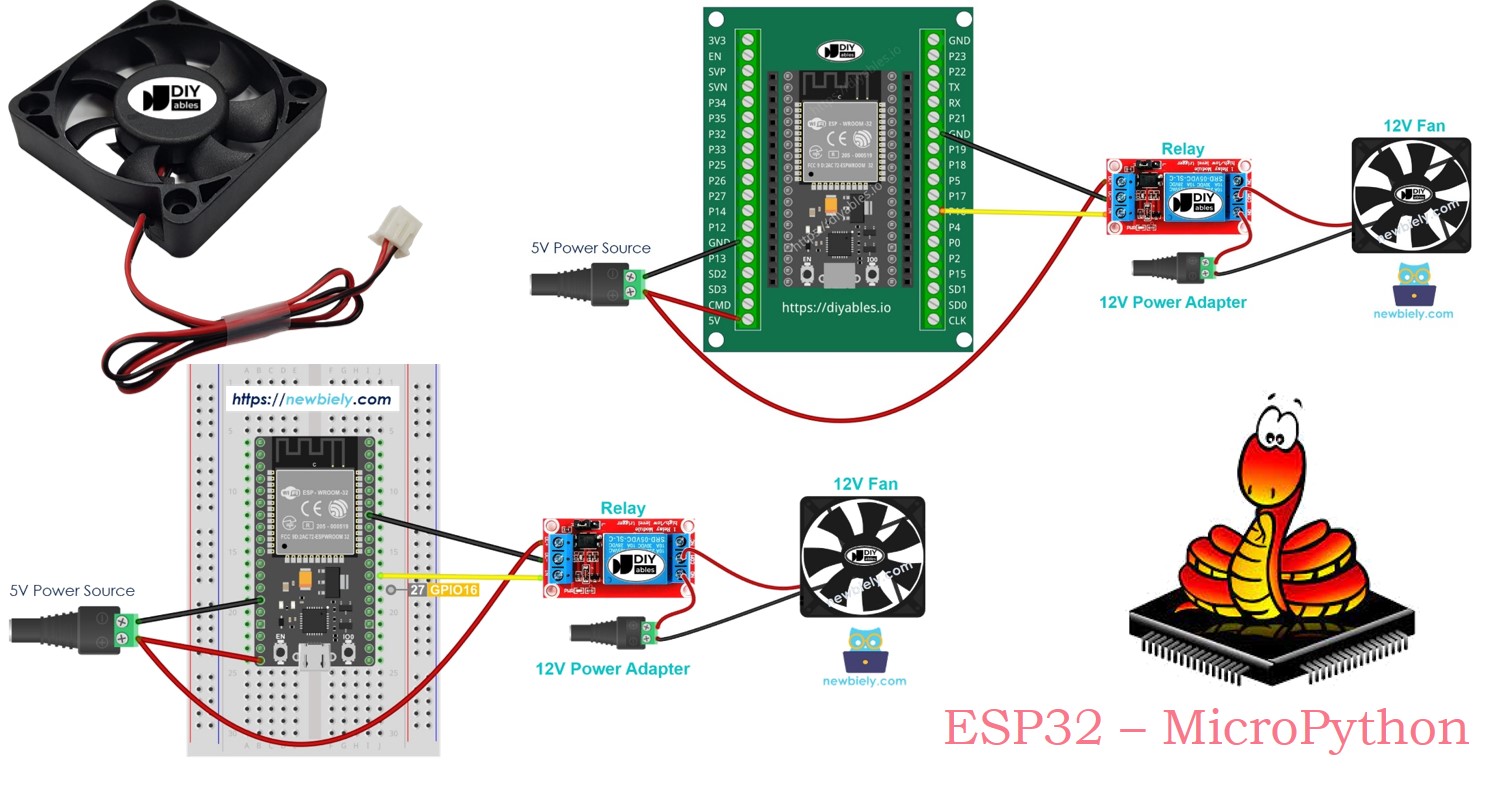
Erforderliche Hardware
Oder Sie können die folgenden Kits kaufen:
| 1 | × | DIYables ESP32 Starter-Kit (ESP32 enthalten) | |
| 1 | × | DIYables Sensor-Kit (18 Sensoren/Displays) |
Überblick über DC Fan
Pinbelegung
Ein DC-Lüfter hat normalerweise zwei Pins.
- Verbinden Sie den schwarzen Pin, der als negativ (-) gekennzeichnet ist, mit dem Minuskabel der DC-Stromversorgung.
- Verbinden Sie den roten Pin, der als positiv (+) gekennzeichnet ist, mit dem Pluskabel der DC-Stromversorgung.
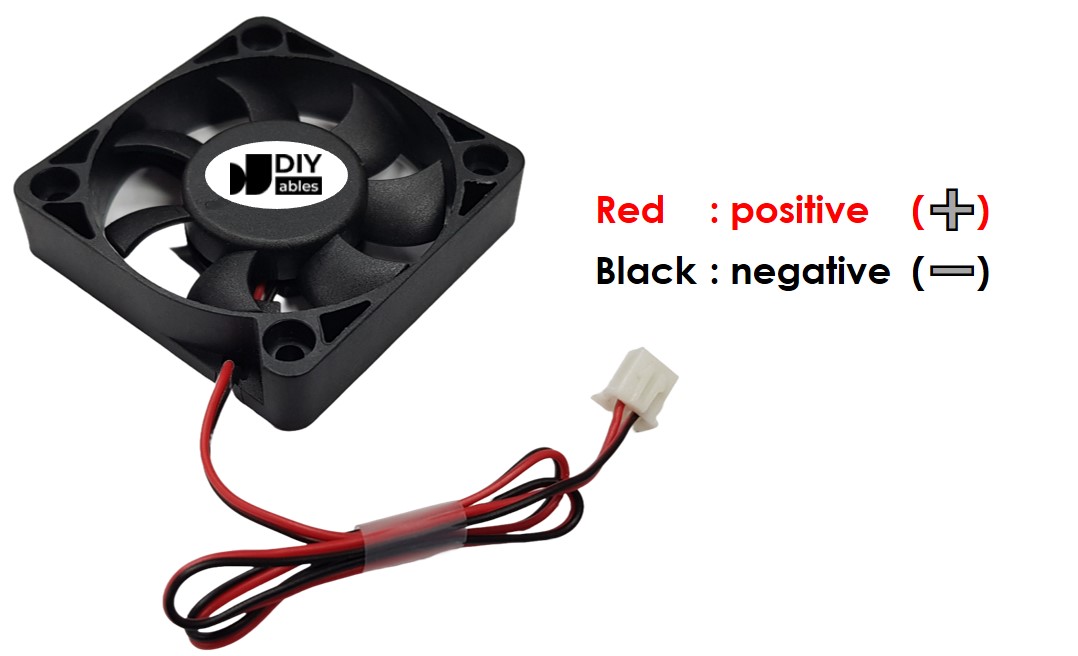
Stellen Sie sicher, dass die Spannung der DC-Stromversorgung der vom Lüfter benötigten Spannung entspricht. In dieser Anleitung verwenden wir Lüfter, die 12 VDC bzw. 5 VDC benötigen.
So steuern Sie einen Lüfter
- Wenn ein DC-Lüfter mit einer 12V/5V-Stromversorgung betrieben wird, dreht er sich mit maximaler Geschwindigkeit.
- Wenn ein DC-Lüfter mit einem 12V/5V-PWM-Signal betrieben wird, können Sie die Geschwindigkeit des Lüfters einstellen.
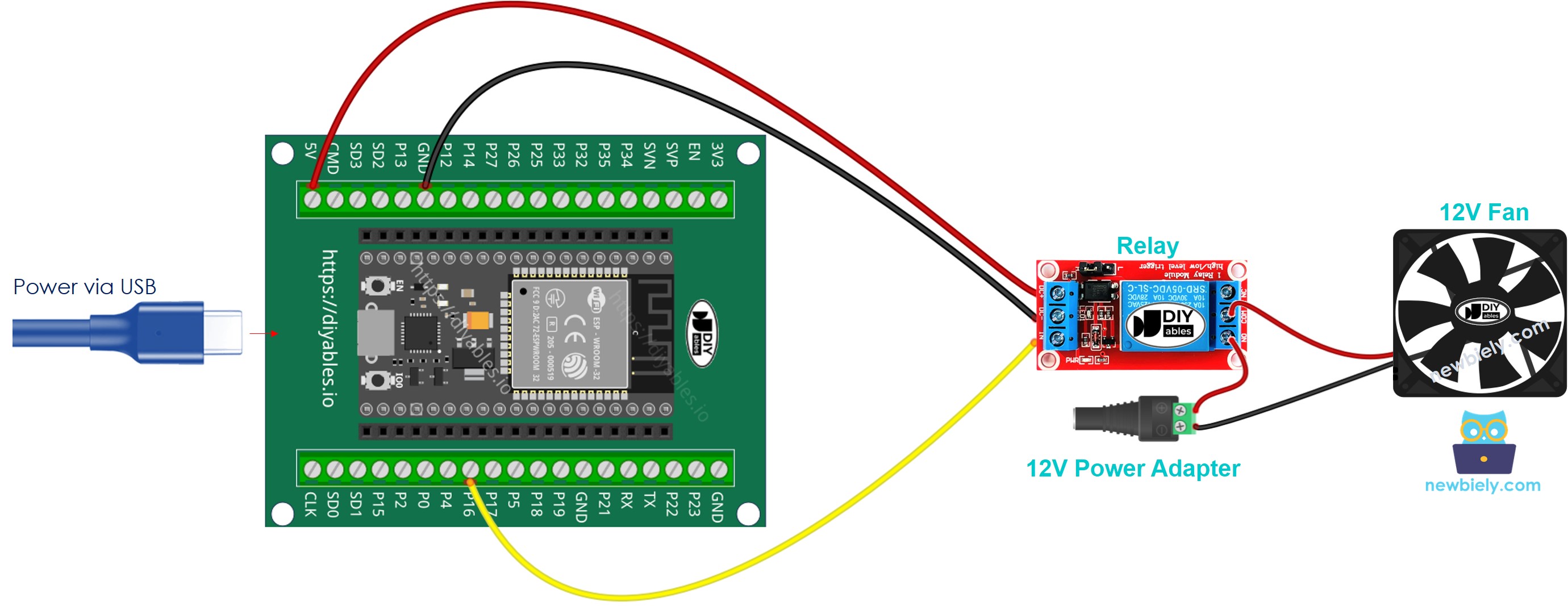
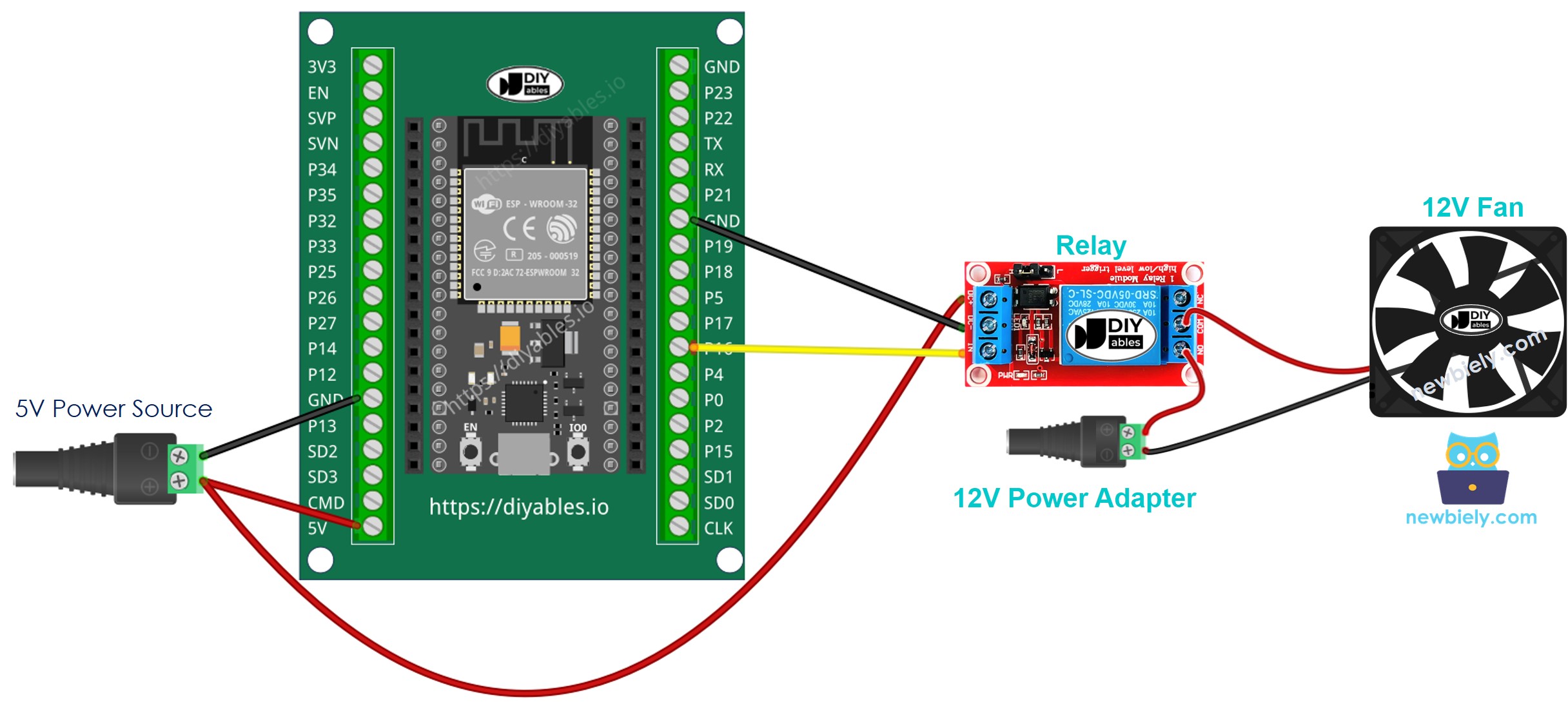
In dieser Anleitung zeigen wir Ihnen, wie Sie einen Lüfter mit einem ESP32 ein- und ausschalten. Wie Sie die Lüftergeschwindigkeit steuern, zeigen wir in einer anderen Anleitung. Um den Lüfter zu steuern, schalten wir ein Relais zwischen den ESP32 und den Lüfter. Der ESP32 steuert das Relais und damit indirekt den Lüfter. Wenn Sie neu bei Relais oder der MicroPython-Programmierung für den ESP32 sind, empfehle ich Ihnen das folgende Tutorial:
Verdrahtungsdiagramm
- So verbinden Sie den ESP32 und den gesteuerten Lüfter mit einem Steckbrett (Stromversorgung über USB-Kabel)
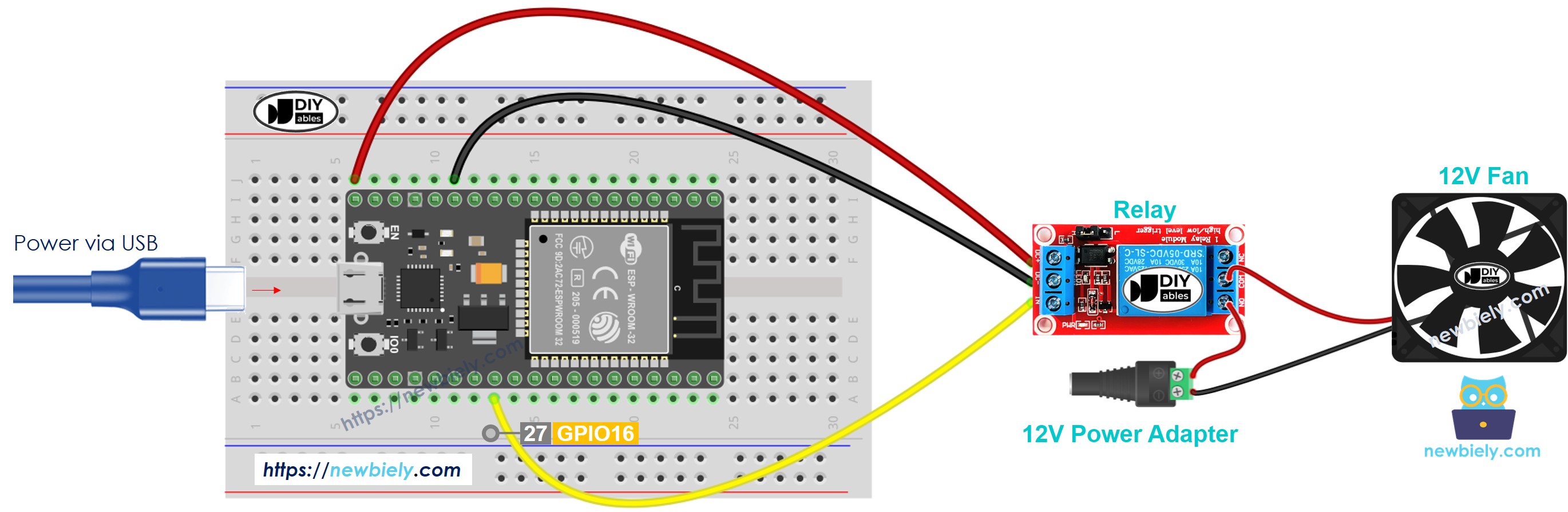
Dieses Bild wurde mit Fritzing erstellt. Klicken Sie, um das Bild zu vergrößern.
- So verbinden Sie den ESP32 und den gesteuerten Lüfter mit einem Steckbrett (Stromversorgung über Vin-Pin)
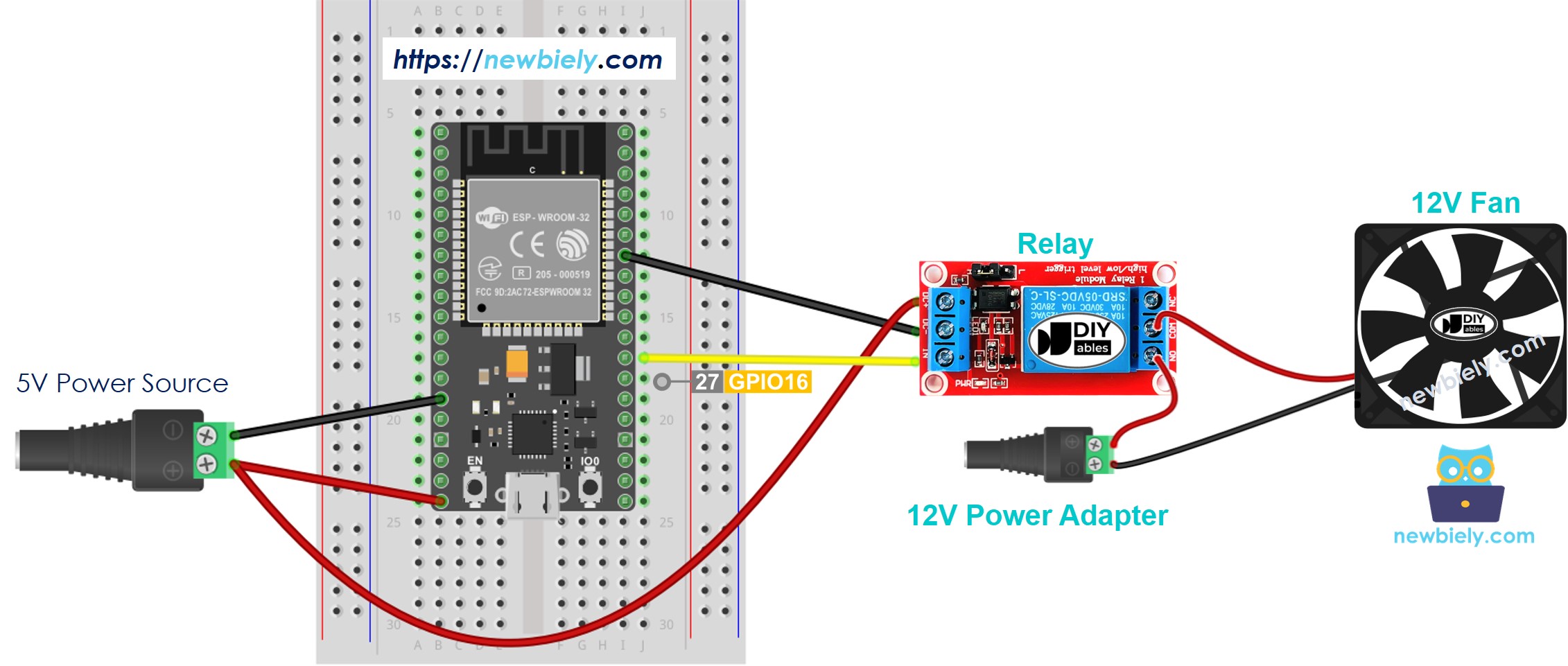
Dieses Bild wurde mit Fritzing erstellt. Klicken Sie, um das Bild zu vergrößern.
- So verbinden Sie den ESP32 und den gesteuerten Lüfter mit einem Schraubklemmen-Breakout-Board (Stromversorgung über USB-Kabel)
- So verbinden Sie den ESP32 und den gesteuerten Lüfter mit einem Schraubklemmen-Breakout-Board (Stromversorgung über Vin-Pin)
ESP32 MicroPython-Code
Dieser Code schaltet den Lüfter fünf Sekunden lang EIN und dann weitere fünf Sekunden lang AUS.
Schnelle Schritte
So richten Sie Ihren MicroPython-Code auf dem ESP32 mit der Thonny IDE ein und führen ihn aus:
- Stellen Sie sicher, dass die Thonny IDE auf Ihrem Computer installiert ist.
- Vergewissern Sie sich, dass die MicroPython-Firmware auf Ihrem ESP32-Board installiert ist.
- Wenn Sie zum ersten Mal einen ESP32 mit MicroPython verwenden, lesen Sie die Anleitung ESP32 MicroPython Erste Schritte für eine Schritt-für-Schritt-Anleitung.
- Schließen Sie das ESP32-Board gemäß dem bereitgestellten Schaltplan an den Lüfter an.
- Verbinden Sie das ESP32-Board über ein USB-Kabel mit Ihrem Computer.
- Öffnen Sie die Thonny IDE auf Ihrem Computer.
- Gehen Sie in der Thonny IDE zu Tools Options.
- Wählen Sie im Reiter Interpreter die Option MicroPython (ESP32) aus dem Dropdown-Menü.
- Stellen Sie sicher, dass der richtige Port ausgewählt ist. Die Thonny IDE erkennt ihn normalerweise automatisch, aber eventuell müssen Sie ihn manuell auswählen (z. B. COM12 unter Windows oder /dev/ttyACM0 unter Linux).
- Kopieren Sie den bereitgestellten MicroPython-Code und fügen Sie ihn in den Editor von Thonny ein.
- Speichern Sie den Code auf Ihrem ESP32:
- Klicken Sie auf die Schaltfläche Save oder drücken Sie Ctrl+S.
- Wählen Sie im Speicherdialog MicroPython device.
- Benennen Sie die Datei main.py.
- Klicken Sie auf die grüne Schaltfläche Run (oder drücken Sie F5), um das Skript auszuführen.
- Prüfen Sie, wie der Lüfter arbeitet.
Code-Erklärung
Die Kommentare im obigen ESP32 MicroPython-Code erklären die Details.
Video Tutorial
Wir erwägen die Erstellung von Video-Tutorials. Wenn Sie Video-Tutorials für wichtig halten, abonnieren Sie bitte unseren YouTube-Kanal , um uns zu motivieren, die Videos zu erstellen.