
ESP32 - Wasser-/Flüssigkeitsventil
Dieses Tutorial zeigt Ihnen, wie Sie den Durchfluss von Flüssigkeiten wie Wasser, Bier und Öl mit einem ESP32 unter MicroPython und einem Magnetventil steuern. Wir behandeln:
- Wie Sie das Magnetventil an den ESP32 anschließen
- Wie Sie MicroPython-Code für den ESP32 schreiben, um das Wasserventil zu steuern.
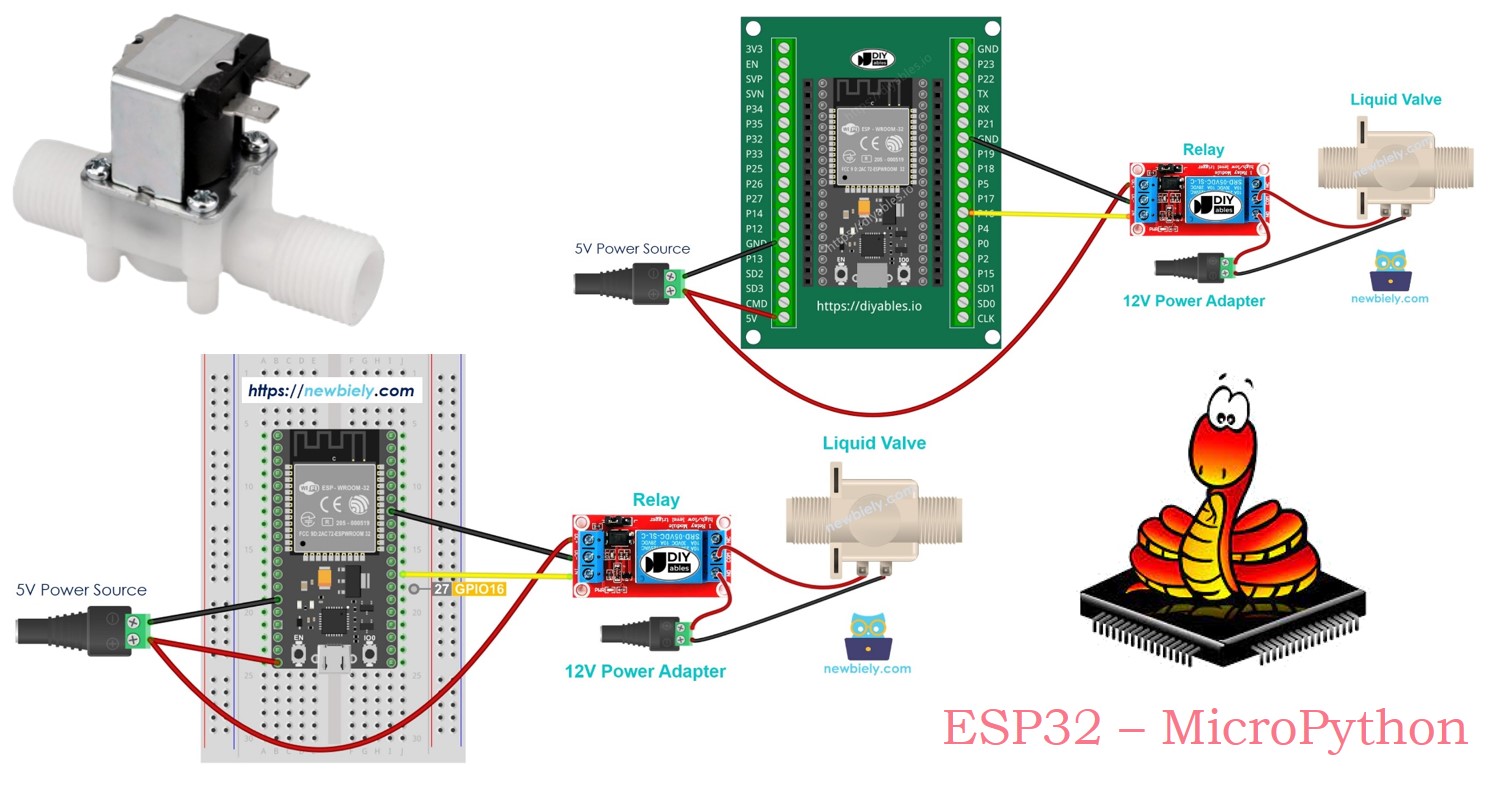
Erforderliche Hardware
Oder Sie können die folgenden Kits kaufen:
| 1 | × | DIYables ESP32 Starter-Kit (ESP32 enthalten) | |
| 1 | × | DIYables Sensor-Kit (18 Sensoren/Displays) |
Überblick über Water/Liquid Valve
Pinbelegung
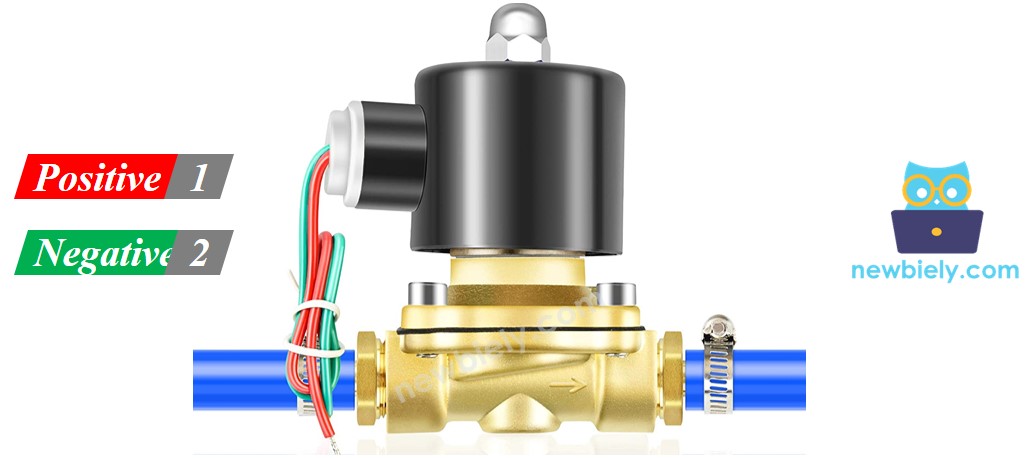
Ein Magnetventil hat typischerweise zwei Anschlüsse:
- Verbinden Sie den positiven (+) Pin (rot) mit der 12V-DC-Stromversorgung.
- Verbinden Sie den negativen (-) Pin (schwarz oder eine andere Farbe) mit GND der DC-Stromversorgung.
Wie das Wasser-/Flüssigkeitsventil funktioniert
Normalerweise bleibt das Ventil geschlossen. Wenn Sie 12V DC an die beiden Anschlüsse anlegen, öffnet sich das Ventil und lässt Wasser oder andere Flüssigkeiten hindurchfließen.
※ Notiz:
Einige Ventile haben eine Dichtung und benötigen einen bestimmten Druck, um sich beim Anlegen von 12V DC zu öffnen. Dieser Druck wird durch den Flüssigkeitsstrom erzeugt. Außerdem lassen manche Ventile Flüssigkeit nur in eine Richtung fließen.
So steuern Sie ein Wasser-/Flüssigkeits-Magnetventil
Wenn das Ventil mit 12V versorgt wird, öffnet es sich. Um das Ventil mit einem ESP32 zu steuern, benötigen Sie ein Relais. Der ESP32 sendet Signale an das Relais, das dann das Ventil steuert. Wenn Sie nicht wissen, wie ein Relais funktioniert, welche Pinbelegung es hat oder wie man es einrichtet, lesen Sie das ESP32 MicroPython Relais-Tutorial.
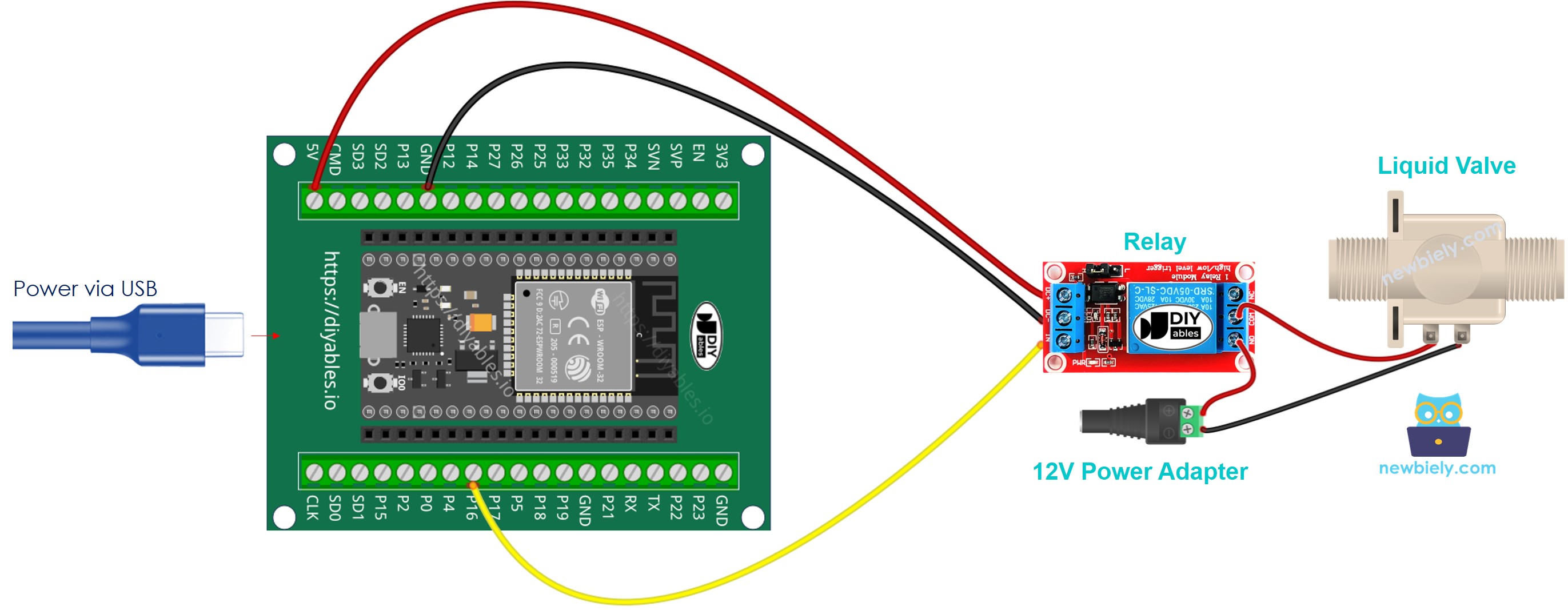
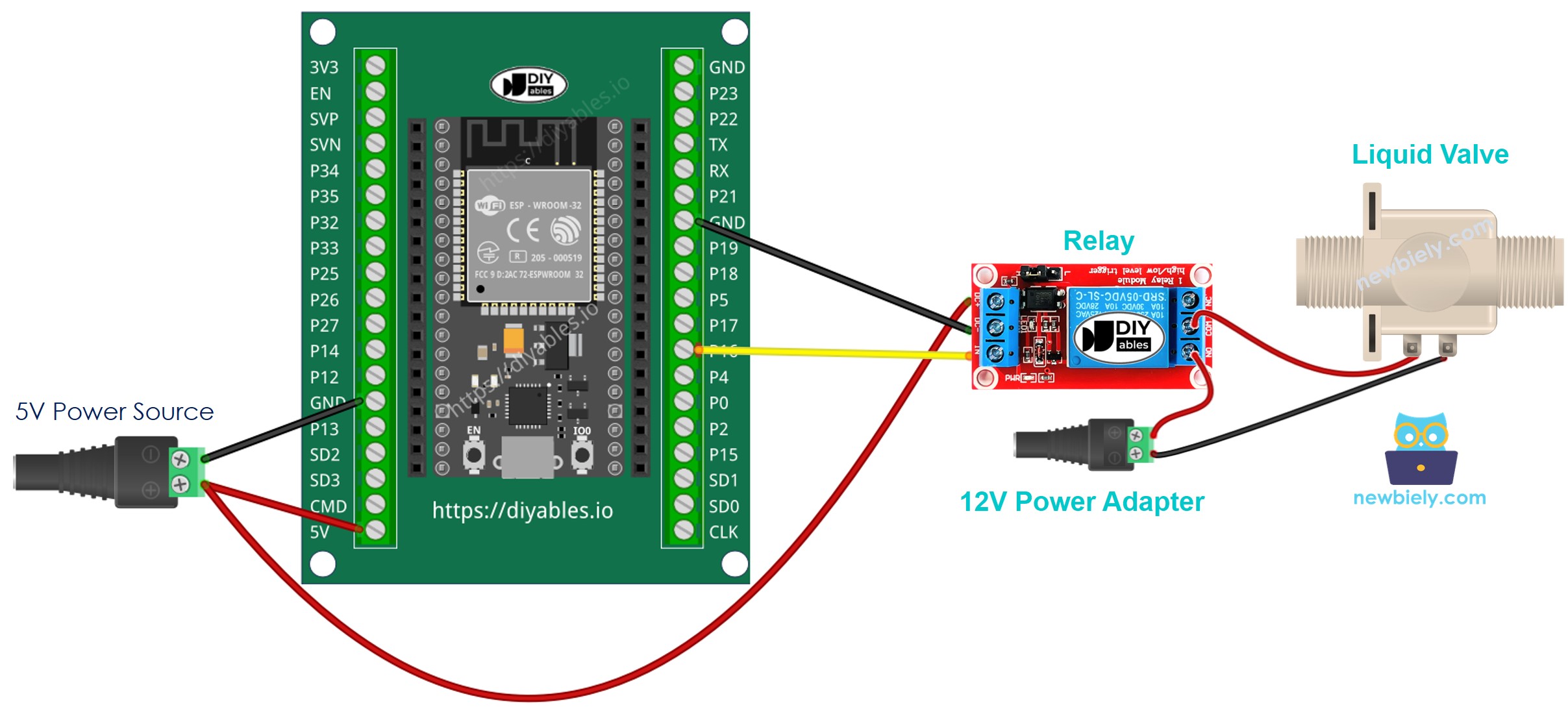
Verdrahtungsdiagramm
- So verbinden Sie ESP32 und Wasser-/Flüssigkeitsventil mit einem Breadboard (Stromversorgung über USB-Kabel)
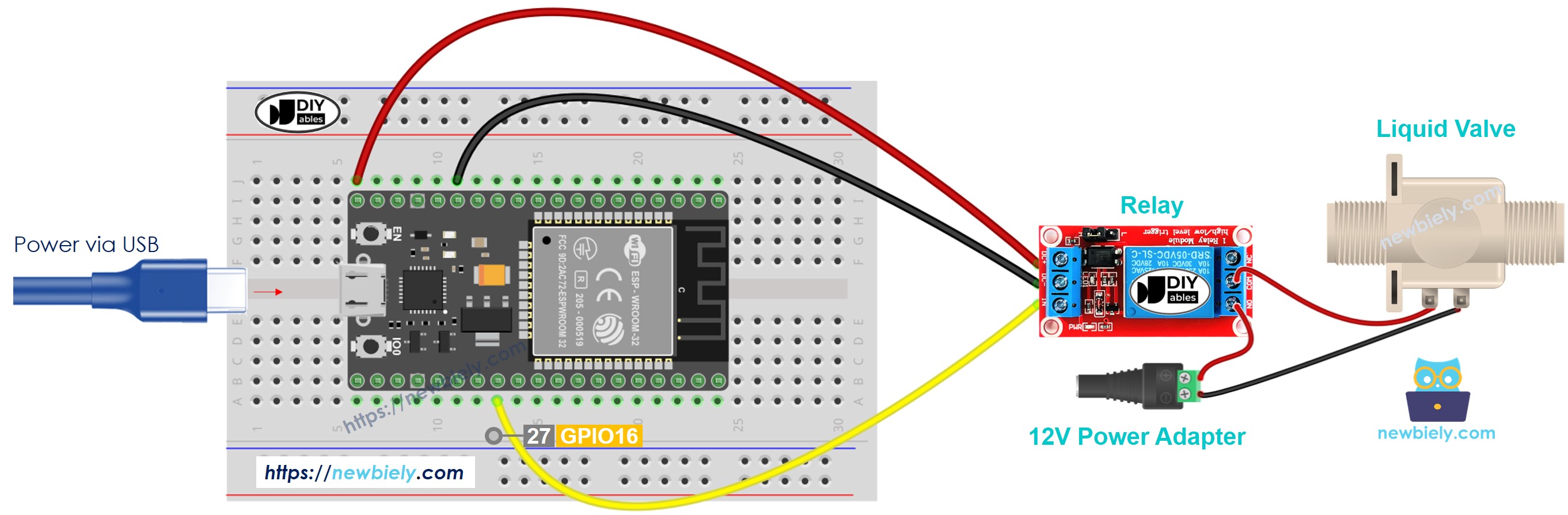
Dieses Bild wurde mit Fritzing erstellt. Klicken Sie, um das Bild zu vergrößern.
- So verbinden Sie ESP32 und Wasser-/Flüssigkeitsventil mit einem Breadboard (Stromversorgung über den Vin-Pin)
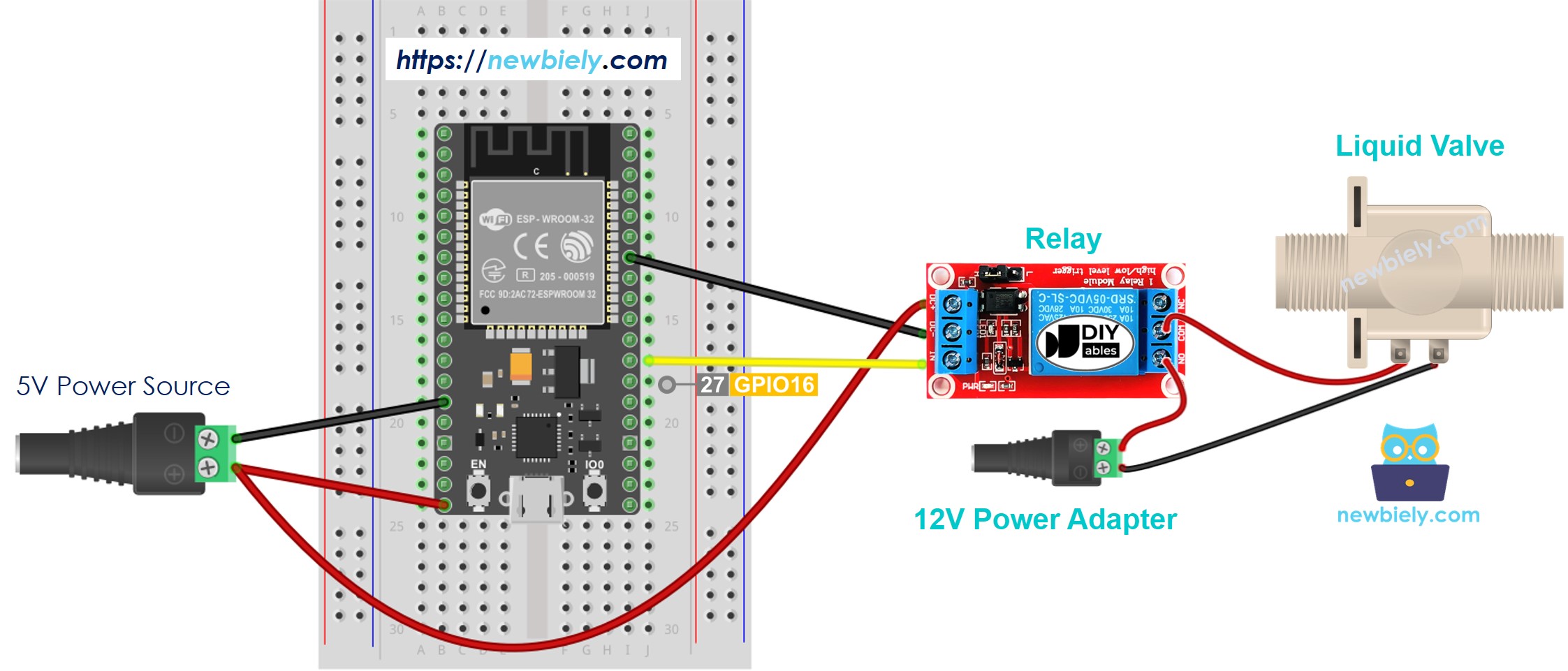
Dieses Bild wurde mit Fritzing erstellt. Klicken Sie, um das Bild zu vergrößern.
- So verbinden Sie ESP32 und Wasser-/Flüssigkeitsventil mit einem Schraubklemmen-Breakout-Board (Stromversorgung über USB-Kabel)
- So verbinden Sie ESP32 und Wasser-/Flüssigkeitsventil mit einem Schraubklemmen-Breakout-Board (Stromversorgung über den Vin-Pin)
ESP32 MicroPython-Code
Dieser Code schaltet das Wasserventil fünf Sekunden lang EIN und dann weitere fünf Sekunden lang AUS.
Schnelle Schritte
Hier finden Sie eine Anleitung, wie Sie Ihren MicroPython-Code mit der Thonny IDE auf dem ESP32 einrichten und ausführen:
- Stellen Sie sicher, dass die Thonny IDE auf Ihrem Computer installiert ist.
- Vergewissern Sie sich, dass die MicroPython-Firmware auf Ihrem ESP32-Board installiert ist.
- Wenn Sie zum ersten Mal einen ESP32 mit MicroPython verwenden, lesen Sie die Anleitung ESP32 MicroPython Getting Started mit Schritt-für-Schritt-Anweisungen.
- Verbinden Sie das ESP32-Board gemäß dem Schaltplan mit dem Wasserventil.
- Verbinden Sie das ESP32-Board über ein USB-Kabel mit Ihrem Computer.
- Öffnen Sie die Thonny IDE auf Ihrem Computer.
- Gehen Sie in der Thonny IDE zu Tools Options.
- Wählen Sie im Reiter Interpreter im Dropdown-Menü MicroPython (ESP32) aus.
- Stellen Sie sicher, dass der richtige Port ausgewählt ist. Die Thonny IDE erkennt ihn normalerweise automatisch, eventuell müssen Sie ihn aber manuell auswählen (z. B. COM12 unter Windows oder /dev/ttyACM0 unter Linux).
- Kopieren Sie den bereitgestellten MicroPython-Code und fügen Sie ihn in den Editor von Thonny ein.
- Speichern Sie den Code auf Ihrem ESP32:
- Klicken Sie auf die Schaltfläche Save oder drücken Sie Ctrl+S.
- Wählen Sie im Speicherdialog MicroPython device.
- Nennen Sie die Datei main.py.
- Klicken Sie auf die grüne Schaltfläche Run (oder drücken Sie F5), um das Skript auszuführen.
- Überprüfen Sie den Wasserdurchfluss.
Code-Erklärung
Die Erklärung finden Sie in den Kommentaren des bereitgestellten ESP32 MicroPython-Codes.
Video Tutorial
Wir erwägen die Erstellung von Video-Tutorials. Wenn Sie Video-Tutorials für wichtig halten, abonnieren Sie bitte unseren YouTube-Kanal , um uns zu motivieren, die Videos zu erstellen.