
ESP32 - LED - Blinken
Dieses Tutorial zeigt Ihnen, wie Sie eine LED mit dem ESP32 und MicroPython steuern. Es wird erklärt, wie Sie MicroPython-Code schreiben, um die LED ein- und auszuschalten und blinken zu lassen.
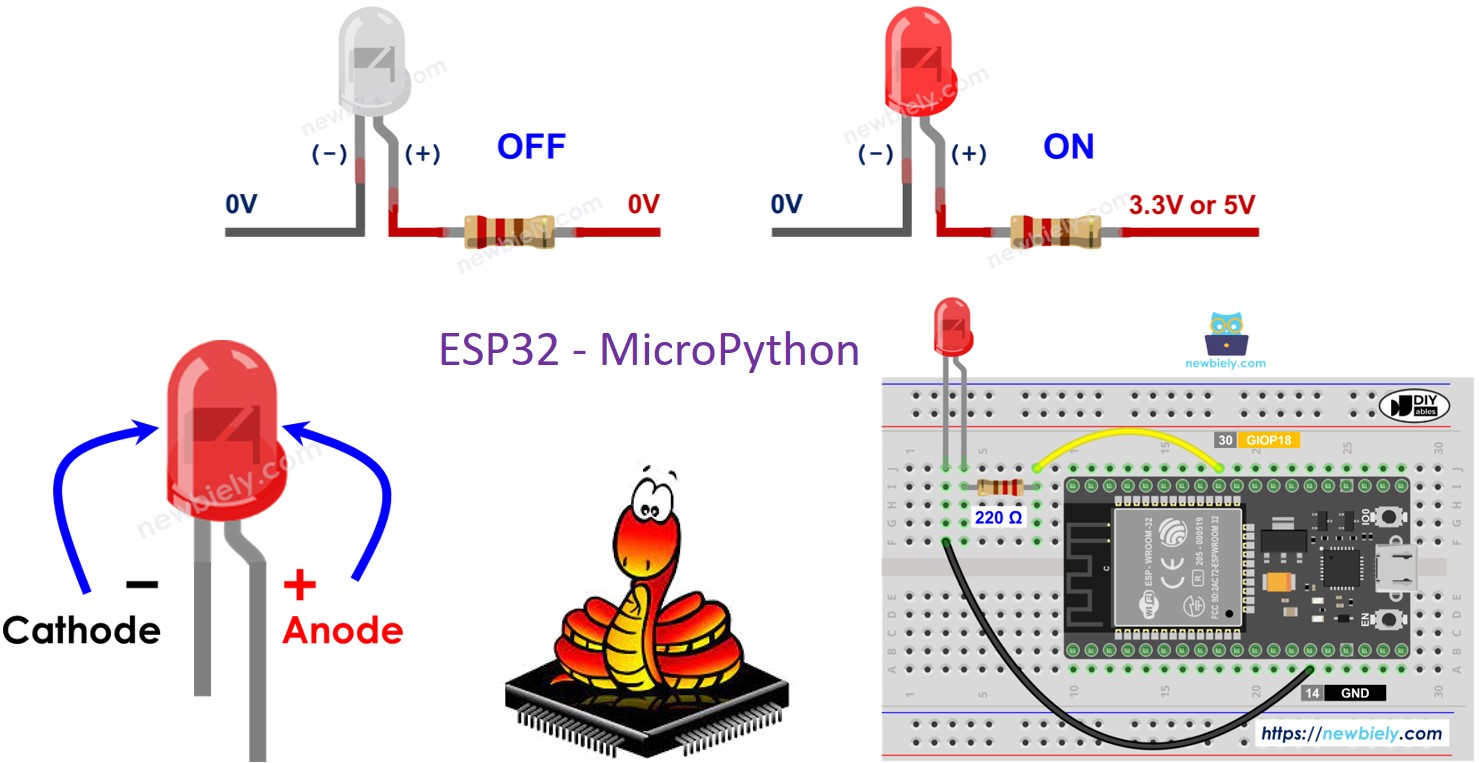
Erforderliche Hardware
Oder Sie können die folgenden Kits kaufen:
| 1 | × | DIYables ESP32 Starter-Kit (ESP32 enthalten) | |
| 1 | × | DIYables Sensor-Kit (18 Sensoren/Displays) |
Kaufhinweis: Um den Verdrahtungsprozess zu vereinfachen, empfehlen wir die Verwendung des LED Module, das mit einem eingebauten Widerstand geliefert wird.
Überblick über LED
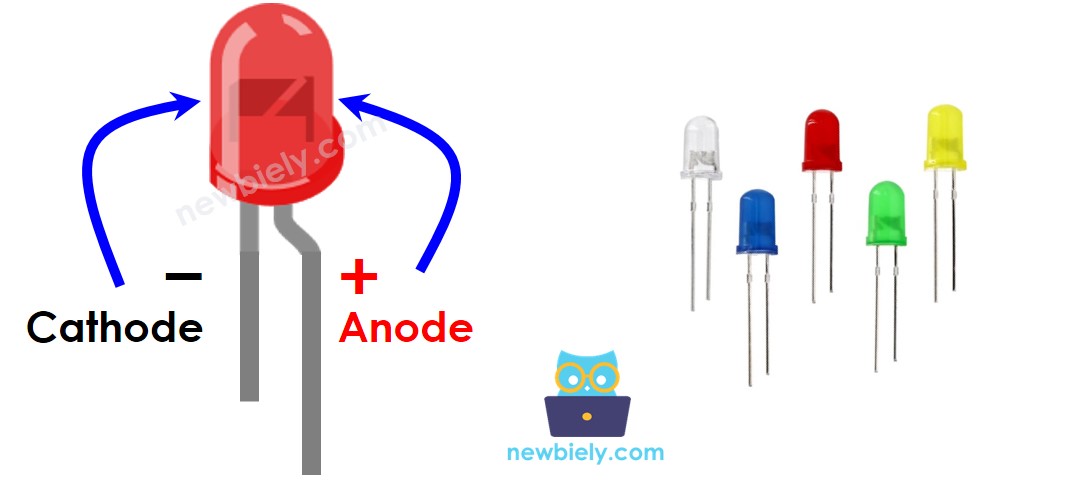
Pinbelegung
LEDs haben zwei Beine.
- Verbinden Sie den negativen (-) Pin mit Masse (0V)
- Der positive (+) Pin steuert den Zustand der LED
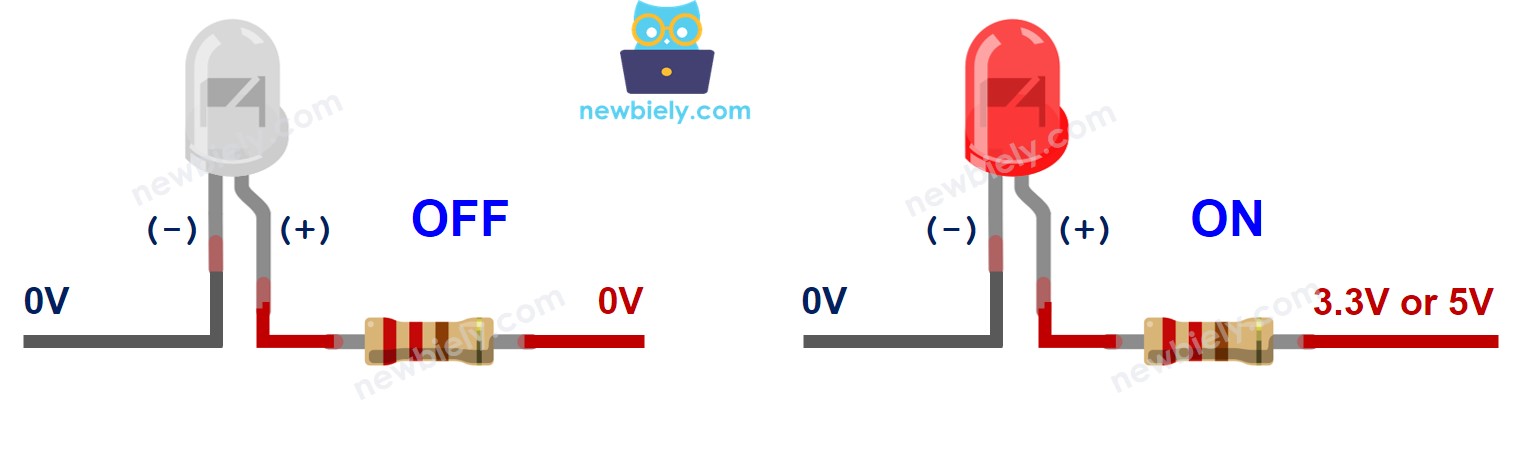
Funktionsweise
Nachdem die negative Seite (Kathode) mit Masse (GND) verbunden wurde:
- Wenn Sie die negative Seite (GND) mit dem langen Bein (+) der LED verbinden, leuchtet die LED nicht.
- Wenn Sie die Stromquelle (VCC) mit dem langen Bein (+) der LED verbinden, leuchtet die LED.
Sie können die Helligkeit der LED auch einstellen, indem Sie ein PWM-Signal an den positiven Anschluss (Anode) anlegen. Wie Sie die Lichtintensität der LED mit PWM ändern, wird ausführlich in diesem Tutorial erklärt.
※ Notiz:
LEDs benötigen in der Regel einen Widerstand. Sie können den Widerstand entweder an die positive Seite, auch Anode genannt, die mit der Stromquelle oder VCC verbunden ist, oder an die negative Seite, Kathode genannt, die mit Masse oder GND verbunden ist, anschließen. Der benötigte Widerstandswert hängt von den Anforderungen der LED ab. Manche LEDs haben einen eingebauten Widerstand. Wenn Ihre LED einen hat, benötigen Sie wahrscheinlich keinen zusätzlichen Widerstand.
Verdrahtungsdiagramm
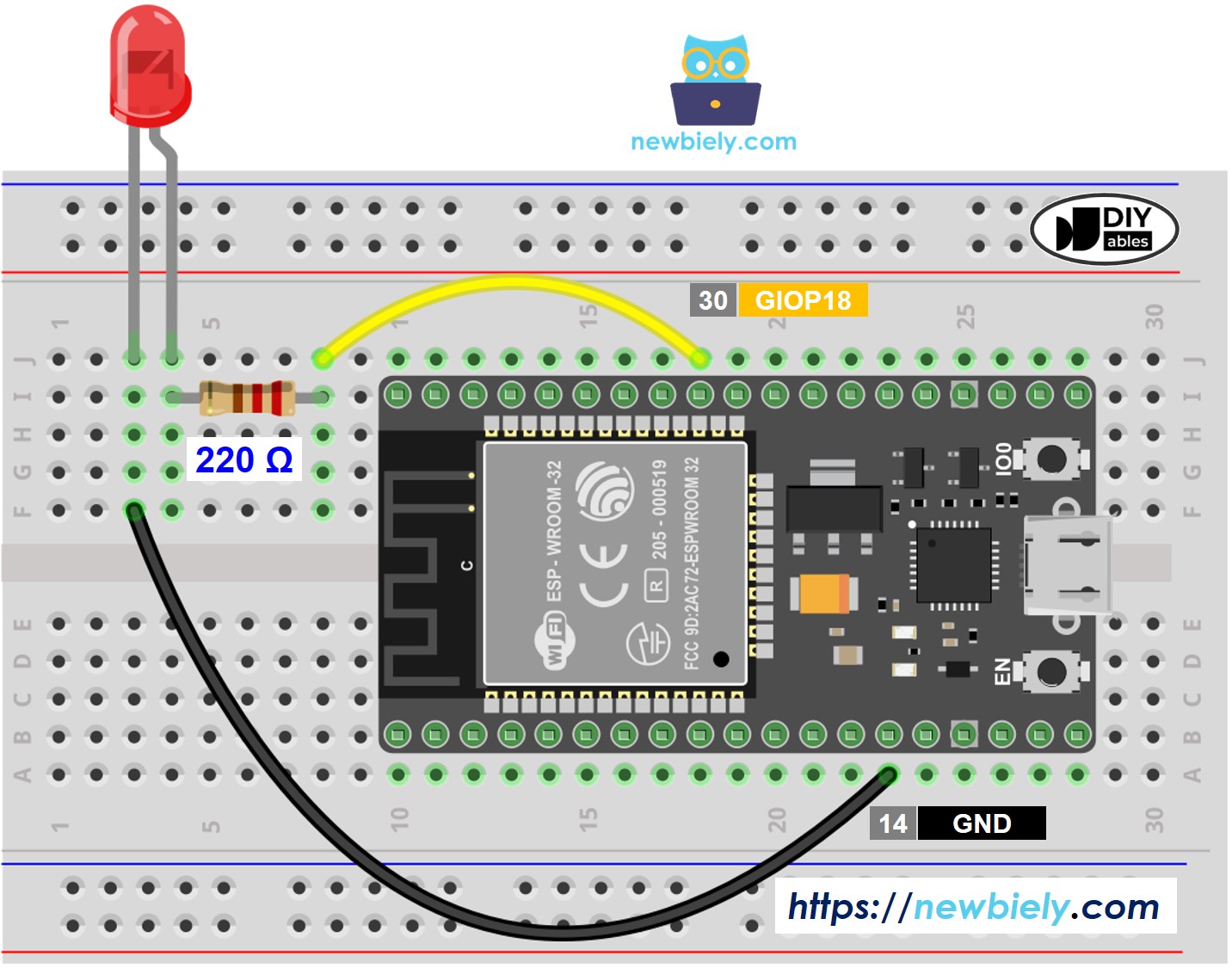
Dieses Bild wurde mit Fritzing erstellt. Klicken Sie, um das Bild zu vergrößern.
Wie man programmiert
- Konfigurieren Sie den ESP32-Pin GPIO18 als digitalen Ausgang.
- Schalten Sie die LED aus.
- Schalten Sie die LED ein.
ESP32 MicroPython Code
Schnelle Schritte
So richten Sie Ihren MicroPython-Code auf dem ESP32 mit der Thonny IDE ein und führen ihn aus:
- Stellen Sie sicher, dass die Thonny IDE auf Ihrem Computer installiert ist.
- Vergewissern Sie sich, dass die MicroPython-Firmware auf Ihr ESP32-Board geladen ist.
- Wenn Sie zum ersten Mal einen ESP32 mit MicroPython verwenden, lesen Sie die Anleitung ESP32 MicroPython Erste Schritte mit Schritt-für-Schritt-Anweisungen.
- Verbinden Sie die LED wie im Schaltplan gezeigt mit dem ESP32.
- Verbinden Sie das ESP32-Board mit einem USB-Kabel mit Ihrem Computer.
- Öffnen Sie die Thonny IDE auf Ihrem Computer.
- Gehen Sie in der Thonny IDE zu Tools Options.
- Wählen Sie im Tab Interpreter im Dropdown-Menü MicroPython (ESP32) aus.
- Stellen Sie sicher, dass der richtige Port ausgewählt ist. Die Thonny IDE erkennt ihn normalerweise automatisch, aber möglicherweise müssen Sie ihn manuell auswählen (z. B. COM12 unter Windows oder /dev/ttyACM0 unter Linux).
- Kopieren Sie den bereitgestellten MicroPython-Code und fügen Sie ihn in den Editor von Thonny ein.
- Speichern Sie den Code auf Ihrem ESP32:
- Klicken Sie auf die Schaltfläche Save oder drücken Sie Ctrl+S.
- Wählen Sie im Speicherdialog MicroPython device.
- Nennen Sie die Datei main.py.
- Klicken Sie auf die grüne Schaltfläche Run (oder drücken Sie F5), um das Skript auszuführen.
- Sehen Sie sich die LED an, um zu prüfen, ob sie funktioniert.
Code-Erklärung
Die Erklärung finden Sie in den Kommentaren des oben genannten ESP32-MicroPython-Codes.
※ Notiz:
Der vorliegende Code verwendet sleep(), was verhindert, dass der ESP32 gleichzeitig andere Dinge erledigt. Wenn Ihr Projekt mehrere Aufgaben bewältigen muss, vermeiden Sie diese Funktion, da sie den ESP32 anhält. Verwenden Sie stattdessen eine Methode, die den ESP32 aktiv hält.
Video Tutorial
Wir erwägen die Erstellung von Video-Tutorials. Wenn Sie Video-Tutorials für wichtig halten, abonnieren Sie bitte unseren YouTube-Kanal , um uns zu motivieren, die Videos zu erstellen.