
ESP32 - Lichtsensor
Diese Anleitung zeigt Ihnen, wie Sie einen LDR-Lichtsensor (auch als Fotowiderstand, lichtabhängiger Widerstand oder Fotozelle bezeichnet) mit einem ESP32-Mikrocontroller und MicroPython verwenden. Wir behandeln Folgendes:
- Wie LDR-Lichtsensoren funktionieren
- Einen LDR-Sensor mit einem ESP32 verbinden
- MicroPython-Code für den ESP32 schreiben, um Werte vom LDR-Sensor auszulesen
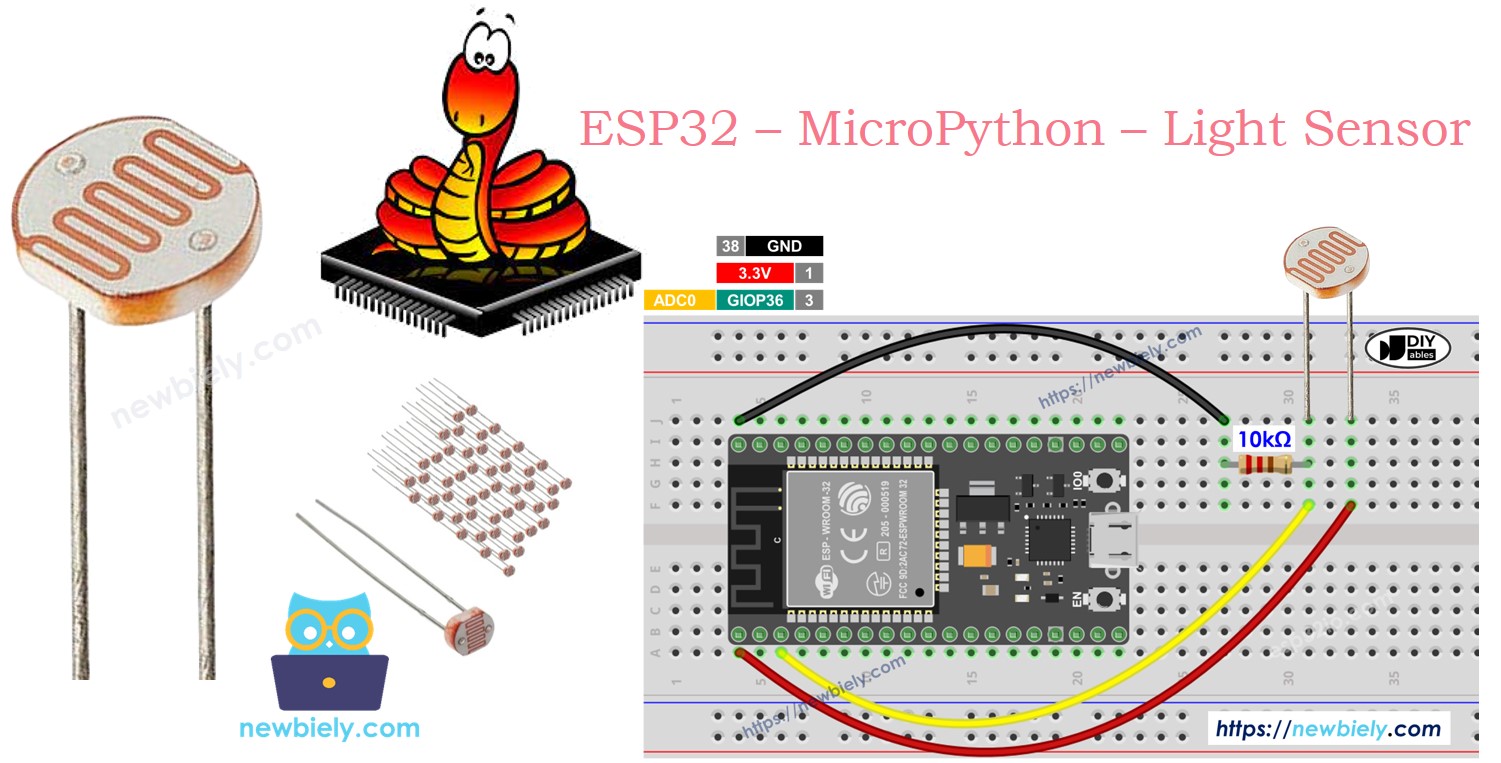
Wenn Sie ein Modul mit Lichtsensor suchen, sehen Sie sich das Tutorial ESP32 MicroPython LDR-Lichtsensormodul an.
Erforderliche Hardware
Oder Sie können die folgenden Kits kaufen:
| 1 | × | DIYables ESP32 Starter-Kit (ESP32 enthalten) | |
| 1 | × | DIYables Sensor-Kit (18 Sensoren/Displays) |
Der LDR-Lichtsensor ist sehr günstig, benötigt für die Verdrahtung jedoch einen Widerstand, was den Aufbau komplizierter machen kann. Um die Verdrahtung zu vereinfachen, können Sie alternativ ein LDR-Lichtsensormodul verwenden.
Überblick über Light Sensor
Diese Anleitung erklärt, wie Sie einen Fotowiderstand, auch lichtabhängiger Widerstand (LDR) genannt, verwenden, um die Helligkeit des Umgebungslichts zu messen.
Pinbelegung
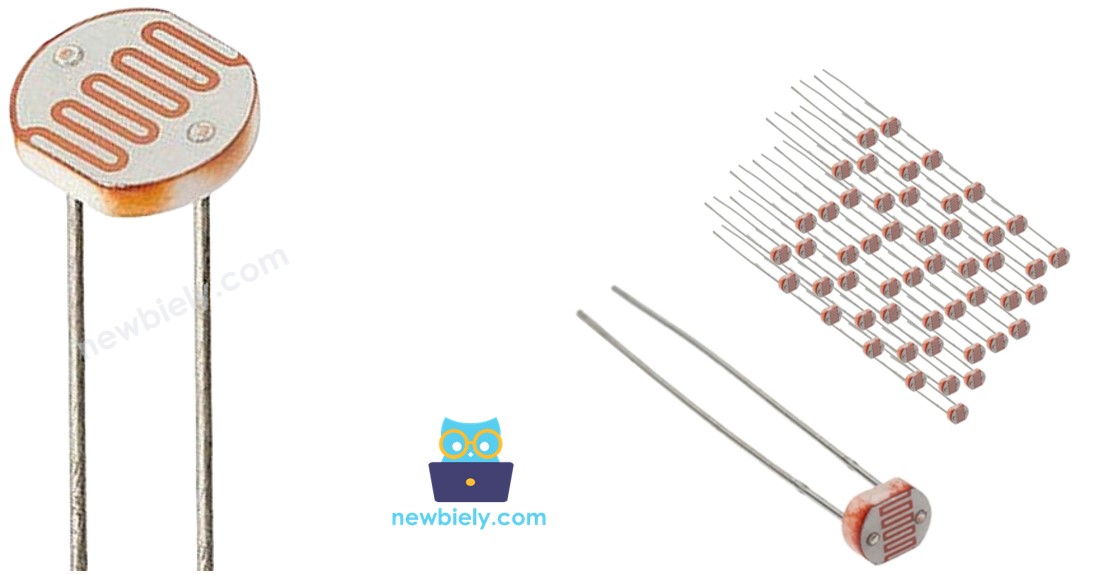
Ein Fotowiderstand hat zwei Pins. Da es sich um einen Widerstand handelt, müssen Sie diese Pins nicht unterscheiden. Sie sind identisch.
Funktionsweise
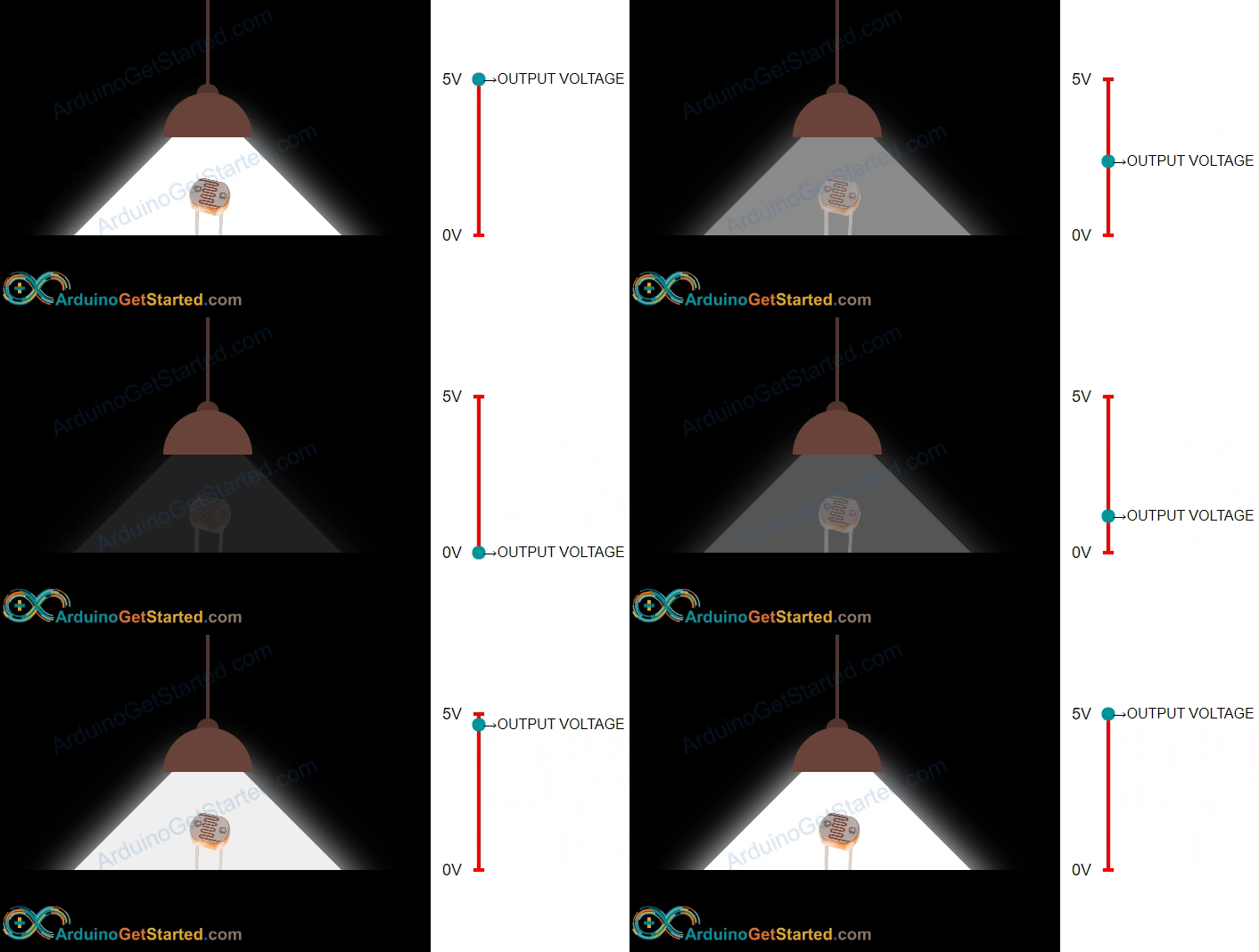
Ein Fotowiderstand ist ein spezieller Widerstand, der seinen Widerstandswert abhängig vom Licht ändert. Sein Widerstand sinkt bei hellem Licht und steigt bei Dunkelheit oder fehlendem Licht. Durch Messen des Widerstands des Fotowiderstands können wir die Helligkeit oder Dunkelheit des Umgebungslichts bestimmen. Das macht ihn nützlich, um Lichtverhältnisse in verschiedenen Umgebungen zu messen.
WARNING
Der Wert des Lichtsensors gibt einen groben Hinweis auf die Lichthelligkeit, ist aber keine präzise Messung. Verwenden Sie ihn, wenn keine exakten Messwerte erforderlich sind.
Verdrahtungsdiagramm
So verbinden Sie ESP32 und Lichtsensor
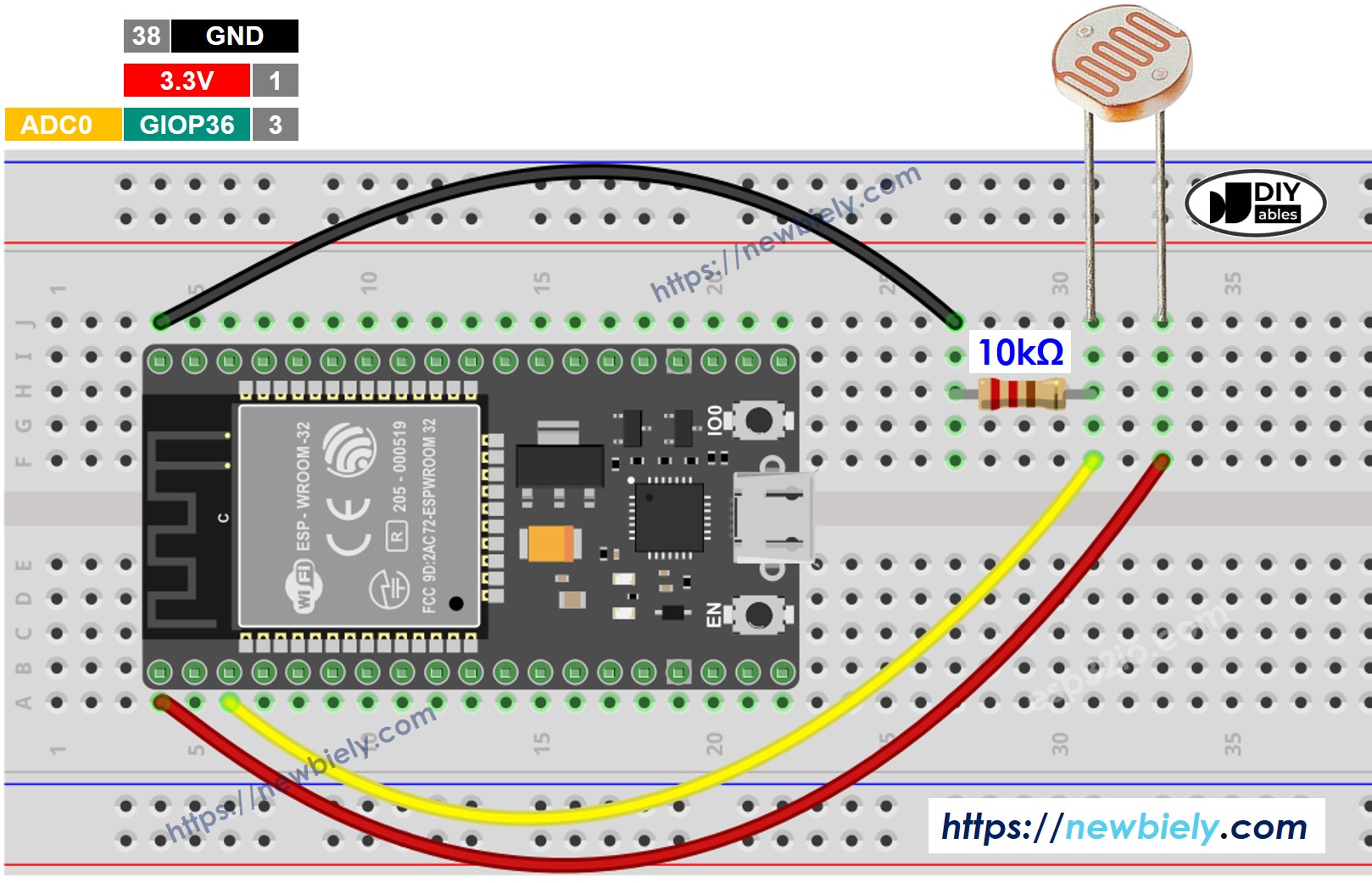
Dieses Bild wurde mit Fritzing erstellt. Klicken Sie, um das Bild zu vergrößern.
ESP32 MicroPython-Code
Dieser Code prüft die Lichtmenge mithilfe einer Fotozelle und beschreibt, wie hell es ist.
Schnelle Schritte
So richten Sie Ihren MicroPython-Code auf dem ESP32 mit der Thonny IDE ein und führen ihn aus:
- Stellen Sie sicher, dass die Thonny IDE auf Ihrem Computer installiert ist.
- Vergewissern Sie sich, dass die MicroPython-Firmware auf Ihrem ESP32-Board installiert ist.
- Wenn Sie zum ersten Mal einen ESP32 mit MicroPython verwenden, lesen Sie die Anleitung ESP32 MicroPython Erste Schritte mit Schritt-für-Schritt-Anweisungen.
- Verbinden Sie den LDR-Lichtsensor gemäß dem Schaltplan mit dem ESP32.
- Verbinden Sie das ESP32-Board über ein USB-Kabel mit Ihrem Computer.
- Öffnen Sie die Thonny IDE auf Ihrem Computer.
- Gehen Sie in der Thonny IDE zu Tools Options.
- Wählen Sie im Tab Interpreter aus dem Dropdown-Menü MicroPython (ESP32) aus.
- Stellen Sie sicher, dass der richtige Port ausgewählt ist. Die Thonny IDE erkennt ihn normalerweise automatisch, eventuell müssen Sie ihn aber manuell auswählen (z. B. COM12 unter Windows oder /dev/ttyACM0 unter Linux).
- Kopieren Sie den bereitgestellten MicroPython-Code und fügen Sie ihn in den Editor von Thonny ein.
- Speichern Sie den Code auf Ihrem ESP32:
- Klicken Sie auf die Schaltfläche Save oder drücken Sie Ctrl+S.
- Wählen Sie im Speicherdialog MicroPython device.
- Nennen Sie die Datei main.py.
- Klicken Sie auf die grüne Schaltfläche Run (oder drücken Sie F5), um das Skript auszuführen.
- Richten Sie Licht auf den Sensor.
- Sehen Sie sich die Meldung in der Shell unten in Thonny an.
※ Notiz:
Dieses Tutorial zeigt, wie Sie mit der Funktion adc.read() Werte von einem ADC (Analog-Digital-Wandler) auslesen, der mit einem Lichtsensor verbunden ist. Der ADC des ESP32 eignet sich für Projekte, die keine hohe Präzision erfordern. Wenn Ihr Projekt jedoch genaue Messungen benötigt, beachten Sie Folgendes:
- Der ESP32-ADC ist nicht perfekt genau und muss für präzise Ergebnisse eventuell kalibriert werden. Jedes ESP32-Board kann leicht abweichen, daher ist eine Kalibrierung für jedes einzelne Board erforderlich.
- Die Kalibrierung kann besonders für Anfänger schwierig sein und liefert nicht immer genau die gewünschten Ergebnisse.
Für Projekte mit hohen Präzisionsanforderungen sollten Sie einen externen ADC (z. B. ADS1115) mit dem ESP32 verwenden oder einen Arduino wählen, der einen zuverlässigeren ADC besitzt. Wenn Sie den ESP32-ADC dennoch kalibrieren möchten, lesen Sie den ESP32 ADC Calibration Driver.