
ESP32 - Elektromagnetisches Schloss
In dieser Anleitung lernen wir, wie Sie mit dem ESP32 und MicroPython ein elektromagnetisches Schloss steuern, um Ihre Tür zu ver- und entriegeln. Im Einzelnen lernen wir:
- Wie ein elektromagnetisches Schloss funktioniert
- Wie Sie ein elektromagnetisches Schloss an den ESP32 anschließen
- Wie Sie MicroPython-Code für den ESP32 schreiben, um das elektromagnetische Schloss zu steuern
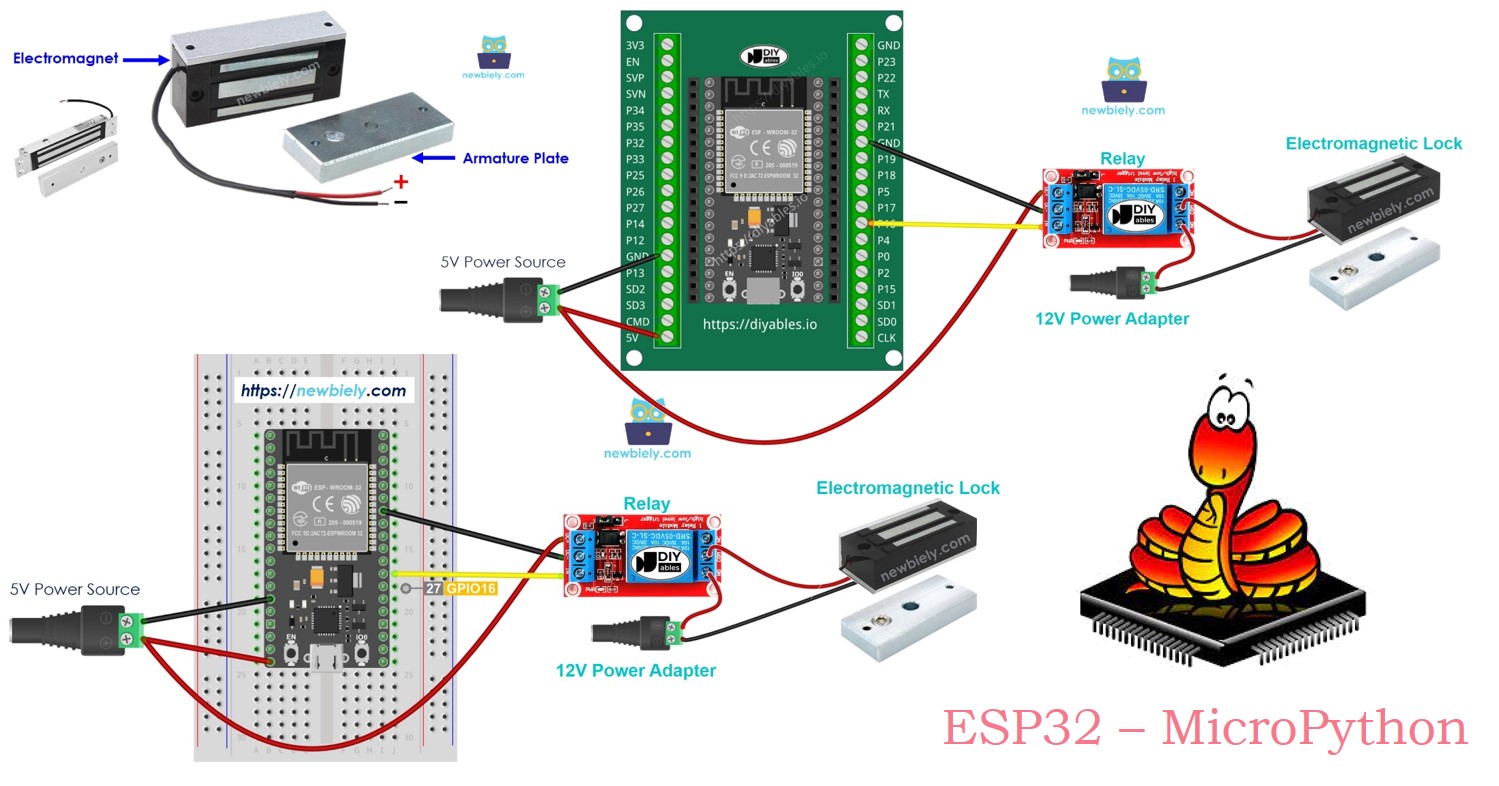
Erforderliche Hardware
Oder Sie können die folgenden Kits kaufen:
| 1 | × | DIYables ESP32 Starter-Kit (ESP32 enthalten) | |
| 1 | × | DIYables Sensor-Kit (18 Sensoren/Displays) |
Überblick über Electromagnetic Lock
Das elektromagnetische Schloss, auch Magnetschloss oder Maglock genannt, wird häufig zur Sicherung von Türen verwendet. Es arbeitet oft mit verschiedenen Geräten wie Schaltern, Fingerabdruckscannern, RFID/NFC-Lesern, Tastenfeldern oder Software auf Computern und Mobilgeräten zusammen, um den Zugang zu Türen und Gebäuden zu steuern.
Pinbelegung
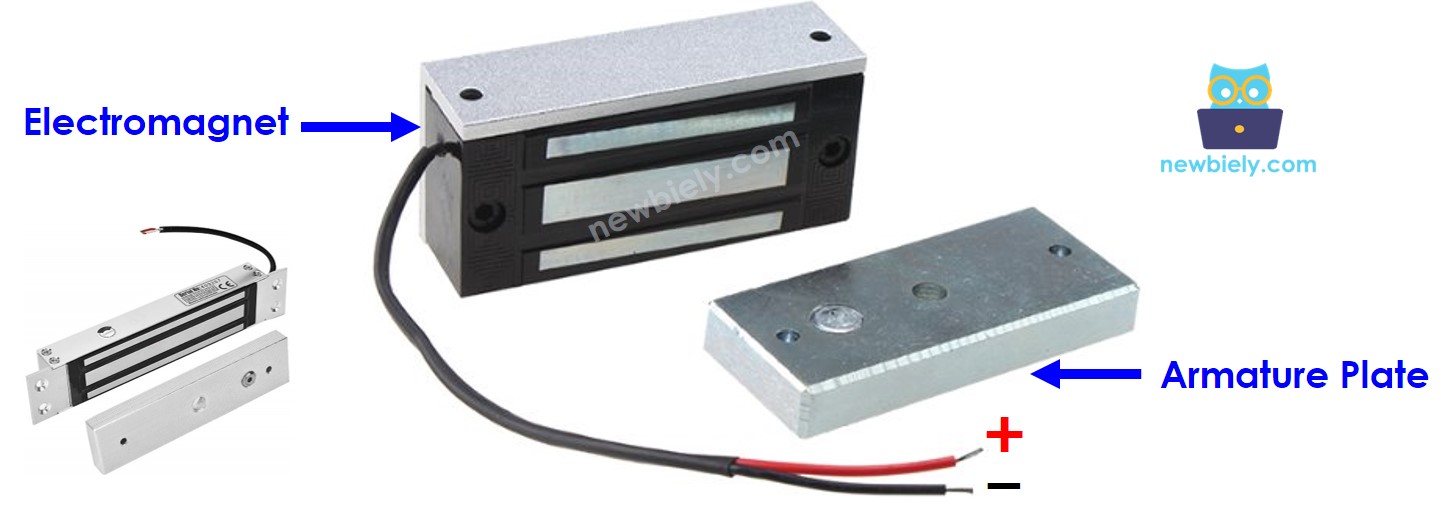
Ein elektromagnetisches Schloss besteht aus zwei Teilen:
- Einem Elektromagneten mit zwei Pins
- Einer Ankerplatte
Funktionsweise
- Wenn der Elektromagnet mit Strom versorgt wird, fließt ein elektrischer Strom durch ihn und erzeugt ein Magnetfeld, das die Ankerplatte anzieht und die Tür verriegelt.
- Wenn der Elektromagnet ausgeschaltet wird, verschwindet das Magnetfeld, die Ankerplatte wird freigegeben und die Tür entriegelt.
※ Notiz:
Das elektromagnetische Schloss benötigt in der Regel eine 12V-, 24V- oder 48V-Stromversorgung und kann daher nicht direkt an einen ESP32-Pin angeschlossen werden. Stattdessen sollte es über ein Relais mit dem ESP32 verbunden werden.
Wenn das elektromagnetische Schloss an ein Relais im Modus „normalerweise offen“ (NO) angeschlossen ist:
- Wenn das Relais offen ist, bleibt die Tür entriegelt.
- Wenn das Relais geschlossen ist, bleibt die Tür verriegelt.
Sie können einen ESP32 mit einem Relais verbinden, um das elektromagnetische Schloss zu steuern. Weitere Details zum Anschluss eines Relais an einen ESP32 finden Sie im ESP32 MicroPython Relais-Tutorial.
Zur Montage des Schlosses befestigen Sie die Ankerplatte an der Tür oder am Fenster (dem beweglichen Teil) und den Elektromagneten am Türrahmen (dem feststehenden Teil). Achten Sie darauf, dass sich diese beiden Teile berühren, wenn die Tür geschlossen ist.
Verdrahtungsdiagramm
- So verbinden Sie ESP32 und elektromagnetisches Schloss mit einem Steckbrett (Stromversorgung über USB-Kabel)
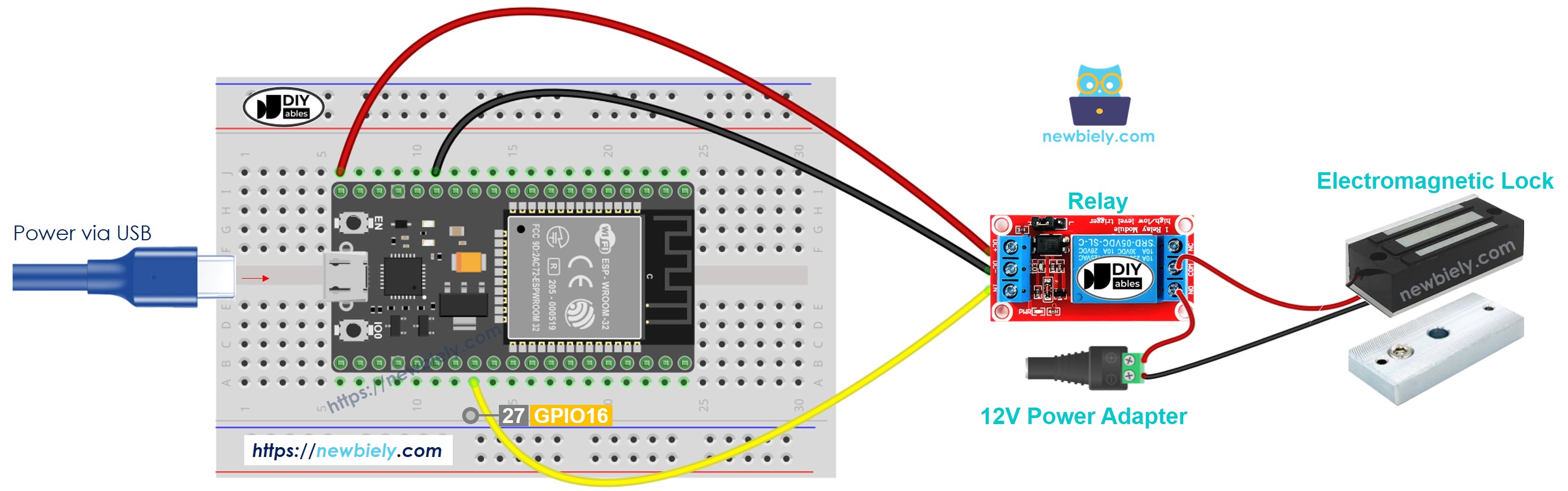
Dieses Bild wurde mit Fritzing erstellt. Klicken Sie, um das Bild zu vergrößern.
- So verbinden Sie ESP32 und elektromagnetisches Schloss mit einem Steckbrett (Stromversorgung über Vin-Pin)
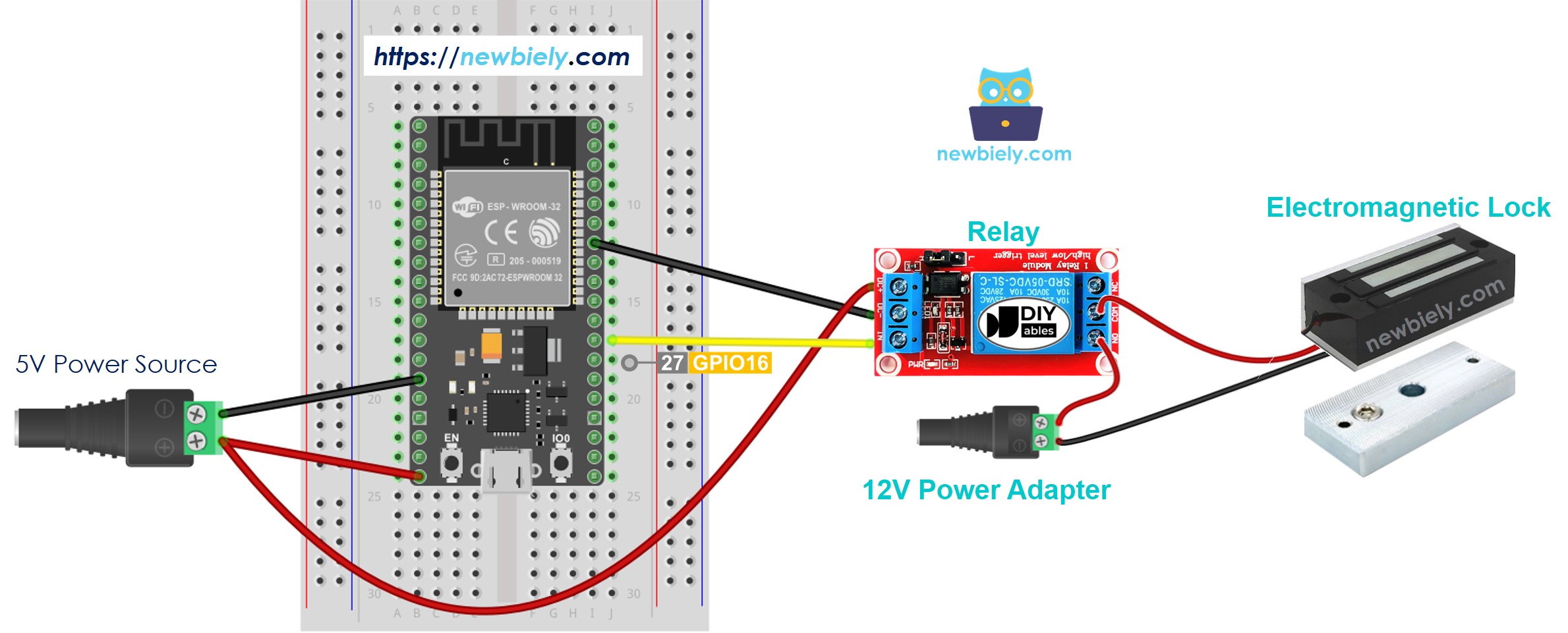
Dieses Bild wurde mit Fritzing erstellt. Klicken Sie, um das Bild zu vergrößern.
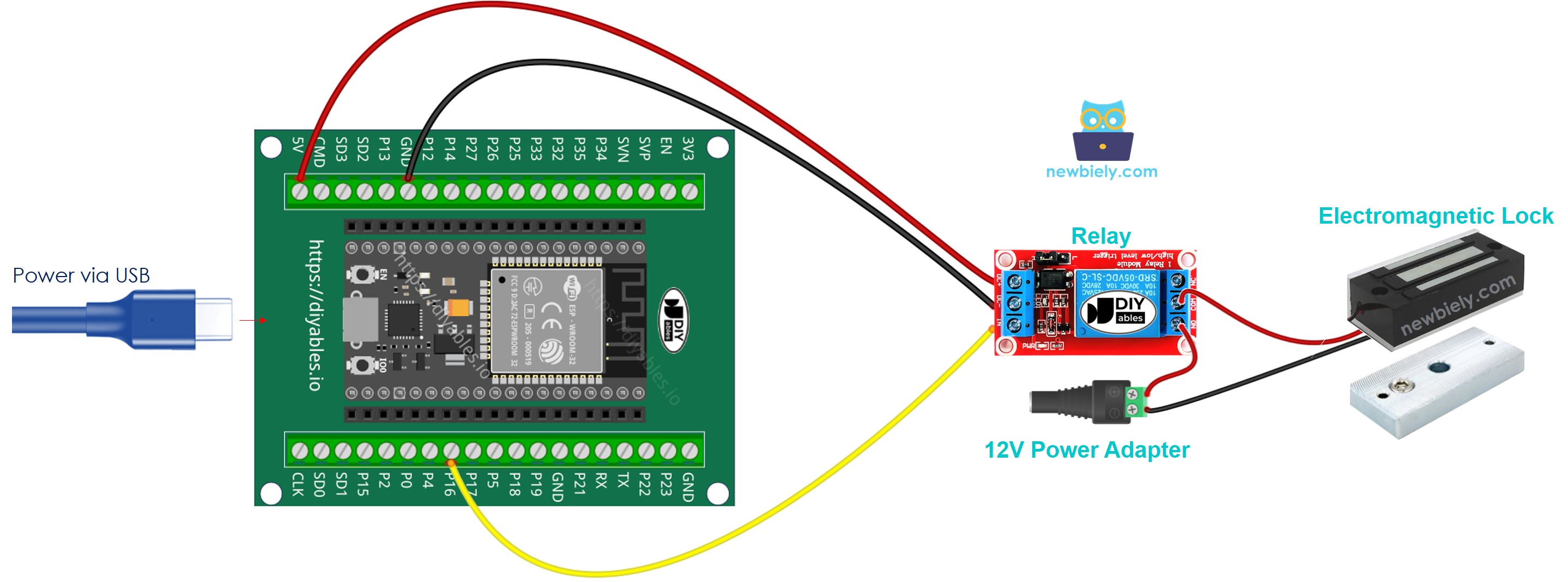
- So verbinden Sie ESP32 und elektromagnetisches Schloss mit einem Schraubklemmen-Breakout-Board (Stromversorgung über USB-Kabel)
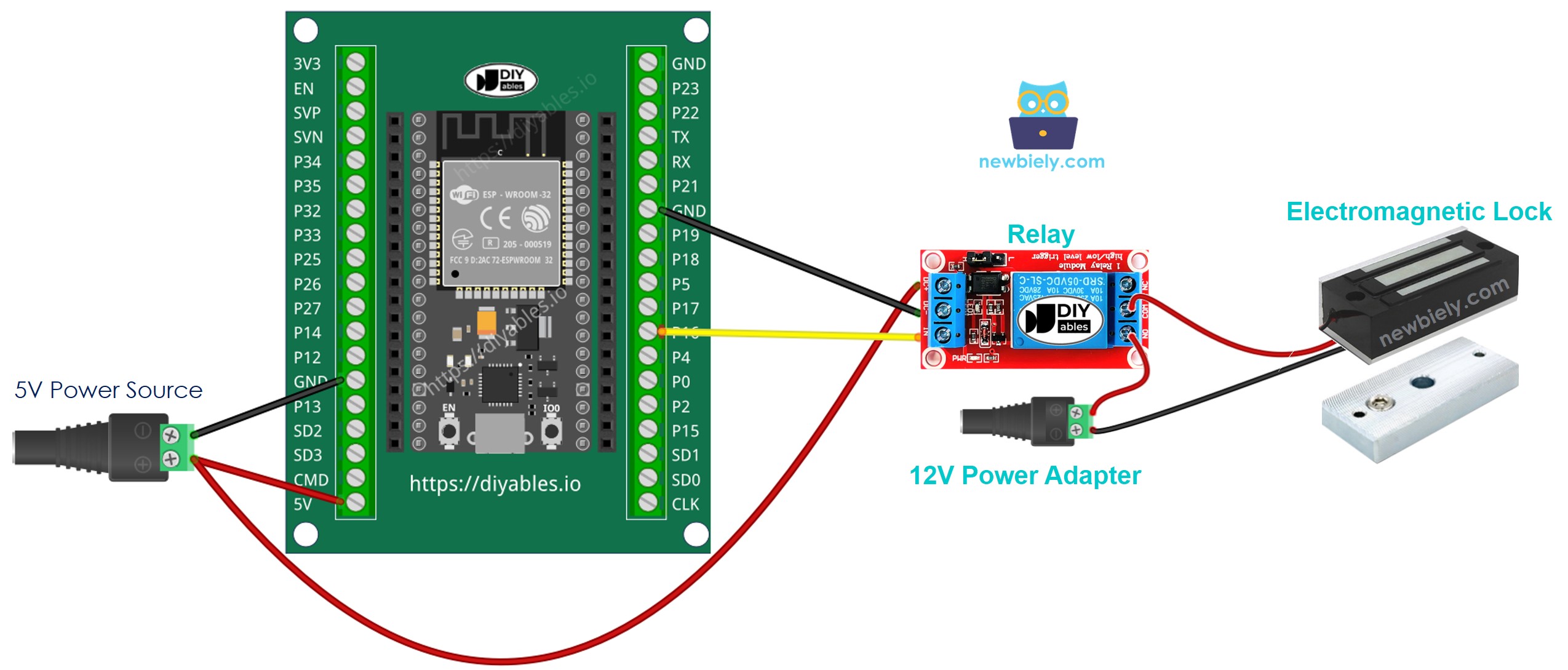
- So verbinden Sie ESP32 und elektromagnetisches Schloss mit einem Schraubklemmen-Breakout-Board (Stromversorgung über Vin-Pin)
ESP32 MicroPython-Code
Dieser Code verriegelt und entriegelt die Tür alle 5 Sekunden.
Schnelle Schritte
So richten Sie Ihren MicroPython-Code auf dem ESP32 mit der Thonny IDE ein und führen ihn aus:
- Stellen Sie sicher, dass die Thonny IDE auf Ihrem Computer installiert ist.
- Vergewissern Sie sich, dass die MicroPython-Firmware auf Ihrem ESP32-Board installiert ist.
- Wenn Sie zum ersten Mal einen ESP32 mit MicroPython verwenden, lesen Sie die Anleitung ESP32 MicroPython Erste Schritte für eine Schritt-für-Schritt-Anleitung.
- Schließen Sie das ESP32-Board gemäß dem bereitgestellten Schaltplan an das elektromagnetische Schloss an.
- Verbinden Sie das ESP32-Board über ein USB-Kabel mit Ihrem Computer.
- Öffnen Sie die Thonny IDE auf Ihrem Computer.
- Gehen Sie in der Thonny IDE zu Tools Options.
- Wählen Sie im Reiter Interpreter die Option MicroPython (ESP32) aus dem Dropdown-Menü.
- Stellen Sie sicher, dass der richtige Port ausgewählt ist. Die Thonny IDE erkennt ihn normalerweise automatisch, aber eventuell müssen Sie ihn manuell auswählen (z. B. COM12 unter Windows oder /dev/ttyACM0 unter Linux).
- Kopieren Sie den bereitgestellten MicroPython-Code und fügen Sie ihn in den Editor von Thonny ein.
- Speichern Sie den Code auf Ihrem ESP32:
- Klicken Sie auf die Schaltfläche Save oder drücken Sie Ctrl+S.
- Wählen Sie im Speicherdialog MicroPython device.
- Benennen Sie die Datei main.py.
- Klicken Sie auf die grüne Schaltfläche Run (oder drücken Sie F5), um das Skript auszuführen.
- Halten Sie die Ankerplatte nahe an den Elektromagneten.
- Beobachten Sie, wie die Ankerplatte vom Elektromagneten angezogen wird.
Video Tutorial
Wir erwägen die Erstellung von Video-Tutorials. Wenn Sie Video-Tutorials für wichtig halten, abonnieren Sie bitte unseren YouTube-Kanal , um uns zu motivieren, die Videos zu erstellen.