
ESP32 - Berührungssensor
Dieses Tutorial zeigt Ihnen, wie Sie einen Berührungssensor-Schalter mit einem ESP32 und MicroPython verwenden. Sie lernen, wie Sie den Berührungssensor an den ESP32 anschließen und MicroPython-Code für den ESP32 schreiben, um den Zustand des Berührungsschalters auszulesen.
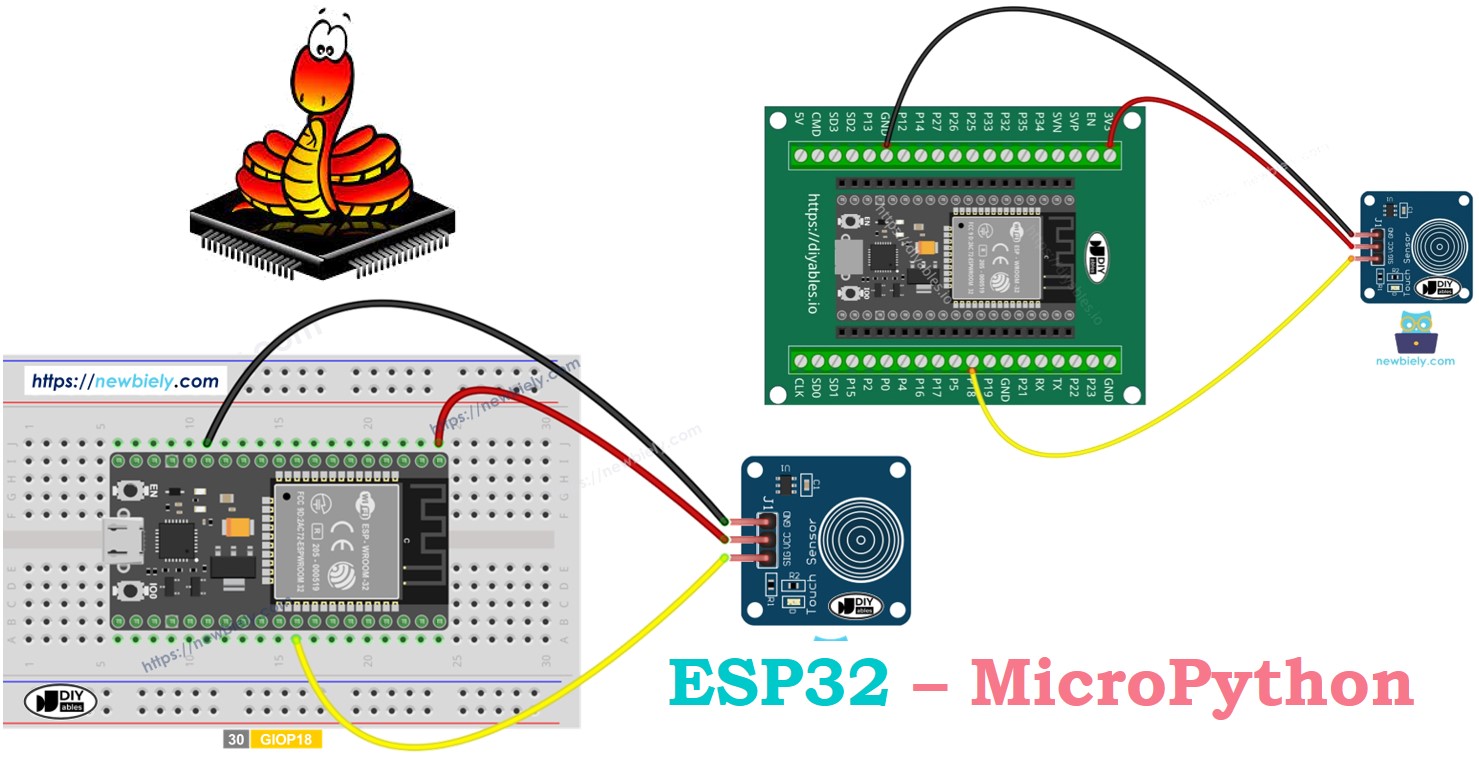
Erforderliche Hardware
Oder Sie können die folgenden Kits kaufen:
| 1 | × | DIYables ESP32 Starter-Kit (ESP32 enthalten) | |
| 1 | × | DIYables Sensor-Kit (18 Sensoren/Displays) |
Überblick über Touch Sensor
Der Berührungssensor, auch Berührungsschalter oder Touch-Taster genannt, wird häufig zur Steuerung von Geräten verwendet (z. B. berührungsempfindliche Lampen). Er funktioniert genauso wie ein herkömmlicher Taster, wird aber bei modernen Geräten oft anstelle von Tastern eingesetzt, um ein schlankeres und aufgeräumteres Erscheinungsbild zu erzielen.
Pinbelegung
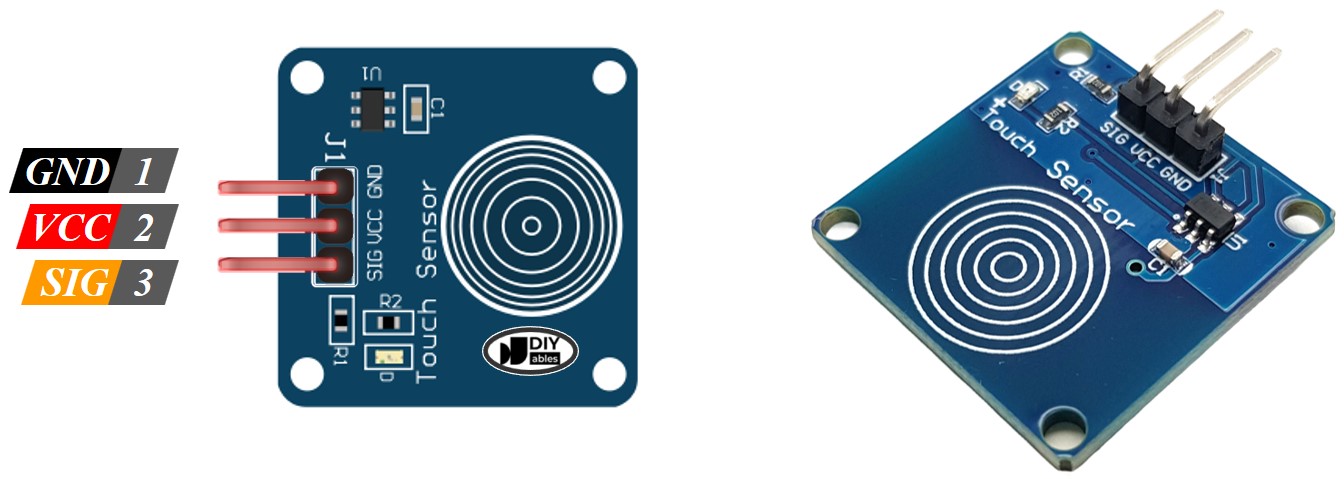
Der Berührungssensor hat drei Anschlüsse.
- GND-Pin: mit GND (0 Volt) verbinden
- VCC-Pin: mit VCC (5 Volt oder 3,3 Volt) verbinden
- SIGNAL-Pin: ohne Berührung LOW, bei Berührung HIGH. Verbinden Sie diesen Pin mit einem Eingangspin des ESP32.
Funktionsweise
- Wenn niemand den Sensor berührt, ist der Signal-Pin LOW.
- Wenn jemand den Sensor berührt, ist der Signal-Pin HIGH.
ESP32 - Berührungssensor
Der SIGNAL-Pin des Berührungssensors ist mit einem Eingangspin des ESP32 verbunden.
Um festzustellen, ob der Berührungssensor berührt wird, prüfen Sie, ob der Eingangspin des ESP32 aktiv ist.
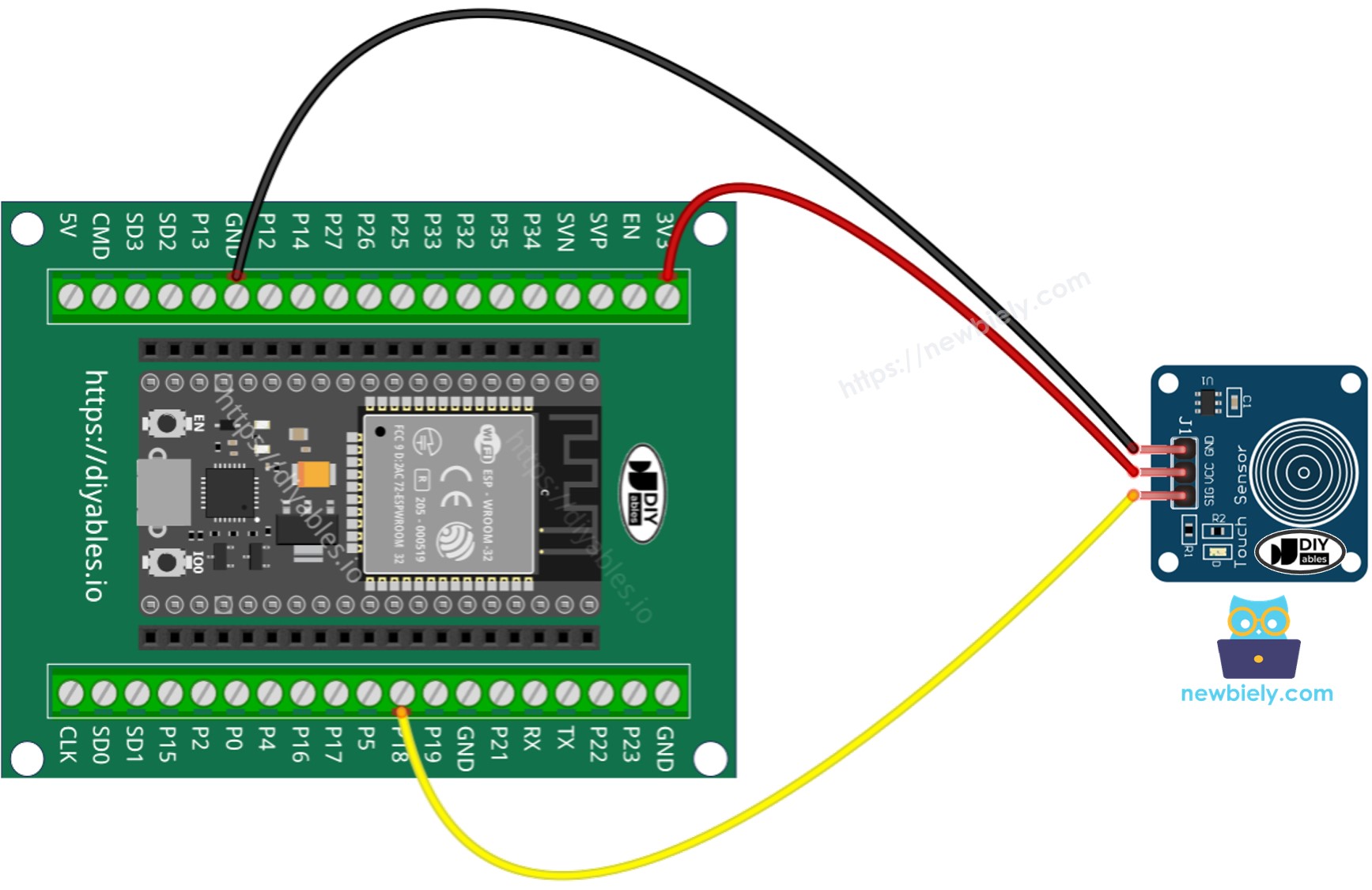
Verdrahtungsdiagramm
- So verbinden Sie ESP32 und Berührungssensor mit einem Breadboard
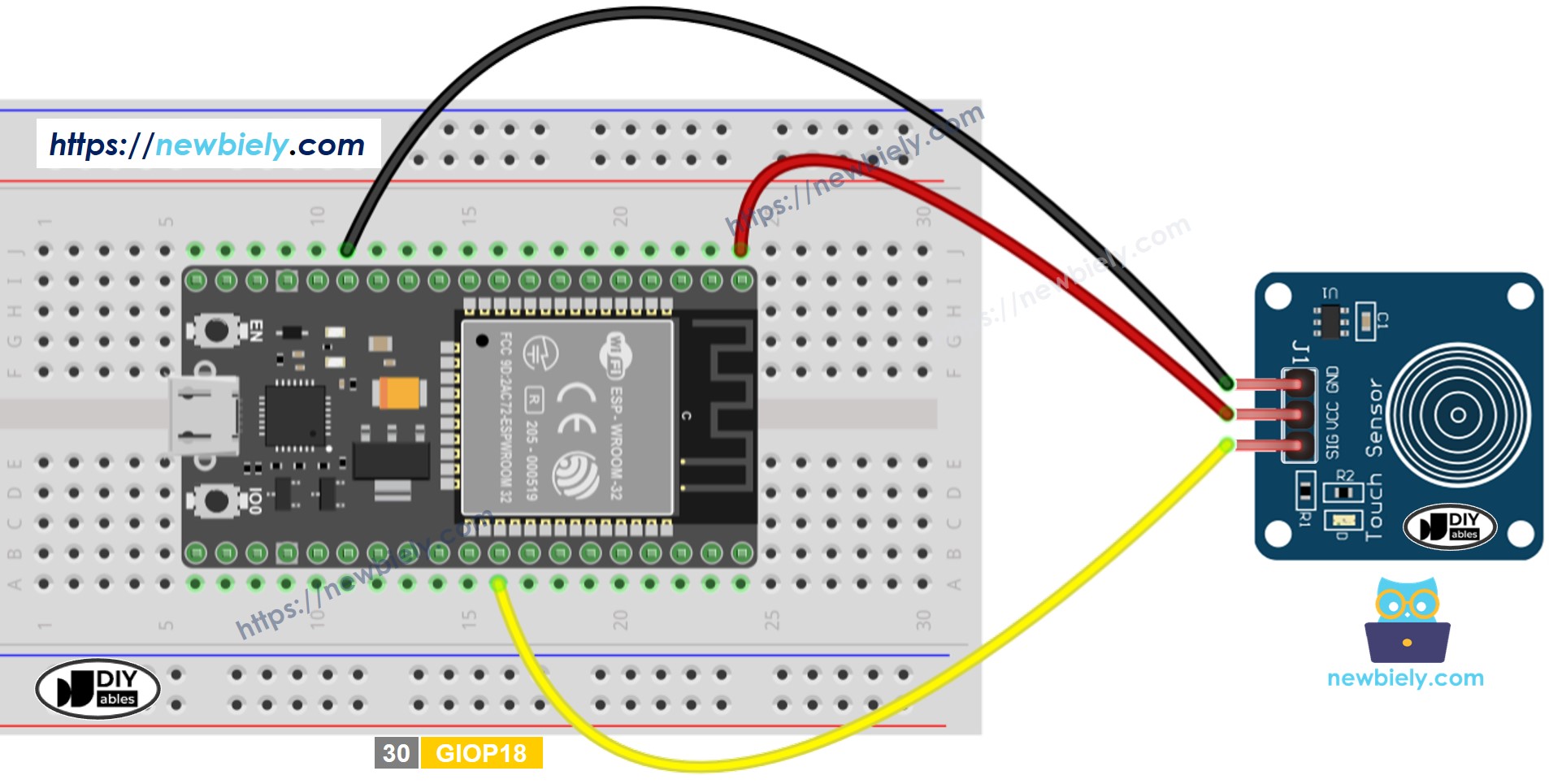
Dieses Bild wurde mit Fritzing erstellt. Klicken Sie, um das Bild zu vergrößern.
- So verbinden Sie ESP32 und Berührungssensor mit einem Schraubklemmen-Breakout-Board
Berührungssensor - ESP32 MicroPython-Code
Den Wert des Berührungssensors auslesen und ausgeben
Schnelle Schritte
Hier finden Sie eine Anleitung, wie Sie Ihren MicroPython-Code mit der Thonny IDE auf dem ESP32 einrichten und ausführen:
- Stellen Sie sicher, dass die Thonny IDE auf Ihrem Computer installiert ist.
- Vergewissern Sie sich, dass die MicroPython-Firmware auf Ihrem ESP32-Board installiert ist.
- Wenn Sie zum ersten Mal einen ESP32 mit MicroPython verwenden, lesen Sie die Anleitung ESP32 MicroPython Getting Started mit Schritt-für-Schritt-Anweisungen.
- Verbinden Sie das ESP32-Board gemäß dem Schaltplan mit dem Berührungssensor.
- Verbinden Sie das ESP32-Board über ein USB-Kabel mit Ihrem Computer.
- Öffnen Sie die Thonny IDE auf Ihrem Computer.
- Gehen Sie in der Thonny IDE zu Tools Options.
- Wählen Sie im Reiter Interpreter im Dropdown-Menü MicroPython (ESP32) aus.
- Stellen Sie sicher, dass der richtige Port ausgewählt ist. Die Thonny IDE erkennt ihn normalerweise automatisch, eventuell müssen Sie ihn aber manuell auswählen (z. B. COM12 unter Windows oder /dev/ttyACM0 unter Linux).
- Kopieren Sie den bereitgestellten MicroPython-Code und fügen Sie ihn in den Editor von Thonny ein.
- Speichern Sie den Code auf Ihrem ESP32:
- Klicken Sie auf die Schaltfläche Save oder drücken Sie Ctrl+S.
- Wählen Sie im Speicherdialog MicroPython device.
- Nennen Sie die Datei main.py.
- Klicken Sie auf die grüne Schaltfläche Run (oder drücken Sie F5), um das Skript auszuführen.
- Berühren Sie den Sensor mit dem Finger und nehmen Sie den Finger dann wieder weg.
- Sehen Sie sich die Meldung in der Shell unten in Thonny an.
Erkennen, ob der Sensor berührt oder losgelassen wird
Schnelle Schritte
- Kopieren Sie den bereitgestellten MicroPython-Code und fügen Sie ihn in den Editor von Thonny ein.
- Speichern Sie den Code auf Ihrem ESP32-Board.
- Klicken Sie auf die grüne Schaltfläche Run (oder drücken Sie F5), um das Skript auszuführen.
- Legen Sie Ihren Finger auf den Sensor und lassen Sie ihn dort.
- Sehen Sie sich die Meldung in der Shell unten in Thonny an.
- Nehmen Sie Ihren Finger vom Sensor.
- Sehen Sie sich die Meldung in der Shell unten in Thonny an.
Video Tutorial
Wir erwägen die Erstellung von Video-Tutorials. Wenn Sie Video-Tutorials für wichtig halten, abonnieren Sie bitte unseren YouTube-Kanal , um uns zu motivieren, die Videos zu erstellen.