
ESP32 - Mehrere LEDs blinken lassen
Diese Anleitung zeigt Ihnen, wie Sie einen ESP32 einrichten und MicroPython-Code schreiben, um mehrere LEDs mit unterschiedlichen Geschwindigkeiten blinken zu lassen, ohne die Funktion time.sleep() zu verwenden. Die Anleitung wird auf zwei verschiedene Arten gezeigt:
- ESP32 lässt mehrere LEDs blinken.
- ESP32 verwendet ein Array, um mehrere LEDs blinken zu lassen.
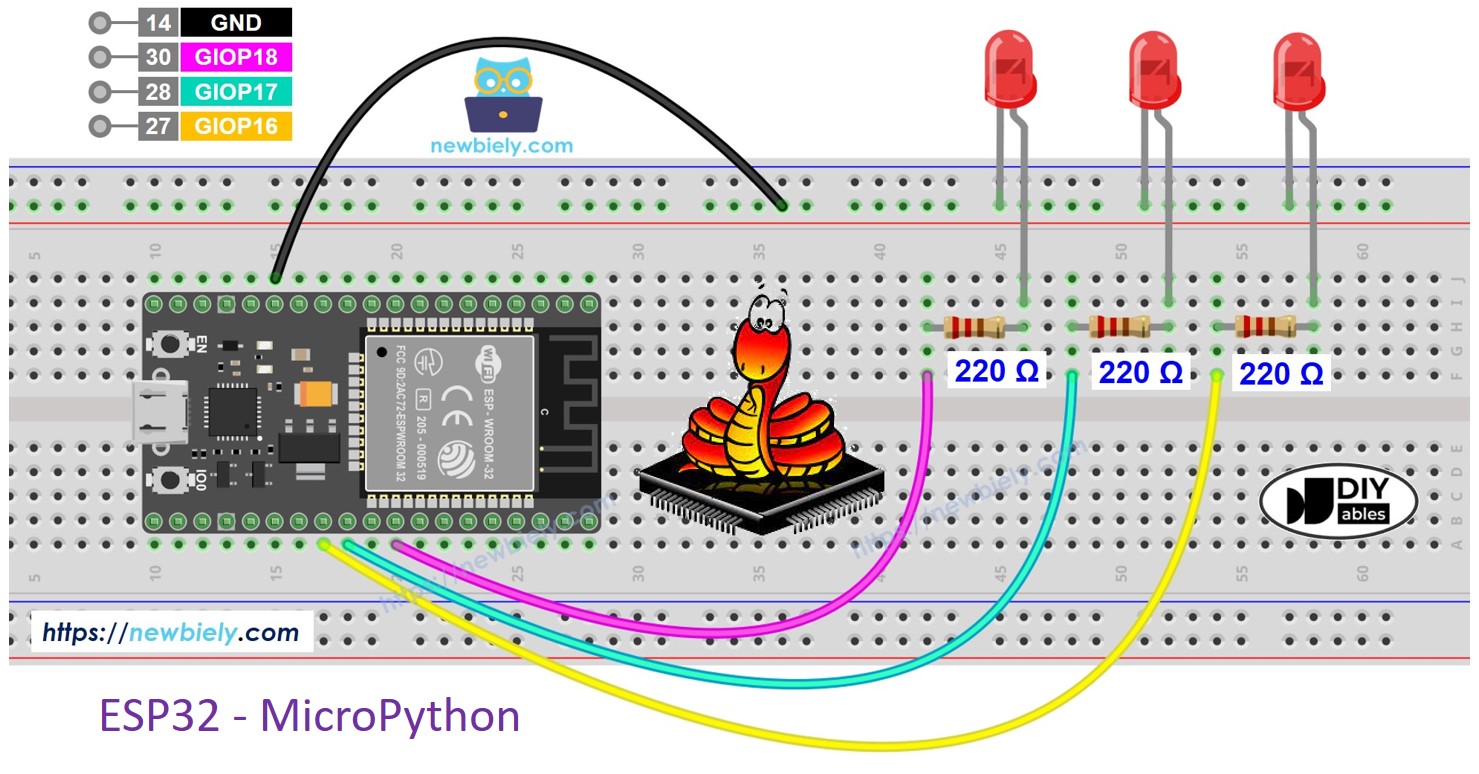
Wir erklären das Vorgehen mit drei LEDs. Sie können es leicht für zwei, vier oder mehr LEDs anpassen.
Erforderliche Hardware
Oder Sie können die folgenden Kits kaufen:
| 1 | × | DIYables ESP32 Starter-Kit (ESP32 enthalten) | |
| 1 | × | DIYables Sensor-Kit (18 Sensoren/Displays) |
Kaufhinweis: Um den Verdrahtungsprozess zu vereinfachen, empfehlen wir die Verwendung des LED Module, das mit einem eingebauten Widerstand geliefert wird.
Überblick über LED
Wenn Sie mit LEDs noch nicht vertraut sind (einschließlich Pinbelegung, Funktionsweise, Anschluss an den ESP32 und Schreiben von MicroPython-Code für den ESP32 zur Ansteuerung), erfahren Sie mehr unter:
Verdrahtungsdiagramm
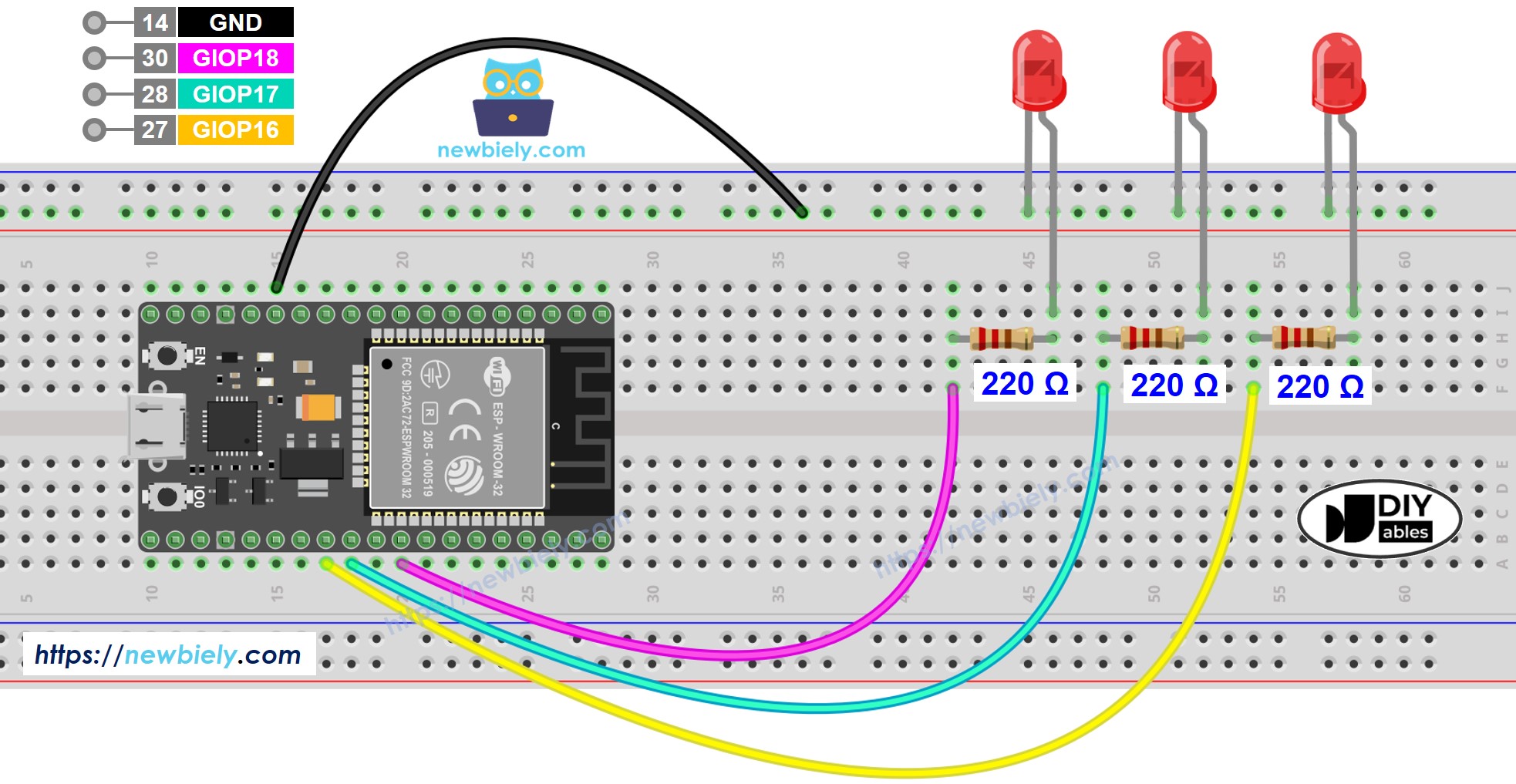
Dieses Bild wurde mit Fritzing erstellt. Klicken Sie, um das Bild zu vergrößern.
ESP32 MicroPython Code - Mehrere LEDs blinken lassen
Um mehrere LEDs gleichzeitig blinken zu lassen, verwenden Sie nicht die Funktion time.sleep(), da sie anderen Code blockiert. Verwenden Sie stattdessen Zeitstempel, um das Timing zu steuern.
Wenn Sie gerade erst mit dem Programmieren beginnen und Schwierigkeiten haben, das Timing für das Blinken mehrerer LEDs zu steuern, macht es Ihnen die DIYables_MicroPython_LED-Bibliothek leichter, indem sie das Timing für Sie übernimmt. So müssen Sie sich bei Verwendung der Bibliothek keine Gedanken über Timing-Probleme machen.
Schnelle Schritte
So richten Sie Ihren MicroPython-Code auf dem ESP32 mit der Thonny IDE ein und führen ihn aus:
- Stellen Sie sicher, dass die Thonny IDE auf Ihrem Computer installiert ist.
- Vergewissern Sie sich, dass die MicroPython-Firmware auf Ihr ESP32-Board geladen ist.
- Wenn Sie zum ersten Mal einen ESP32 mit MicroPython verwenden, lesen Sie die Anleitung ESP32 MicroPython Erste Schritte mit Schritt-für-Schritt-Anweisungen.
- Verbinden Sie das ESP32-Board wie im Schaltplan gezeigt mit den LEDs.
- Verbinden Sie das ESP32-Board mit einem USB-Kabel mit Ihrem Computer.
- Öffnen Sie die Thonny IDE auf Ihrem Computer.
- Gehen Sie in der Thonny IDE zu Tools Options.
- Wählen Sie im Tab Interpreter im Dropdown-Menü MicroPython (ESP32) aus.
- Stellen Sie sicher, dass der richtige Port ausgewählt ist. Die Thonny IDE erkennt ihn normalerweise automatisch, aber möglicherweise müssen Sie ihn manuell auswählen (z. B. COM12 unter Windows oder /dev/ttyACM0 unter Linux).
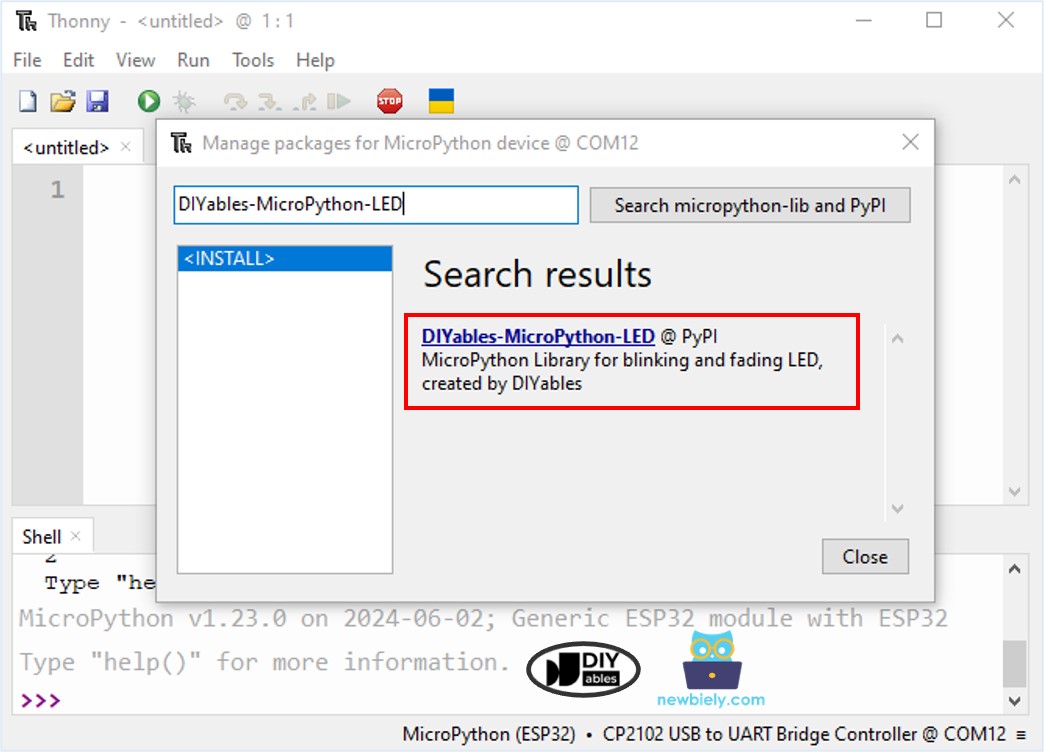
- Gehen Sie in der Thonny IDE zu Tools Manage packages.
- Suchen Sie nach “DIYables-MicroPython-LED” und finden Sie die LED-Bibliothek von DIYables.
- Klicken Sie auf DIYables-MicroPython-LED und dann auf die Schaltfläche Install, um die LED-Bibliothek auf dem ESP32-Board zu installieren.
- Kopieren Sie den bereitgestellten MicroPython-Code und fügen Sie ihn in den Editor von Thonny ein.
- Speichern Sie den Code auf Ihrem ESP32:
- Klicken Sie auf die Schaltfläche Save oder drücken Sie Ctrl+S.
- Wählen Sie im Speicherdialog MicroPython device.
- Nennen Sie die Datei main.py.
- Klicken Sie auf die grüne Schaltfläche Run (oder drücken Sie F5), um das Skript auszuführen.
- Prüfen Sie, ob die LEDs an oder aus sind.
ESP32 MicroPython Code - Mehrere LEDs mithilfe eines Arrays blinken lassen
Wir können den vorherigen Code verbessern, indem wir ein Array von LEDs verwenden. Der folgende Code verwendet dieses Array, um die LED-Objekte zu verwalten.
Mit der DIYables_MicroPython_LED-Bibliothek können Sie mehrere LEDs schnell auf folgende Weise blinken lassen:
- Mehrere LEDs mit unterschiedlichen Geschwindigkeiten blinken lassen.
- Mehrere LEDs zu unterschiedlichen Zeitpunkten zu blinken beginnen lassen.
- Jede LED für eine bestimmte Zeitdauer blinken lassen.
- Jede LED eine bestimmte Anzahl von Malen blinken lassen.
Video Tutorial
Wir erwägen die Erstellung von Video-Tutorials. Wenn Sie Video-Tutorials für wichtig halten, abonnieren Sie bitte unseren YouTube-Kanal , um uns zu motivieren, die Videos zu erstellen.