
ESP32 - MP3-Player
Diese Anleitung zeigt Ihnen, wie Sie einen MP3-Player mit einem ESP32-Mikrocontroller unter MicroPython, einem MP3-Player-Modul, einer Micro-SD-Karte und einem Lautsprecher bauen. Der MP3-Player spielt Lieder oder Audiodateien ab, die auf der Micro-SD-Karte gespeichert sind. Der ESP32 steuert das MP3-Player-Modul, um Titel von der SD-Karte auszuwählen und abzuspielen, sie in Ton umzuwandeln und das Audiosignal an den Lautsprecher zu senden. Im Einzelnen lernen wir:
- Wie Sie einen MP3-Player und einen Lautsprecher mit dem ESP32 verbinden
- Wie Sie MicroPython-Code für den ESP32 schreiben, um Musik von einer Micro-SD-Karte abzuspielen
- Wie Sie Taster für die Funktionen Abspielen, Pause, Nächster und Vorheriger hinzufügen
Anschließend können Sie den Code anpassen und ein Potentiometer oder einen Drehgeber zur Lautstärkeregelung hinzufügen.
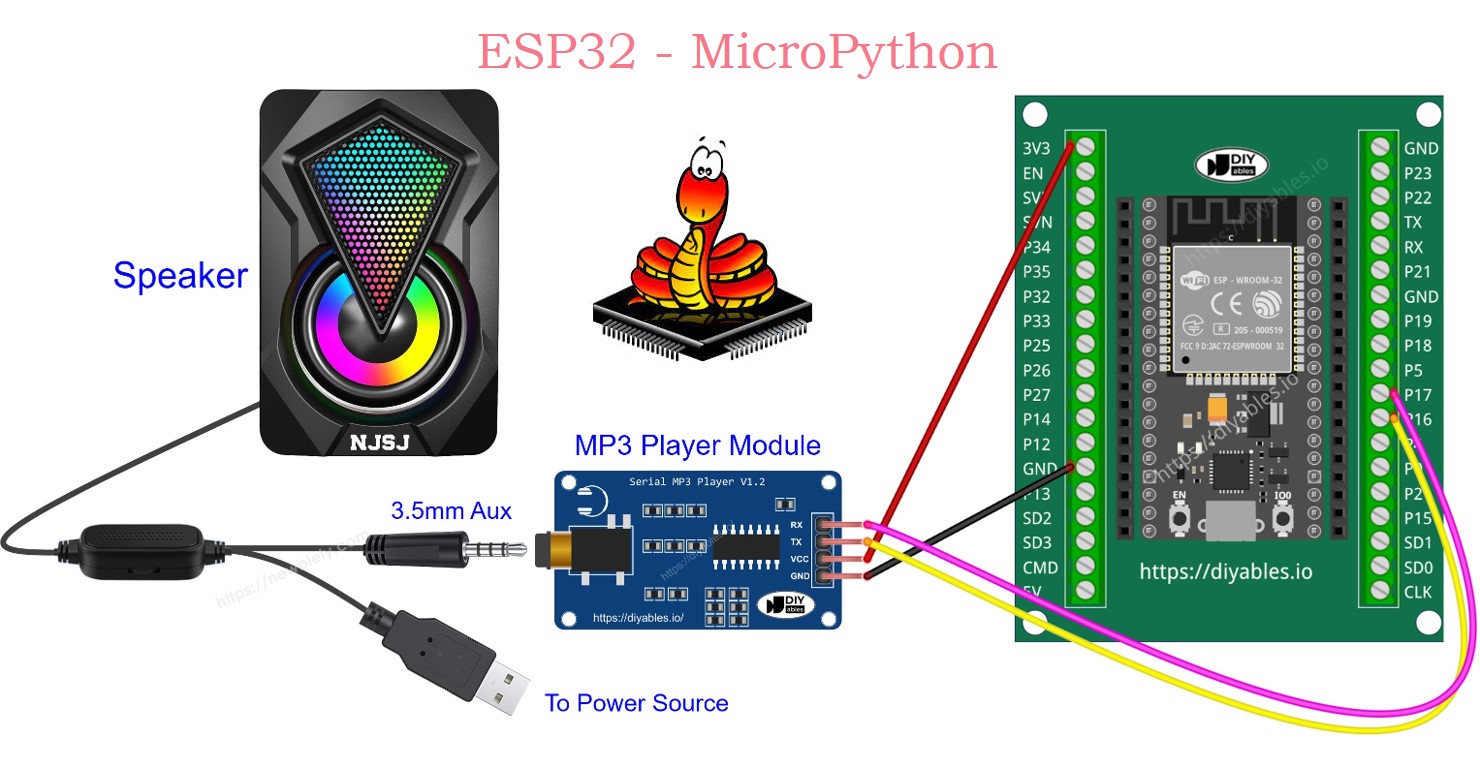
Erforderliche Hardware
Oder Sie können die folgenden Kits kaufen:
| 1 | × | DIYables ESP32 Starter-Kit (ESP32 enthalten) | |
| 1 | × | DIYables Sensor-Kit (18 Sensoren/Displays) |
Überblick über Serial MP3 Player Module and Speaker
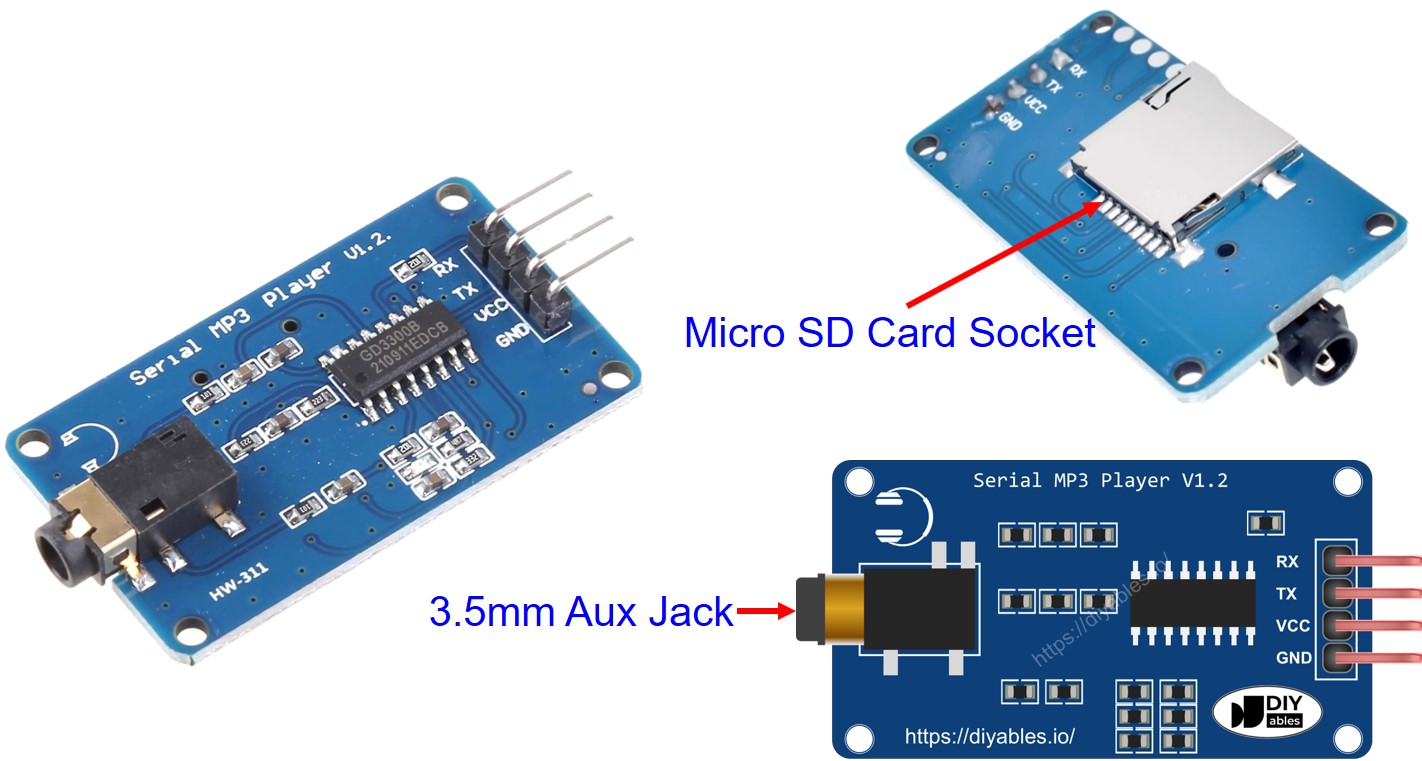
Pinbelegung des seriellen MP3-Player-Moduls
Ein serielles MP3-Player-Modul hat drei Hauptschnittstellen:
- ESP32-Schnittstelle:
- RX-Pin: Dient zum Empfangen von Daten. Verbinden Sie ihn über eine serielle Verbindung mit dem TX-Pin Ihres ESP32.
- TX-Pin: Dient zum Senden von Daten. Verbinden Sie ihn über eine serielle Verbindung mit dem RX-Pin Ihres ESP32.
- VCC-Pin: Stromversorgung. Verbinden Sie ihn mit dem 3,3V-Pin Ihres ESP32.
- GND-Pin: Masse-Pin. Verbinden Sie ihn mit Masse (0V).
- Lautsprecher-Schnittstelle:
- Verfügt über eine 3,5-mm-AUX-Ausgangsbuchse.
- Micro-SD-Karten-Schnittstelle:
- Der Micro-SD-Kartensteckplatz befindet sich auf der Rückseite des MP3-Moduls.
- Audioanschluss: Er hat einen 3,5-mm-AUX-Stecker zum Anschluss an einen MP3-Player.
- Stromanschluss: Er kann an USB, ein 5V-Netzteil oder andere Stromquellen angeschlossen werden.
Pinbelegung des Lautsprechers
Ein Lautsprecher hat normalerweise zwei Anschlüsse:
Funktionsweise
Folgendes müssen Sie tun:
- Laden Sie eine Liste von Liedern oder Aufnahmen auf eine Micro-SD-Karte.
- Setzen Sie die Micro-SD-Karte in das MP3-Player-Modul ein.
- Verbinden Sie das MP3-Player-Modul mit dem ESP32.
- Schließen Sie das MP3-Player-Modul an einen Lautsprecher an.
- Schließen Sie den Lautsprecher an eine Stromquelle an. Wenn Sie Kopfhörer oder Ohrhörer verwenden, entfällt dieser Schritt.
Jede MP3-Datei auf der Micro-SD-Karte ist nummeriert, beginnend bei 0, was die Reihenfolge der Lieder festlegt. Wir schreiben ein MicroPython-Skript für den ESP32, das verschiedene Befehle an das MP3-Player-Modul sendet. Unterstützte Befehle sind:
- Wiedergabe starten
- Stoppen
- Nächsten Titel abspielen
- Vorherigen Titel abspielen
- Lautstärke einstellen
Nach Empfang des Befehls spielt das MP3-Player-Modul die auf der Micro-SD-Karte gespeicherten Dateien ab, wandelt sie in Audiosignale um und sendet diese über die 3,5-mm-AUX-Buchse an den Lautsprecher.
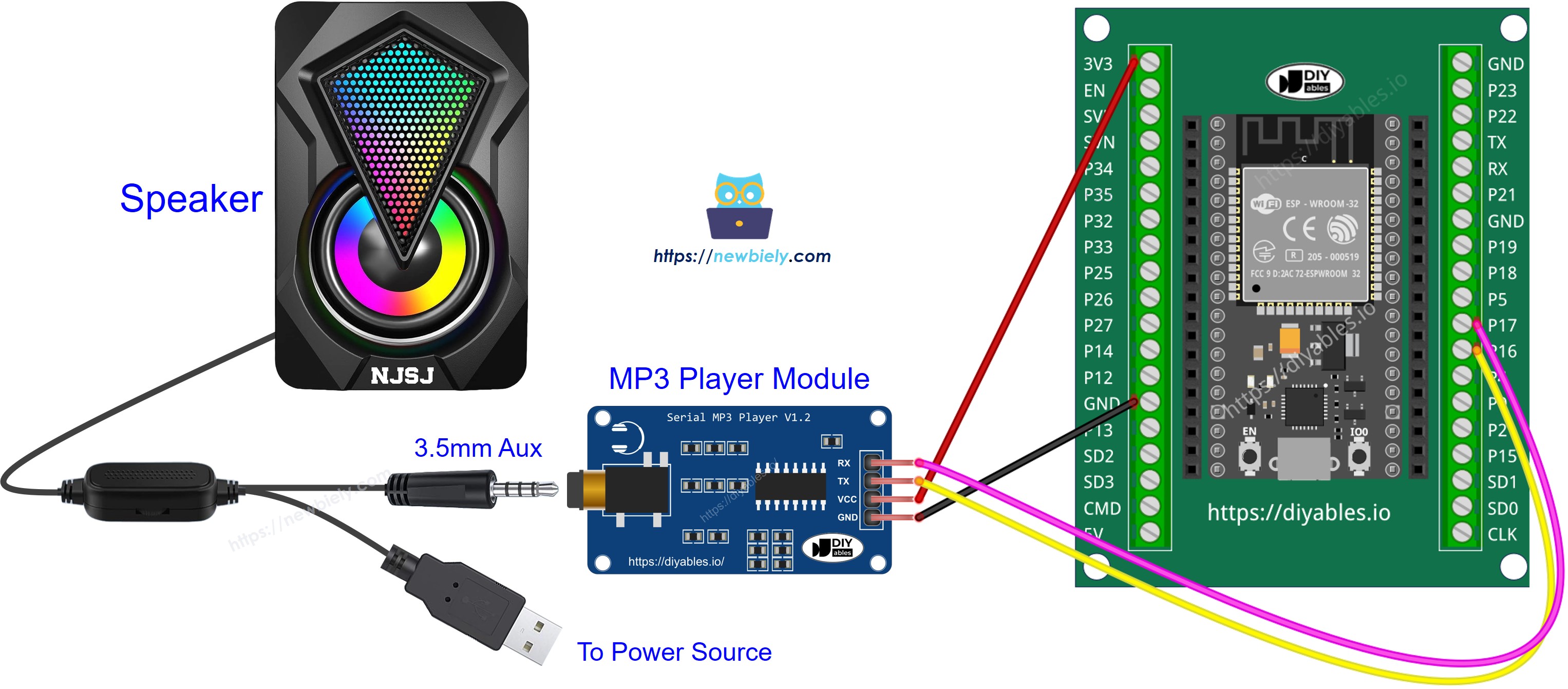
Verdrahtungsdiagramm
- So verbinden Sie ESP32 und MP3-Player über ein Breadboard
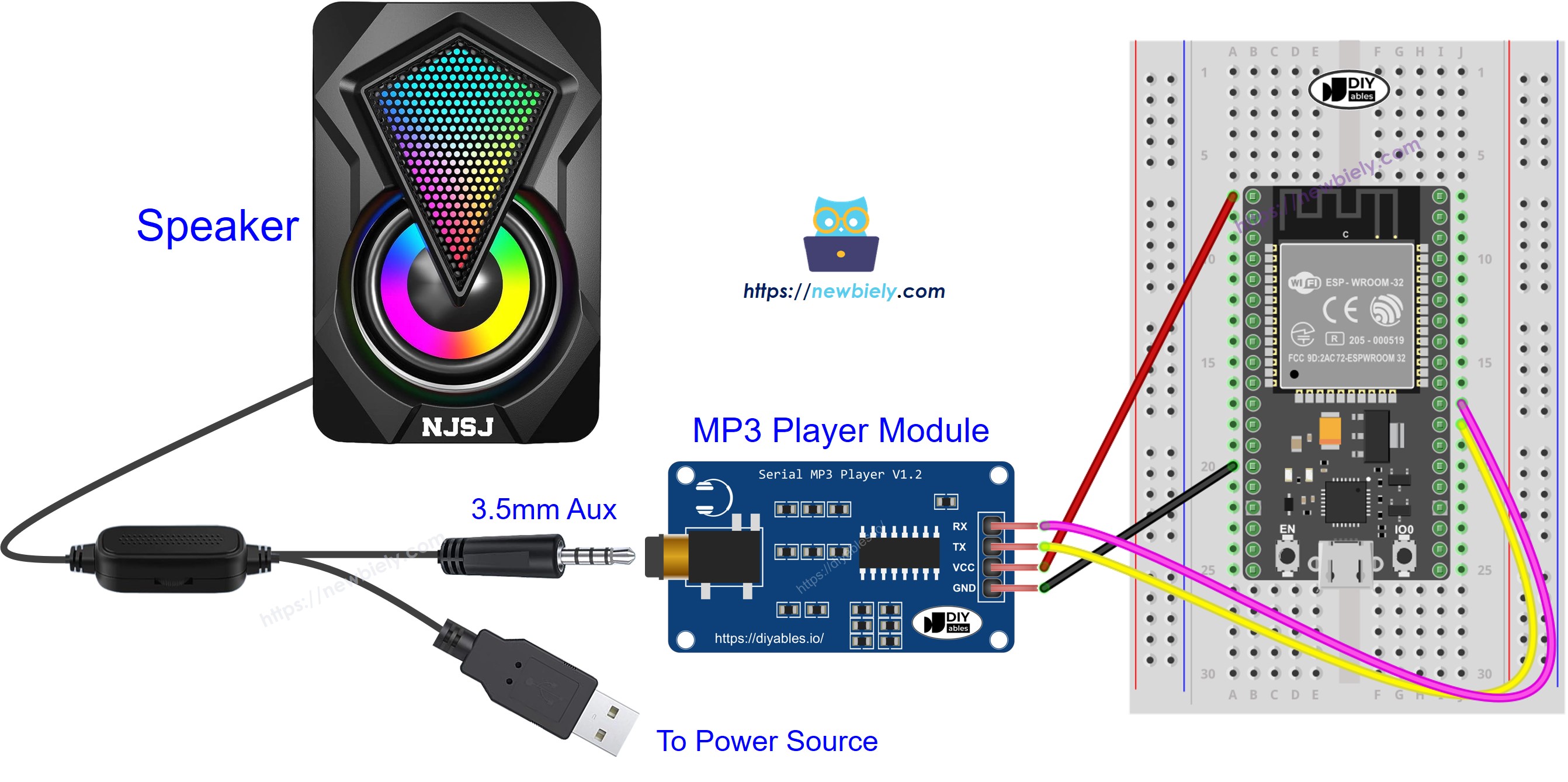
Dieses Bild wurde mit Fritzing erstellt. Klicken Sie, um das Bild zu vergrößern.
- So verbinden Sie ESP32 und MP3-Player über ein Schraubklemmen-Breakout-Board
ESP32 MicroPython-Code - Musik abspielen
Der folgende Code beginnt mit der Wiedergabe des ersten auf der Micro-SD-Karte gespeicherten Liedes.
Schnelle Schritte
So richten Sie Ihren MicroPython-Code auf dem ESP32 mit der Thonny IDE ein und führen ihn aus:
- Stellen Sie sicher, dass die Thonny IDE auf Ihrem Computer installiert ist.
- Vergewissern Sie sich, dass die MicroPython-Firmware auf Ihrem ESP32-Board installiert ist.
- Wenn Sie zum ersten Mal einen ESP32 mit MicroPython verwenden, lesen Sie die Anleitung ESP32 MicroPython Erste Schritte mit Schritt-für-Schritt-Anweisungen.
- Verbinden Sie das ESP32-Board gemäß dem Schaltplan mit dem MP3-Player-Modul.
- Verbinden Sie das ESP32-Board über ein USB-Kabel mit Ihrem Computer.
- Öffnen Sie die Thonny IDE auf Ihrem Computer.
- Gehen Sie in der Thonny IDE zu Tools Options.
- Wählen Sie im Tab Interpreter aus dem Dropdown-Menü MicroPython (ESP32) aus.
- Stellen Sie sicher, dass der richtige Port ausgewählt ist. Die Thonny IDE erkennt ihn normalerweise automatisch, eventuell müssen Sie ihn aber manuell auswählen (z. B. COM12 unter Windows oder /dev/ttyACM0 unter Linux).
- Kopieren Sie den bereitgestellten MicroPython-Code und fügen Sie ihn in den Editor von Thonny ein.
- Speichern Sie den Code auf Ihrem ESP32:
- Klicken Sie auf die Schaltfläche Save oder drücken Sie Ctrl+S.
- Wählen Sie im Speicherdialog MicroPython device.
- Nennen Sie die Datei main.py.
- Klicken Sie auf die grüne Schaltfläche Run (oder drücken Sie F5), um das Skript auszuführen.
- Genießen Sie die Musik.
ESP32 MicroPython-Code - Musik mit Steuertastern abspielen
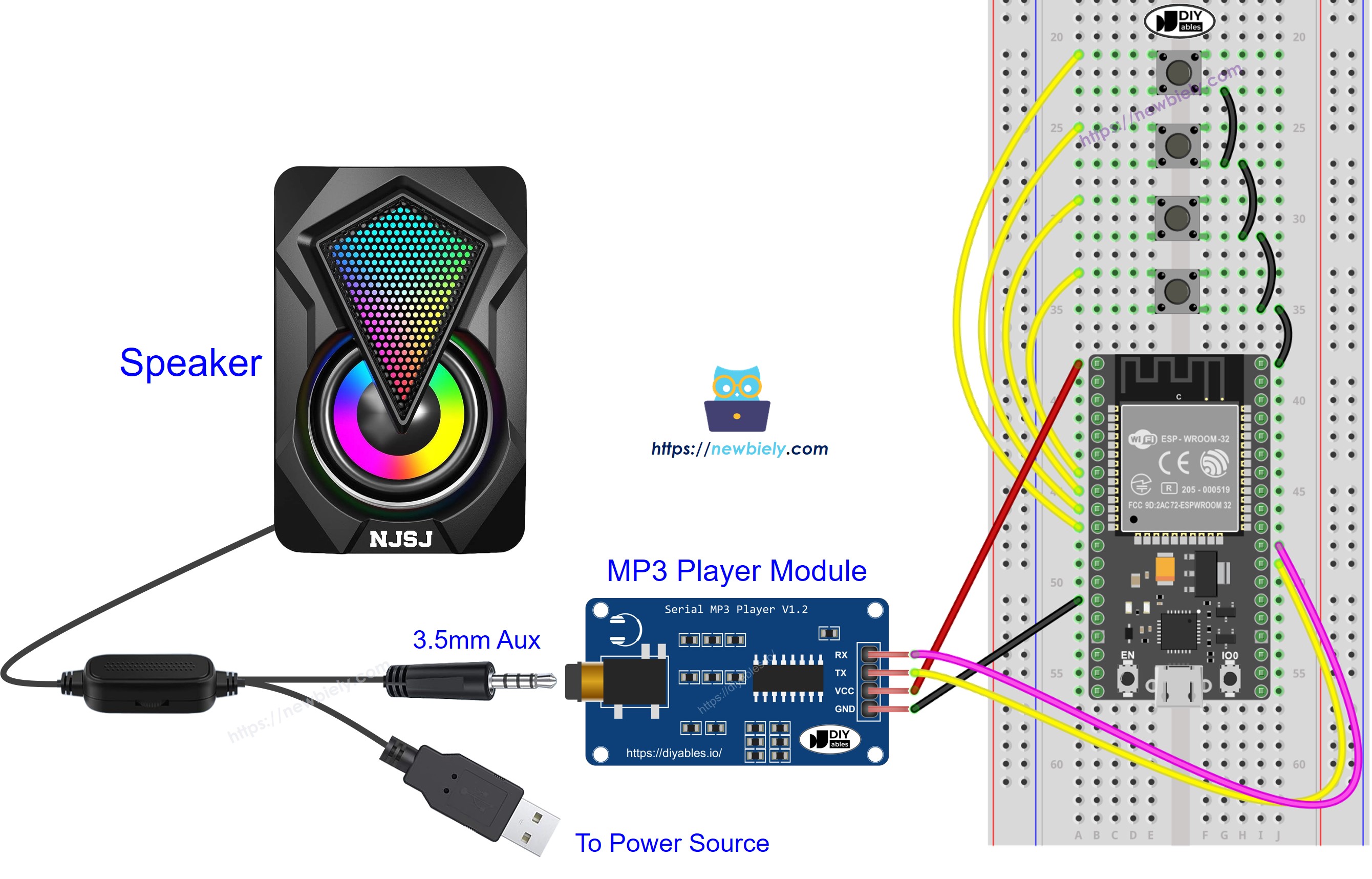
Dieses Bild wurde mit Fritzing erstellt. Klicken Sie, um das Bild zu vergrößern.
Der folgende Code ist eine erweiterte Version des vorherigen. Er verfügt über vier Taster, mit denen Sie den MP3-Player steuern können.
Schnelle Schritte
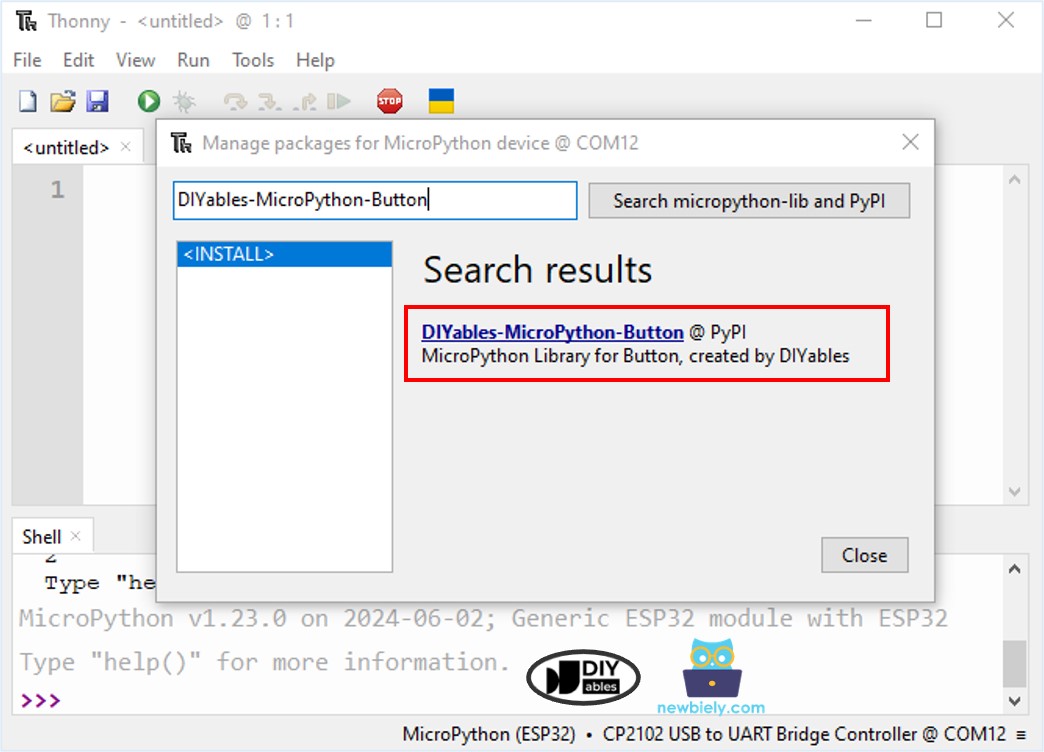
- Navigieren Sie in der Thonny IDE zu Tools Manage packages.
- Suchen Sie nach “DIYables-MicroPython-Button” und finden Sie die von DIYables erstellte Button-Bibliothek.
- Klicken Sie auf DIYables-MicroPython-Button und dann auf die Schaltfläche Install, um die Button-Bibliothek zu installieren.
- Kopieren Sie den obigen Code und fügen Sie ihn in den Editor der Thonny IDE ein.
- Speichern Sie das Skript auf Ihrem ESP32-Board.
- Klicken Sie auf die grüne Schaltfläche Run (oder drücken Sie F5), um das Skript auszuführen. Das Skript wird ausgeführt.
- Drücken Sie die Taster nacheinander.
- Genießen Sie die Musik.
Video Tutorial
Wir erwägen die Erstellung von Video-Tutorials. Wenn Sie Video-Tutorials für wichtig halten, abonnieren Sie bitte unseren YouTube-Kanal , um uns zu motivieren, die Videos zu erstellen.