
ESP32 - Geräuschsensor
Diese Anleitung zeigt Ihnen, wie Sie einen Geräuschsensor und den ESP32 mit MicroPython verwenden, um Geräusche zu erkennen. Im Einzelnen lernen wir:
- Wie man einen Geräuschsensor an einen ESP32 anschließt
- Wie man MicroPython-Code für einen ESP32 schreibt, um mit einem Geräuschsensor Geräusche zu erkennen
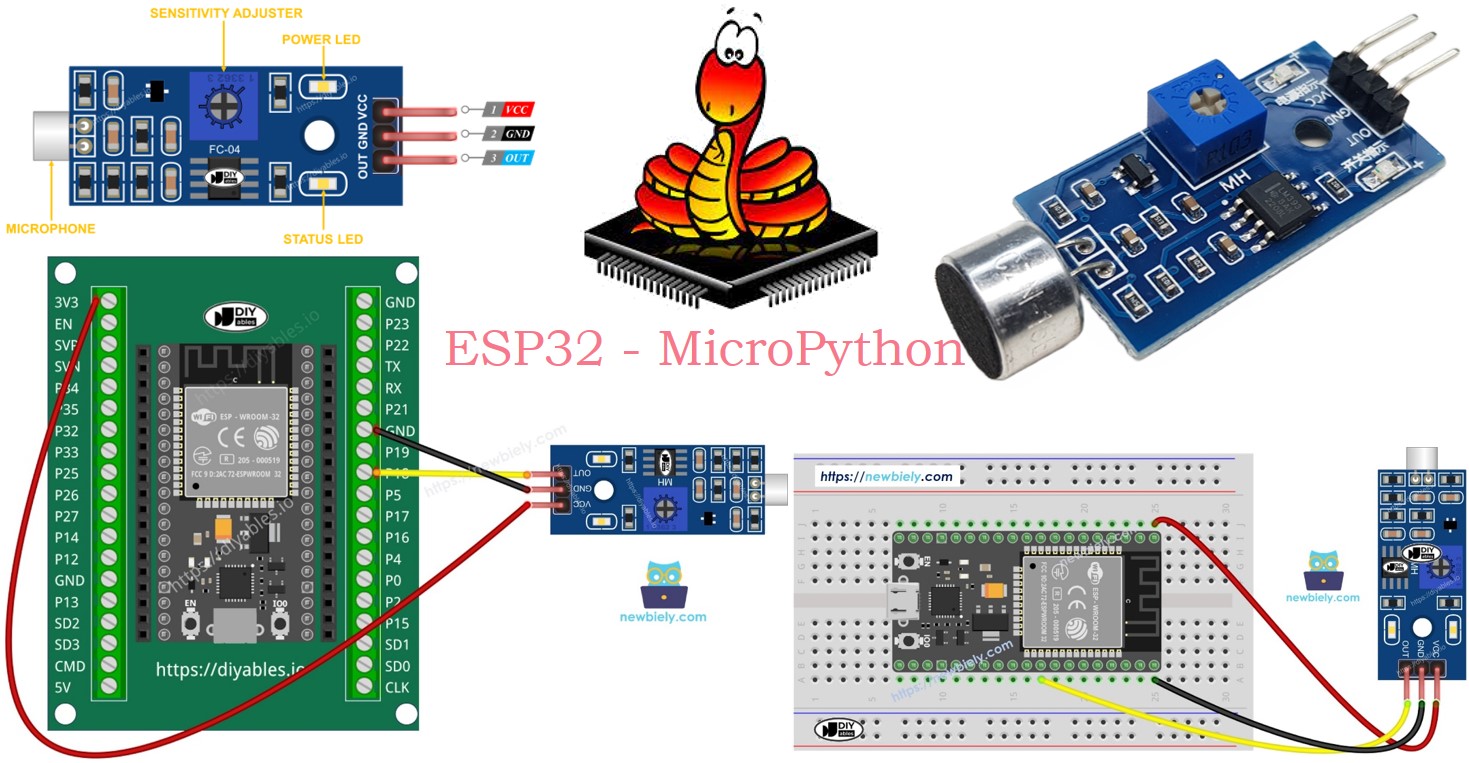
Später können Sie den Code so ändern, dass eine LED oder eine Lampe (über ein Relais) eingeschaltet wird, wenn ein Geräusch erkannt wird, oder dass sich ein Servomotor dreht.
Erforderliche Hardware
Oder Sie können die folgenden Kits kaufen:
| 1 | × | DIYables ESP32 Starter-Kit (ESP32 enthalten) | |
| 1 | × | DIYables Sensor-Kit (18 Sensoren/Displays) |
Überblick über Sound Sensor
Ein Geräuschsensor kann verwendet werden, um Geräusche in der Nähe zu erkennen. Es gibt zwei Arten von Geräuschsensormodulen:
- Digitales Geräuschsensormodul: Liefert ein einfaches EIN- oder AUS-Signal.
- Analoges Geräuschsensormodul: Bietet kontinuierliche Messwerte zusätzlich zu EIN/AUS-Signalen.
Die Empfindlichkeit des digitalen Ausgangs kann mit einem eingebauten Potentiometer eingestellt werden.
Pinbelegung des digitalen Geräuschsensors
Der digitale Geräuschsensor hat drei Pins:
- VCC-Pin: Verbinden Sie ihn mit VCC, zwischen 3,3V und 5V.
- GND-Pin: Verbinden Sie ihn mit GND, also 0V.
- OUT-Pin: Dieser Ausgangspin bleibt HIGH, wenn kein Geräusch vorhanden ist, und geht auf LOW, wenn ein Geräusch erkannt wird. Verbinden Sie ihn mit dem Eingangspin Ihres ESP32.
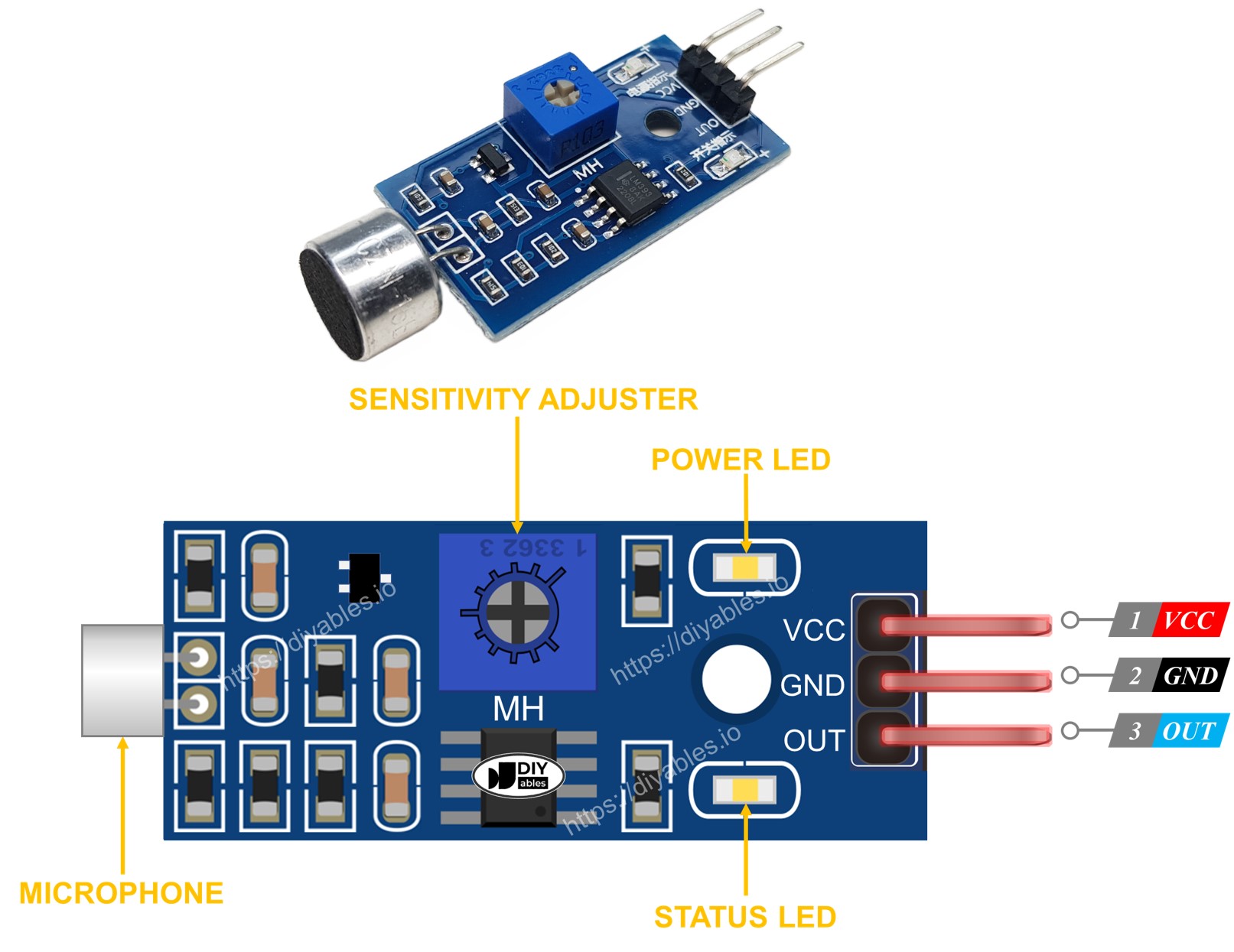
Der Geräuschsensor hat einen Regler zur Einstellung der Empfindlichkeit und zwei Leuchten, die seinen Status anzeigen.
- Eine LED zeigt an, dass die Stromversorgung eingeschaltet ist
- Eine LED für Geräusche: Sie leuchtet bei Geräuschen auf und erlischt, wenn es still ist
Pinbelegung des analogen Geräuschsensors
Der analoge Geräuschsensor hat vier Anschlüsse.
- + Pin: Mit 5V oder 3,3V verbinden.
- G-Pin: Mit GND (0V) verbinden.
- DO-Pin: Dies ist ein digitaler Ausgangspin, der HIGH bleibt, wenn kein Geräusch vorhanden ist, und auf LOW geht, wenn ein Geräusch erkannt wird. Verbinden Sie ihn mit einem digitalen Eingangspin des ESP32.
- AO-Pin: Dieser analoge Ausgangspin liefert den Geräuschpegel als Analogwert. Verbinden Sie ihn mit einem analogen Eingangspin des ESP32.
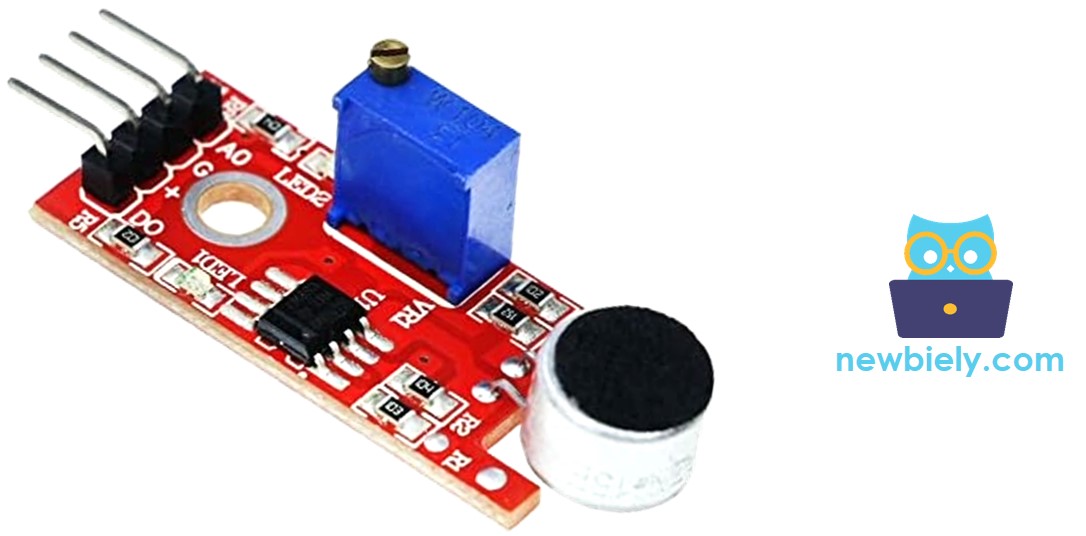
Der analoge Geräuschsensor hat ein eingebautes Potentiometer zur einfachen Einstellung der Empfindlichkeit. Außerdem verfügt er über zwei LED-Anzeigen.
- Eine LED zeigt an, dass die Stromversorgung eingeschaltet ist.
- Eine weitere LED signalisiert das Vorhandensein von Geräuschen. Sie leuchtet bei Lärm und erlischt, wenn es still ist.
Funktionsweise
Das Modul enthält ein Potentiometer, mit dem Sie seine Empfindlichkeit gegenüber Geräuschen einstellen können. Der Ausgangspin geht auf LOW, wenn der Sensor ein Geräusch erkennt, und bleibt HIGH, wenn kein Geräusch erkannt wird.
Verdrahtungsdiagramm
- So verbinden Sie ESP32 und Geräuschsensor mithilfe eines Steckbretts
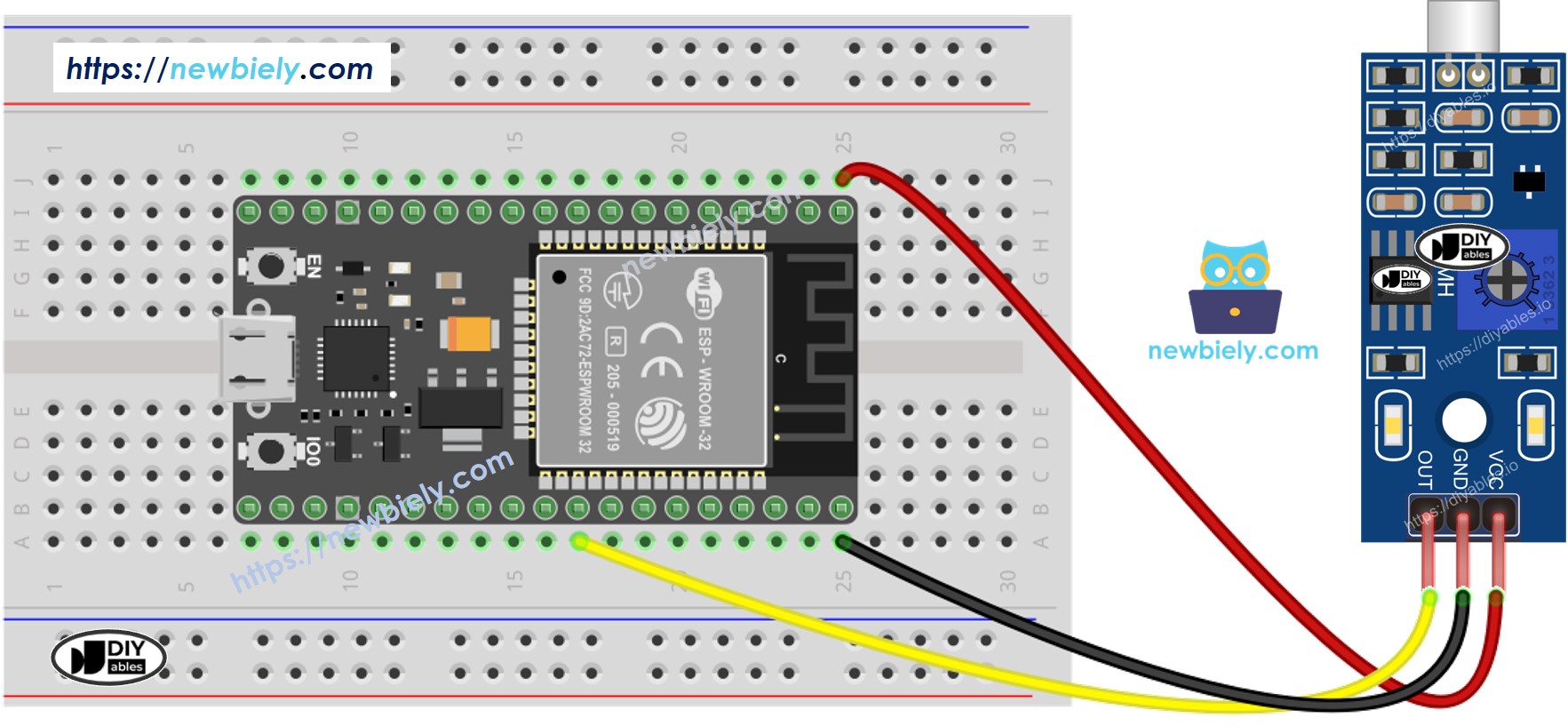
Dieses Bild wurde mit Fritzing erstellt. Klicken Sie, um das Bild zu vergrößern.
- So verbinden Sie ESP32 und Geräuschsensor mithilfe einer Schraubklemmen-Breakout-Platine
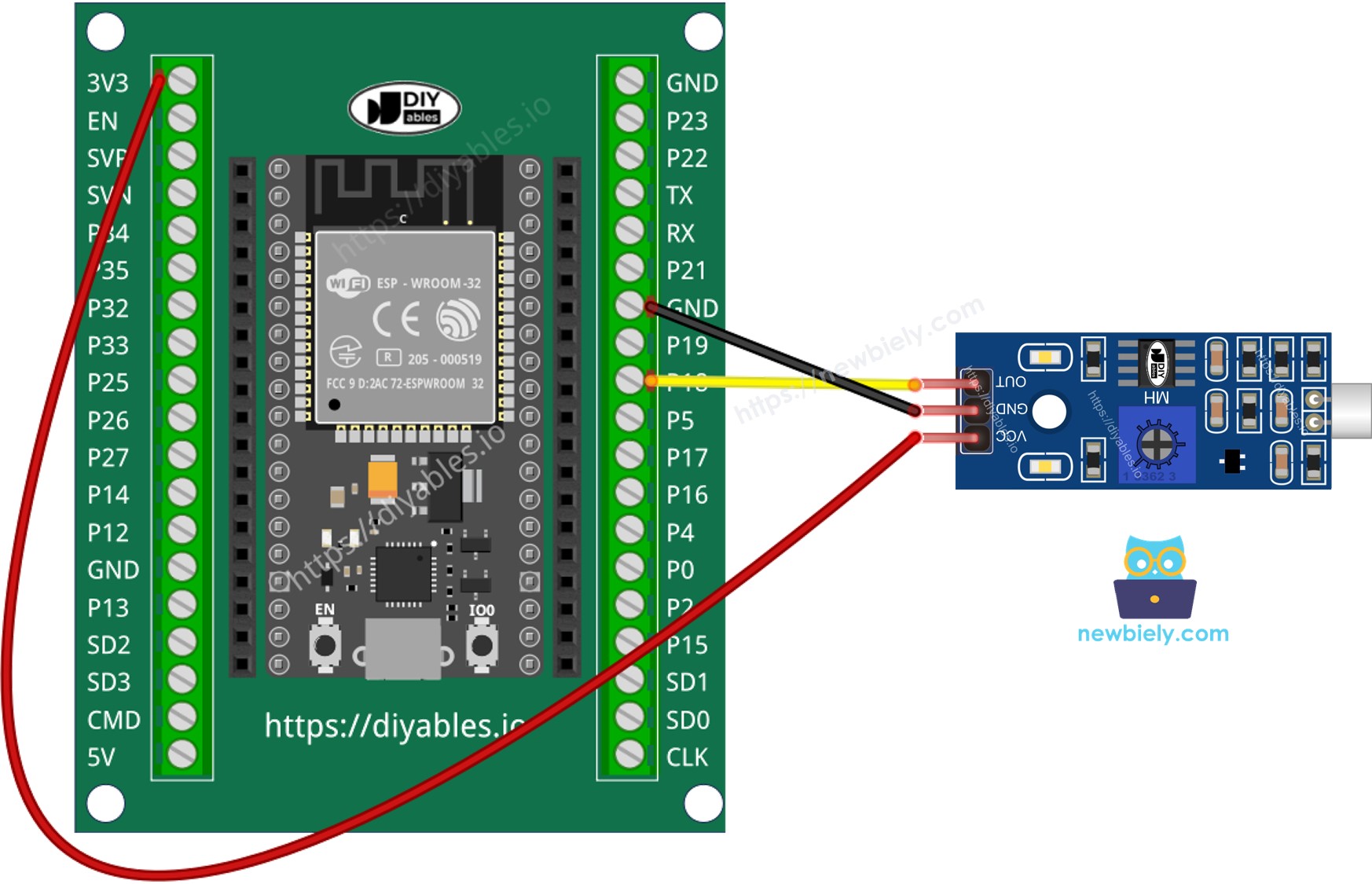
So programmieren Sie den Geräuschsensor
- Setzt den ESP32-Pin 8 als digitalen Eingang.
- Prüft den Zustand eines Pins am ESP32.
ESP32 MicroPython Code - Geräusche erkennen
Schnelle Schritte
Hier finden Sie eine Anleitung, wie Sie Ihren MicroPython-Code auf dem ESP32 mit der Thonny IDE einrichten und ausführen:
- Stellen Sie sicher, dass Thonny IDE auf Ihrem Computer installiert ist.
- Vergewissern Sie sich, dass die MicroPython-Firmware auf Ihrem ESP32-Board geladen ist.
- Wenn Sie zum ersten Mal einen ESP32 mit MicroPython verwenden, lesen Sie die Anleitung ESP32 MicroPython Erste Schritte für eine Schritt-für-Schritt-Anleitung.
- Verbinden Sie den Geräuschsensor gemäß dem bereitgestellten Schaltplan mit dem ESP32.
- Verbinden Sie das ESP32-Board mit einem USB-Kabel mit Ihrem Computer.
- Öffnen Sie Thonny IDE auf Ihrem Computer.
- Gehen Sie in Thonny IDE zu Tools Options.
- Wählen Sie im Tab Interpreter aus dem Dropdown-Menü MicroPython (ESP32).
- Stellen Sie sicher, dass der richtige Port ausgewählt ist. Thonny IDE erkennt ihn normalerweise automatisch, aber möglicherweise müssen Sie ihn manuell auswählen (z. B. COM12 unter Windows oder /dev/ttyACM0 unter Linux).
- Kopieren Sie den bereitgestellten MicroPython-Code und fügen Sie ihn in den Editor von Thonny ein.
- Speichern Sie den Code auf Ihrem ESP32:
- Klicken Sie auf den Save-Button oder drücken Sie Ctrl+S.
- Wählen Sie im Speicherdialog MicroPython device.
- Nennen Sie die Datei main.py.
- Klicken Sie auf den grünen Run-Button (oder drücken Sie F5), um das Skript auszuführen.
- Klatschen Sie in der Nähe des Geräuschsensors in die Hände.
- Sehen Sie sich die Meldung in der Shell unten in Thonny an.
Wenn die LED immer an oder immer aus ist, selbst wenn Geräusche vorhanden sind, können Sie das Potentiometer nachstellen, um die Reaktion des Sensors auf Geräusche zu verbessern.
Fehlerbehebung
Wenn der Geräuschsensor nicht richtig funktioniert, versuchen Sie die folgenden Schritte:
- Empfindlichkeit einstellen: Drehen Sie die kleine Schraube am Sensor, um seine Empfindlichkeit zu ändern.
- Vibrationen reduzieren: Damit der Sensor keine Vibrationen oder Windgeräusche aufnimmt, befestigen Sie ihn fest auf einer stabilen Oberfläche.
- Erfassungsbereich beachten: Der Sensor kann nur Geräusche innerhalb von 10 Zoll (ca. 25 cm) erkennen. Für genaue Messungen sollten die Geräusche nahe am Sensor erzeugt werden.
- Stromversorgung prüfen: Stellen Sie sicher, dass die Stromversorgung stabil ist, da Schwankungen die Leistung dieses analogen Sensors beeinträchtigen können.
Video Tutorial
Wir erwägen die Erstellung von Video-Tutorials. Wenn Sie Video-Tutorials für wichtig halten, abonnieren Sie bitte unseren YouTube-Kanal , um uns zu motivieren, die Videos zu erstellen.