
ESP32 - Bewegungssensor
Dieses Tutorial zeigt Ihnen, wie Sie die Anwesenheit von Menschen mit einem HC-SR501-Bewegungssensor und einem ESP32 unter MicroPython erkennen. Im Einzelnen lernen wir:
- Wie der HC-SR501-Bewegungssensor funktioniert
- Wie Sie MicroPython-Code für den ESP32 schreiben, um den Zustand des HC-SR501-Bewegungssensors auszulesen
Erforderliche Hardware
Oder Sie können die folgenden Kits kaufen:
| 1 | × | DIYables ESP32 Starter-Kit (ESP32 enthalten) | |
| 1 | × | DIYables Sensor-Kit (18 Sensoren/Displays) |
Überblick über HC-SR501 Motion Sensor
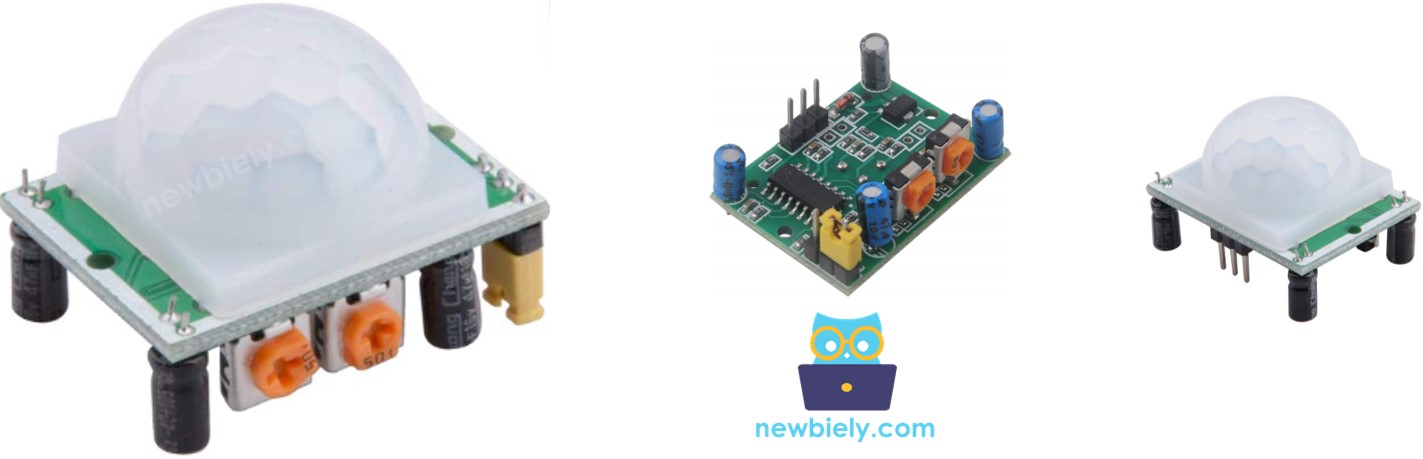
Der HC-SR501-PIR-Sensor ist ein Bewegungsmelder, der die Bewegung von Menschen oder Tieren erkennen kann. Er wird häufig in verschiedenen Anwendungen eingesetzt, zum Beispiel:
- Automatische Beleuchtung: Licht bei Bewegung ein- und ausschalten.
- Türsteuerung: Türen automatisch öffnen und schließen.
- *Rolltreppensteuerung: Rolltreppen aktivieren oder deaktivieren.
- Sicherheitssysteme: Eindringlinge erkennen.
Pinbelegung
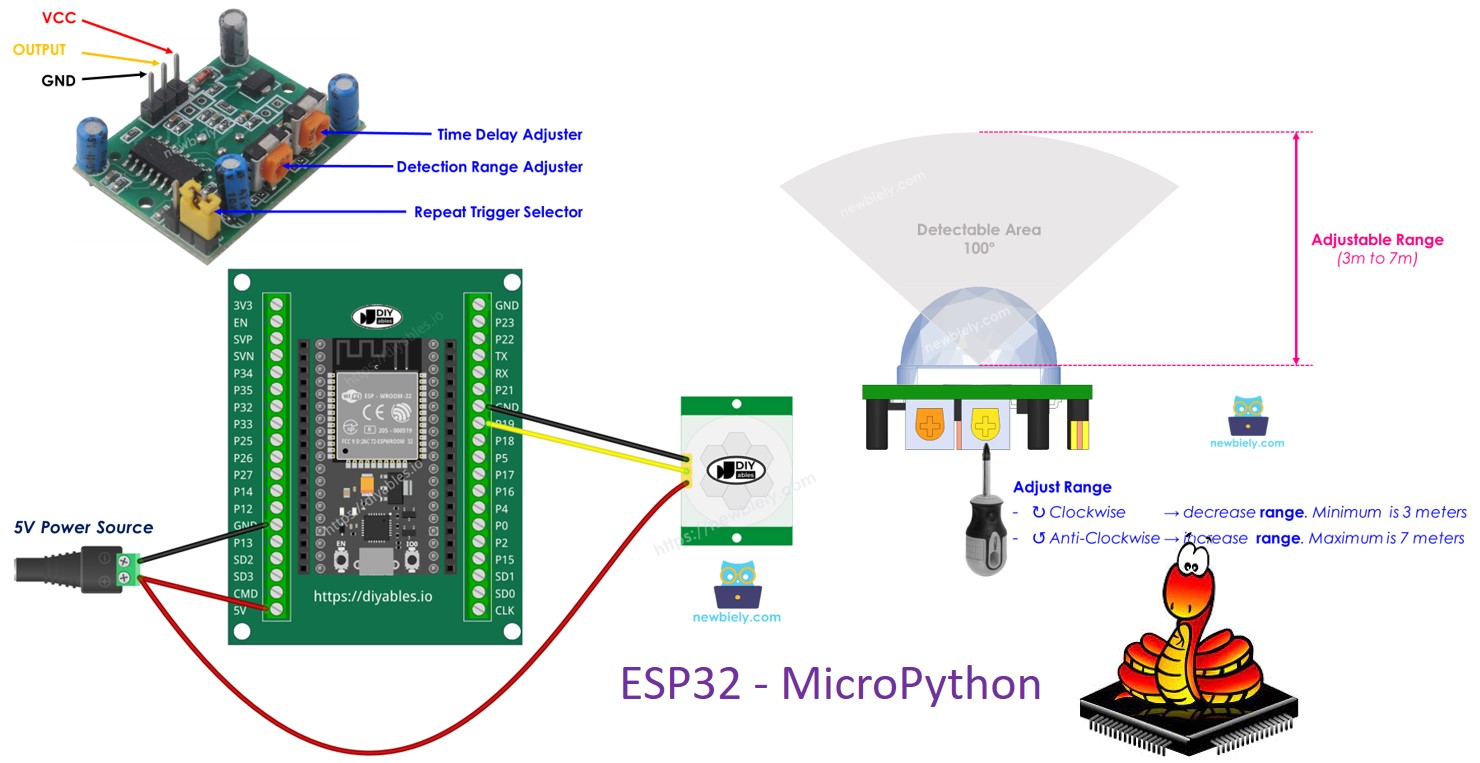
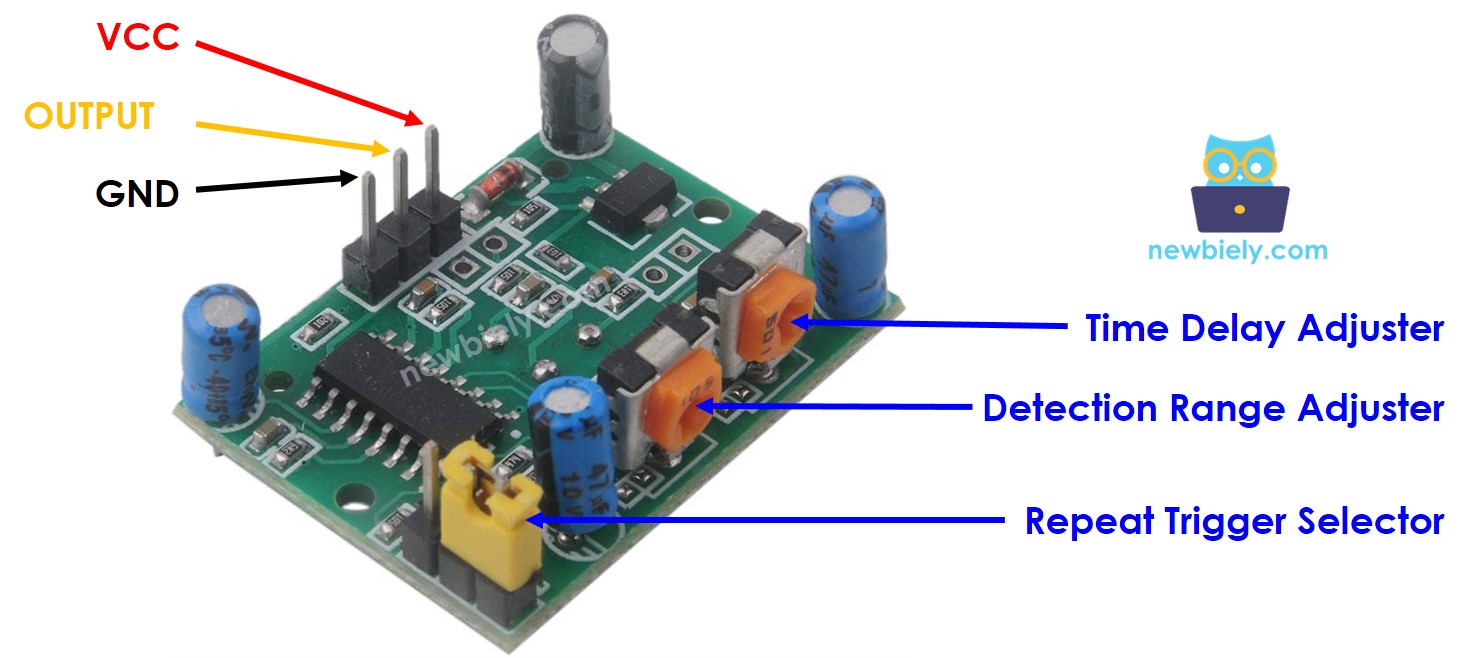
Der HC-SR501-Bewegungssensor hat drei Pins.
- GND-Pin: Mit Masse (0V) verbinden.
- VCC-Pin: Mit der Stromversorgung (5V) verbinden.
- OUTPUT-Pin: Gibt ein LOW-Signal aus, wenn keine Bewegung erkannt wird, und ein HIGH-Signal, wenn Bewegung erkannt wird. Verbinden Sie diesen Pin mit einem Eingangspin des ESP32.
Der HC-SR501-Sensor verfügt über einen Jumper und zwei Potentiometer, mit denen Sie seine Einstellungen anpassen können. Weitere Details finden Sie unter Erweiterte Nutzung des Bewegungssensors.
Funktionsweise
Der HC-SR501-Sensor erkennt Bewegung, indem er Änderungen der Infrarotstrahlung wahrnimmt. Damit der Sensor ein Objekt erkennen kann, müssen zwei Bedingungen erfüllt sein:
- Das Objekt muss sich bewegen.
- Das Objekt muss Infrarotstrahlung aussenden.
Daher gilt:
- Objekte, die sich bewegen, aber keine Infrarotstrahlung aussenden (wie manches Spielzeug), werden nicht erkannt.
- Objekte, die Infrarotstrahlung aussenden, sich aber nicht bewegen (wie eine stillstehende Person), werden nicht erkannt.
Da Menschen und Tiere Infrarotstrahlung aussenden, kann der Sensor ihre Bewegungen erkennen.
Verhalten des Ausgangspins:
- Keine Bewegung: Wenn sich keine Person und kein Tier im Erfassungsbereich des Sensors befindet, bleibt der OUTPUT-Pin LOW.
- Bewegung erkannt: Wenn eine Person oder ein Tier den Erfassungsbereich betritt, wechselt der OUTPUT-Pin von LOW auf HIGH.
- Bewegung beendet: Wenn die Person oder das Tier den Erfassungsbereich verlässt, wechselt der OUTPUT-Pin von HIGH zurück auf LOW.
Das Video zeigt, wie der Bewegungssensor grundsätzlich funktioniert. In der Praxis kann das Verhalten je nach Einstellungen leicht abweichen, wie im Abschnitt zur erweiterten Nutzung erklärt.
ESP32 - HC-SR501-Bewegungssensor
Wenn Sie einen Pin des ESP32 als digitalen Eingang konfigurieren, kann er erkennen, ob sich das angeschlossene Objekt im Zustand LOW oder HIGH befindet.
Verbinden Sie den Pin des ESP32 mit dem OUTPUT-Pin des HC-SR501-Sensors. Programmieren Sie dann den ESP32 so, dass er den Wert des OUTPUT-Pins überwacht und Bewegung erkennt.
Verdrahtungsdiagramm
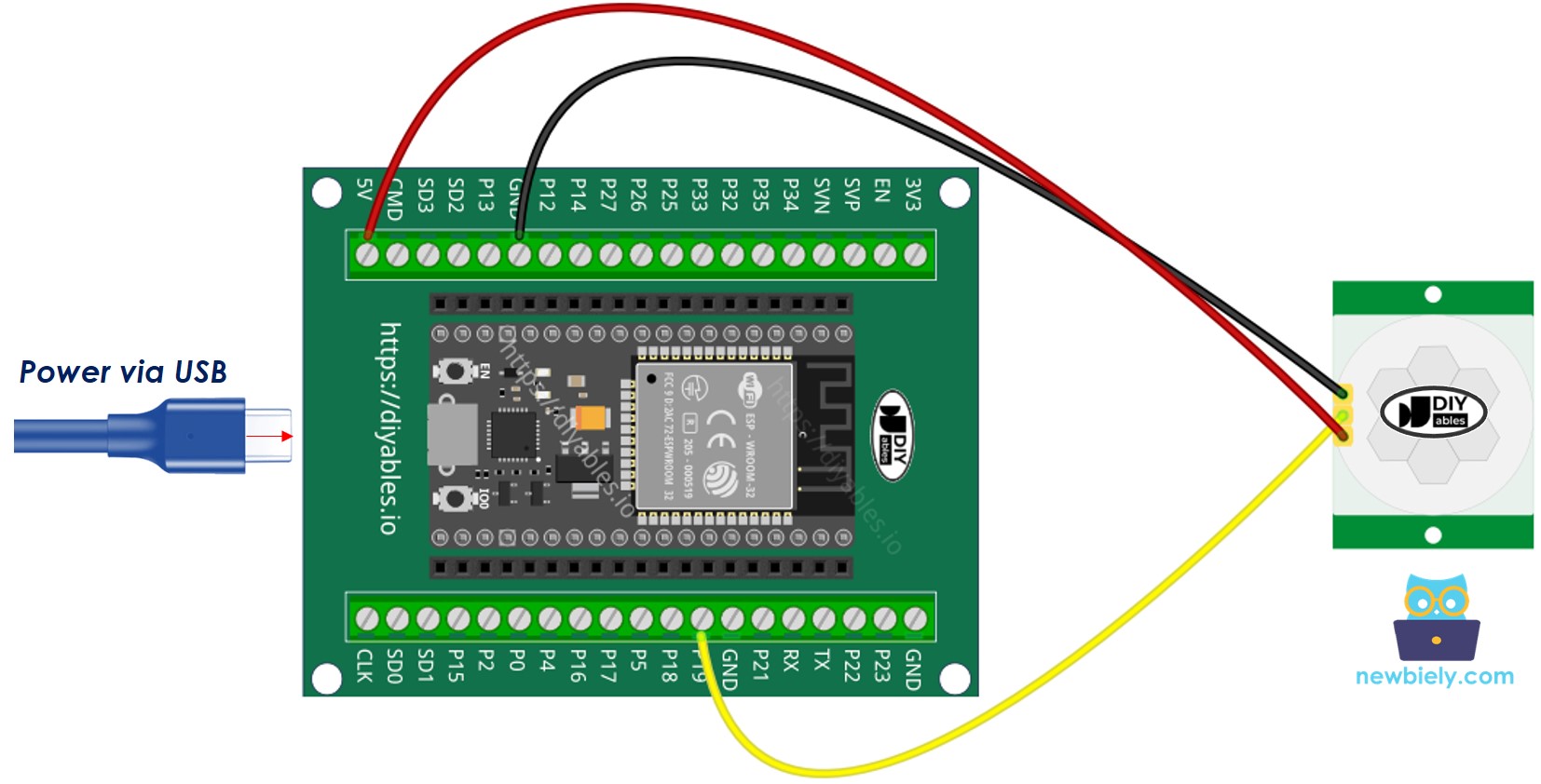
- So verbinden Sie ESP32 und Bewegungssensor über ein Breadboard (Stromversorgung über USB-Kabel)
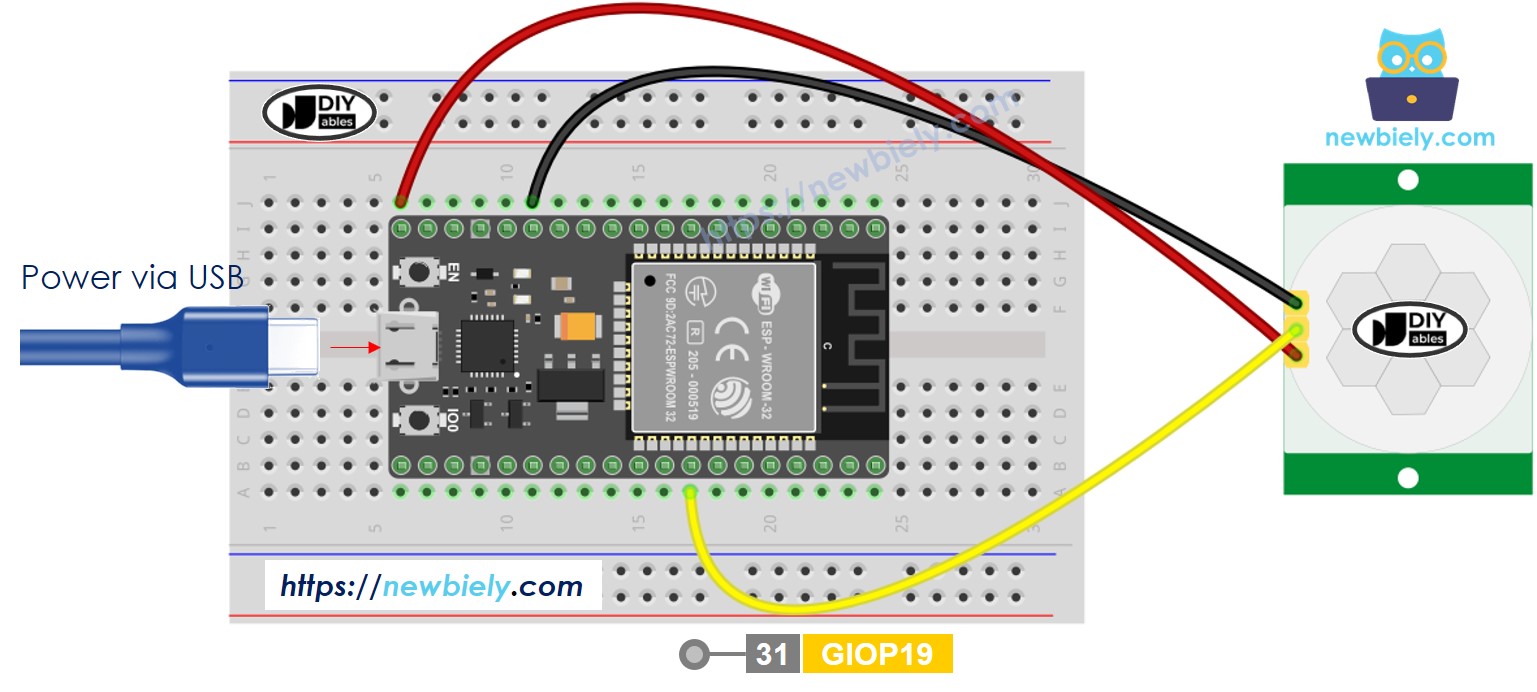
Dieses Bild wurde mit Fritzing erstellt. Klicken Sie, um das Bild zu vergrößern.
- So verbinden Sie ESP32 und Bewegungssensor über ein Breadboard (Stromversorgung über Vin-Pin)
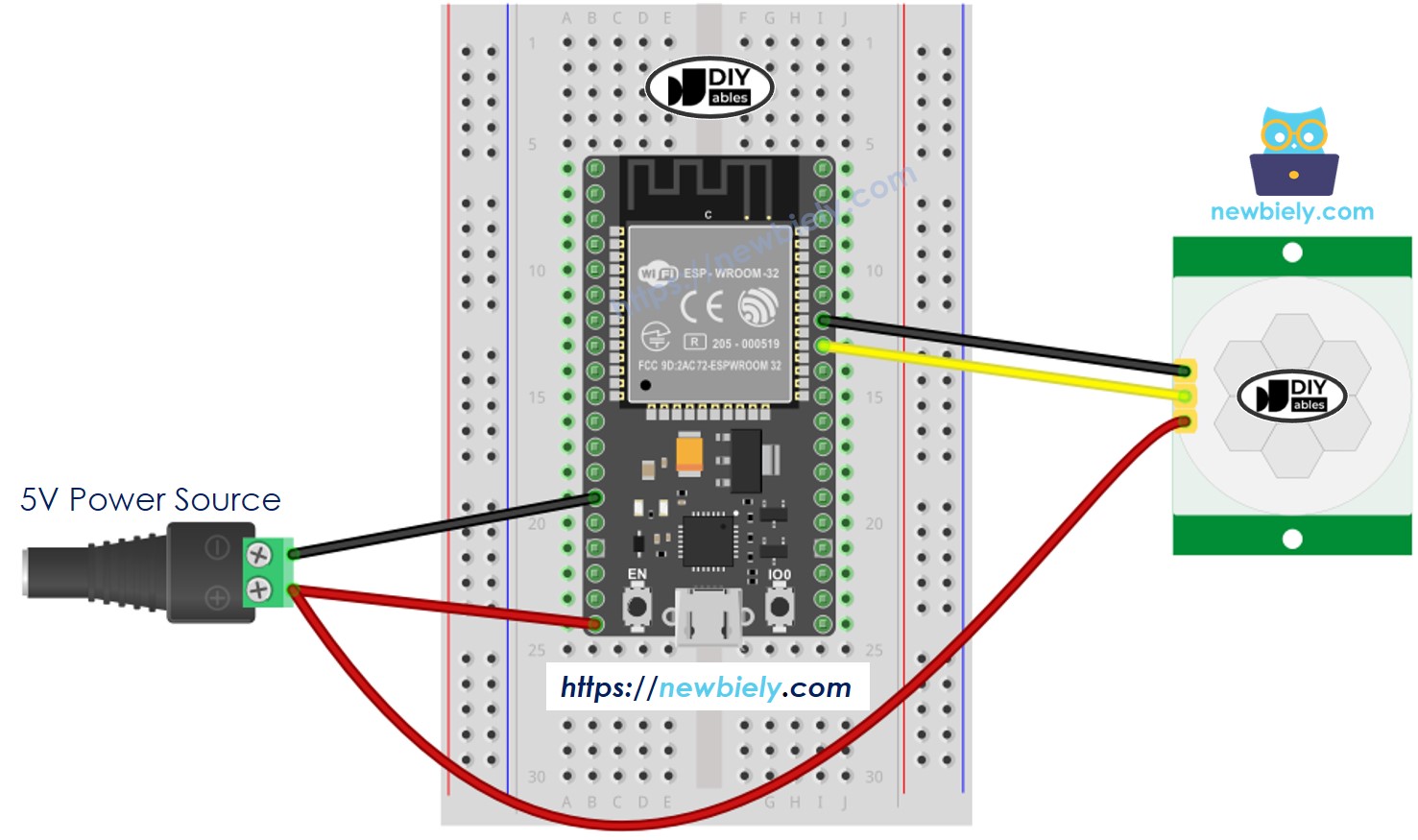
Dieses Bild wurde mit Fritzing erstellt. Klicken Sie, um das Bild zu vergrößern.
- So verbinden Sie ESP32 und Bewegungssensor über ein Schraubklemmen-Breakout-Board (Stromversorgung über USB-Kabel)
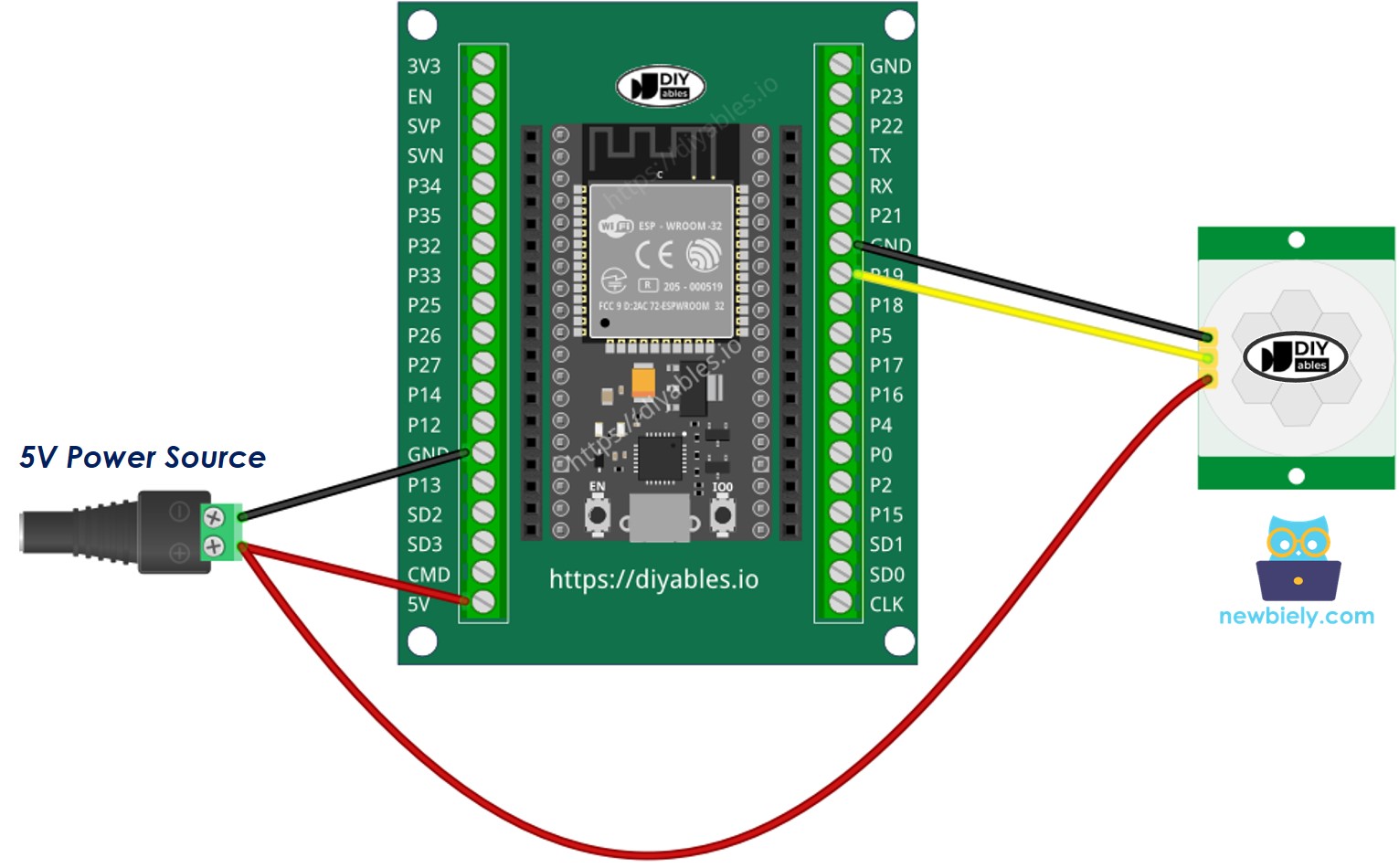
- So verbinden Sie ESP32 und Bewegungssensor über ein Schraubklemmen-Breakout-Board (Stromversorgung über Vin-Pin)
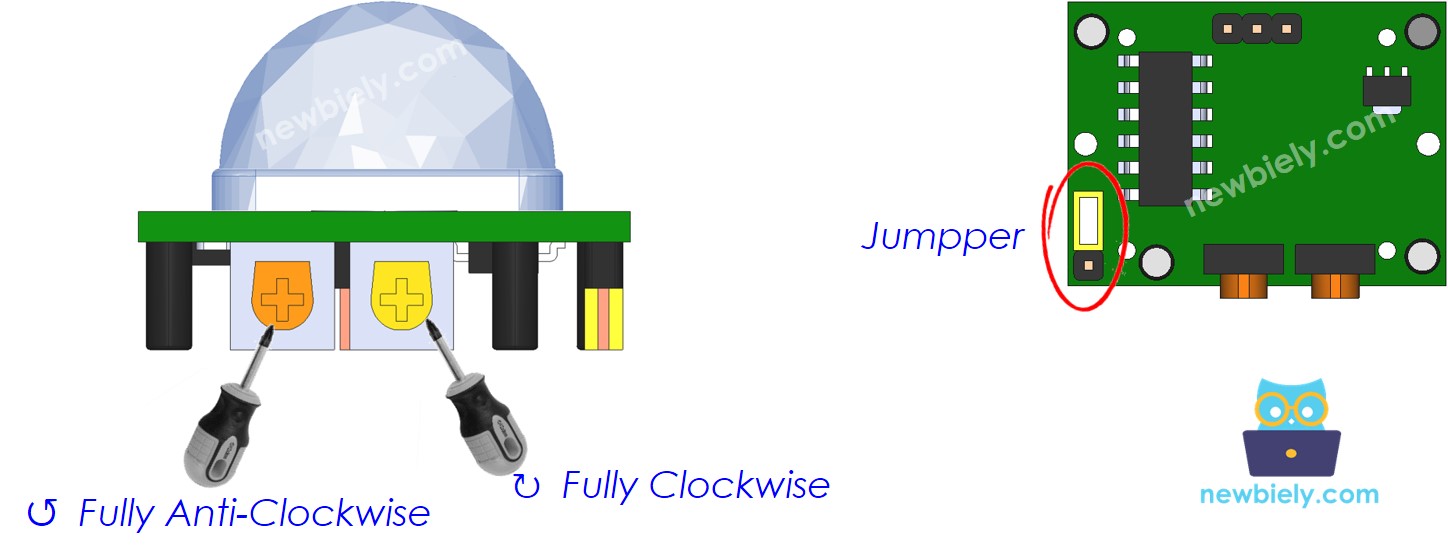
Grundeinstellung
| Zeitverzögerungsregler | Vollständig gegen den Uhrzeigersinn drehen. |
| Erfassungsbereichsregler | Vollständig im Uhrzeigersinn drehen. |
| Wiederholungs-Trigger-Wahlschalter | Jumper wie im Bild gezeigt setzen. |
So programmieren Sie den Bewegungssensor
- Konfigurieren Sie einen ESP32-Pin als digitalen Eingang.
- Prüfen Sie den Zustand des OUTPUT-Pins des Sensors.
ESP32 MicroPython-Code
Schnelle Schritte
So richten Sie Ihren MicroPython-Code auf dem ESP32 mit der Thonny IDE ein und führen ihn aus:
- Stellen Sie sicher, dass die Thonny IDE auf Ihrem Computer installiert ist.
- Vergewissern Sie sich, dass die MicroPython-Firmware auf Ihrem ESP32-Board installiert ist.
- Wenn Sie zum ersten Mal einen ESP32 mit MicroPython verwenden, lesen Sie die Anleitung ESP32 MicroPython Erste Schritte mit Schritt-für-Schritt-Anweisungen.
- Verbinden Sie Ihr ESP32-Board wie im Schaltplan gezeigt mit dem HC-SR501-Bewegungssensor.
- Verbinden Sie Ihr ESP32-Board über ein USB-Kabel mit Ihrem Computer.
- Öffnen Sie die Thonny IDE auf Ihrem Computer.
- Gehen Sie in der Thonny IDE zu Tools Options.
- Wählen Sie im Tab Interpreter aus dem Dropdown-Menü MicroPython (ESP32) aus.
- Stellen Sie sicher, dass der richtige Port ausgewählt ist. Die Thonny IDE erkennt ihn normalerweise automatisch, eventuell müssen Sie ihn aber manuell auswählen (z. B. COM12 unter Windows oder /dev/ttyACM0 unter Linux).
- Kopieren Sie den bereitgestellten MicroPython-Code und fügen Sie ihn in den Editor von Thonny ein.
- Speichern Sie den Code auf Ihrem ESP32:
- Klicken Sie auf die Schaltfläche Save oder drücken Sie Ctrl+S.
- Wählen Sie im Speicherdialog MicroPython device.
- Nennen Sie die Datei main.py.
- Klicken Sie auf die grüne Schaltfläche Run (oder drücken Sie F5), um das Skript auszuführen.
- Bewegen Sie Ihre Hand vor dem Sensor.
- Sehen Sie sich die Meldung in der Shell unten in der Thonny IDE an, um die Ausgabe zu prüfen.
Video Tutorial
Wir erwägen die Erstellung von Video-Tutorials. Wenn Sie Video-Tutorials für wichtig halten, abonnieren Sie bitte unseren YouTube-Kanal , um uns zu motivieren, die Videos zu erstellen.