
ESP32 - Hindernisvermeidungssensor
In dieser Anleitung lernen wir, wie Sie den Infrarot-Hindernisvermeidungssensor mit dem ESP32 und MicroPython verwenden, um Hindernisse zu erkennen. Im Einzelnen lernen wir:
- Wie der Hindernisvermeidungssensor funktioniert.
- Wie Sie den Hindernisvermeidungssensor mit dem ESP32 verbinden.
- Wie Sie MicroPython-Code für den ESP32 schreiben, um Hindernisse zu erkennen.
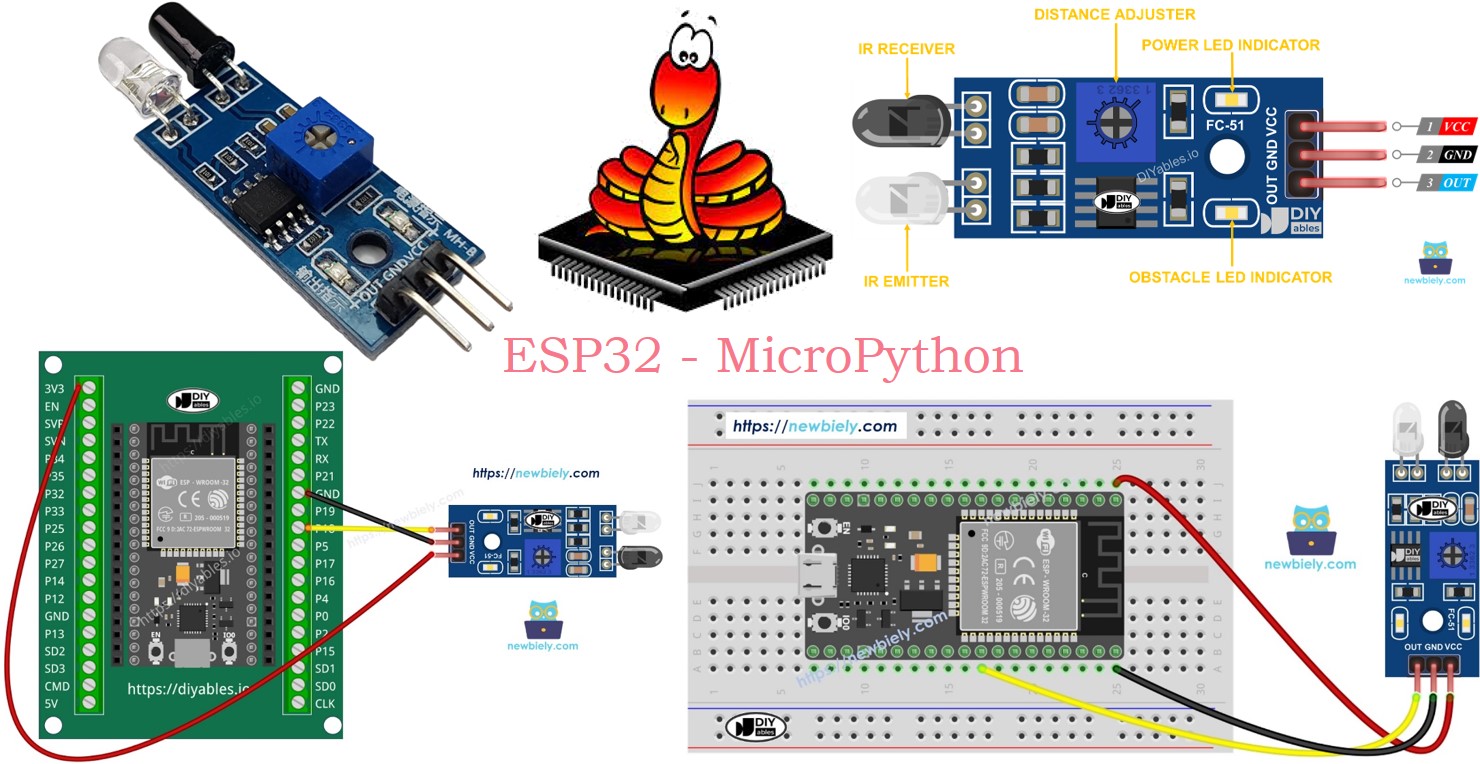
Erforderliche Hardware
Oder Sie können die folgenden Kits kaufen:
| 1 | × | DIYables ESP32 Starter-Kit (ESP32 enthalten) | |
| 1 | × | DIYables Sensor-Kit (18 Sensoren/Displays) |
Überblick über IR Obstacle Avoidance Sensor
Der Infrarot-Hindernissensor (IR) erkennt Hindernisse mithilfe eines Infrarotsignals. Er kann Objekte in einer Entfernung zwischen 2 cm und 30 cm erkennen. Der Erfassungsbereich kann mit einem Potentiometer auf der Platine eingestellt werden.
Pinbelegung
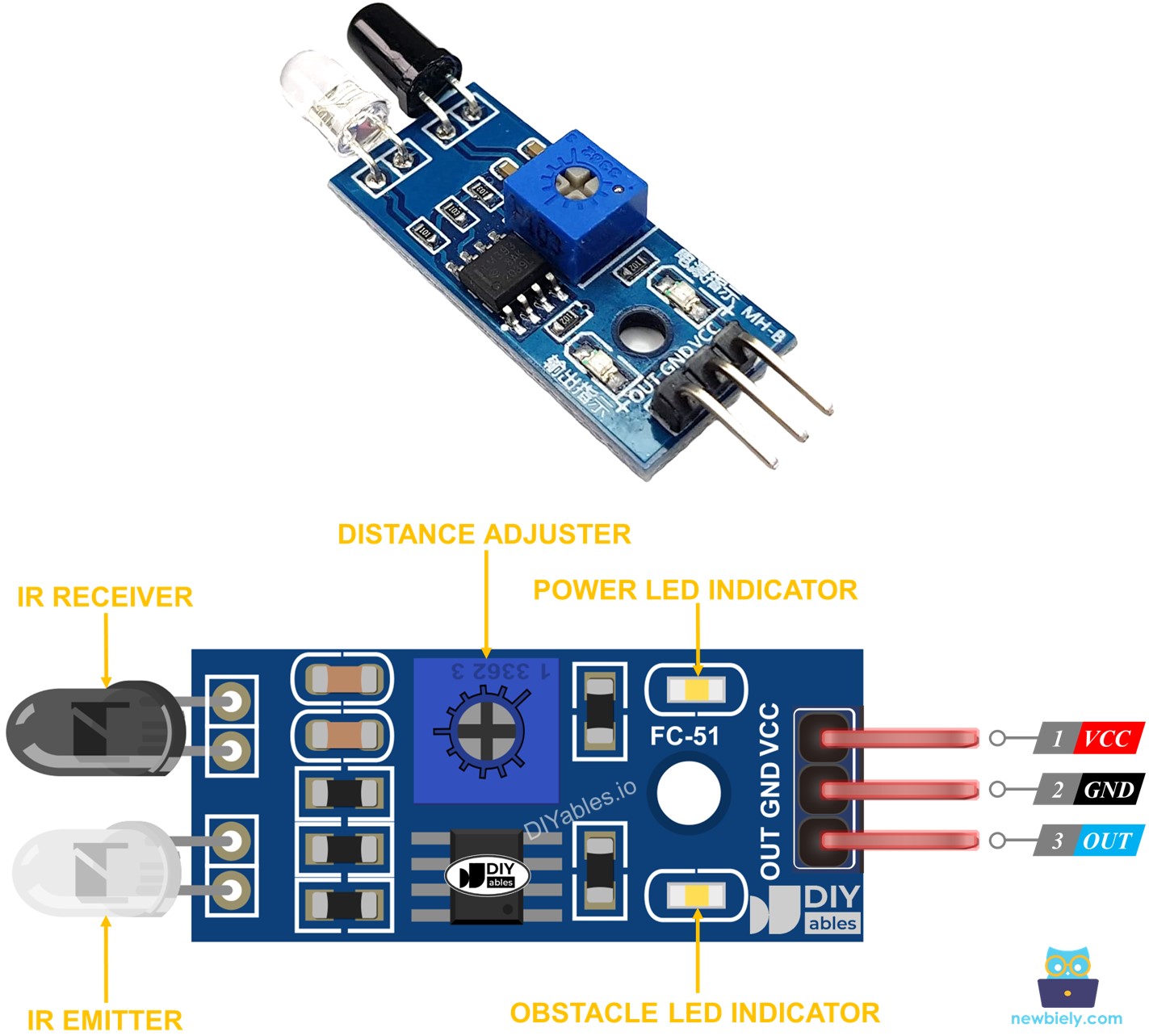
Der IR-Hindernisvermeidungssensor hat drei Pins:
- GND-Pin: Mit Masse (0 Volt) verbinden.
- VCC-Pin: Mit einer Spannungsversorgung (5 Volt oder 3,3 Volt) verbinden.
- OUT-Pin: Dieser Ausgangspin wird LOW, wenn ein Hindernis erkannt wird, und HIGH, wenn kein Hindernis vorhanden ist. Verbinden Sie ihn mit einem Eingangspin des ESP32.
Funktionsweise
Ein Infrarot-Hindernissensormodul enthält einen IR-Sender und einen IR-Empfänger. Der IR-Sender strahlt ein Infrarotsignal aus, während der IR-Empfänger das reflektierte Signal erfasst, um festzustellen, ob ein Objekt vorhanden ist. Das Vorhandensein eines Hindernisses wird über den OUT-Pin angezeigt:
- Befindet sich ein Hindernis vor dem Sensor, ist der OUT-Pin LOW.
- Befindet sich kein Hindernis vor dem Sensor, ist der OUT-Pin HIGH.
※ Notiz:
Der Sensor kann beim Versand verbogen werden, was zu Fehlfunktionen führt. Wenn der Sensor nicht richtig funktioniert, richten Sie IR-Sender und IR-Empfänger so aus, dass sie parallel zueinander stehen.
Verdrahtungsdiagramm
- So verbinden Sie ESP32 und Hindernisvermeidungssensor über ein Breadboard
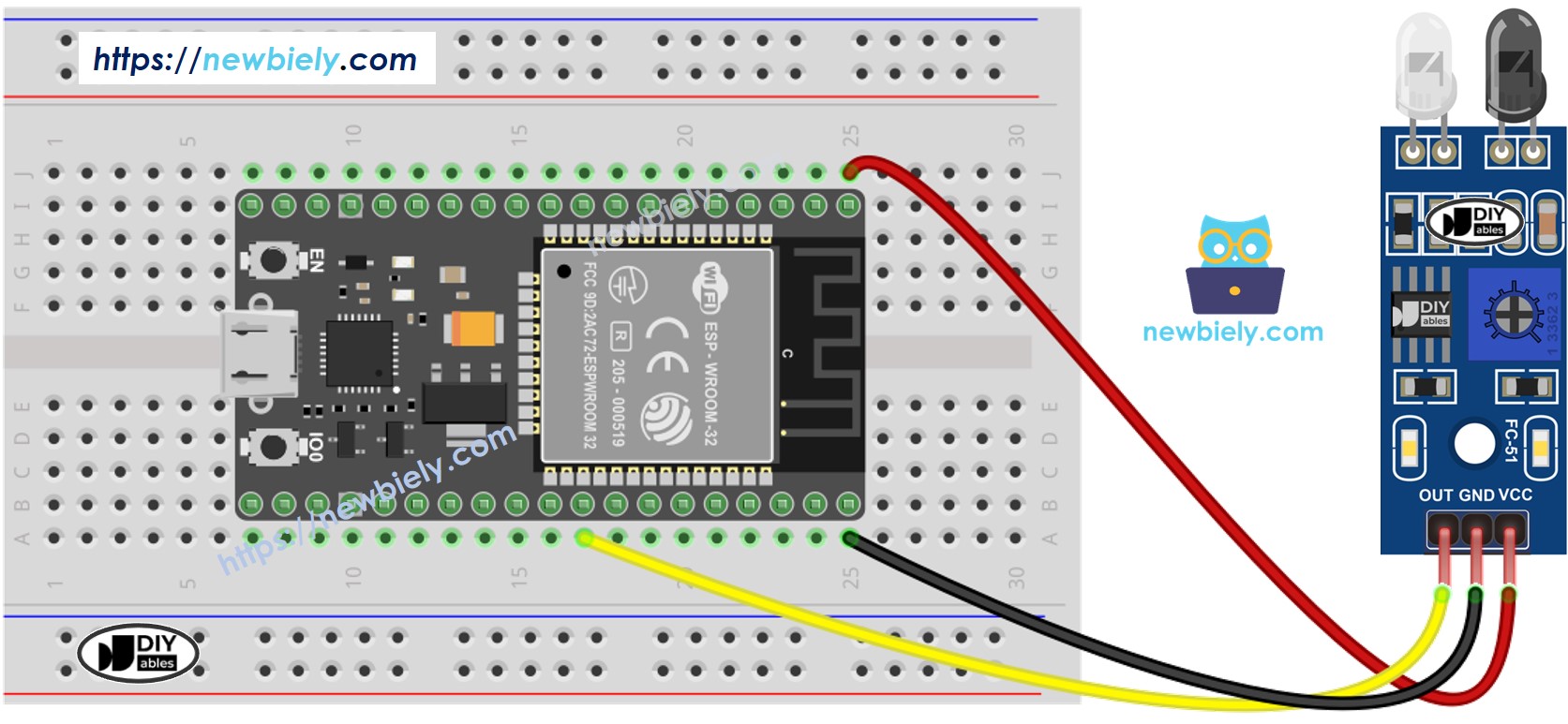
Dieses Bild wurde mit Fritzing erstellt. Klicken Sie, um das Bild zu vergrößern.
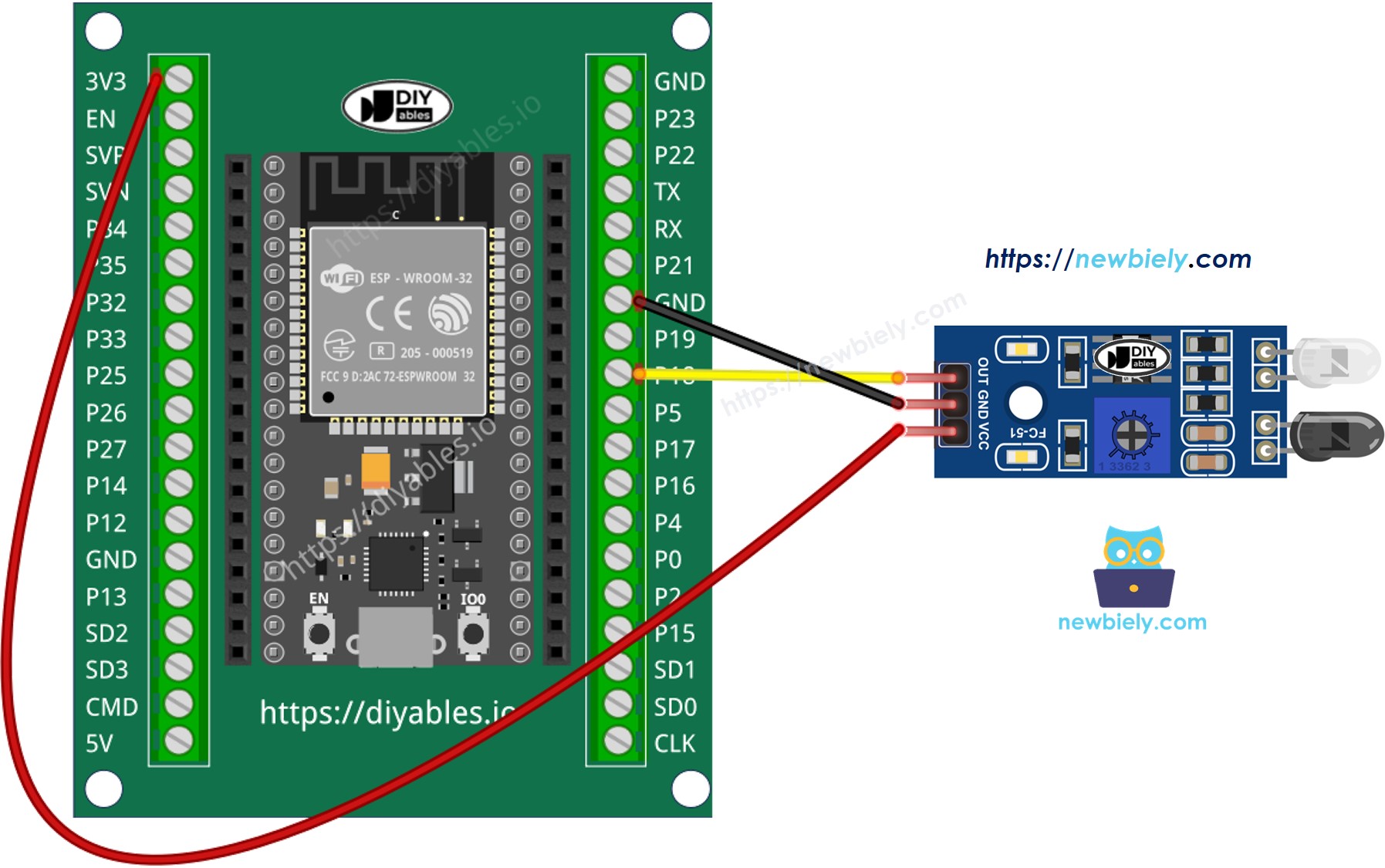
- So verbinden Sie ESP32 und Hindernisvermeidungssensor über ein Schraubklemmen-Breakout-Board
ESP32 MicroPython-Code
Es gibt zwei Ansätze, eine Anwendung zur Hindernisvermeidung zu programmieren:
- Eine Aktion ausführen oder überspringen, je nachdem, ob das Hindernis vorhanden ist oder nicht.
- Eine Aktion ausführen oder überspringen, wenn das Hindernis erkannt oder entfernt wird.
ESP32 MicroPython-Code zur Prüfung, ob ein Hindernis vorhanden ist
Schnelle Schritte
So richten Sie Ihren MicroPython-Code auf dem ESP32 mit der Thonny IDE ein und führen ihn aus:
- Stellen Sie sicher, dass die Thonny IDE auf Ihrem Computer installiert ist.
- Vergewissern Sie sich, dass die MicroPython-Firmware auf Ihrem ESP32-Board installiert ist.
- Wenn Sie zum ersten Mal einen ESP32 mit MicroPython verwenden, lesen Sie die Anleitung ESP32 MicroPython Erste Schritte mit Schritt-für-Schritt-Anweisungen.
- Verdrahten Sie den Hindernisvermeidungssensor gemäß dem Schaltplan mit dem ESP32.
- Verbinden Sie das ESP32-Board über ein USB-Kabel mit Ihrem Computer.
- Öffnen Sie die Thonny IDE auf Ihrem Computer.
- Gehen Sie in der Thonny IDE zu Tools Options.
- Wählen Sie im Tab Interpreter aus dem Dropdown-Menü MicroPython (ESP32) aus.
- Stellen Sie sicher, dass der richtige Port ausgewählt ist. Die Thonny IDE erkennt ihn normalerweise automatisch, eventuell müssen Sie ihn aber manuell auswählen (z. B. COM12 unter Windows oder /dev/ttyACM0 unter Linux).
- Kopieren Sie den bereitgestellten MicroPython-Code und fügen Sie ihn in den Editor von Thonny ein.
- Speichern Sie den Code auf Ihrem ESP32:
- Klicken Sie auf die Schaltfläche Save oder drücken Sie Ctrl+S.
- Wählen Sie im Speicherdialog MicroPython device.
- Nennen Sie die Datei main.py.
- Klicken Sie auf die grüne Schaltfläche Run (oder drücken Sie F5), um das Skript auszuführen.
- Stellen Sie ein Hindernis für eine Weile vor den Sensor und entfernen Sie es dann.
- Sehen Sie sich die Meldung in der Shell unten in Thonny an.
ESP32 MicroPython-Code zur Erkennung von Hindernissen
Schnelle Schritte
- Kopieren Sie den bereitgestellten MicroPython-Code und fügen Sie ihn in den Editor von Thonny ein.
- Speichern Sie den Code auf Ihrem ESP32.
- Klicken Sie auf die grüne Schaltfläche Run (oder drücken Sie F5), um das Skript auszuführen.
- Halten Sie kurz etwas vor den Sensor und entfernen Sie es dann.
- Sehen Sie sich die Meldung in der Shell unten in Thonny an.
Video Tutorial
Wir erwägen die Erstellung von Video-Tutorials. Wenn Sie Video-Tutorials für wichtig halten, abonnieren Sie bitte unseren YouTube-Kanal , um uns zu motivieren, die Videos zu erstellen.