
Arduino UNO R4 - Taster
Der Knopf ist eine einfache, aber wichtige Komponente, die in vielen Arduino UNO R4-Projekten verwendet wird. Es mag aufgrund seiner mechanischen und physischen Eigenschaften kompliziert erscheinen, die für Anfänger eine Herausforderung darstellen können. Dieses Tutorial soll Anfängern helfen, es leicht zu verstehen. Lass uns beginnen!
※ Notiz:
Bevor wir lernen, wie man den Knopf mit dem Arduino UNO R4 verwendet, möchten wir zwei häufige Fehler hervorheben, die Anfängern oft begegnen:
- Das Floating-Input-Problem:
- Symptom: Wenn ein Knopf an einen Eingangspin des Arduino UNO R4 angeschlossen ist, ist der Zustand des Eingangs-Pins unvorhersehbar und spiegelt sich nicht im Knopfzustand wider.
- Ursache: Der Eingangspin ist nicht mit einem Pull-Down- oder Pull-Up-Widerstand verbunden.
- Lösung: Verbinden Sie einen Pull-Down- oder Pull-Up-Widerstand mit dem Eingangs-Pin. Weitere Details werden später in diesem Tutorial bereitgestellt.
- Symptom: Der Code des Arduino UNO R4 liest den Zustand des Knopfs und versucht, Druckereignisse zu erkennen, indem er Änderungen im Zustand feststellt (von HIGH nach LOW, oder LOW nach HIGH). Wenn der Knopf jedoch nur einmal gedrückt wird, kann der Arduino UNO R4 mehrere Betätigungen erkennen.
- Ursache: Mechanische Eigenschaften verursachen dazu, dass der Zustand des Eingangs-Pins sich bei nur einem Druck schnell zwischen LOW und HIGH mehrfach umschaltet.
- Lösung: Entprellung implementieren. Weitere Details finden Sie im Tutorial Arduino UNO R4 - Button - Debounce.
Rattern betrifft nur Anwendungen, die eine präzise Anzahl von Tastendrücken erfordern. In anderen Anwendungen kann es jedoch kein Problem darstellen.
Erforderliche Hardware
Oder Sie können die folgenden Kits kaufen:
| 1 | × | DIYables STEM V4 IoT Starter-Kit (Arduino enthalten) | |
| 1 | × | DIYables STEM V4B IoT Starter-Kit (Arduino enthalten) | |
| 1 | × | DIYables Sensor-Kit (18 Sensoren/Displays) |

Über Button
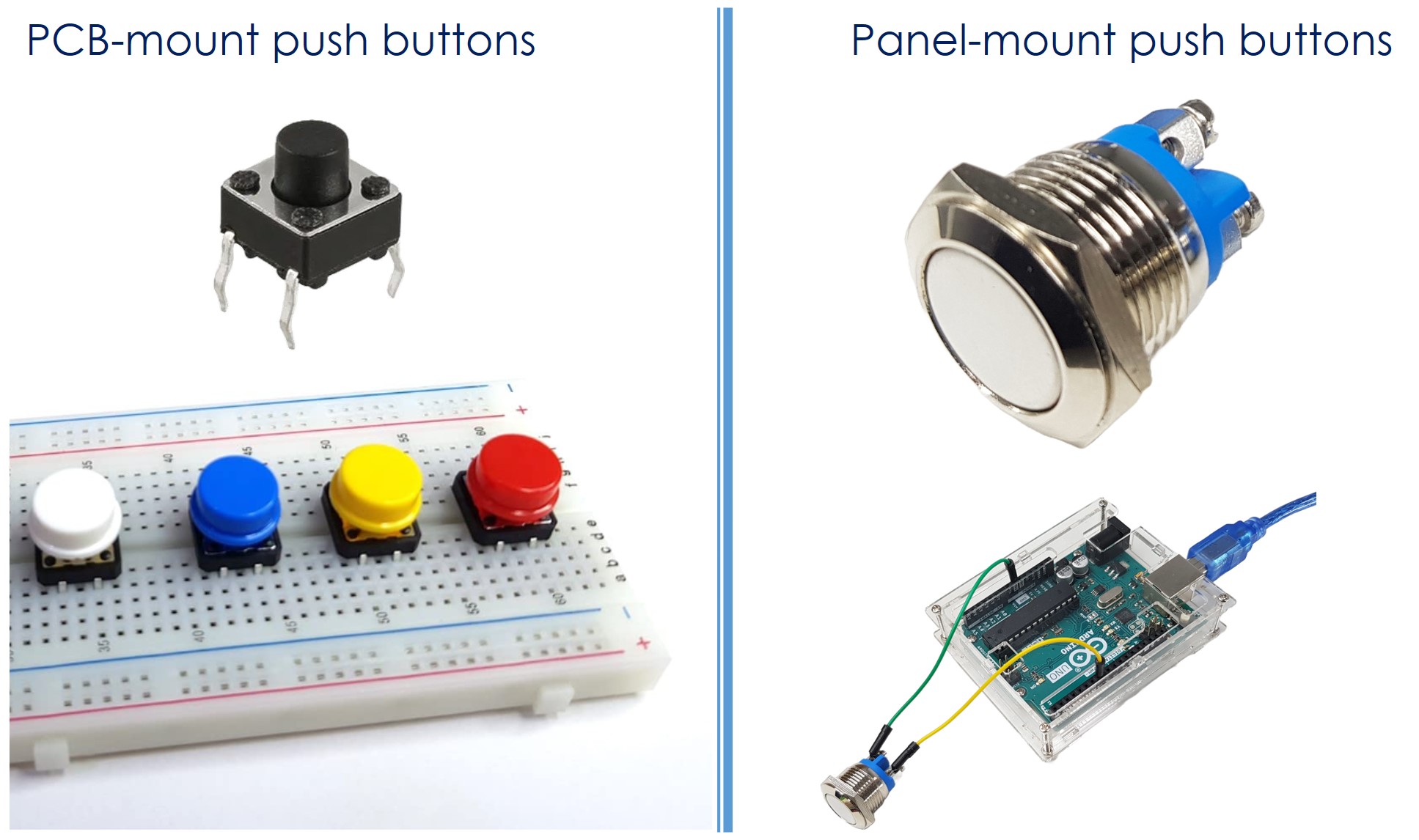
Der Druckknopf, auch bekannt als Taster oder Momentanschalter, ist ein Schalter, der geschlossen wird, wenn Sie ihn drücken und festhalten, und geöffnet wird, wenn Sie ihn loslassen. Druckknöpfe gibt es in verschiedenen Typen, die hauptsächlich in zwei Gruppen unterteilt werden:
- Push buttons for PCB mounting (can be used on a breadboard)
- Push buttons for mounting on a panel
Pinbelegung
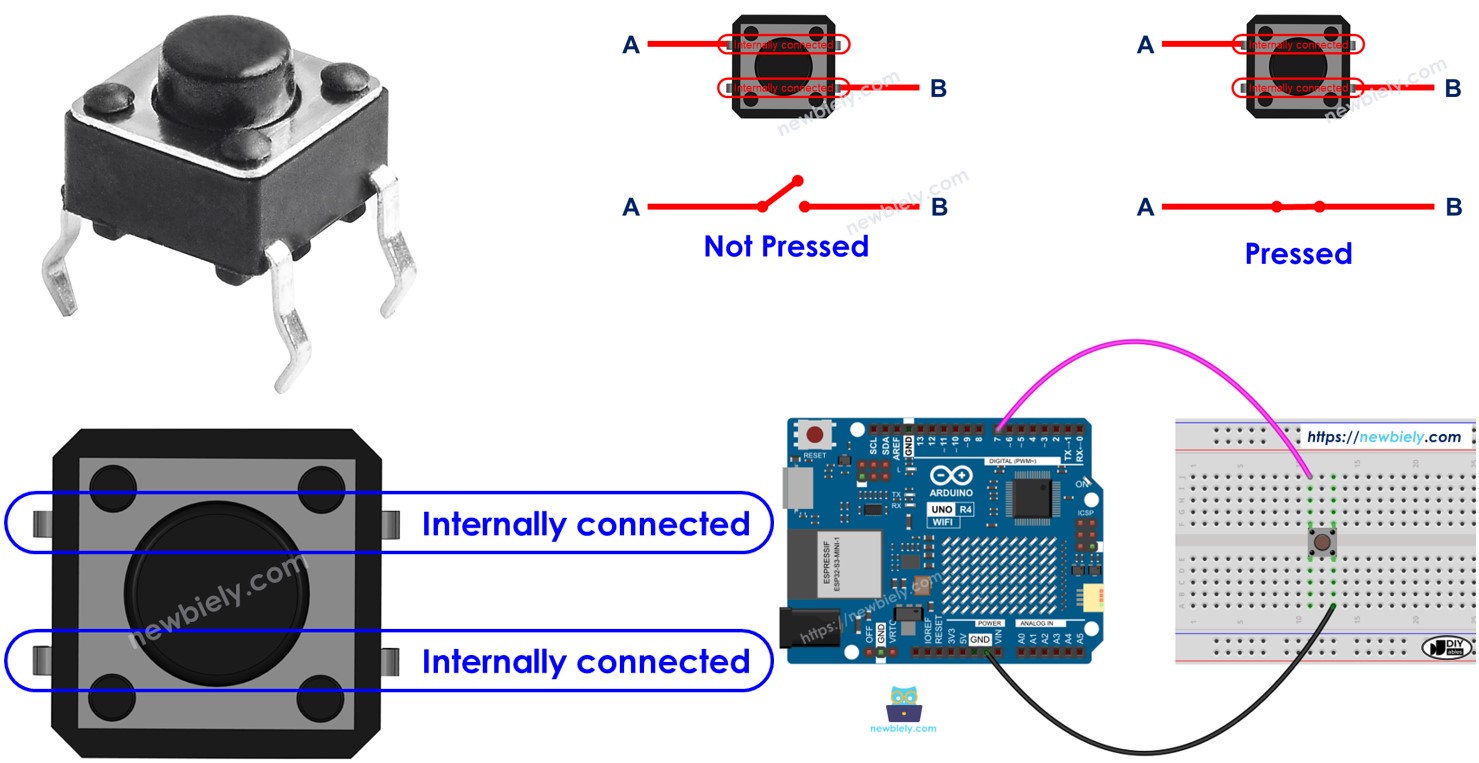
Die auf der Leiterplatte montierten Taster haben in der Regel vier Stifte.
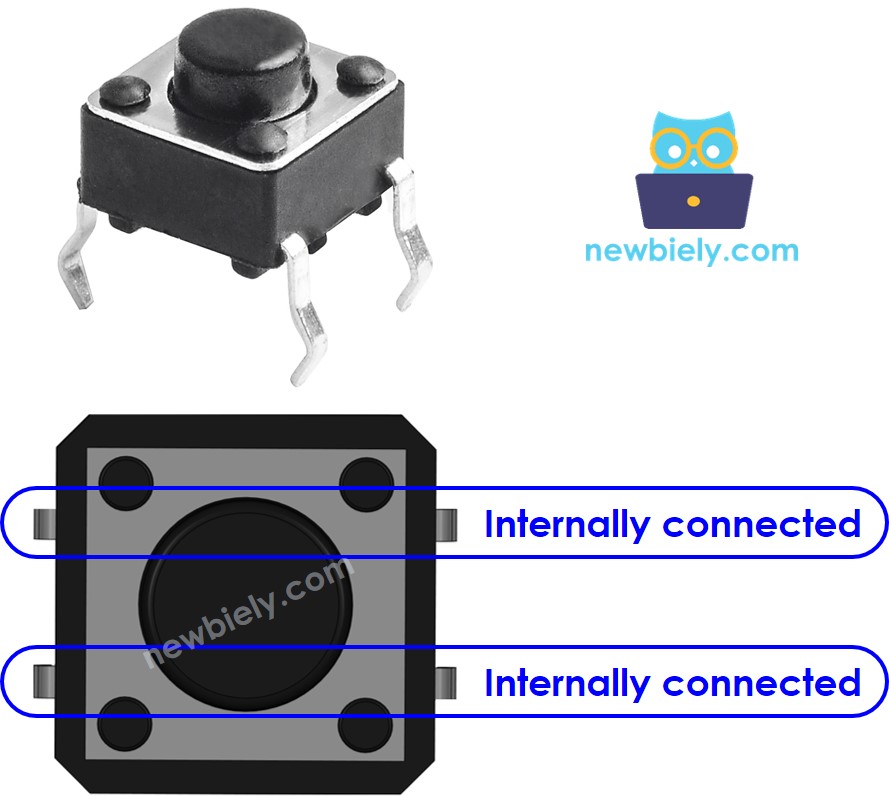
Diese Pins sind innen paarweise miteinander verbunden, daher müssen wir nur zwei von den vier Pins verwenden, die innen nicht miteinander verbunden sind.
Es gibt vier Möglichkeiten, den Knopf zu verbinden, wobei es tatsächlich zwei gibt, da sie ähnlich sind (siehe Bild).

Ein Knopf hat vier Pins, aber warum verwenden wir nur zwei? ⇒ Dies dient dazu, ihn auf der Leiterplatte stabil zu halten und dem Druck standzuhalten.
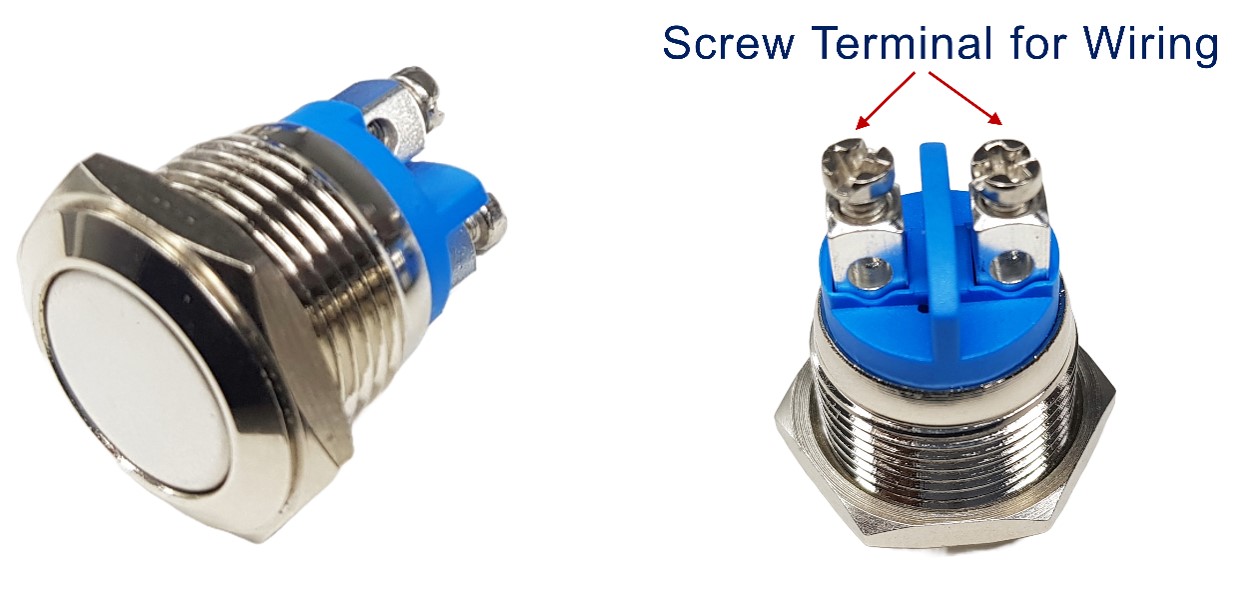
Die Panel-Montageknöpfe haben in der Regel zwei Pins.
Das Push-Button-Modul enthält einen eingebauten Pull-Down-Widerstand, der sicherstellt, dass der Ausgang niedrig bleibt, wenn der Knopf nicht gedrückt wird. Es hat drei Pins:
- GND: Schließen Sie diesen Pin an die Masse an.
- VCC: Schließen Sie diesen Pin an eine 5V- oder 3,3V-Stromversorgung an.
- OUT: Schließen Sie diesen Pin an einen digitalen Eingang Ihres Arduino-Boards an.
Mit dieser Konfiguration gibt das Modul LOW aus, wenn der Knopf nicht gedrückt ist, und HIGH aus, wenn der Knopf gedrückt ist.
Wie es funktioniert
- Wenn der Knopf nicht gedrückt wird, sind Pin A und Pin B nicht verbunden.
- Wenn der Knopf gedrückt wird, sind Pin A und Pin B verbunden.
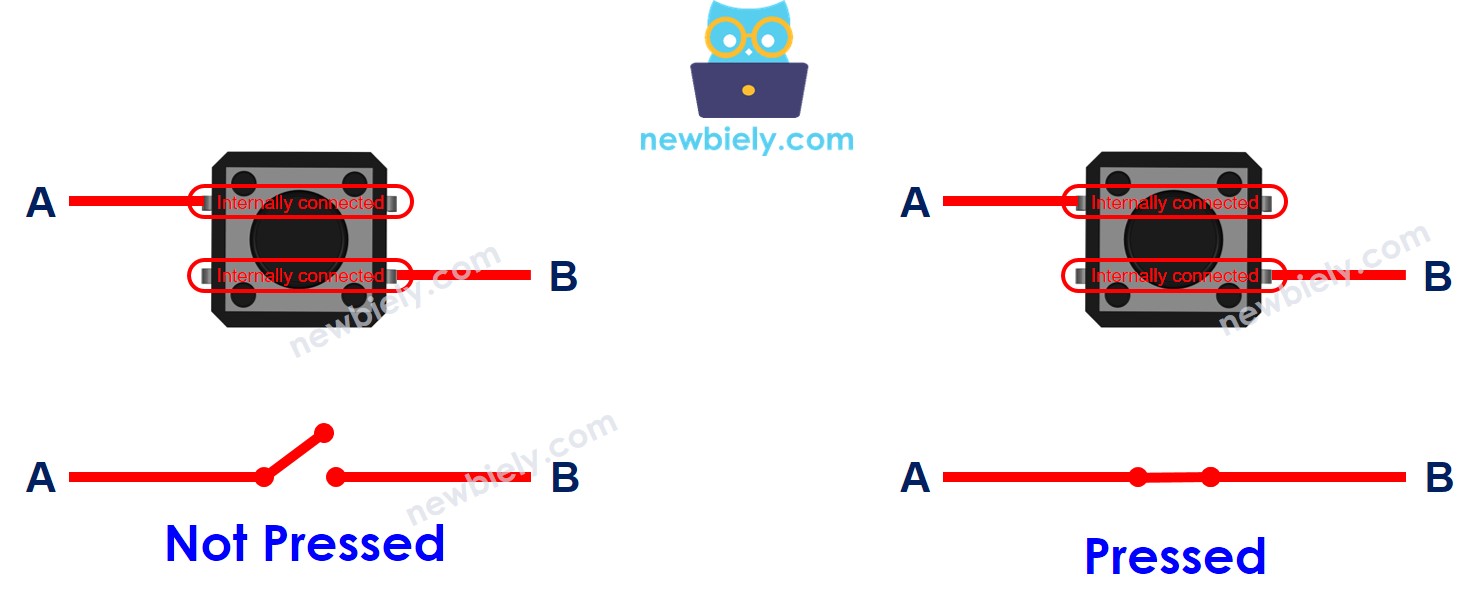
Arduino UNO R4 - Taster
Ein Pin des Tasters ist mit VCC oder GND verbunden, und der andere Pin ist mit einem Pin am Arduino UNO R4 verbunden.
Wir können feststellen, ob der Knopf gedrückt ist oder nicht, indem wir den Zustand eines Pins am Arduino UNO R4 prüfen, der als Eingangspin festgelegt ist.
Buttonzustand und Drückzustand
Der Zusammenhang zwischen dem Zustand des Knopfs und dem Betätigungszustand hängt davon ab, wie wir den Knopf an den Arduino UNO R4 anschließen und welche Einstellungen am Pin des Arduino UNO R4 vorgenommen werden.
Es gibt zwei Möglichkeiten, einen Knopf mit dem Arduino UNO R4 zu verwenden:
- Verbinde einen der Tasterpins mit VCC und den anderen mit einem Arduino UNO R4-Pin mit einem Pull-Down-Widerstand.
- Wenn der Taster gedrückt wird, ist der Pin-Zustand des Arduino UNO R4 HIGH. Andernfalls ist der Pin-Zustand LOW.
- Sie MÜSSEN einen externen Widerstand verwenden.
- Wenn der Taster gedrückt wird, ist der Pin-Zustand des Arduino UNO R4 LOW. Andernfalls ist der Pin-Zustand HIGH.
- Sie können entweder einen internen oder externen Widerstand verwenden. Der interne Widerstand ist im Arduino UNO R4 integriert und kann über Arduino-Code aktiviert werden.
※ Notiz:
Wenn kein Pull-down- oder Pull-up-Widerstand verwendet wird, ist der Eingangspin schwebend, wenn der Knopf nicht gedrückt ist. Das bedeutet, dass der Zustand des Pins sich unvorhersehbar zu HIGH oder LOW ändern kann, was zu falschen Messwerten führt.
- Die schlechteste Praxis: Richten Sie den Arduino UNO R4-Pin als Eingang mit pinMode(BUTTON_PIN, INPUT) ohne Pull-down- oder Pull-up-Widerstand ein.
- Die beste Praxis: Richten Sie den Arduino UNO R4-Pin mit einem internen Pull-up-Widerstand ein, indem Sie pinMode(BUTTON_PIN, INPUT_PULLUP) verwenden. Dadurch ist kein externer Widerstand erforderlich.
Um es Anfängern leichter zu machen, verwendet dieses Tutorial die einfachste Methode: den Pin des Arduino UNO R4 als internen Pull-Up-Eingang zu konfigurieren, ohne einen externen Widerstand zu benötigen. Anfänger müssen sich nicht darum kümmern, den Pull-Up- oder Pull-Down-Widerstand anzuschließen. Sie müssen lediglich den bereitgestellten Arduino-Code verwenden.
Verdrahtungsdiagramm
- Verdrahtungsdiagramm für Arduino UNO R4 und PCB-montierter Taster
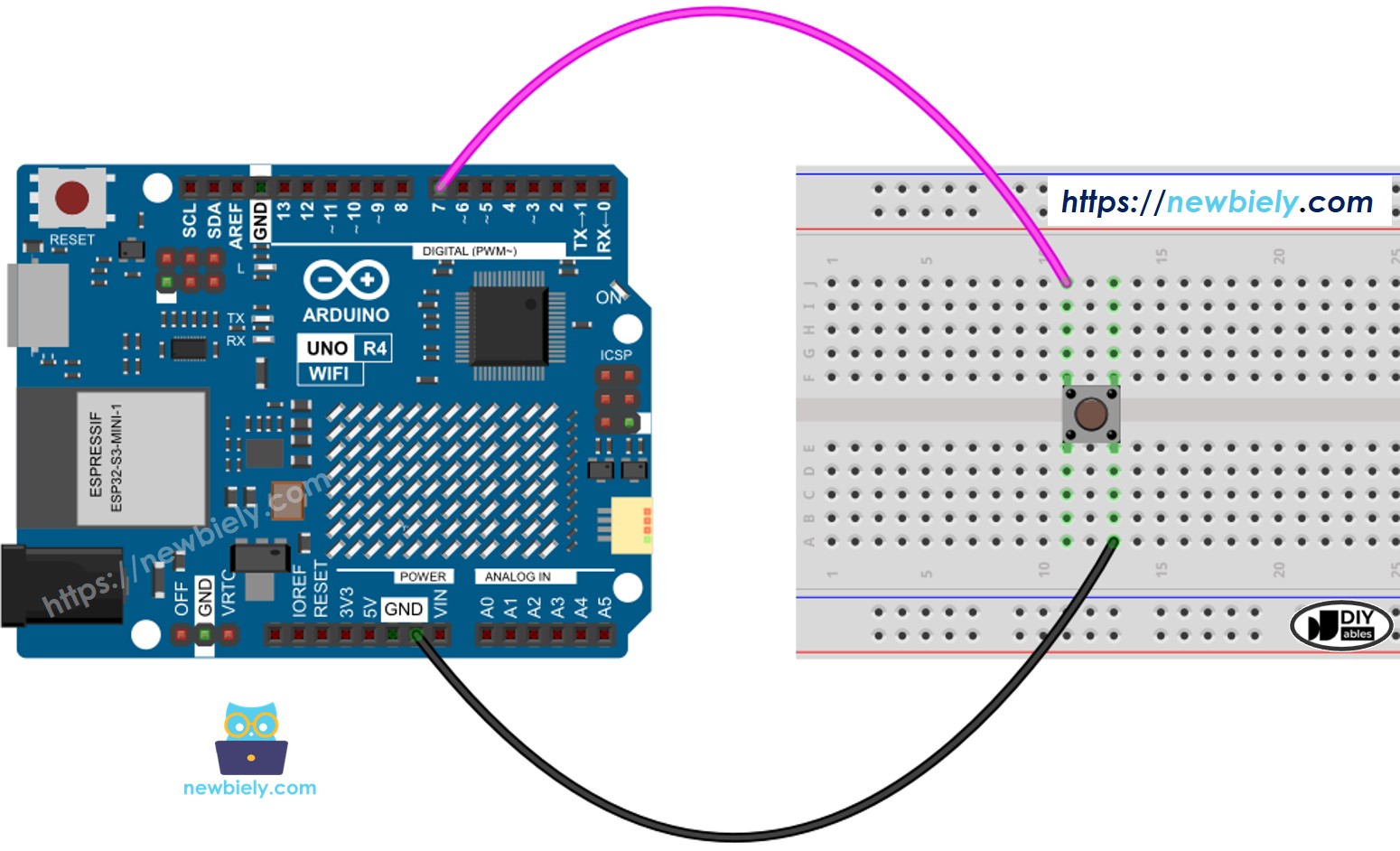
Dieses Bild wurde mit Fritzing erstellt. Klicken Sie, um das Bild zu vergrößern.
- Schaltplan für Arduino UNO R4 und panelmontierten Taster
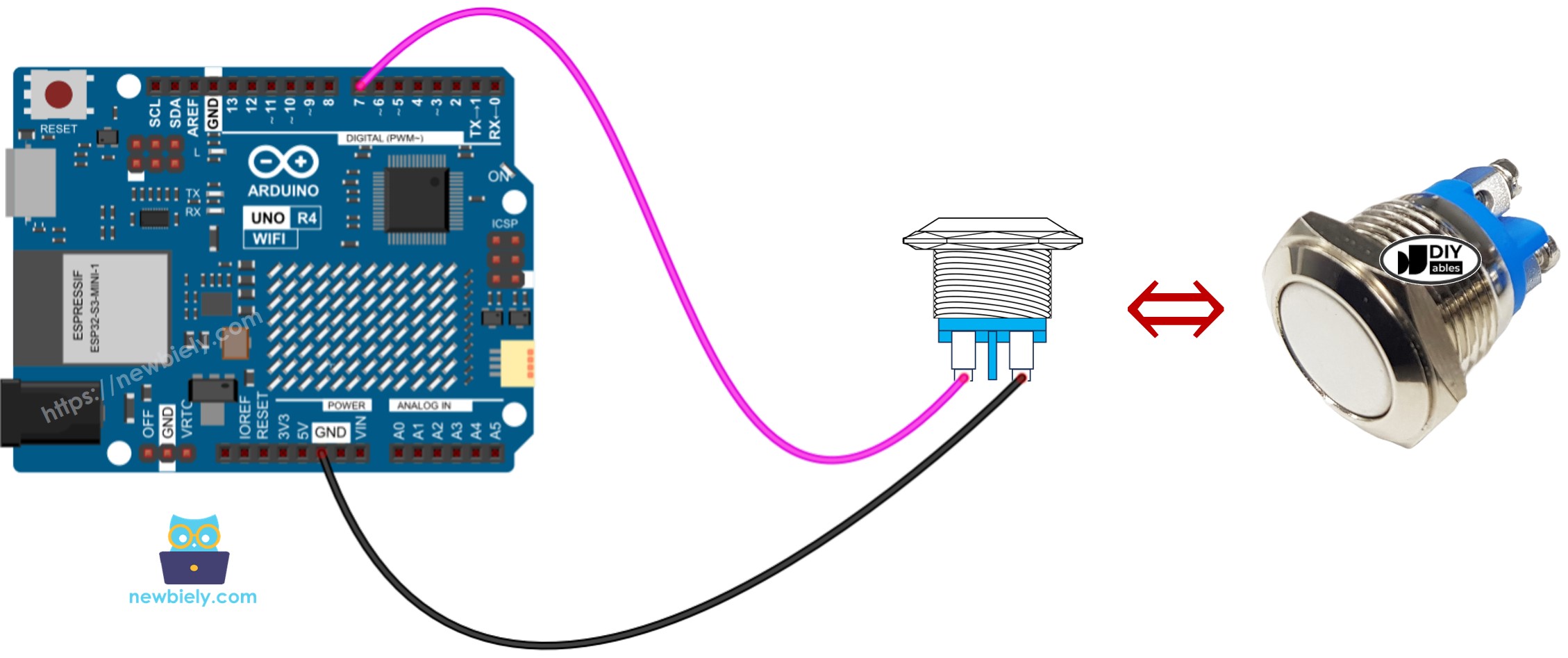
Dieses Bild wurde mit Fritzing erstellt. Klicken Sie, um das Bild zu vergrößern.
Siehe Der beste Weg, den Arduino Uno R4 und andere Komponenten mit Strom zu versorgen.
Arduino UNO R4 Code - Den Zustand des Knopfes auslesen
Schnelle Schritte
Folgen Sie diesen Anweisungen Schritt für Schritt:
- Falls Sie zum ersten Mal den Arduino UNO R4 WiFi/Minima verwenden, lesen Sie das Tutorial zur Einrichtung der Umgebung für Arduino UNO R4 WiFi/Minima in der Arduino IDE (Einrichtung der Umgebung für Arduino UNO R4 WiFi/Minima in der Arduino IDE).
- Schließen Sie den Taster gemäß dem bereitgestellten Diagramm an den Arduino UNO R4 an.
- Verbinden Sie das Arduino UNO R4-Board mit Ihrem Computer über ein USB-Kabel.
- Starten Sie die Arduino IDE auf Ihrem Computer.
- Wählen Sie das passende Arduino UNO R4-Board (z. B. Arduino Uno R4 WiFi) und den COM-Port.
- Kopieren Sie den obigen Code und öffnen Sie ihn in der Arduino IDE.
- Klicken Sie in der Arduino IDE auf die Upload-Schaltfläche, um den Code an Ihren Arduino UNO R4 zu senden.
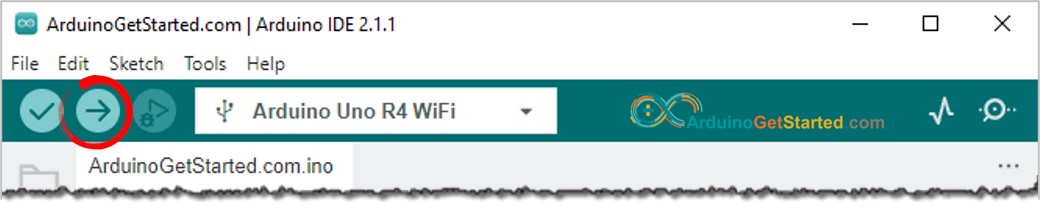
- Öffne den seriellen Monitor.
- Drücke den Knopf mehrmals und lasse ihn los.
- Prüfe das Ergebnis im seriellen Monitor.
1 bedeutet AN, 0 bedeutet AUS.
Code-Erklärung
Die Erklärung befindet sich im Kommentarbereich des oben gezeigten Arduino-Codes.
Arduino UNO R4 Code - Erkennung des Knopfdruck- und Loslassen-Ereignisses
Lass uns den Code so ändern, dass er erkennt, wann Schaltflächen gedrückt und losgelassen werden.
Schnelle Schritte
- Kopieren Sie den obigen Code und fügen Sie ihn in die Arduino IDE ein.
- Klicken Sie auf die Hochladen-Schaltfläche in der Arduino IDE, um den Code auf Arduino UNO R4 zu übertragen.
- Öffnen Sie den seriellen Monitor.
- Drücken Sie den Knopf und lassen Sie ihn los.
- Schauen Sie sich das Ergebnis im seriellen Monitor an.
※ Notiz:
- Selbst wenn Sie den Knopf nur einmal drücken und loslassen, könnte der serielle Monitor mehrere Druck- und Loslass-Ereignisse anzeigen. Dieses übliche Verhalten wird als „Prellen“ bezeichnet. Weitere Details finden Sie im Arduino UNO R4 - Button Debounce Tutorial.
- Um den Prozess für Anfänger zu vereinfachen, die mehrere Taster verwenden, haben wir eine Bibliothek namens ezButton entwickelt. Hier erfahren Sie mehr über die ezButton-Bibliothek.
- Wenn Sie das Button-Modul verwenden, setzen Sie den Pin in den Eingangsmodus mit pinMode(BUTTON_PIN, INPUT). In dieser Konfiguration gibt das Modul LOW aus, wenn der Knopf nicht gedrückt ist, und HIGH, wenn der Knopf gedrückt ist.
Video Tutorial
Wir erwägen die Erstellung von Video-Tutorials. Wenn Sie Video-Tutorials für wichtig halten, abonnieren Sie bitte unseren YouTube-Kanal , um uns zu motivieren, die Videos zu erstellen.