
Arduino UNO R4 - Lichtsensor löst Servomotor aus
In diesem Tutorial lernen wir, wie man einen Arduino UNO R4 verwendet, um den Servomotor basierend auf dem Wert zu steuern, der entweder von einem Lichtsensor oder dem Lichtsensor-Modul gelesen wird. Genauer gesagt wird der Arduino UNO R4 Werte von einem Lichtsensor auslesen.
- Wenn der Messwert des Lichtsensors eine bestimmte Schwelle überschreitet, dreht der Arduino UNO R4 den Servomotor auf 90 Grad.
- Wenn der Messwert des Lichtsensors unterhalb dieser Schwelle liegt, bewegt der Arduino UNO R4 den Servomotor wieder auf 0 Grad.
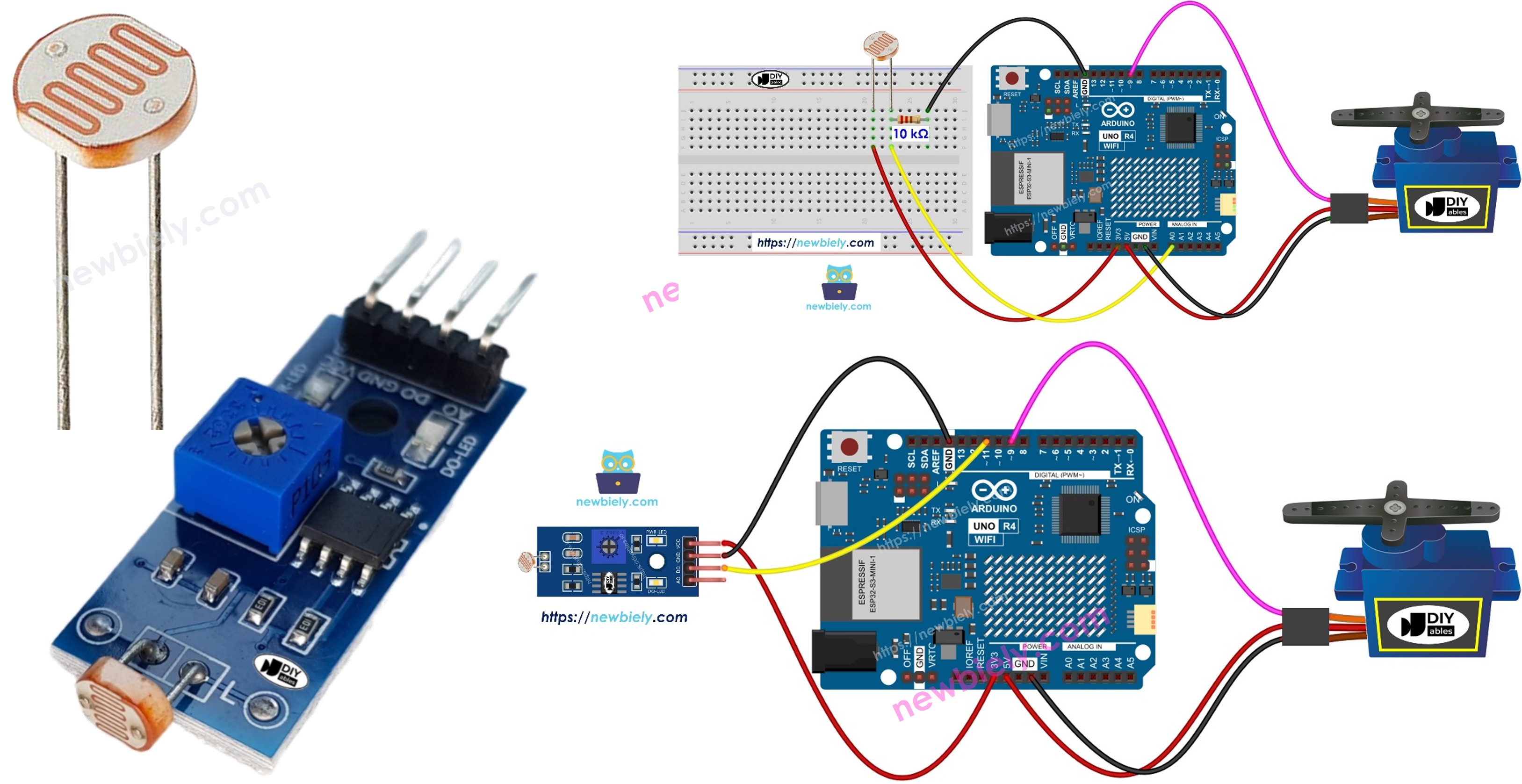
Erforderliche Hardware
Oder Sie können die folgenden Kits kaufen:
| 1 | × | DIYables STEM V4 IoT Starter-Kit (Arduino enthalten) | |
| 1 | × | DIYables STEM V4B IoT Starter-Kit (Arduino enthalten) | |
| 1 | × | DIYables Sensor-Kit (18 Sensoren/Displays) |
Kaufhinweis: Falls Sie mehrere Servomotoren verwenden möchten, empfehlen wir die Verwendung des PCA9685 16 Channel PWM Servo Driver Module, um MCU-Pins zu sparen und die Verdrahtung zu vereinfachen.

Der LDR-Lichtsensor ist sehr erschwinglich, aber er erfordert einen Widerstand für die Verdrahtung, was die Verkabelung komplizierter machen kann. Um die Verkabelung zu vereinfachen, können Sie als Alternative ein LDR-Lichtsensor-Modul verwenden.
Über Servomotor und Lichtsensor
Wenn Sie mit Servomotoren und Lichtsensoren (deren Anschlüssen, Funktionsweise und Programmierung) nicht vertraut sind, lesen Sie bitte die untenstehenden Tutorials, um mehr zu erfahren:
Verdrahtungsdiagramm
- Schaltplan der Verkabelung zwischen Arduino Uno R4, Servomotor und Lichtsensor (analog)
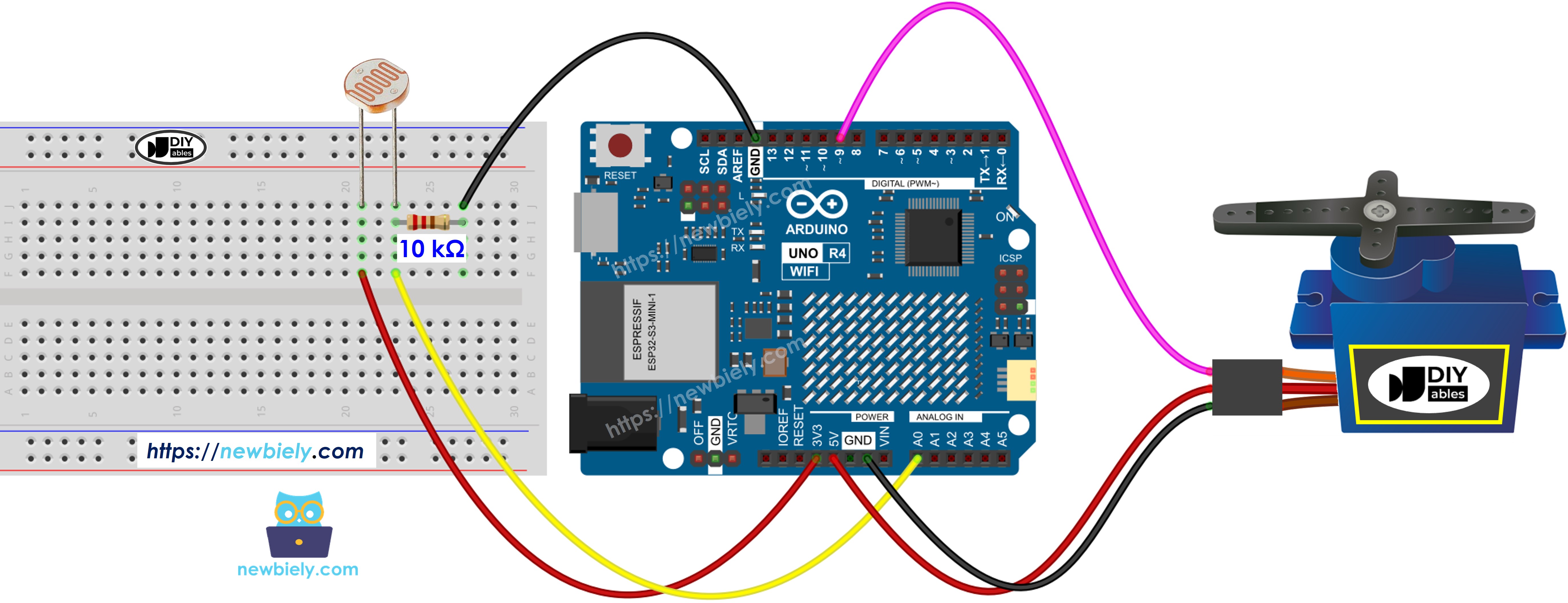
Dieses Bild wurde mit Fritzing erstellt. Klicken Sie, um das Bild zu vergrößern.
- Der Schaltplan der Verdrahtung zwischen Arduino Uno R4, Servomotor und Lichtsensor-Modul (digital)
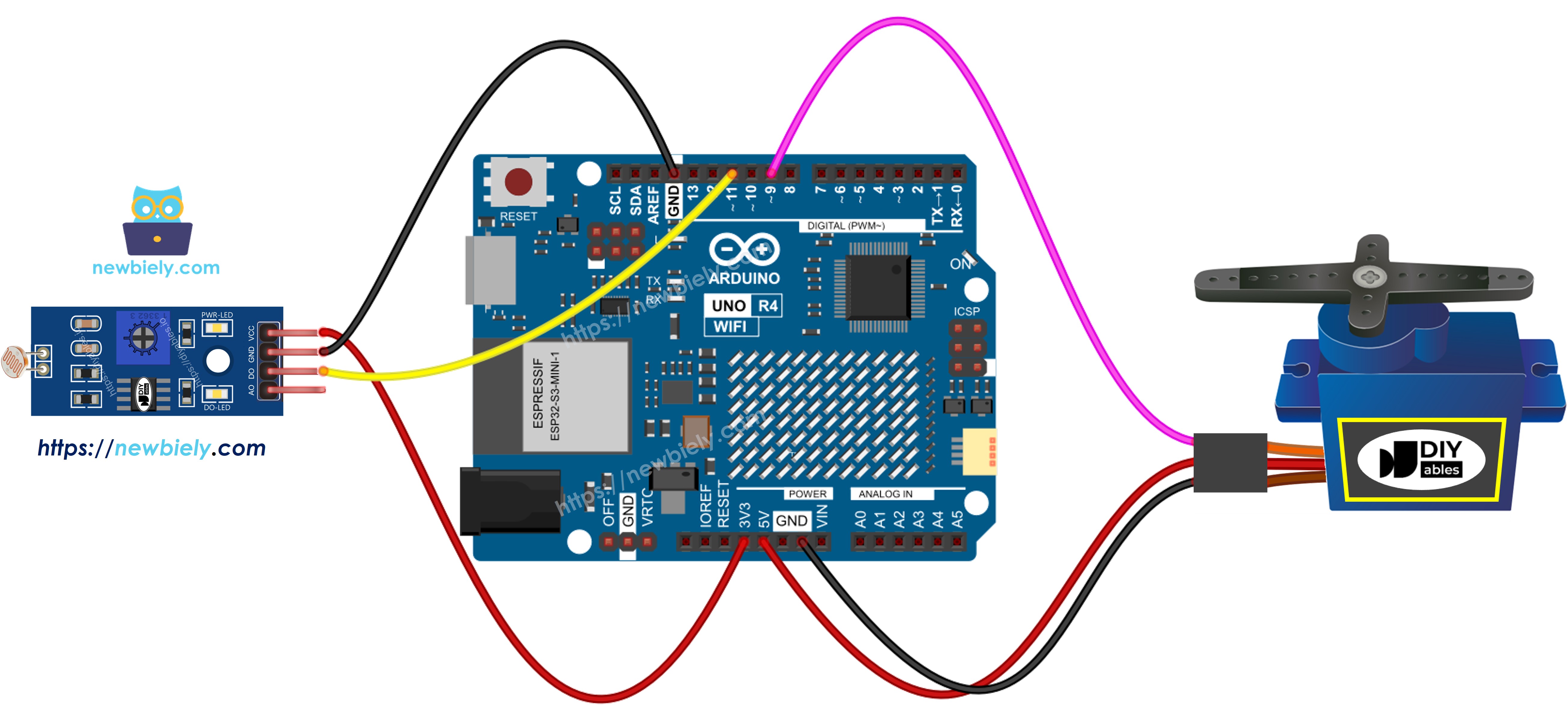
Dieses Bild wurde mit Fritzing erstellt. Klicken Sie, um das Bild zu vergrößern.
Siehe Der beste Weg, den Arduino Uno R4 und andere Komponenten mit Strom zu versorgen.
Arduino UNO R4 Code - Analoger Schwellenwert
- Der Arduino Uno R4-Code zum Auslesen des Werts des LDR-Lichtsensors und zur Steuerung des Servomotors.
- Der Arduino Uno R4-Code zum Auslesen des Wertes des LDR-Lichtsensors und zur Steuerung des Servomotors.
Schnelle Schritte
Folgen Sie diesen Anweisungen Schritt für Schritt:
- Wenn dies das erste Mal ist, dass Sie den Arduino Uno R4 WiFi/Minima verwenden, lesen Sie das Tutorial zur Einrichtung der Umgebung für Arduino Uno R4 WiFi/Minima in der Arduino IDE.
- Verdrahten Sie die Bauteile gemäß dem bereitgestellten Diagramm.
- Schließen Sie das Arduino Uno R4-Board mit einem USB-Kabel an Ihren Computer an.
- Starten Sie die Arduino IDE auf Ihrem Computer.
- Wählen Sie das passende Arduino Uno R4-Board (z. B. Arduino Uno R4 WiFi) und den COM-Port aus.
- Kopieren Sie den obigen Code und fügen Sie den Code in die Arduino IDE ein.
- Klicken Sie auf die Upload-Schaltfläche in der Arduino IDE, um den Code auf den Arduino UNI R4 zu übertragen.
- Bewegen Sie den Lichtsensor.
- Beobachten Sie die Bewegung des Servomotors.
Video Tutorial
Wir erwägen die Erstellung von Video-Tutorials. Wenn Sie Video-Tutorials für wichtig halten, abonnieren Sie bitte unseren YouTube-Kanal , um uns zu motivieren, die Videos zu erstellen.