
Arduino UNO R4 - 3x4-Tastatur
Dieses Tutorial zeigt Ihnen, wie man den Arduino UNO R4 mit einer 3x4-Tastatur verwendet. Im Detail werden wir lernen:
- Wie verbindet man eine 3x4-Tastatur mit dem Arduino UNO R4?
- Wie programmiert man den Arduino UNO R4, um die gedrückte Taste von einer 3x4-Tastatur auszulesen?
- Wie überprüft man das eingegebene Passwort auf einer Tastatur?
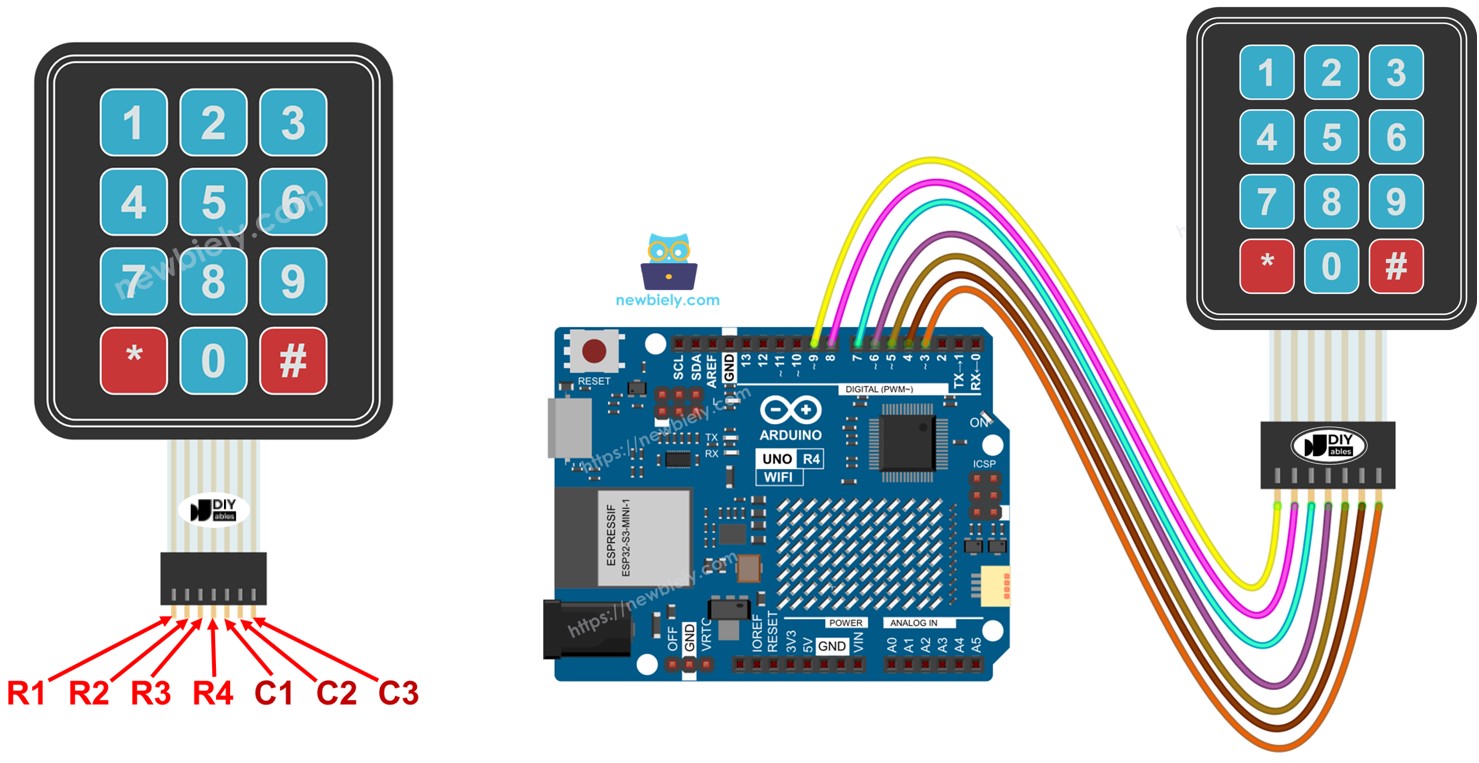
Erforderliche Hardware
Oder Sie können die folgenden Kits kaufen:
| 1 | × | DIYables STEM V4 IoT Starter-Kit (Arduino enthalten) | |
| 1 | × | DIYables STEM V4B IoT Starter-Kit (Arduino enthalten) | |
| 1 | × | DIYables Sensor-Kit (18 Sensoren/Displays) |

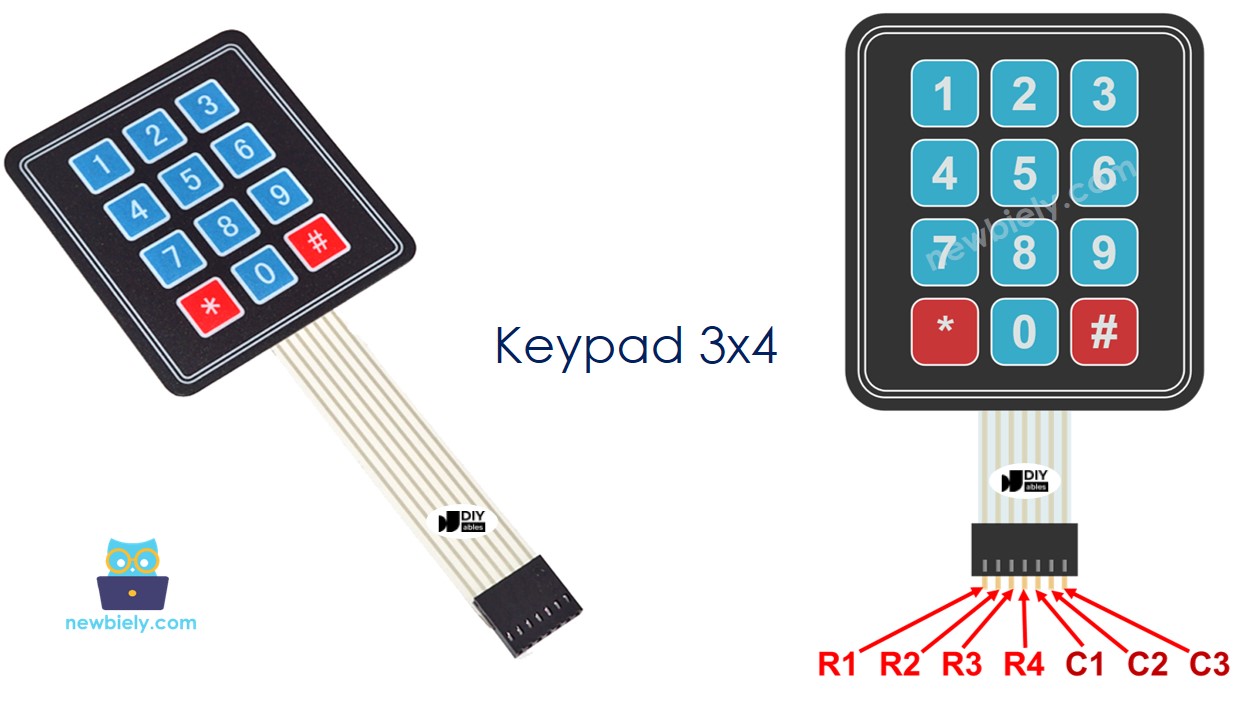
Über 3×4-Tastatur
Das Tastfeld besteht aus 12 Membrantasten, die in Reihen und Spalten angeordnet sind und als Matrix bezeichnet werden. Jede Taste wird als Knopf bezeichnet.
Pinbelegung
Eine 3×4-Tastatur hat 7 Anschlüsse, unterteilt in zwei Kategorien: Reihen und Spalten.
- 4 Pins sind für die Zeilen (R1, R2, R3, R4).
- 3 Pins sind für die Spalten (C1, C2, C3).
Verdrahtungsdiagramm
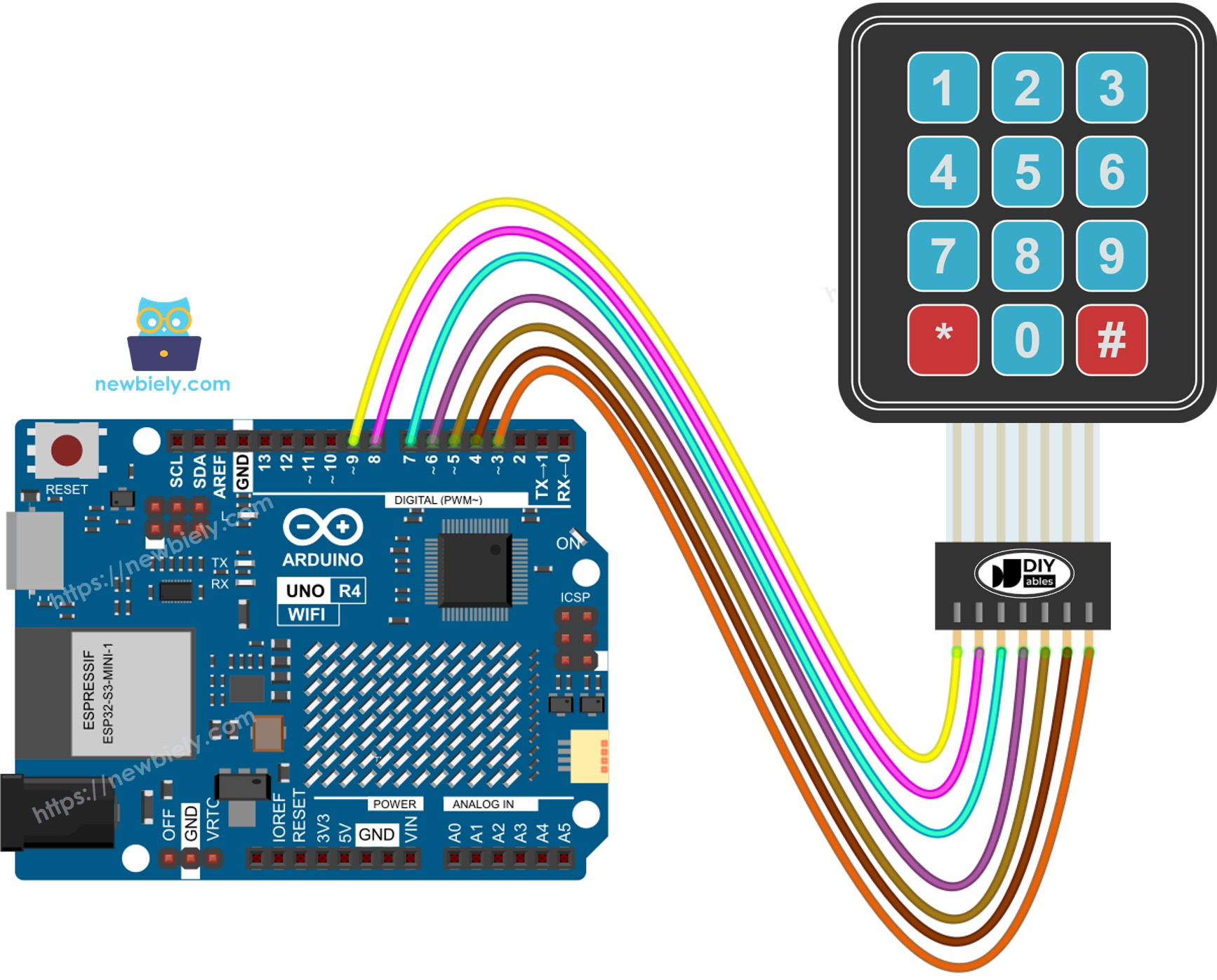
Dieses Bild wurde mit Fritzing erstellt. Klicken Sie, um das Bild zu vergrößern.
Siehe Der beste Weg, den Arduino Uno R4 und andere Komponenten mit Strom zu versorgen.
Arduino UNO R4 Quellcode
Schnelle Schritte
Folge diesen Anweisungen Schritt für Schritt:
- Falls dies das erste Mal ist, dass Sie den Arduino Uno R4 WiFi/Minima verwenden, folgen Sie dem Tutorial zur Einrichtung der Umgebung für Arduino Uno R4 WiFi/Minima in der Arduino IDE.
- Schließen Sie den Arduino Uno R4 gemäß dem bereitgestellten Diagramm an die 3×4-Tastatur an.
- Schließen Sie den Arduino Uno R4 mit einem USB-Kabel an Ihren Computer an.
- Öffnen Sie die Arduino IDE auf Ihrem Computer.
- Wählen Sie das passende Arduino Uno R4-Board (z. B. Arduino Uno R4 WiFi) und den COM-Port aus.
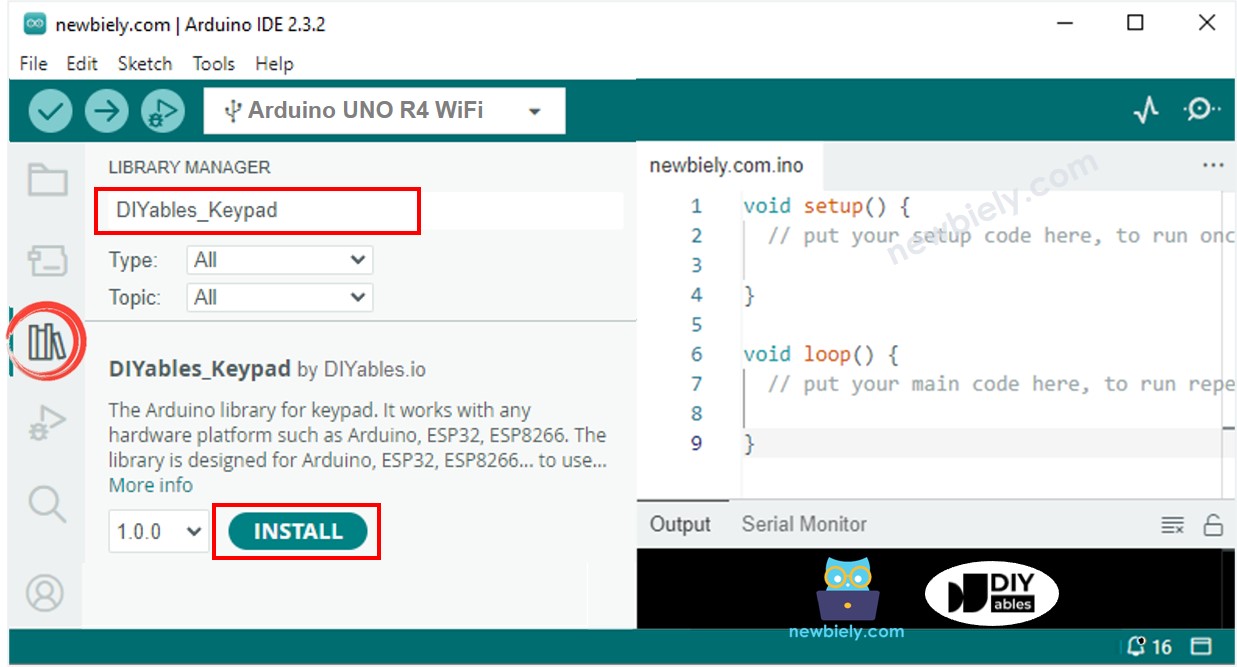
- Gehen Sie zum Symbol Bibliotheken auf der linken Seite der Arduino IDE.
- Geben Sie DIYables_Keypad in das Suchfeld ein, und suchen Sie nach der Keypad-Bibliothek von DIYables.io.
- Drücken Sie die Installieren-Schaltfläche, um die Keypad-Bibliothek zu installieren.
- Kopieren Sie den obenstehenden Code und öffnen Sie ihn mit der Arduino-IDE.
- Klicken Sie im Arduino-IDE auf die Schaltfläche Hochladen, um den Code auf den Arduino UNO R4 hochzuladen.
- Öffnen Sie den seriellen Monitor.
- Drücken Sie einige Tasten auf dem Tastenfeld.
- Prüfen Sie die Ergebnisse im seriellen Monitor.
Tastenfeld und Passwort
Eine gängige Verwendung eines Keypads ist die Eingabe eines Passworts. In diesem Zusammenhang heben wir zwei spezielle Tasten hervor:
- Eine Taste, um die Passworteingabe zu starten oder erneut zu starten. Zum Beispiel die Taste "*"
- Eine Taste, um die Passworteingabe zu beenden. Zum Beispiel die Taste "#"
Das Passwort besteht aus den verbleibenden Tasten, wobei zwei ausgewählte Sondertasten ausgeschlossen werden.
Wenn eine Taste gedrückt wird.
- Wenn die Taste weder '*' noch '#' ist, füge die Taste dem Passwort hinzu, das der Benutzer eingibt.
- Wenn die Taste '#' ist, prüfe, ob das vom Benutzer eingegebene Passwort mit dem festgelegten Passwort übereinstimmt, und lösche anschließend das eingegebene Passwort.
- Wenn die Taste '*' ist, lösche das eingegebene Passwort.
Tastatur - Passwortcode
- Führen Sie den oben angegebenen Code aus.
- Öffnen Sie den Serial Monitor.
- Geben Sie die Tasten "123456" ein und drücken Sie dann "#".
- Geben Sie die Tasten "1234" ein und drücken Sie dann "#".
- Überprüfen Sie die Ergebnisse im Serial Monitor.
Video Tutorial
Wir erwägen die Erstellung von Video-Tutorials. Wenn Sie Video-Tutorials für wichtig halten, abonnieren Sie bitte unseren YouTube-Kanal , um uns zu motivieren, die Videos zu erstellen.