
Arduino UNO R4 - Micro-SD-Karte
In dieser Anleitung lernen wir, wie man eine Micro-SD-Karte mit dem Arduino UNO R4 verwendet. Wir behandeln die folgenden Details:
- Arduino UNO R4 - Eine Datei auf der Micro-SD-Karte öffnen oder erstellen
- Arduino UNO R4 - Daten in eine Datei auf der Micro-SD-Karte schreiben
- Arduino UNO R4 - Zeichenweise aus einer Datei auf der Micro-SD-Karte lesen
- Arduino UNO R4 - Zeile für Zeile aus einer Datei auf der Micro-SD-Karte lesen
- Arduino UNO R4 - Inhalt zu einer bestehenden Datei auf der Micro-SD-Karte hinzufügen
- Arduino UNO R4 - Eine Datei auf der Micro-SD-Karte überschreiben
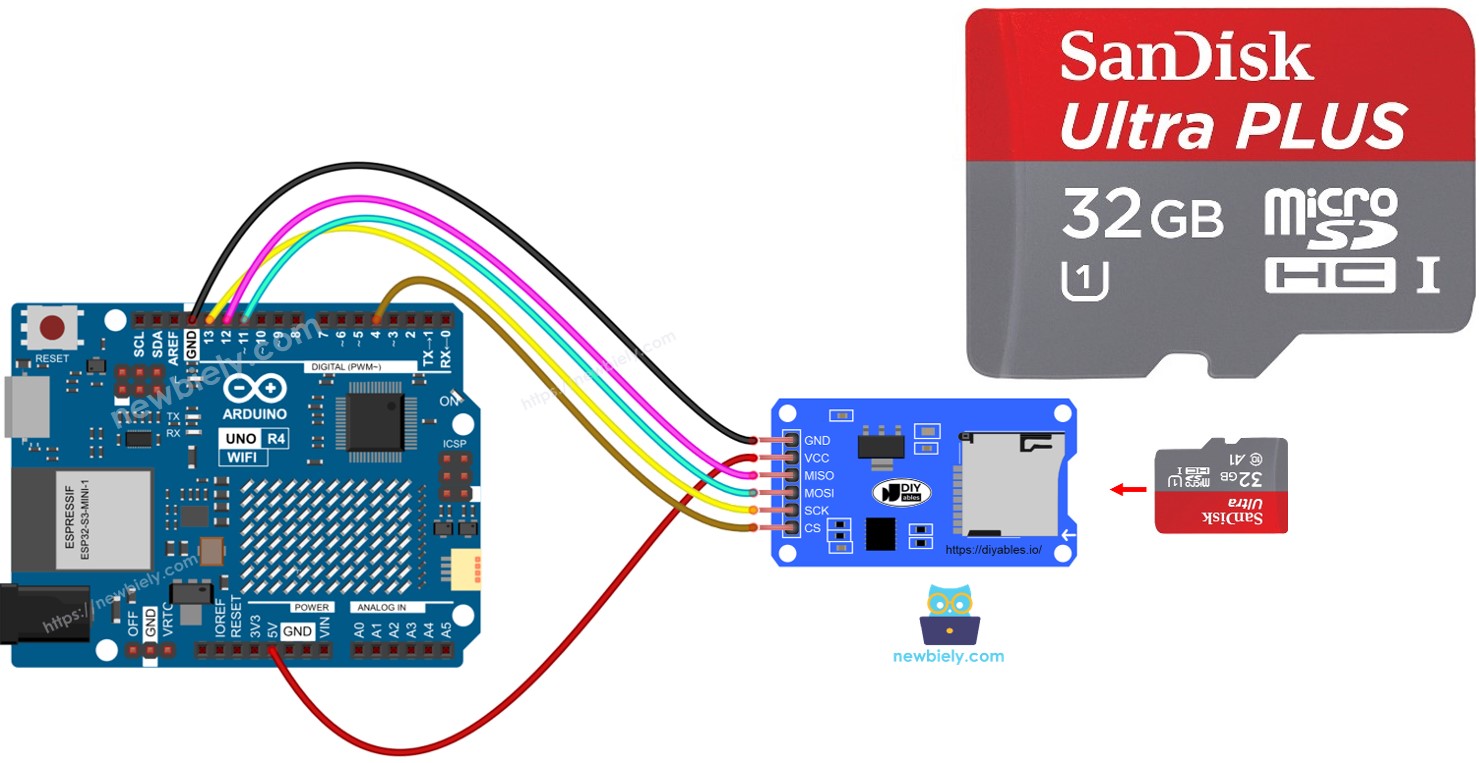
Erforderliche Hardware
Oder Sie können die folgenden Kits kaufen:
| 1 | × | DIYables STEM V4 IoT Starter-Kit (Arduino enthalten) | |
| 1 | × | DIYables STEM V4B IoT Starter-Kit (Arduino enthalten) | |
| 1 | × | DIYables Sensor-Kit (18 Sensoren/Displays) |

Über Mikro-SD-Kartenmodul
Das Micro-SD-Kartenmodul verbindet sich mit dem Arduino UNO R4 und hält eine Micro-SD-Karte. Das bedeutet, dass das Micro-SD-Kartenmodul als Verbindung zwischen dem Arduino UNO R4 und der Micro-SD-Karte fungiert.
Pinbelegung
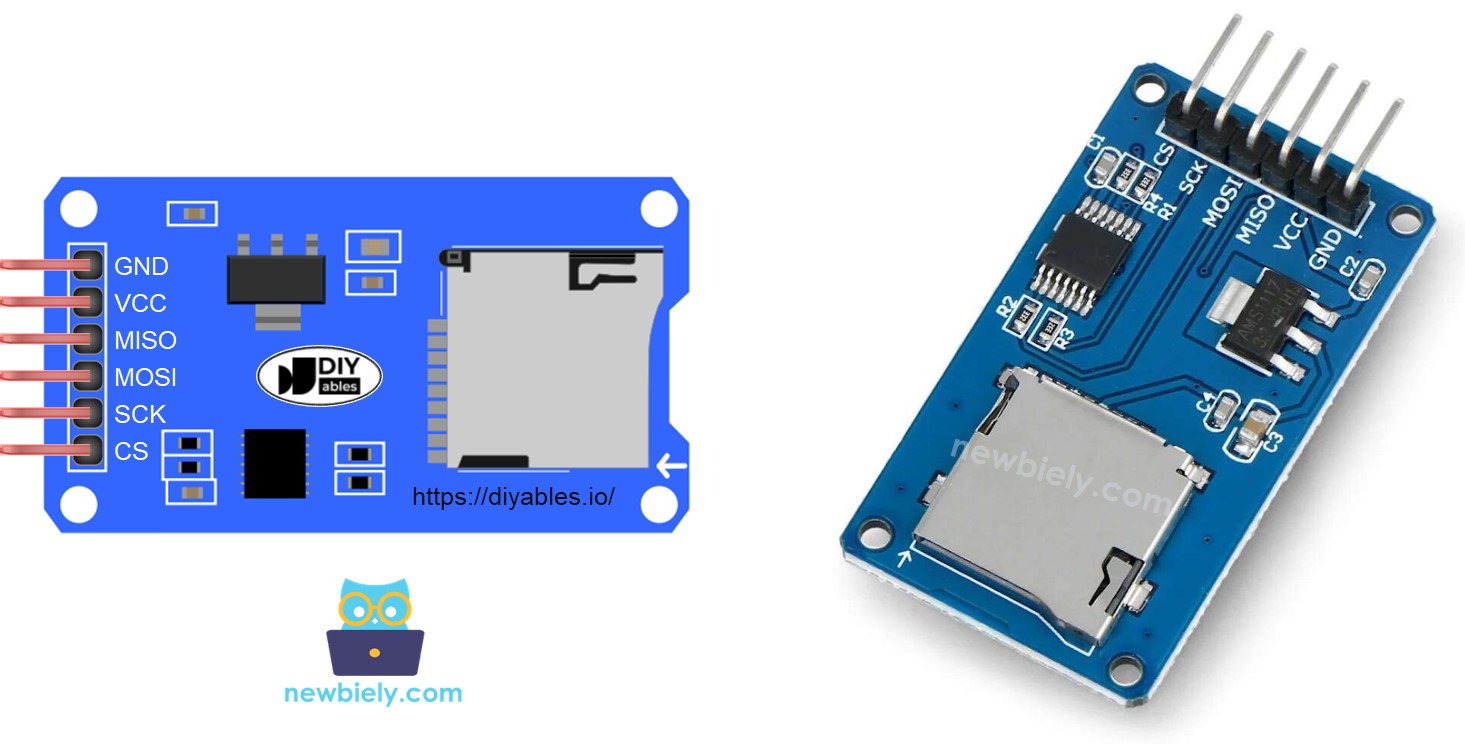
Das Micro-SD-Kartenmodul hat 6 Pins:
- Verbinde den VCC-Pin mit dem 5V-Pin am Arduino UNO R4.
- Verbinde den GND-Pin mit dem GND am Arduino UNO R4.
- Verbinde den MISO-Pin mit dem MISO-Pin am Arduino UNO R4.
- Verbinde den MOSI-Pin mit dem MOSI-Pin am Arduino UNO R4.
- Verbinde den SCK-Pin mit dem SCK-Pin am Arduino UNO R4.
- Verbinde den SS-Pin mit dem Pin, der im Arduino UNO R4-Code als SS-Pin identifiziert ist.
Vorbereitung
- Schließen Sie die Micro-SD-Karte mithilfe eines USB-3.0-SD-Kartenlesers an Ihren Computer an.
- Prüfen Sie, ob die Micro-SD-Karte als FAT16 oder FAT32 formatiert ist. Sie können online nachsehen, wie das geht.
Verdrahtungsdiagramm
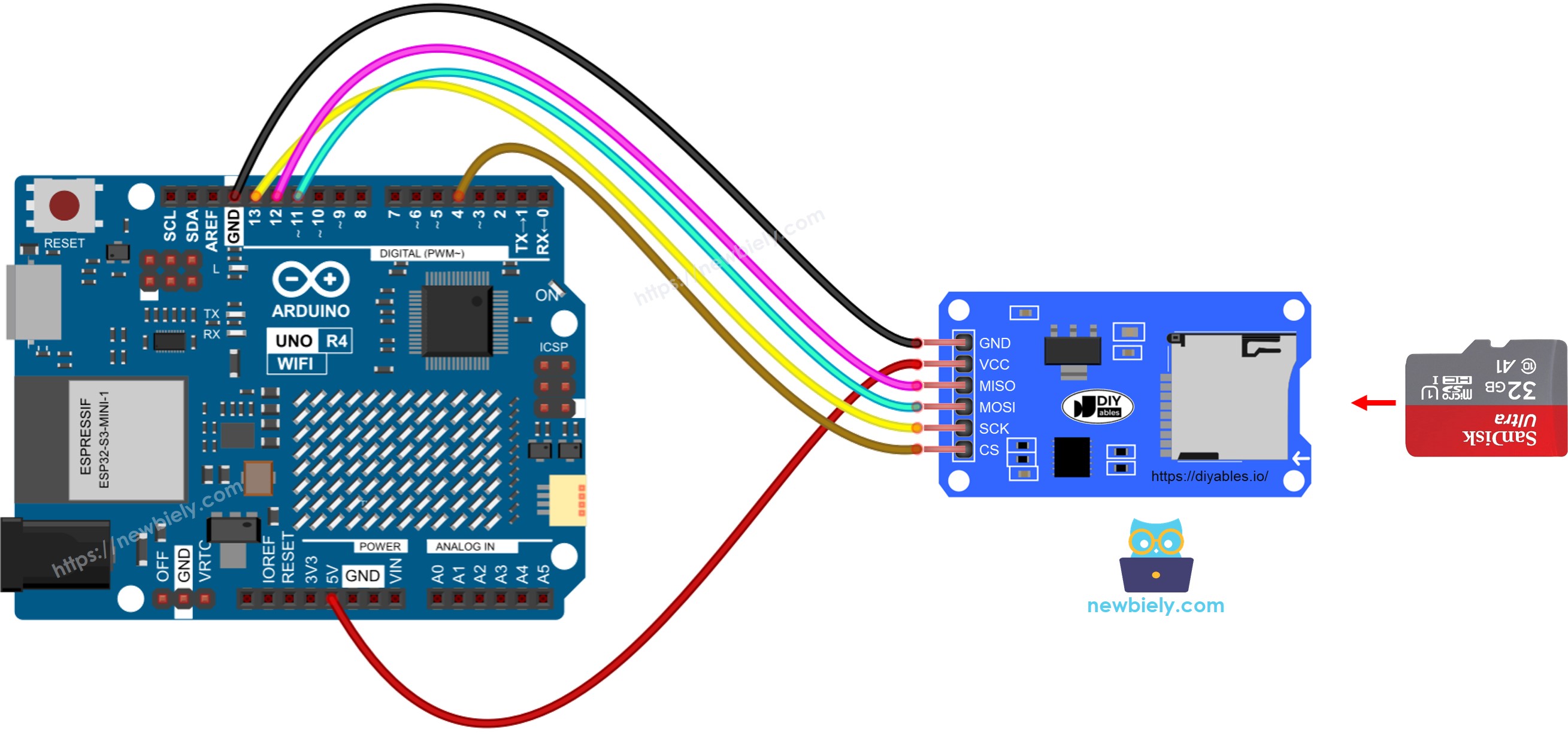
Dieses Bild wurde mit Fritzing erstellt. Klicken Sie, um das Bild zu vergrößern.
Siehe Der beste Weg, den Arduino Uno R4 und andere Komponenten mit Strom zu versorgen.
※ Notiz:
Wenn Sie ein Ethernet-Shield oder ein Shield mit einem Micro-SD-Kartenhalter haben, brauchen Sie kein Micro-SD-Kartenmodul. Legen Sie einfach die Micro-SD-Karte in den Micro-SD-Kartenhalter auf dem Shield ein.
Arduino UNO R4 - Wie man eine Datei auf einer Micro-SD-Karte öffnet und erstellt, falls sie nicht vorhanden ist
Arduino UNO R4-Code
Schnelle Schritte
Folgen Sie diesen Anweisungen Schritt für Schritt:
- Wenn dies das erste Mal ist, dass Sie den Arduino Uno R4 WiFi/Minima verwenden, lesen Sie das Tutorial zur Einrichtung der Umgebung für Arduino Uno R4 WiFi/Minima in der Arduino IDE.
- Stecken Sie die Micro-SD-Karte in das Micro-SD-Kartenmodul.
- Befolgen Sie das Verdrahtungsdiagramm, um das Micro-SD-Kartenmodul mit dem Arduino UNO R4 zu verbinden.
- Schließen Sie das Arduino Uno R4-Board über ein USB-Kabel an Ihren Computer an.
- Starten Sie die Arduino IDE auf Ihrem Computer.
- Wählen Sie das passende Arduino Uno R4-Board (z. B. Arduino Uno R4 WiFi) und den COM-Port aus.
- Öffnen Sie den Serial Monitor in der Arduino IDE.
- Kopieren Sie den bereitgestellten Code und fügen Sie ihn in die Arduino IDE ein.
- Drücken Sie im Arduino IDE die Schaltfläche Hochladen, um den Code auf den Arduino UNO R4 zu übertragen.
- Prüfen Sie den Seriellen Monitor auf das Ergebnis nach dem ersten Upload.
- Das Ergebnis, das im Serial Monitor für nachfolgende Versuche angezeigt wird.
※ Notiz:
Sie sehen möglicherweise keine Ausgabe im seriellen Monitor, wenn Sie ihn nach dem ersten Hochladen öffnen.
- Entfernen Sie die Micro-SD-Karte aus dem Modul
- Legen Sie die Micro-SD-Karte in einen USB-SD-Kartenleser ein
- Schließen Sie den USB-SD-Kartenleser an Ihren Computer an
- Überprüfen Sie, ob die Datei vorhanden ist oder nicht
Arduino UNO R4 - Wie man Daten in eine Datei auf einer microSD-Karte schreibt und aus einer Datei liest
Dieser Code führt die folgenden Aktionen aus:
- Informationen in einer Datei speichern
- Laden und jedes Zeichen einer Datei nacheinander im Serial Monitor anzeigen
- Der serielle Monitor zeigte den Inhalt der Datei an.
※ Notiz:
Standardmäßig werden die Daten am Ende der Datei hinzugefügt.
Wenn Sie den Arduino UNO R4 mit dem angegebenen Code neu starten, wird der Text erneut in die Datei geschrieben.
Das bedeutet, dass Sie weitere Zeilen wie diese im Serial Monitor sehen werden:
Sie können auch die Micro-SD-Karte aus dem Modul entfernen und einen USB-SD-Kartenleser verwenden, um die Dateien auf Ihrem Computer anzuzeigen.
Arduino UNO R4 - Wie man eine Datei auf einer Micro-SD-Karte zeilenweise liest
- Das Ergebnis, das im Serial Monitor angezeigt wird
※ Notiz:
Wenn du den Inhalt der Datei vorher nicht löschst, siehst du möglicherweise zusätzliche Zeilen im Serial Monitor.
Arduino UNO R4 - Wie man eine Datei auf einer Micro-SD-Karte überschreibt
Normalerweise wird der Inhalt am Ende der Datei hinzugefügt. Um eine Datei zu ersetzen, löschen Sie zunächst die alte Datei und erstellen Sie dann eine neue mit demselben Namen.
- Die Ausgabe auf dem seriellen Monitor
- Starten Sie Arduino UNO R4 neu
- Überprüfen Sie, ob der Inhalt der Datei im Serial Monitor angezeigt wurde
Sie können auch die Micro-SD-Karte aus dem Gerät entfernen und einen USB-SD-Kartenleser verwenden, um die Inhalte auf Ihrem Computer anzuzeigen.
Video Tutorial
Wir erwägen die Erstellung von Video-Tutorials. Wenn Sie Video-Tutorials für wichtig halten, abonnieren Sie bitte unseren YouTube-Kanal , um uns zu motivieren, die Videos zu erstellen.