
Arduino UNO R4 - DHT11 - OLED
In diesem Leitfaden lernen wir, Temperatur und Luftfeuchtigkeit mit einem DHT11-Modul zu messen und die Messwerte auf einem OLED-Bildschirm anzuzeigen.
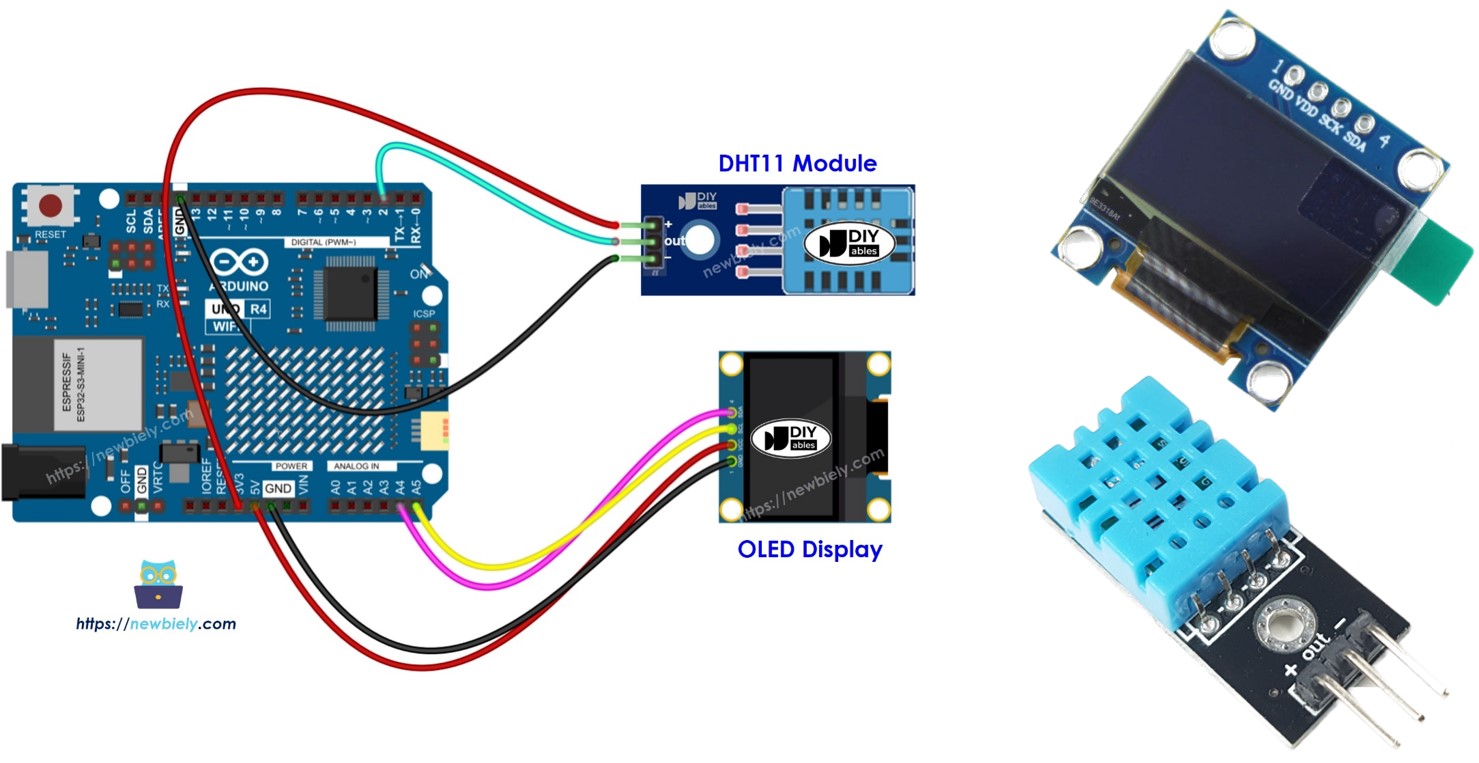
Erforderliche Hardware
Oder Sie können die folgenden Kits kaufen:
| 1 | × | DIYables STEM V4 IoT Starter-Kit (Arduino enthalten) | |
| 1 | × | DIYables STEM V4B IoT Starter-Kit (Arduino enthalten) | |
| 1 | × | DIYables Sensor-Kit (18 Sensoren/Displays) |
Kaufhinweis: Wenn Sie ein größeres OLED-Display möchten, verwenden Sie das 2.42 inch OLED Display 128x64.

Über OLED-Display, DHT11 Temperatur- und Feuchtigkeitssensor
Erfahren Sie mehr über OLED-Displays und DHT11-Temperatur- und Feuchtigkeitssensoren (deren Einrichtung, Funktionen und Programmierung) in den untenstehenden Tutorials:
- Arduino UNO R4 - OLED tutorial
- Arduino UNO R4 - DHT11 tutorial
Verdrahtungsdiagramm
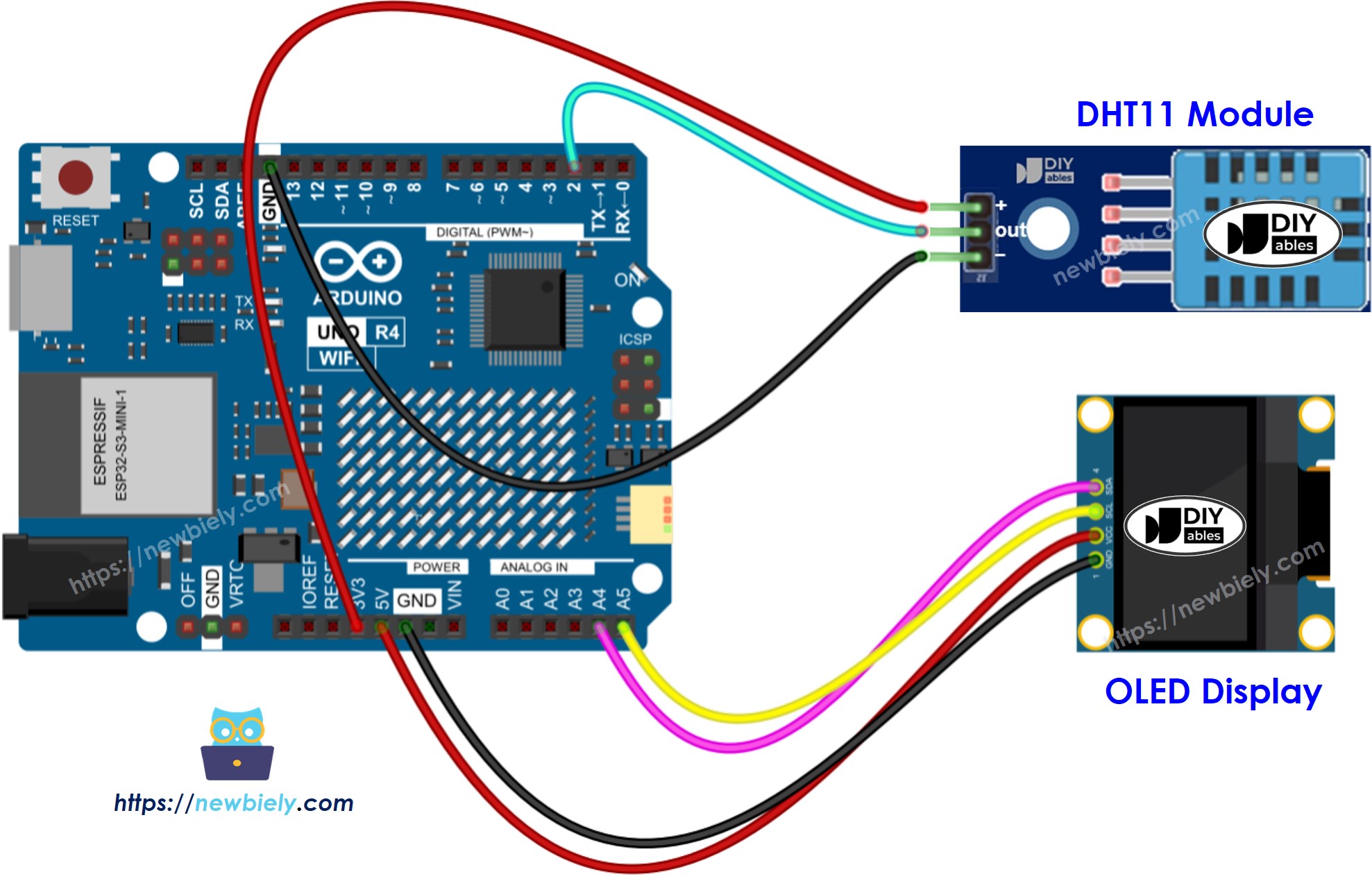
Dieses Bild wurde mit Fritzing erstellt. Klicken Sie, um das Bild zu vergrößern.
Siehe Der beste Weg, den Arduino Uno R4 und andere Komponenten mit Strom zu versorgen.
Arduino UNO R4 Programmcode - DHT11-Sensor - OLED
Schnelle Schritte
Folgen Sie diesen Anweisungen Schritt für Schritt:
- Wenn Sie das Arduino Uno R4 WiFi/Minima zum ersten Mal verwenden, lesen Sie das Tutorial zur Einrichtung der Umgebung für Arduino Uno R4 WiFi/Minima in der Arduino IDE.
- Verbinden Sie die Arduino Uno R4-Platine gemäß dem bereitgestellten Diagramm mit dem DHT11-Temperatur- und Feuchtigkeitssensor-Modul sowie dem OLED-Display.
- Verbinden Sie die Arduino Uno R4-Platine über ein USB-Kabel mit Ihrem Computer.
- Öffnen Sie die Arduino IDE auf Ihrem Computer.
- Wählen Sie das passende Arduino Uno R4-Board (z. B. Arduino Uno R4 WiFi) und den COM-Port aus.
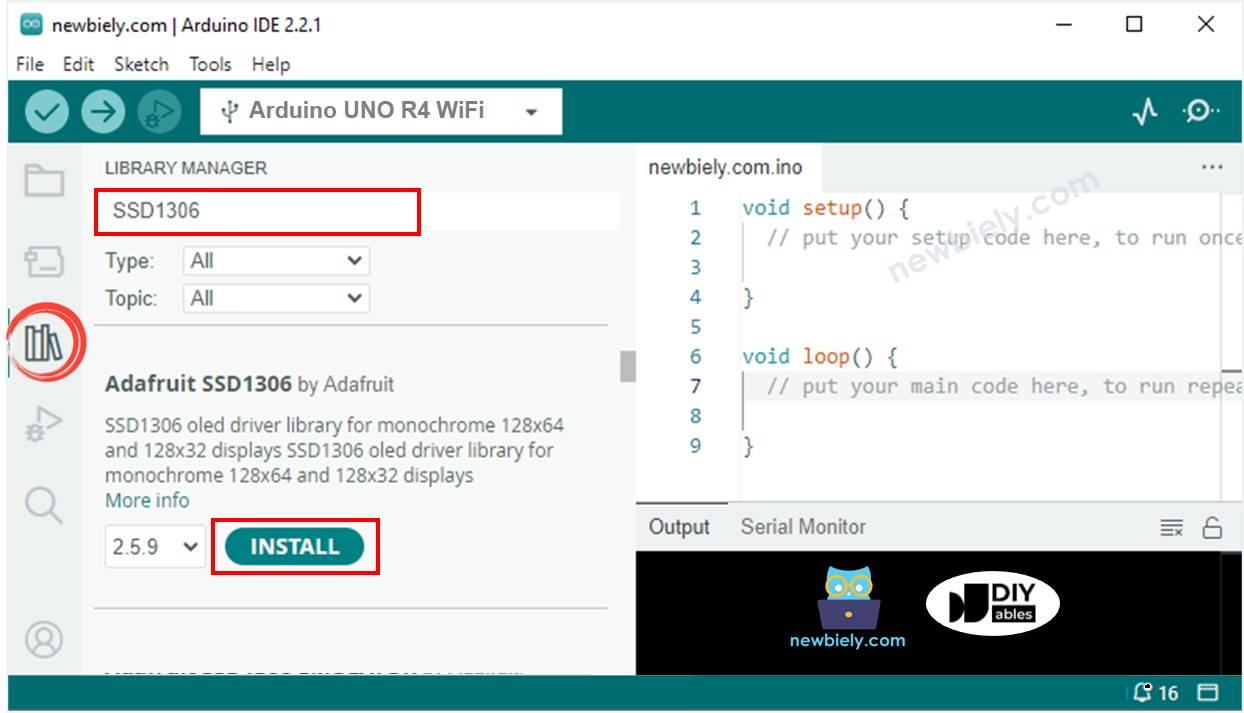
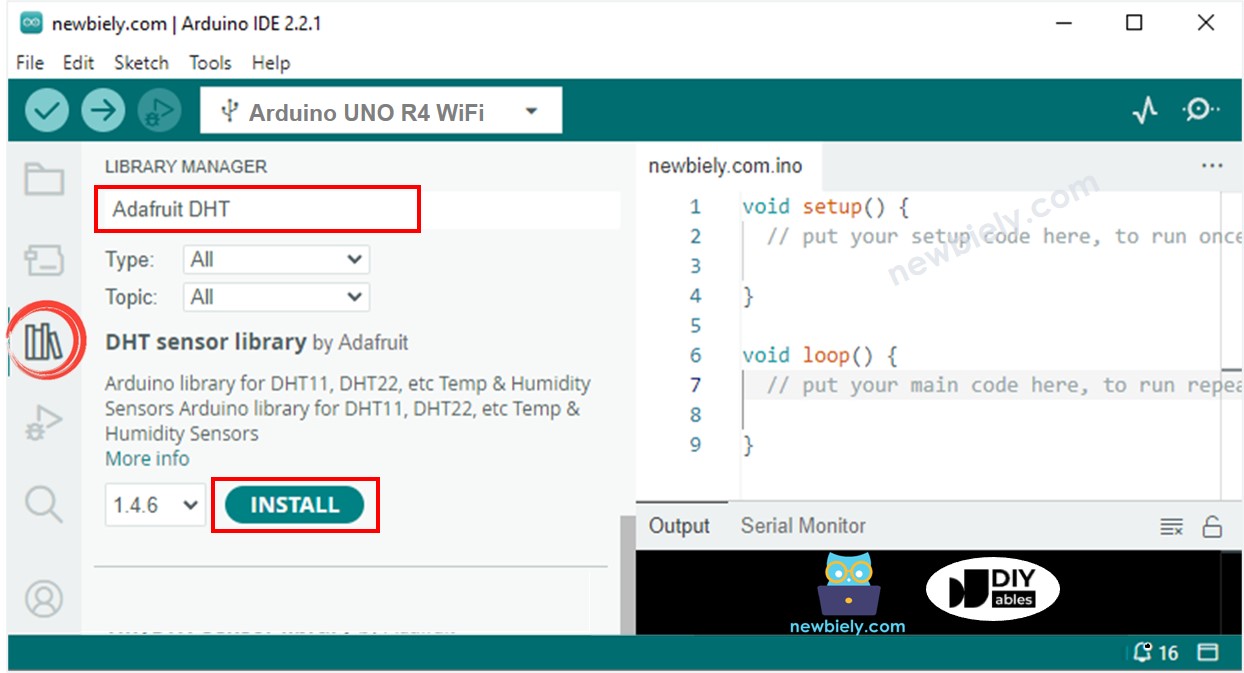
- Gehen Sie zum Bibliotheken-Symbol auf der linken Seite der Arduino IDE.
- Geben Sie im Suchfeld 'SSD1306' ein und suchen Sie anschließend nach der SSD1306-Bibliothek von Adafruit.
- Drücken Sie die Schaltfläche Installieren, um die Bibliothek hinzuzufügen.
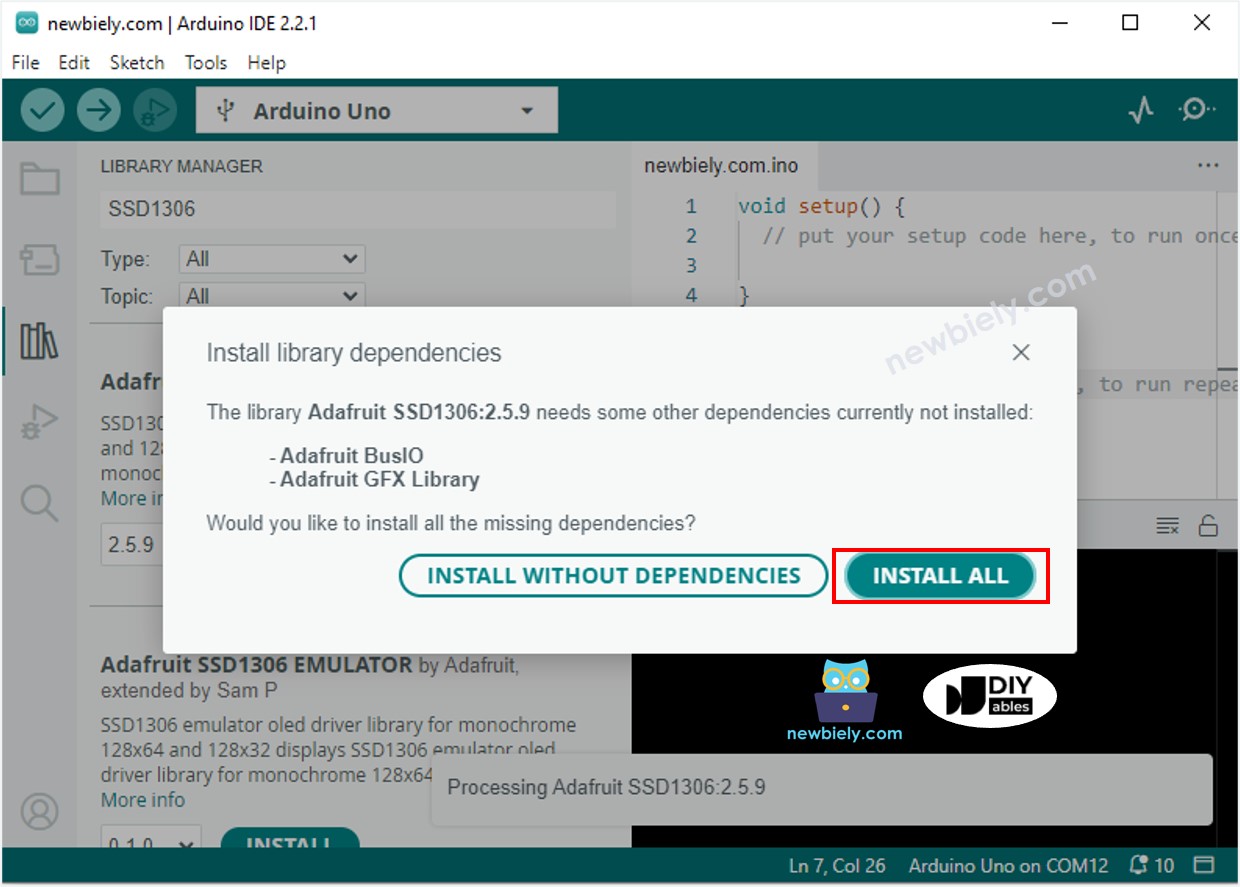
- Sie müssen zusätzliche Bibliotheksabhängigkeiten installieren.
- Klicken Sie auf die Schaltfläche Alle installieren, um alle Bibliotheksabhängigkeiten zu installieren.
- Suchen Sie nach „DHT“, dann finden Sie die von Adafruit erstellte DHT-Sensor-Bibliothek.
- Drücken Sie auf die Installieren-Schaltfläche, um die Bibliothek hinzuzufügen.
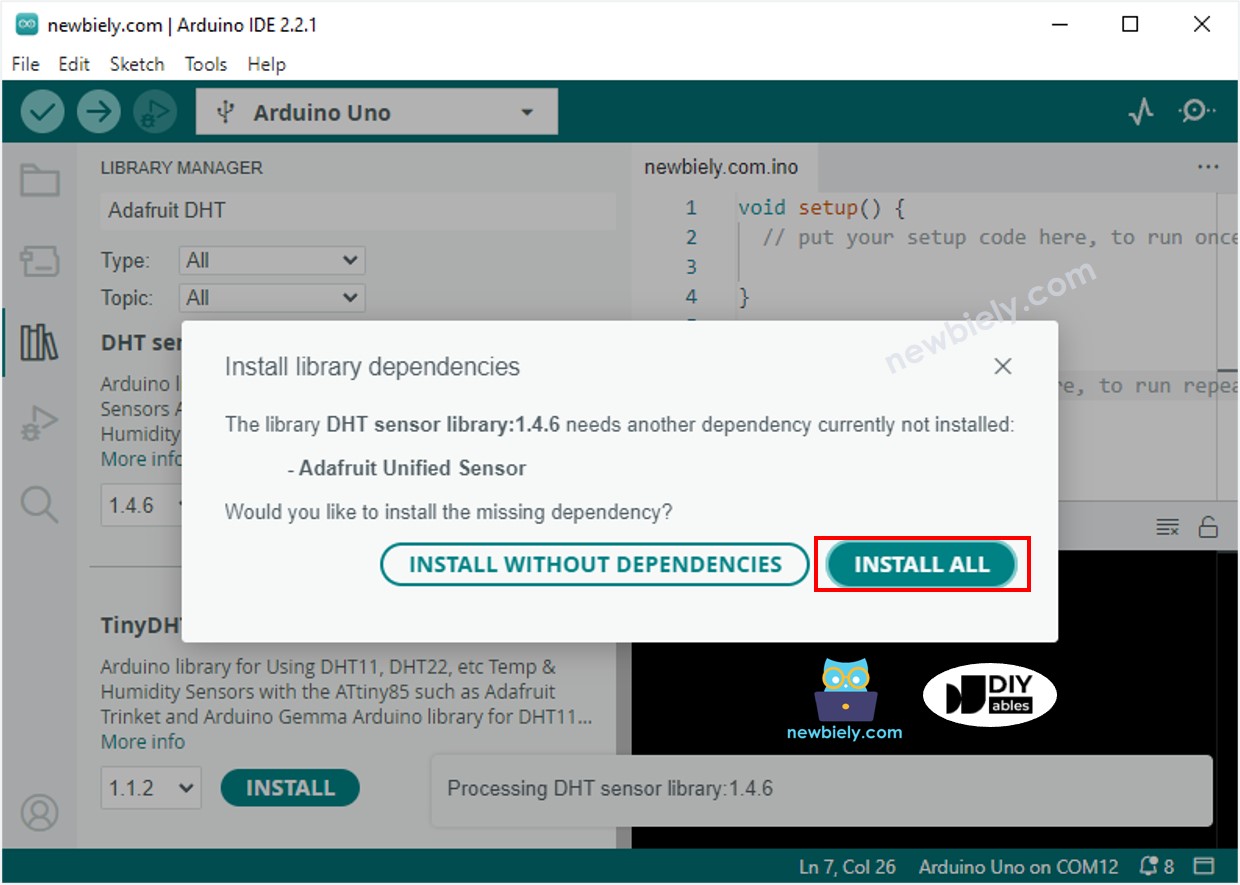
- Sie müssen zusätzliche Bibliotheksabhängigkeiten installieren.
- Klicken Sie auf die Alle installieren Schaltfläche, um alle Bibliotheksabhängigkeiten zu installieren.
- Kopieren Sie den obigen Code und öffnen Sie ihn in der Arduino-IDE
- Klicken Sie auf die Hochladen-Schaltfläche in der oberen Anleitung von Arduino Tooltip, um den Code auf Ihren Arduino UNO R4 hochzuladen
- Platzieren Sie den Sensor in heißem und kaltem Wasser oder halten Sie ihn in der Hand
- Überprüfen Sie die Ergebnisse auf dem OLED-Display und im seriellen Monitor
※ Notiz:
Der Code zentriert den Text automatisch horizontal und vertikal auf dem OLED-Display.
Video Tutorial
Wir erwägen die Erstellung von Video-Tutorials. Wenn Sie Video-Tutorials für wichtig halten, abonnieren Sie bitte unseren YouTube-Kanal , um uns zu motivieren, die Videos zu erstellen.