
Arduino UNO R4 - DHT22 - OLED-Display
In dieser Anleitung lernen wir, wie man die Temperatur und die Luftfeuchtigkeit mithilfe des DHT22-Moduls auf einem OLED-Display überprüft und anzeigt.
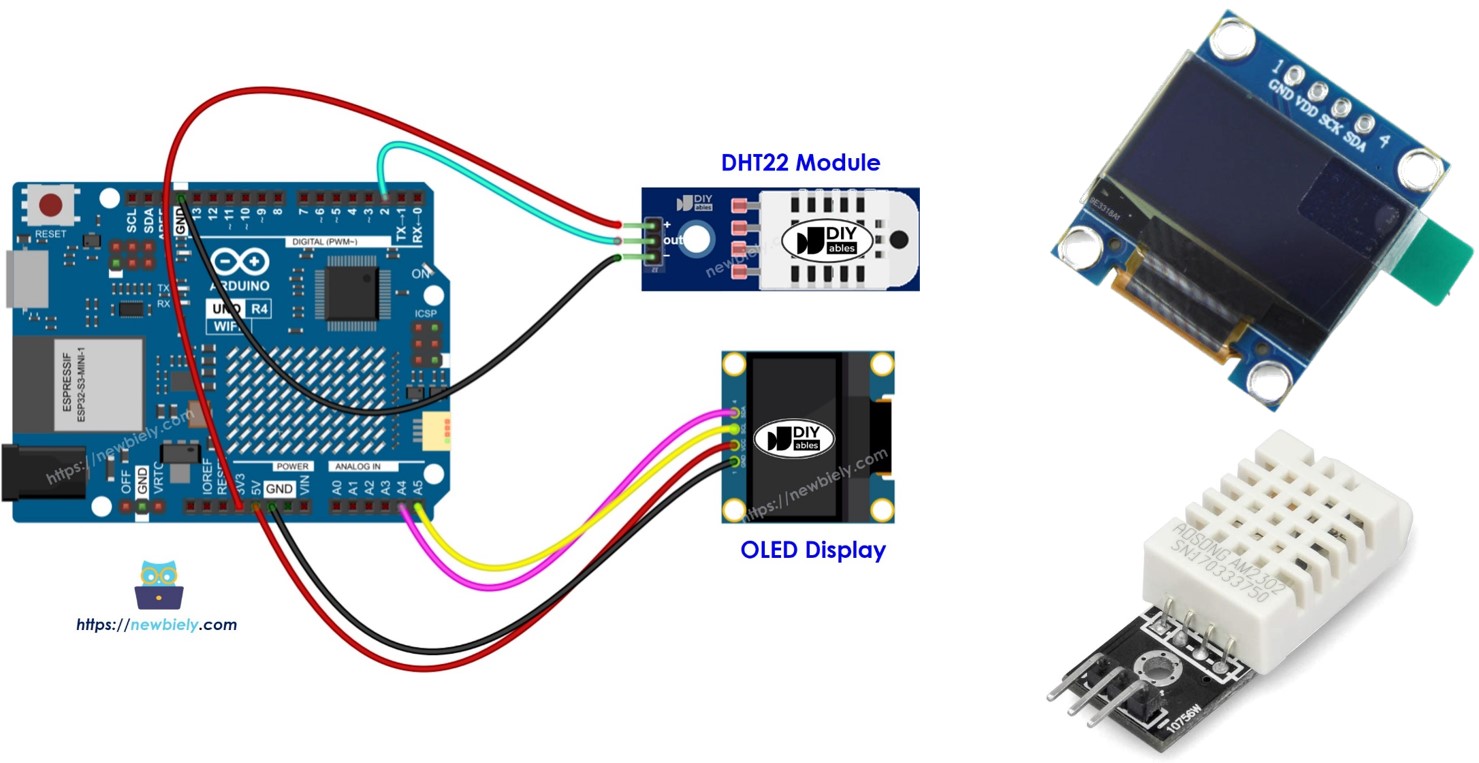
Erforderliche Hardware
Oder Sie können die folgenden Kits kaufen:
| 1 | × | DIYables STEM V4 IoT Starter-Kit (Arduino enthalten) | |
| 1 | × | DIYables STEM V4B IoT Starter-Kit (Arduino enthalten) | |
| 1 | × | DIYables Sensor-Kit (18 Sensoren/Displays) |
Kaufhinweis: Wenn Sie ein größeres OLED-Display möchten, verwenden Sie das 2.42 inch OLED Display 128x64.

Über OLED-Display, DHT22 Temperatur- und Luftfeuchtigkeitssensor
Lernen Sie mehr über das OLED-Display und den DHT22-Temperatur-Feuchtigkeits-Sensor, einschließlich ihrer Pinbelegungen, wie sie funktionieren und Programmiermethoden in den untenstehenden Tutorials.
- Arduino UNO R4 - OLED tutorial
- Arduino UNO R4 - DHT22 tutorial
Verdrahtungsdiagramm
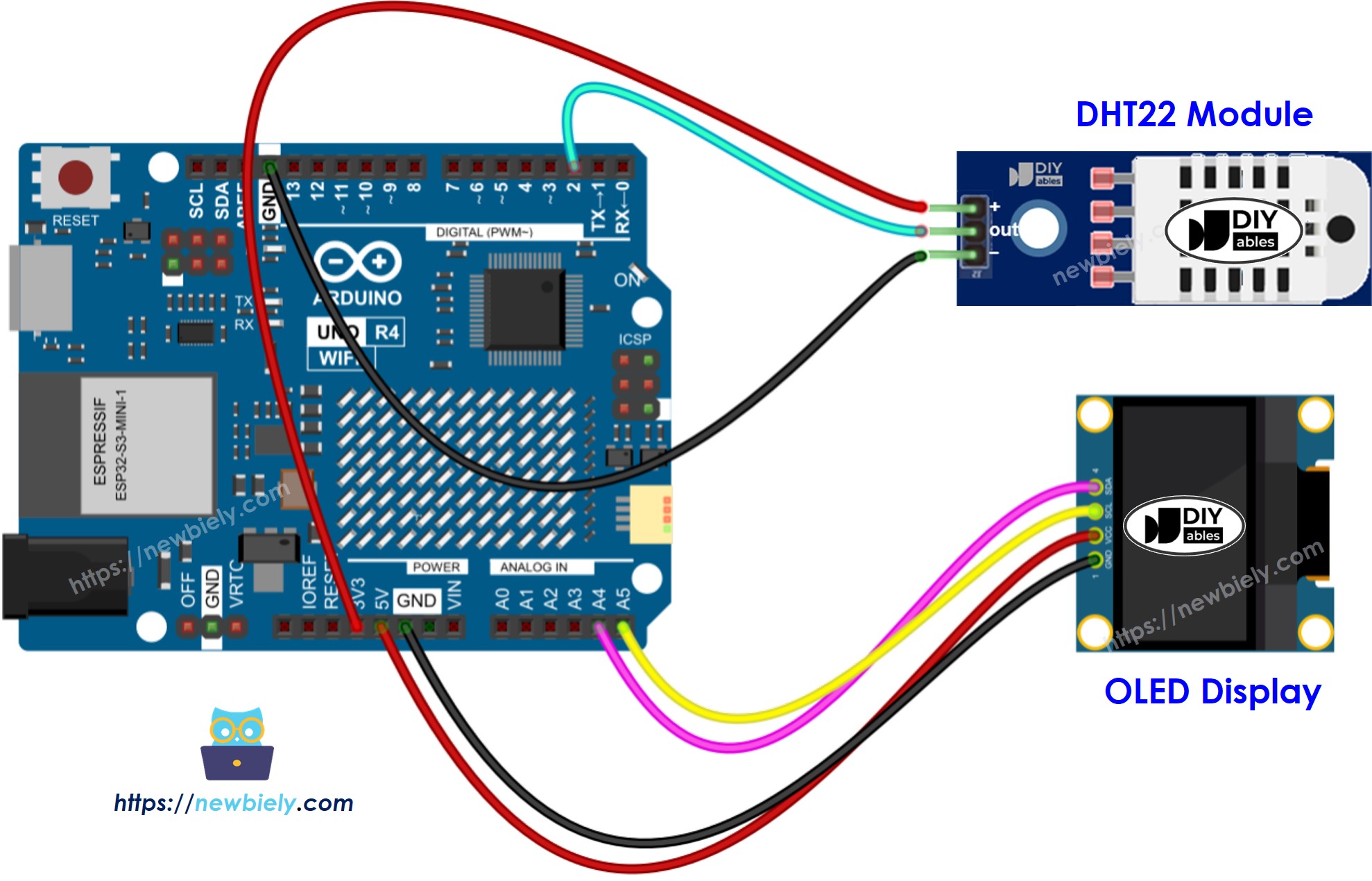
Dieses Bild wurde mit Fritzing erstellt. Klicken Sie, um das Bild zu vergrößern.
Siehe Der beste Weg, den Arduino Uno R4 und andere Komponenten mit Strom zu versorgen.
Arduino UNO R4 Code - DHT22-Sensor - OLED
Schnelle Schritte
Folge diesen Anweisungen Schritt für Schritt:
- Falls dies Ihre erste Verwendung des Arduino Uno R4 WiFi/Minima ist, lesen Sie das Tutorial zur Einrichtung der Umgebung für Arduino Uno R4 WiFi/Minima in der Arduino IDE.
- Verbinden Sie das Arduino Uno R4-Board gemäß dem bereitgestellten Diagramm mit dem DHT22-Modul und dem OLED-Display.
- Verbinden Sie das Arduino Uno R4-Board mit einem USB-Kabel an Ihren Computer.
- Öffnen Sie die Arduino IDE auf Ihrem Computer.
- Wählen Sie das passende Arduino Uno R4-Board (z. B. Arduino Uno R4 WiFi) und den COM-Port aus.
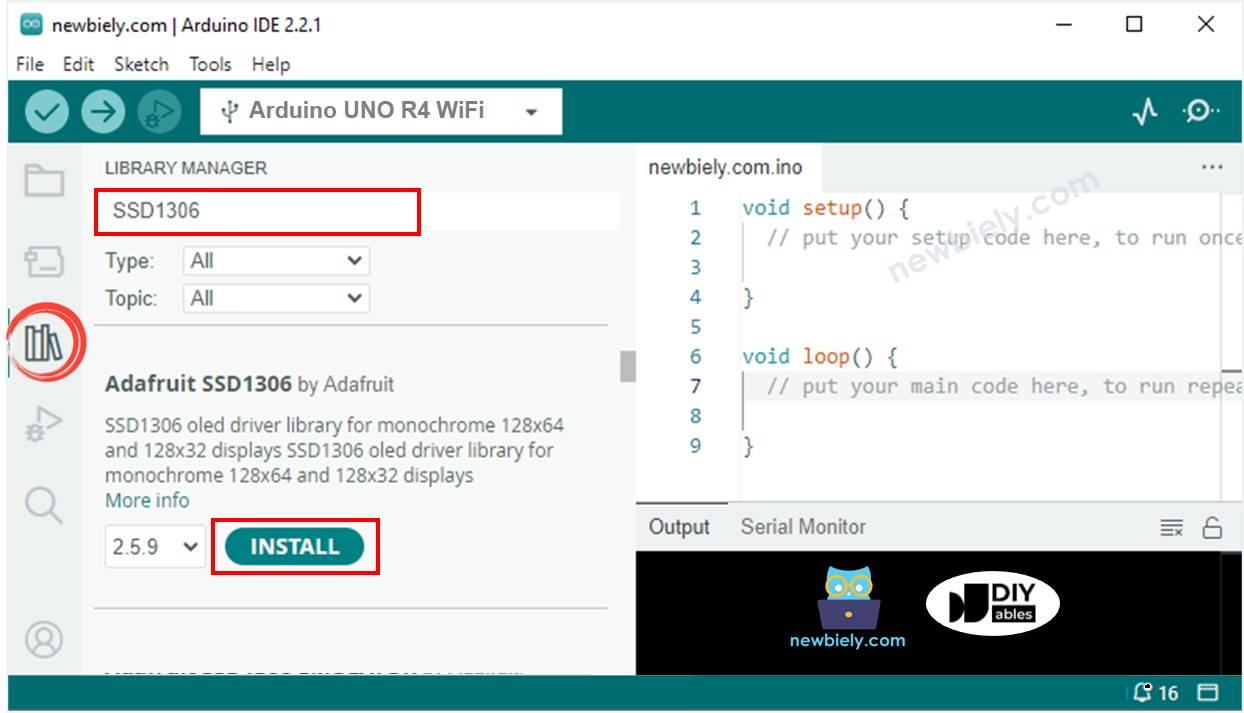
- Gehen Sie zum Bibliotheken-Symbol auf der linken Seite der Arduino IDE.
- Suchen Sie nach "SSD1306" und finden Sie die SSD13011406-Bibliothek von Adafruit.
- Drücken Sie die Installieren-Schaltfläche, um die Bibliothek zu installieren.
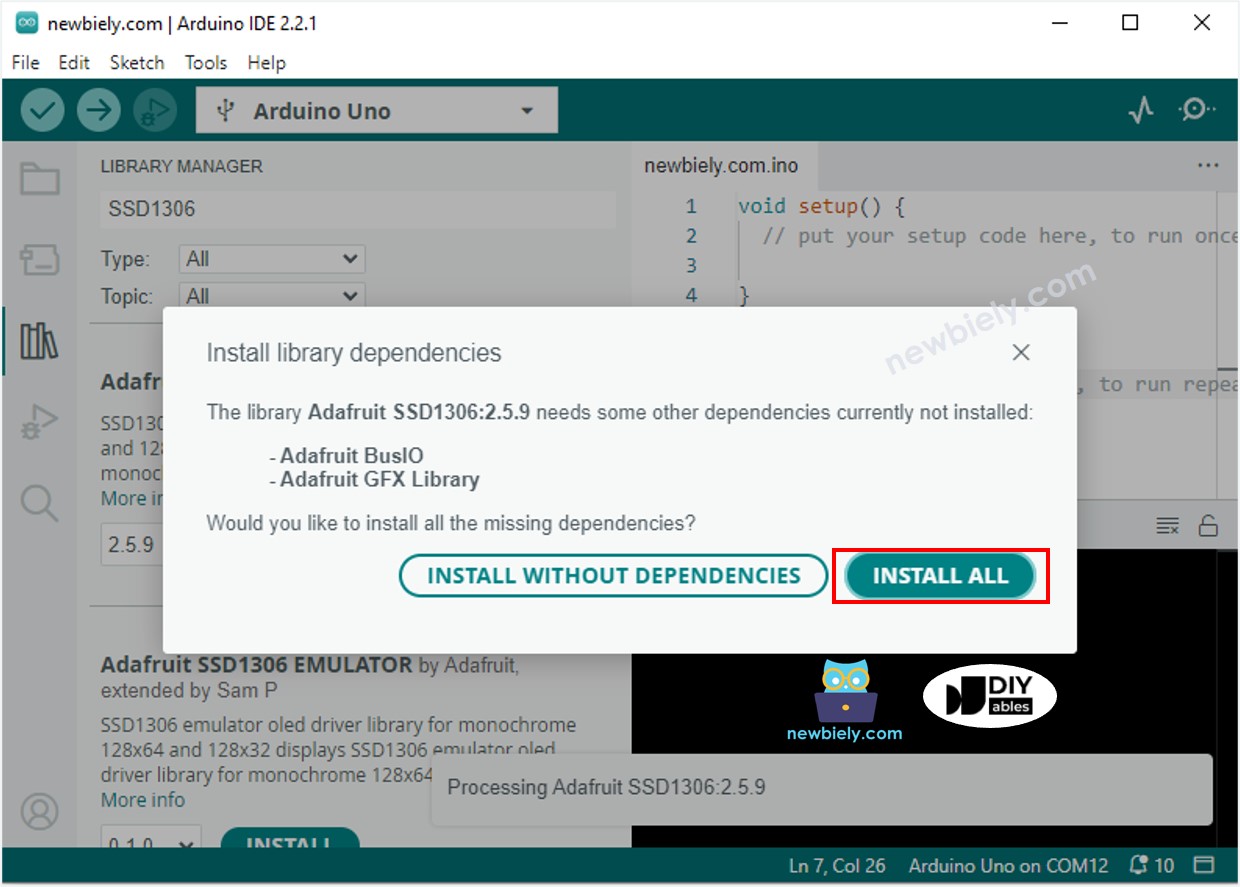
- Sie müssen zusätzliche Bibliotheksabhängigkeiten installieren.
- Klicken Sie auf den Alle installieren Button, um alle erforderlichen Bibliotheken zu installieren.
- Suche nach "DHT" und finde die DHT-Sensor-Bibliothek von Adafruit.
- Klicke auf den Installieren-Button, um die Bibliothek zu installieren.
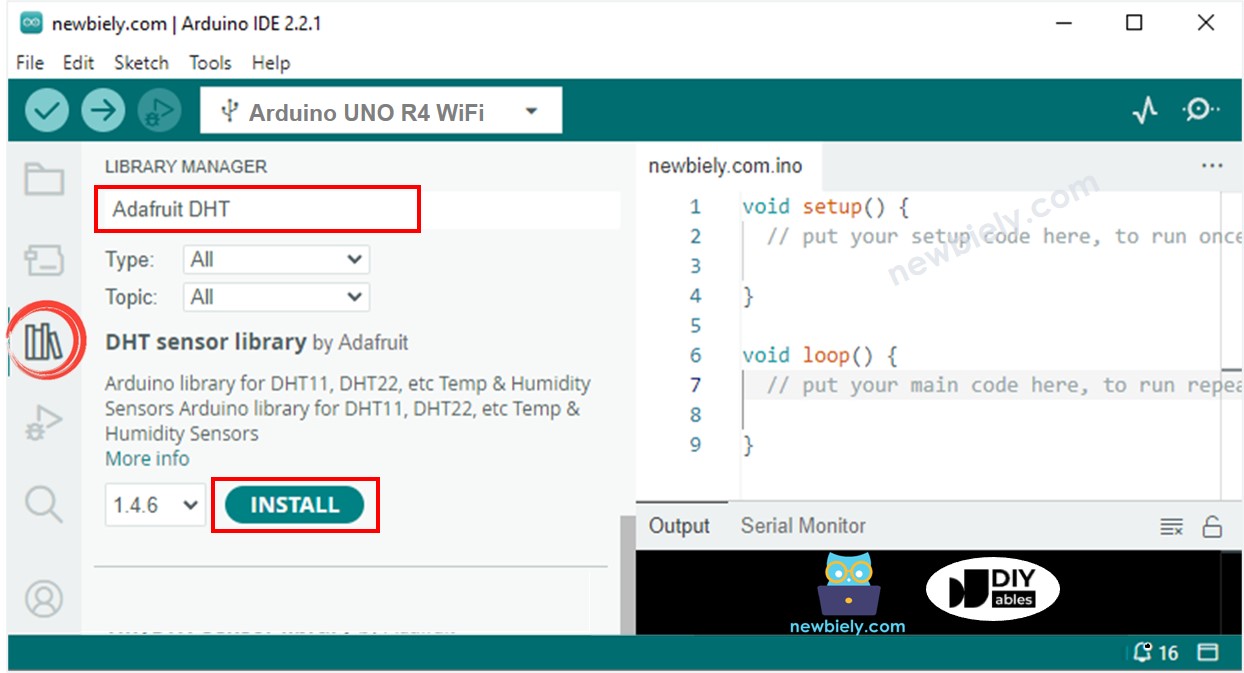
- Sie müssen zusätzliche Bibliotheksabhängigkeiten installieren.
- Klicken Sie auf die Schaltfläche Alle installieren, um alle Bibliotheksabhängigkeiten zu installieren.
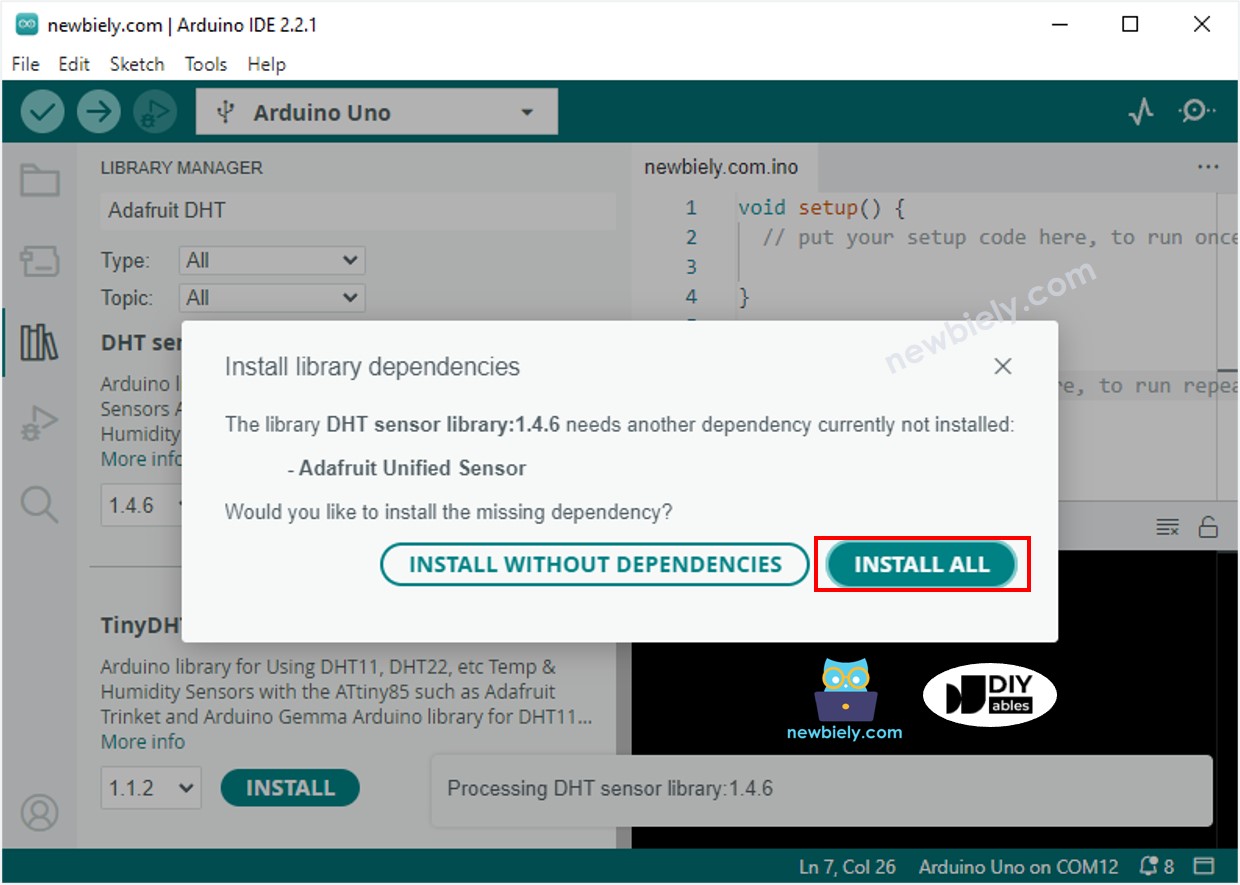
- Kopieren Sie den Code und öffnen Sie ihn in der Arduino IDE.
- Drücken Sie in der Arduino IDE den Hochladen-Button, um den Code auf Ihren Arduino UNO R4 zu übertragen.
- Tauchen Sie den Sensor in heißes und kaltes Wasser oder halten Sie ihn in der Hand.
- Überprüfen Sie die Ergebnisse auf dem OLED-Display und dem seriellen Monitor.
※ Notiz:
Der Code zentriert den Text automatisch horizontal und vertikal auf dem OLED-Display.
Video Tutorial
Wir erwägen die Erstellung von Video-Tutorials. Wenn Sie Video-Tutorials für wichtig halten, abonnieren Sie bitte unseren YouTube-Kanal , um uns zu motivieren, die Videos zu erstellen.