
Arduino Uno R4 Bluetooth Low Energy (BLE) Tutorial – DIYables Bluetooth-App
Überblick
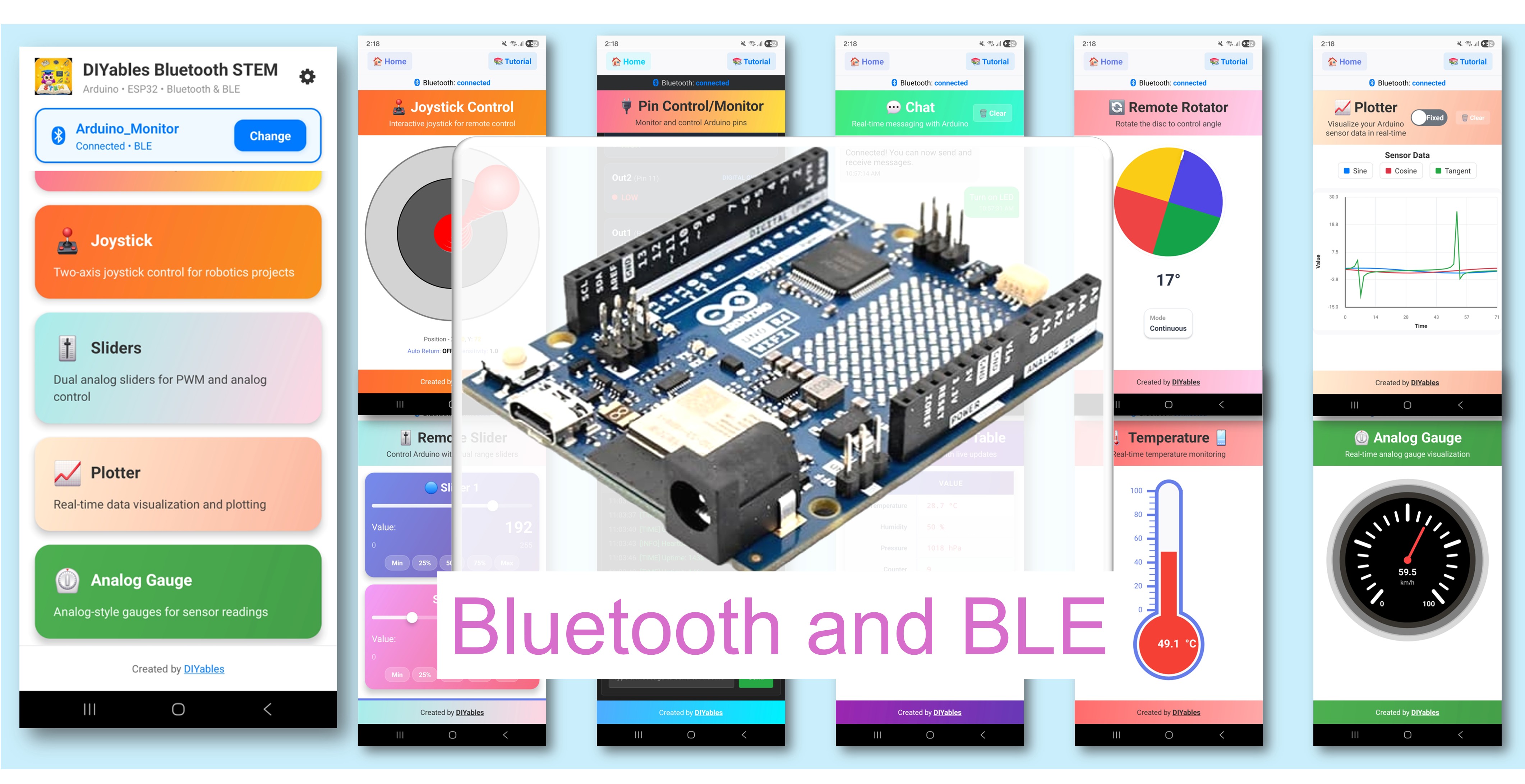
Bereit, dein Arduino Uno R4 mit deinem Smartphone sprechen zu lassen? Dieses Tutorial zeigt dir genau, wie du Bluetooth Low Energy (BLE) mit der DIYables Bluetooth App einrichtest. Wenn du damit fertig bist, wirst du deine Arduino-Projekte kabellos direkt von deinem Telefon aus steuern – und hier kommt der beste Teil: Du benötigst keine zusätzlichen Bluetooth-Module oder weiteres Zubehör!
Was das noch besser macht, ist, dass das Arduino Uno R4 mit integrierter BLE-Unterstützung kommt. Das bedeutet, dass du es direkt mit der DIYables Bluetooth-App auf Android- und iOS-Geräten verbinden kannst, ohne etwas Zusätzliches zu kaufen.
Wichtiger Hinweis: Der Arduino Uno R4 unterstützt zwar BLE (Bluetooth Low Energy), funktioniert jedoch nicht mit Classic Bluetooth. Aber keine Sorge — Die DIYables Bluetooth-App unterstützt sowohl BLE als auch Classic Bluetooth auf Android, plus BLE auf iOS. Unabhängig davon, ob Sie ein Android- oder iPhone-Gerät besitzen, sind Sie mit beiden Plattformen bestens gerüstet.
Funktionen
- Kabellose Freiheit: Steuere deinen Arduino aus einer Entfernung von bis zu 10 Metern ohne Kabel
- Plattformübergreifende Kompatibilität: Funktioniert nahtlos sowohl auf Android- als auch auf iOS-Geräten
- Verbindung ohne Aufwand: Keine Kopplung erforderlich — BLE verbindet automatisch, ohne mit den Bluetooth-Einstellungen deines Telefons herumzuspielen
- Umfangreiche Widget-Sammlung: Zugriff auf Schieberegler, Joystick, Monitor, Plotter, Messanzeige, Temperaturanzeige, Chat, Tabelle, Rotator und vieles mehr
- Batterieeffizient: BLE verbraucht im Vergleich zu klassischem Bluetooth wenig Strom – ideal für tragbare Projekte
- Anfängerfreundliche Einrichtung: Nur eine Bibliotheksinstallation – und du übernimmst die gesamte Kommunikation
Erforderliche Hardware
Oder Sie können die folgenden Kits kaufen:
| 1 | × | DIYables STEM V4 IoT Starter-Kit (Arduino enthalten) | |
| 1 | × | DIYables STEM V4B IoT Starter-Kit (Arduino enthalten) | |
| 1 | × | DIYables Sensor-Kit (18 Sensoren/Displays) |

Firmware-Anforderung
Profi-Tipp: Für das beste Erlebnis wird dringend empfohlen, die neueste Firmware für das WiFi-Modul Ihres Arduino Uno R4 zu aktualisieren. Folgen Sie dieser Schritt-für-Schritt-Anleitung: Wie man die Firmware des Arduino Uno R4 WiFi aktualisiert
Softwareeinrichtung
Schnelle Schritte
Lass uns alles einrichten — folge einfach mit:
- Neu beim Arduino Uno R4? Kein Problem! Schauen Sie sich zuerst die Arduino Uno R4 Erste Schritte-Anleitung an, um sich mit den Grundlagen vertraut zu machen.
- Besorgen Sie sich ein Micro-USB-Kabel und verbinden Sie das Arduino Uno R4-Board mit Ihrem Computer.
- Öffnen Sie die Arduino-IDE auf Ihrem Computer.
- Stellen Sie sicher, dass Sie das Arduino Uno R4-Board ausgewählt haben und den richtigen COM-Port gewählt haben.
Board Core installieren
- Gehe zu Werkzeuge Board Boards-Verwaltung...
- Geben Sie "Arduino SAMD Boards" in das Suchfeld ein
- Installieren Sie Version 1.8.13 oder neuer von Arduino
DIYables Bluetooth-Bibliothek installieren
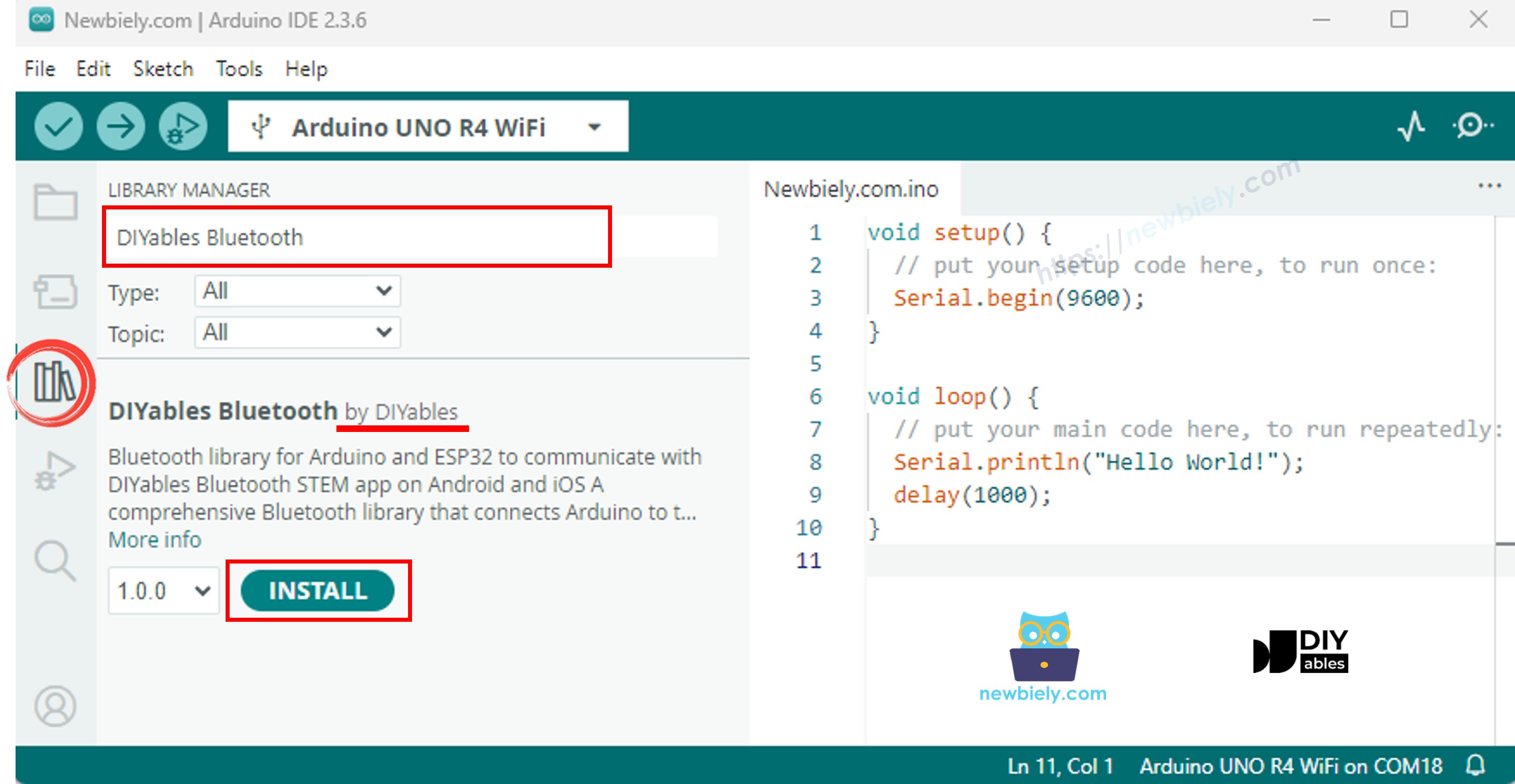
- Klicke auf das Symbol Bibliotheken, das sich in der linken Seitenleiste deiner Arduino IDE befindet.
- Gib "DIYables Bluetooth" in die Suche ein und suche nach der DIYables Bluetooth-Bibliothek von DIYables.
- Klicke auf den Installieren-Button, um die Bibliothek zu erhalten.
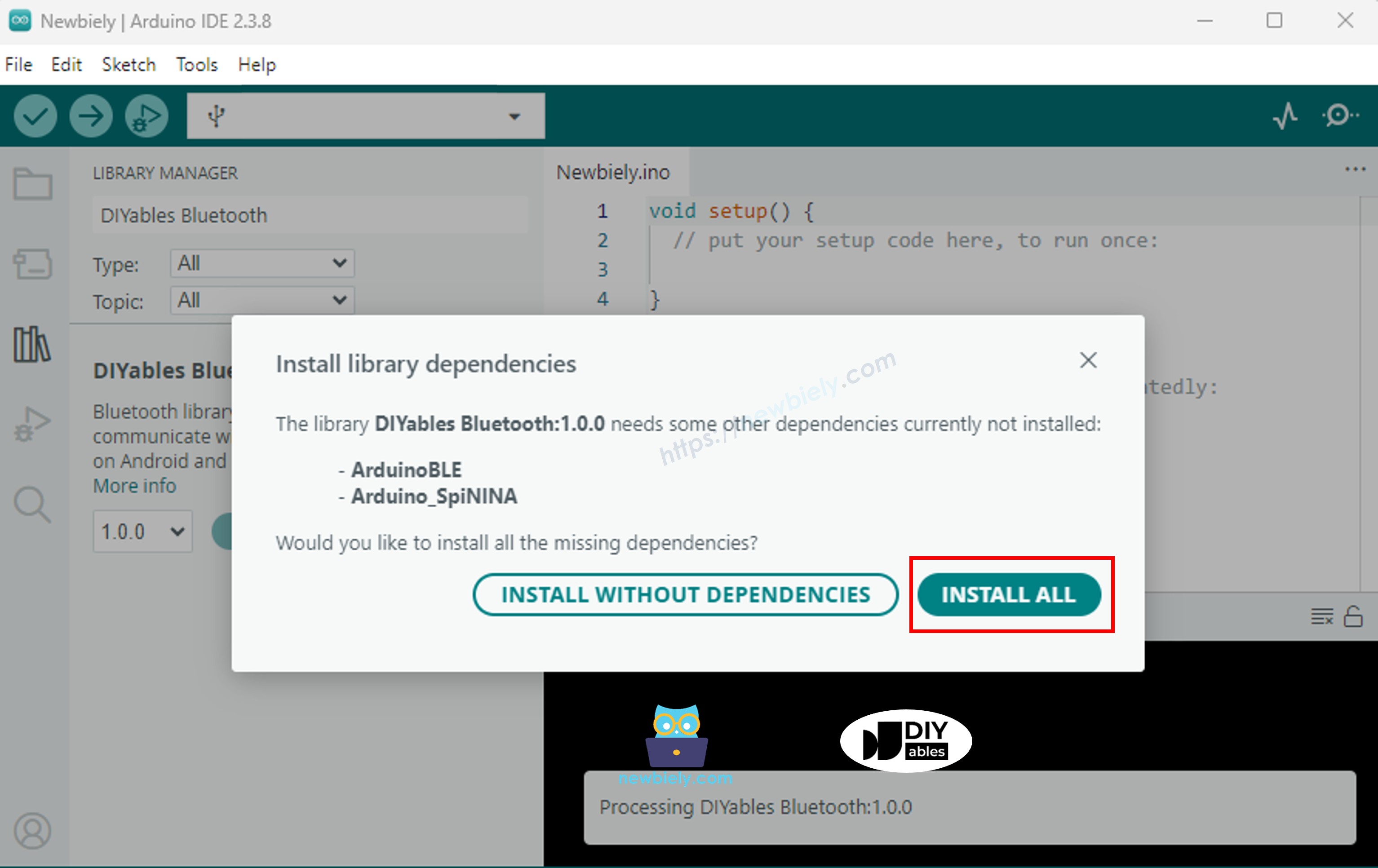
- Die IDE wird fragen, ob Sie weitere Bibliotheken installieren möchten, von denen diese hier abhängt.
- Klicken Sie auf Alle installieren, um alles zu holen (dies schließt ArduinoBLE 1.3.6 oder neuer ein).
Mobile-Anwendung
- Holen Sie sich die DIYables Bluetooth-App für Ihr Telefon: Android-Version hier | iOS-Version hier
Gut zu wissen: Die DIYables Bluetooth App unterstützt sowohl BLE als auch klassisches Bluetooth auf Android-Geräten und BLE auf iOS. Da dein Arduino Uno R4 BLE verwendet, bist du auf beiden Android- und iOS-Plattformen abgedeckt. Und hier ist ein schöner Bonus — mit BLE musst du nichts manuell koppeln. Einfach scannen und verbinden!
- Starte die DIYables Bluetooth-App
- Beim ersten Öffnen? Die App benötigt einige Berechtigungen. Stimmen Sie diesen zu:
- Nahegelegene Geräte-Berechtigung (falls Sie Android 12 oder neuer verwenden) / Bluetooth-Berechtigung (für iOS-Nutzer) – damit kann die App Bluetooth-Geräte finden und sich mit ihnen verbinden
- Standort-Berechtigung (nur wenn Sie Android 11 oder älter verwenden) – ältere Android-Versionen benötigen diese, um BLE-Geräte zu scannen
- Stellen Sie sicher, dass Bluetooth eingeschaltet ist in den Einstellungen Ihres Telefons
- Vom Startbildschirm aus tippen Sie auf den Verbinden-Knopf. Die App beginnt, nach nahegelegenen BLE-Geräten zu suchen.

- Finden Sie Ihr Arduino Uno R4 in der Liste der entdeckten Geräte und tippen Sie darauf, um eine Verbindung herzustellen.
Beispiele
Alle unten aufgeführten Beispiele wurden mit der ArduinoBLE-Plattform (nur BLE) erstellt, die perfekt mit Ihrem Arduino Uno R4 funktioniert.
- Arduino Uno R4 - Bluetooth Slider - Adjust values using one or two sliders
- Arduino Uno R4 - Bluetooth Pin Control - Switch digital output pins on and off
- Arduino Uno R4 - Bluetooth Monitor - Get a wireless serial monitor — send and receive text over the air
- Arduino Uno R4 - Bluetooth Plotter - Visualize sensor data as live charts
- Arduino Uno R4 - Bluetooth Analog Gauge - Show values on analog-style gauge dials
- Arduino Uno R4 - Bluetooth Temperature - View temperature and humidity data
- Arduino Uno R4 - Bluetooth Joystick - Capture 2D joystick input straight from the app
- Arduino Uno R4 - Bluetooth Rotator - Adjust rotary or dial values using the app
- Arduino Uno R4 - Bluetooth Chat - Exchange text messages back and forth
- Arduino Uno R4 - Bluetooth Table - Organize and display data in neat table layouts
- Arduino Uno R4 - Bluetooth RTC - Keep your real-time clock in sync using the app
- Arduino Uno R4 - Bluetooth Multiple Apps - Combine multiple app widgets in a single sketch
Fehlerbehebung
| What's Happening | Why It's Happening | How to Fix It |
|---|---|---|
| Can't see the device when scanning in the app | Your Bluetooth firmware is probably outdated | Bump that firmware up to version 1.4.8 or newer using Tools → Firmware Updater |
| BLE.begin() keeps returning false | Either old firmware or you've got the wrong board core | Update both your Bluetooth firmware and the Arduino SAMD core |
| Connection works but no data comes through | Your ArduinoBLE library needs an update | Upgrade ArduinoBLE to version 1.3.6 or later via Library Manager |
| Compile fails with ArduinoBLE.h No such file error | ArduinoBLE library isn't installed yet | Head to Library Manager and install ArduinoBLE |
| Compile errors mentioning the board | You've got the wrong board core | Install Arduino SAMD Boards version 1.8.13 or newer |
| App connects then drops right away | Could be interference or power fluctuations | Make sure you have solid USB power and keep your phone within 5 metres |
Notizen
- Bleibe bei den ArduinoBLE_-Beispielen — verwende nicht Esp32BLE_ oder Esp32Bluetooth_. Diese sind für völlig andere Hardware gedacht.
- Denk daran, dein Board mit Strom zu versorgen (entweder über USB oder eine externe Stromquelle), damit die BLE-Werbung aktiv bleibt und auffindbar ist.