
Wie man die Firmware auf Arduino Uno R4 WiFi/DIYables STEM V4 IoT Boards aktualisiert
Wie man die Firmware auf Arduino Uno R4 WiFi/DIYables STEM V4 IoT Boards aktualisiert
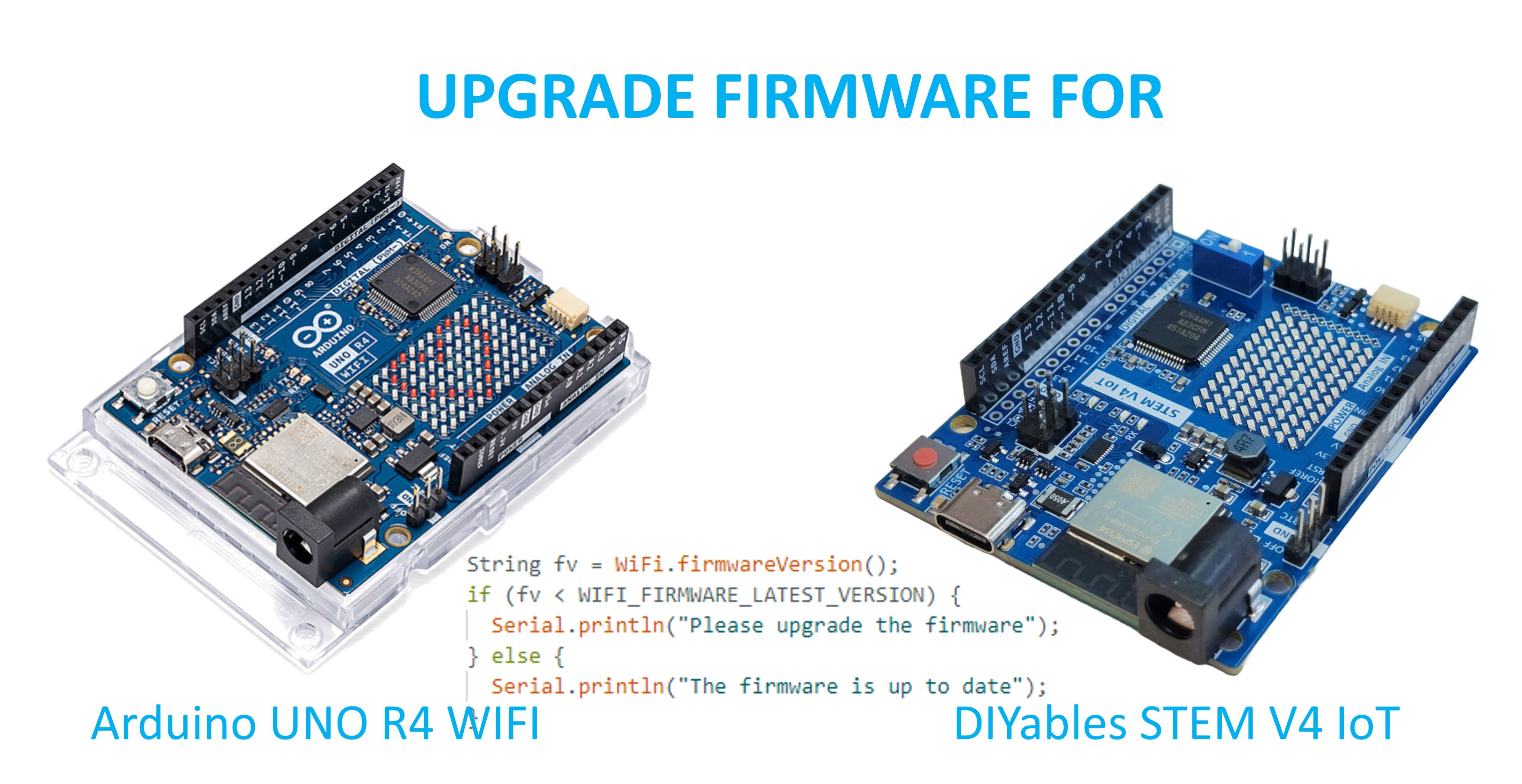
Die Arduino Uno R4 WiFi/DIYables STEM V4 IoT Boards verwenden ein ESP32-S3 Modul für WiFi- und Bluetooth-Konnektivität. Die Aktualisierung ihrer Firmware gewährleistet Kompatibilität mit den neuesten Features, Sicherheits-Patches und Arduino IoT Cloud Integration. Diese Anleitung verwendet das Firmware Updater Tool in der Arduino IDE (Version 2.2.0 oder später). Ältere IDE-Versionen (z.B. 1.8.19) sind nicht kompatibel mit den Uno R4 WiFi/DIYables STEM V4 IoT Boards.
Im Detail lernen wir:
- Voraussetzungen für das Firmware-Update
- Schritt-für-Schritt Anleitungen zur Firmware-Aktualisierung
- Fehlerbehebung bei häufigen Problemen
- Erweiterte Optionen für Command-Line Updates
Hardware-Anforderungen
Oder Sie können die folgenden Kits kaufen:
| 1 | × | DIYables STEM V4 IoT Starter-Kit (Arduino enthalten) | |
| 1 | × | DIYables STEM V4B IoT Starter-Kit (Arduino enthalten) | |
| 1 | × | DIYables Sensor-Kit (18 Sensoren/Displays) |

Wichtige Hinweise:
- Verwenden Sie ein USB-Datenkabel (nicht nur ein Ladekabel), um das Board mit Ihrem Computer zu verbinden.
- Schließen Sie Anwendungen, die mit dem USB-Port interferieren könnten (z.B. Serial Monitors).
- Nach dem Update wechselt das Board in den ESP Download-Modus und muss getrennt und wieder verbunden werden, um diesen zu verlassen. Laden Sie in diesem Modus keine Sketches hoch, da dies die USB Bridge Firmware überschreiben könnte.
- Falls das Update fehlschlägt, versuchen Sie die RST (Reset) Taste zu drücken, die Port-Liste zu aktualisieren oder USB-Ports/Kabel zu wechseln. Linux funktioniert in einigen Fällen besser als Windows.
Voraussetzungen
- Installieren Sie die neueste Arduino IDE (2.3.0 oder neuer empfohlen).
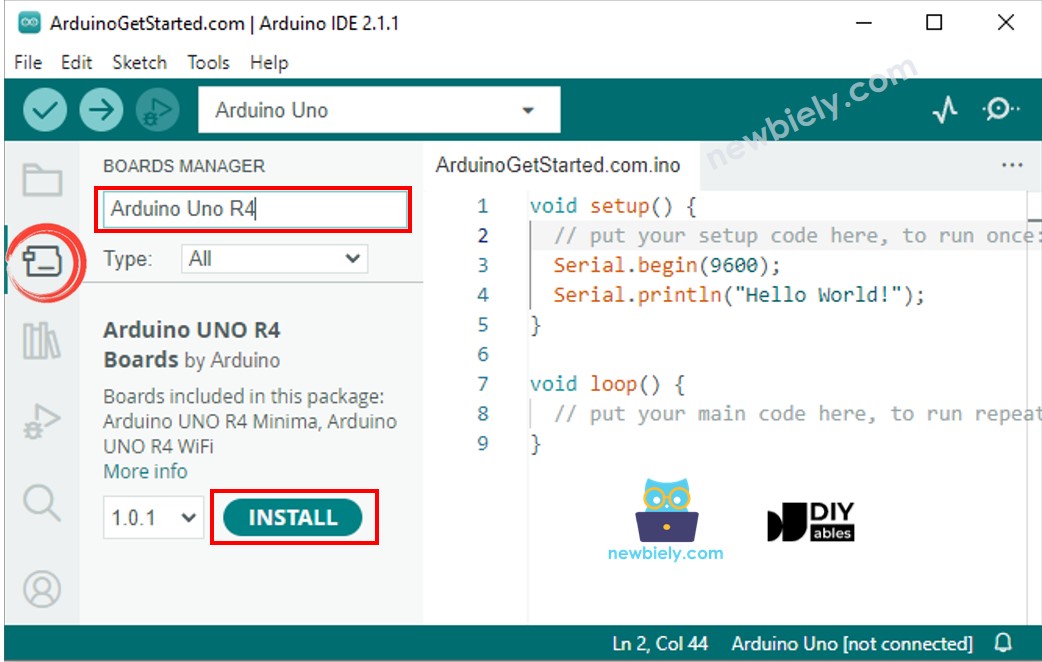
- Installieren Sie die neueste Version des "Arduino UNO R4 Boards" Pakets über Tools > Board > Boards Manager (suchen Sie nach "Arduino UNO R4 Boards").
- Verbinden Sie Ihr Uno R4 WiFi/DIYables STEM V4 IoT Board über USB.
Überprüfen Sie, ob die Firmware auf Ihrem Arduino Uno R4 WiFi/DIYables STEM V4 IoT Board aktuell ist.
- Laden Sie den folgenden Code auf Ihr Arduino Uno R4 WiFi/DIYables STEM V4 IoT Board hoch
- Öffnen Sie den Serial Monitor in der IDE.
- Schauen Sie sich die im Serial Monitor angezeigte Ausgabe an.
- Falls die Ausgabe wie unten ist, ist die Firmware Ihres Boards aktuell und Sie müssen die Firmware nicht mehr aktualisieren.
- Falls die Ausgabe wie unten ist, müssen Sie den nächsten Anweisungen folgen, um die Firmware für Ihre Boards zu aktualisieren.
Schritt-für-Schritt Anleitungen
Schritt 1: Laden Sie einen Bare Minimum Sketch hoch
Um Interferenzen von existierenden Sketches zu vermeiden, laden Sie einen Bare Minimum Sketch hoch, um das Board in einen neutralen Zustand zu versetzen:
- Öffnen Sie die Arduino IDE.
- Gehen Sie zu File > Examples > 01.Basics > BareMinimum. Alternativ kopieren und fügen Sie diesen Code ein:
- Wählen Sie Ihr Board (Tools > Board > Arduino UNO R4 Boards > UNO R4 WiFi) und Port.
- Klicken Sie Upload, um den Sketch zu laden.
Schritt 2: Öffnen Sie das Firmware Updater Tool
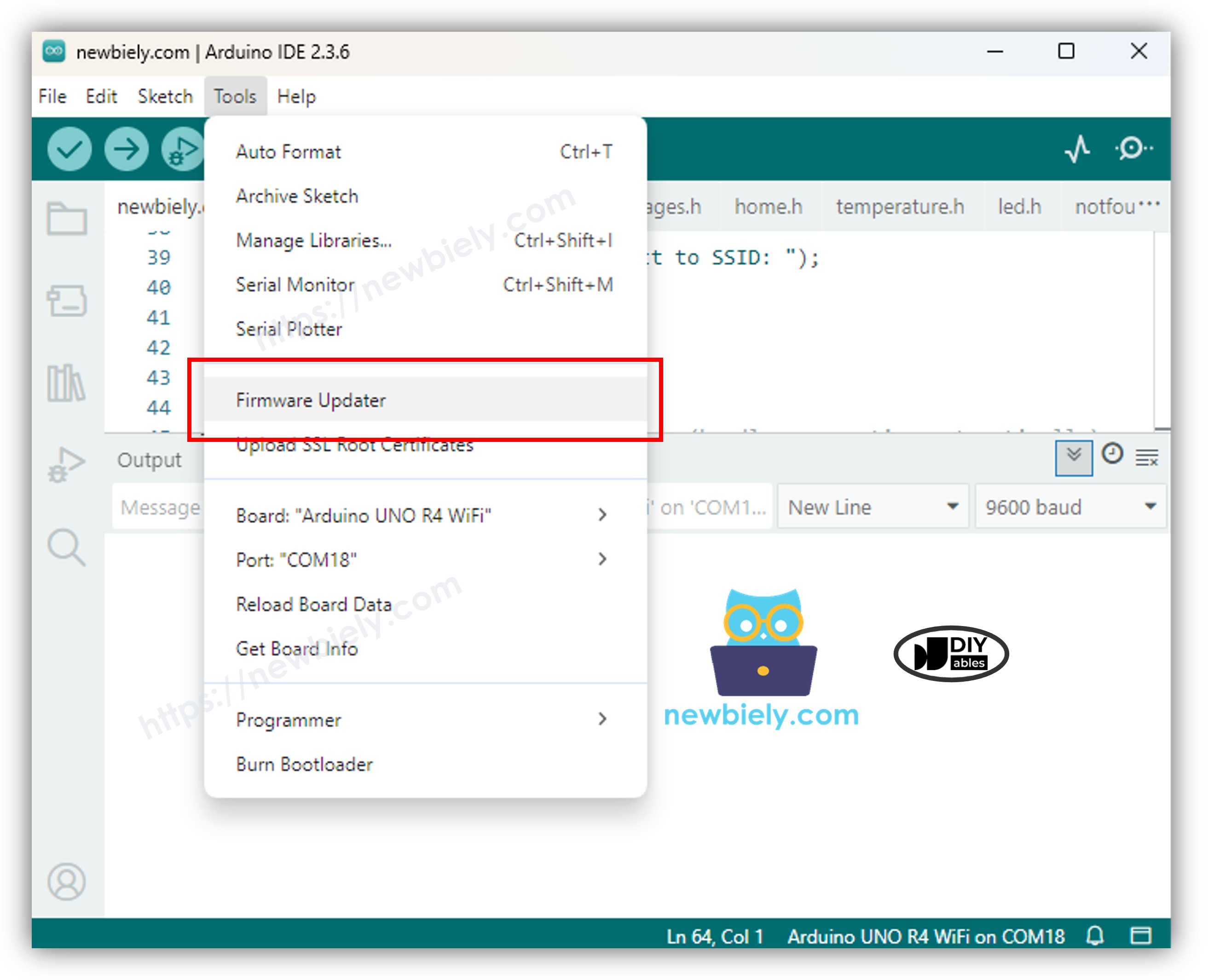
- Gehen Sie in der Arduino IDE zu Tools > Firmware Updater, um den Updater-Dialog zu öffnen.
Schritt 3: Wählen Sie Ihr Board aus
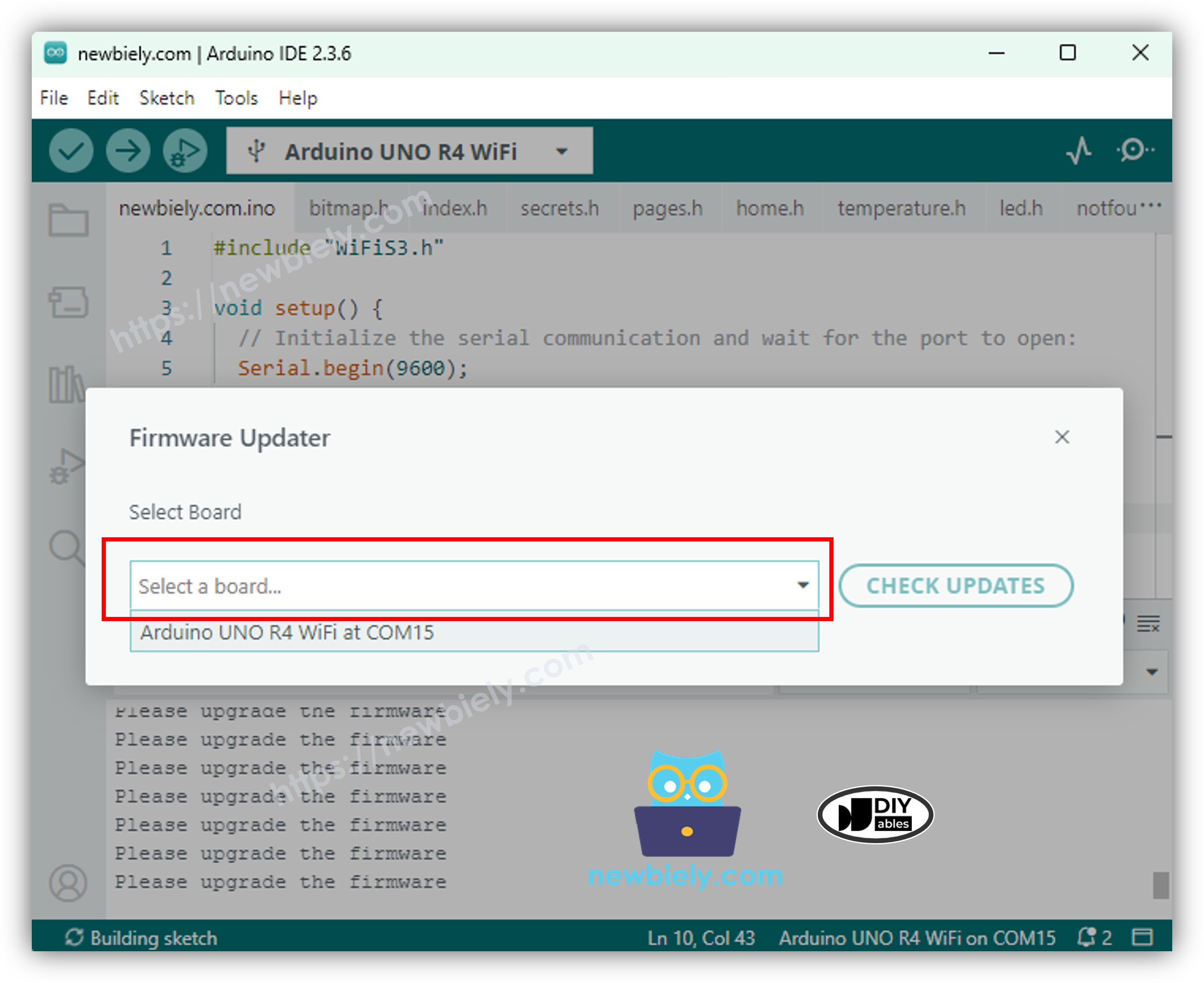
Im "Select Board" Dropdown wählen Sie Arduino UNO R4 WiFi (dies gilt sowohl für das Arduino Uno R4 WiFi als auch für das DIYables STEM V4 IoT). Falls das Board nicht aufgelistet ist:
- Überprüfen Sie die USB-Verbindung und versuchen Sie ein anderes Kabel oder einen anderen Port.
- Drücken Sie die RESET Taste am Board.
Schritt 4: Suchen Sie nach Updates
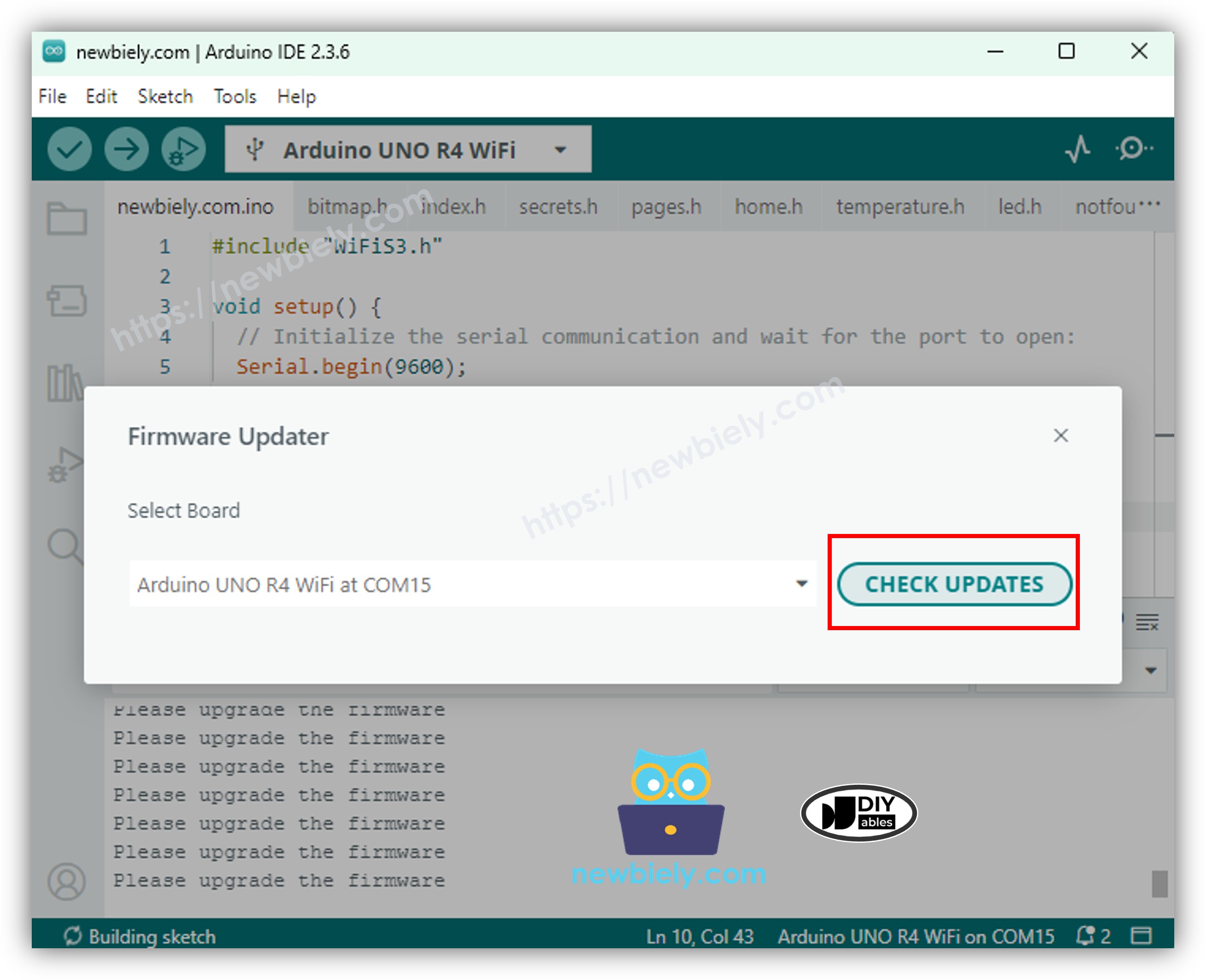
- Klicken Sie Check Updates, um nach verfügbaren Firmware-Versionen zu suchen.
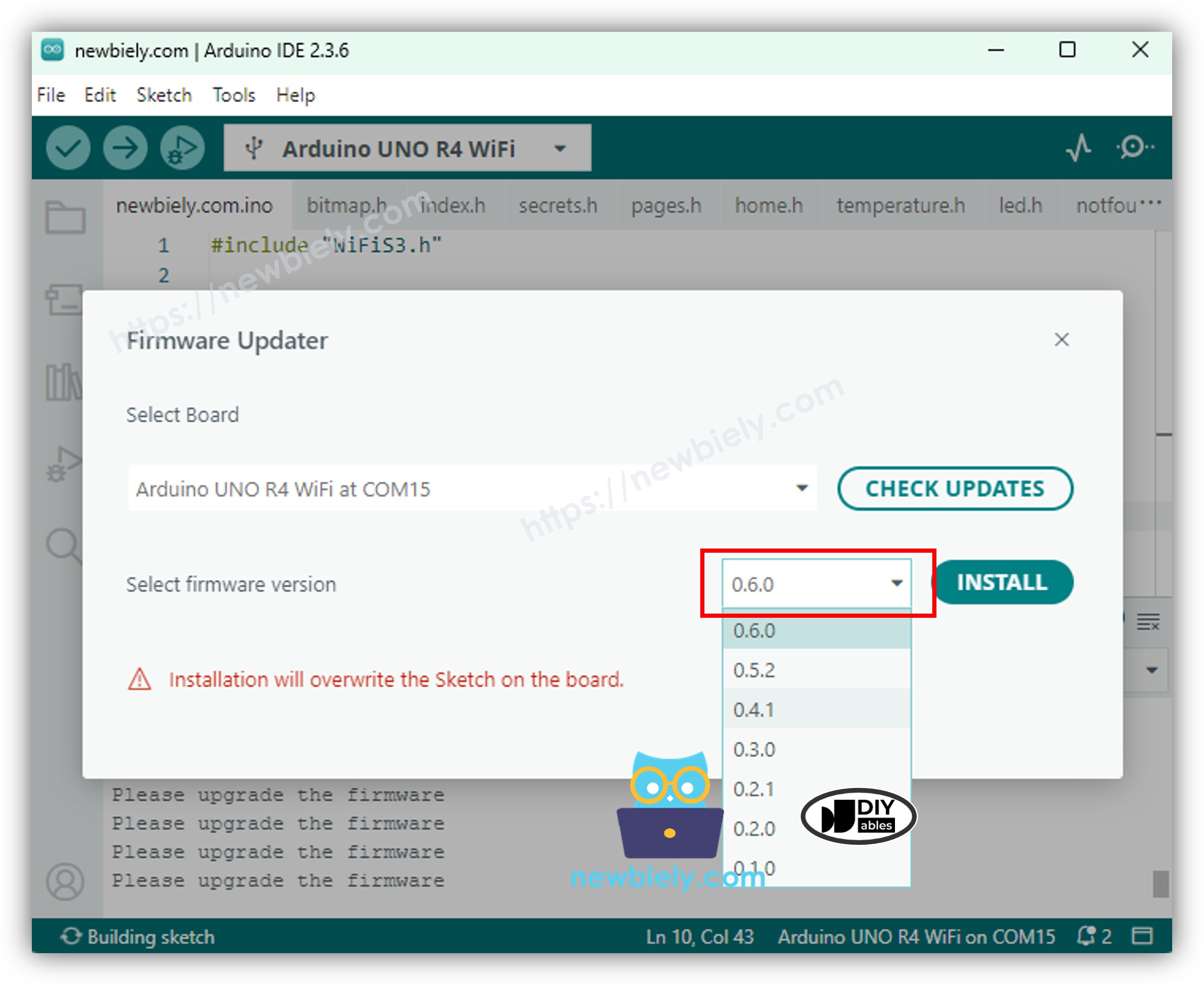
- Wählen Sie die neueste Version aus dem Dropdown, falls mehrere Optionen erscheinen.
Schritt 5: Installieren Sie die Firmware
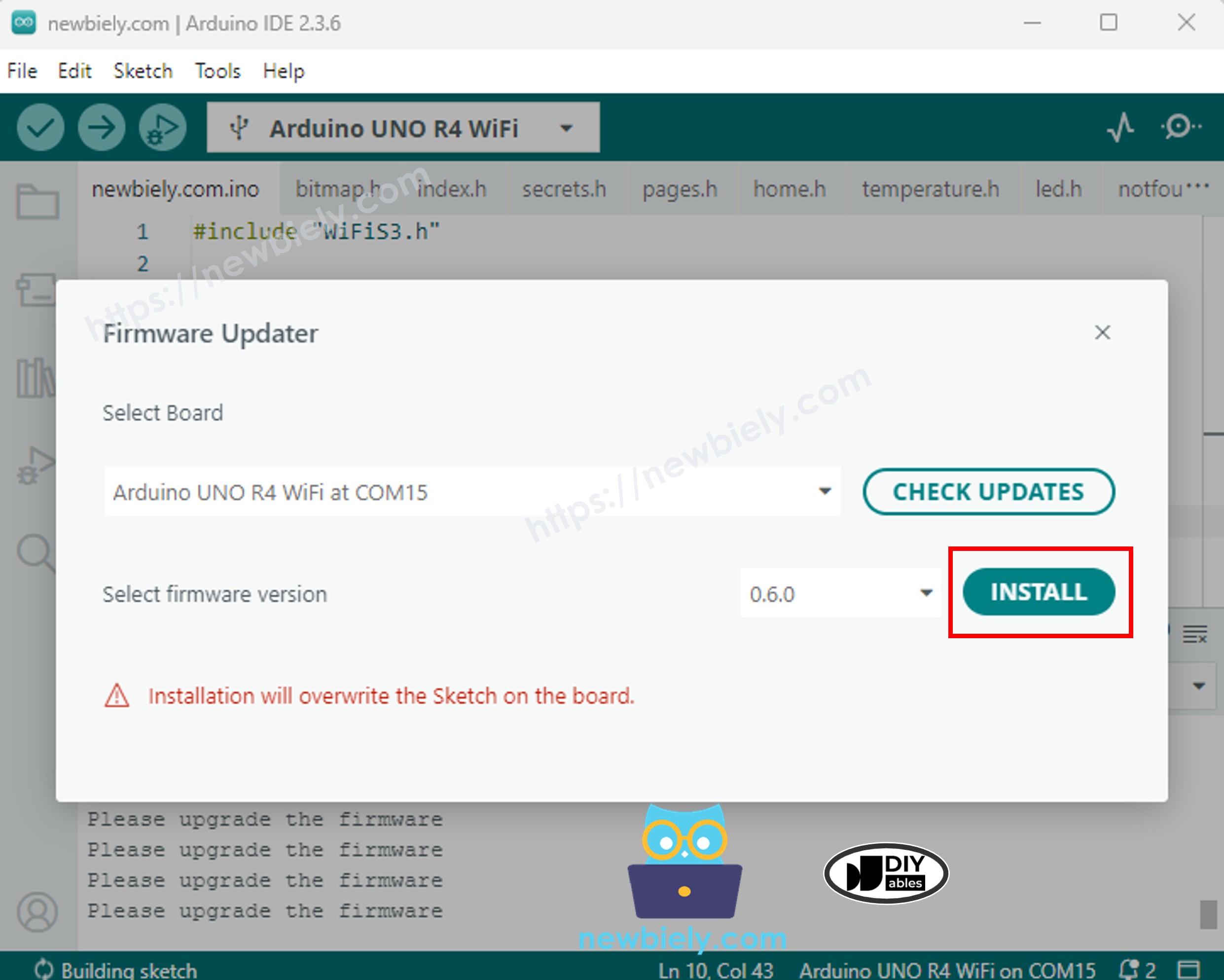
- Klicken Sie Install (oder Update Firmware).
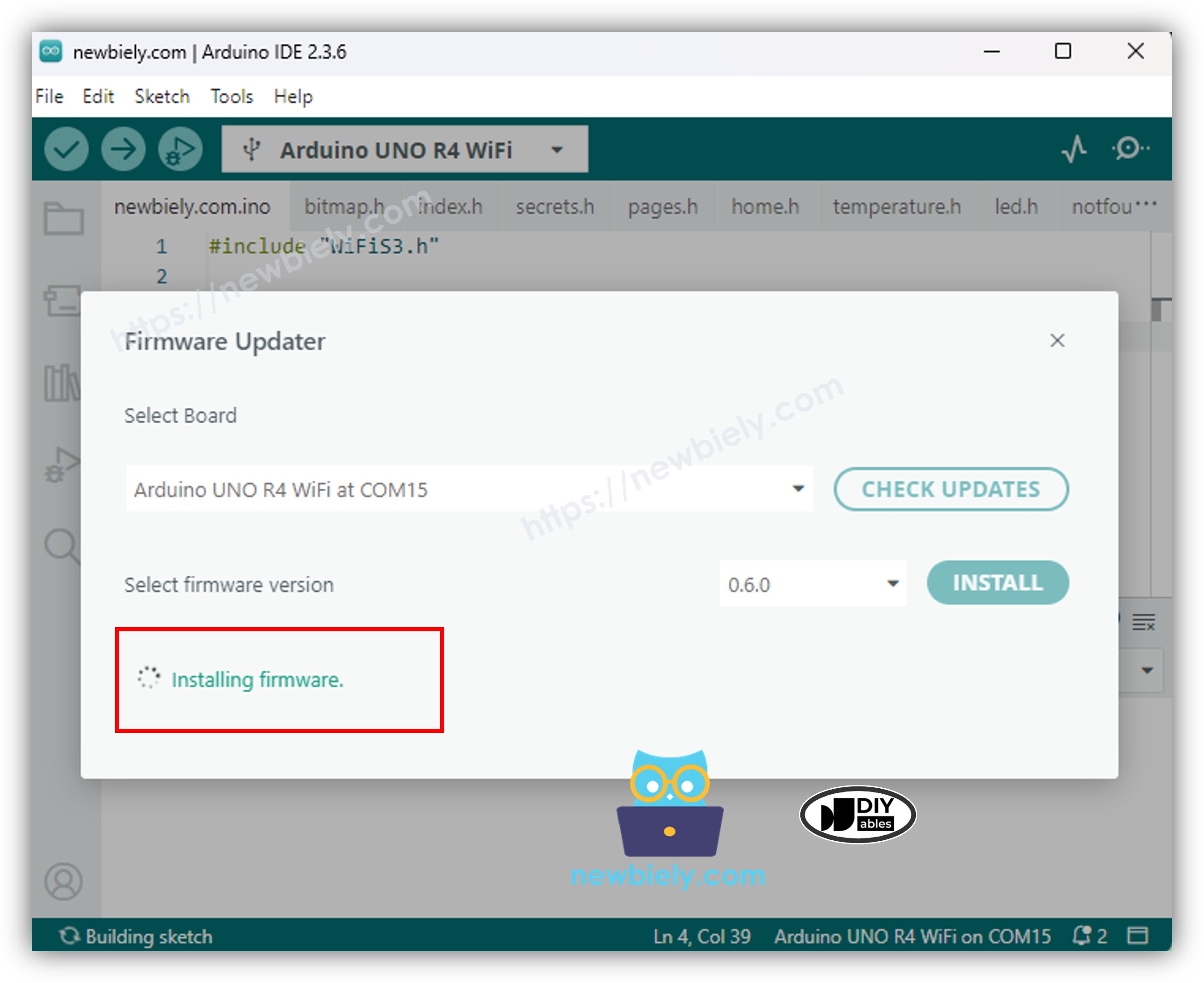
- Warten Sie, bis der Fortschrittsbalken abgeschlossen ist (1-2 Minuten) oder der Text "Installing firmware" verschwunden ist. Sie sehen möglicherweise eine "Firmware successfully installed" Nachricht oder der Updater wird zum Anfang zurückgesetzt.
Schritt 6: Verlassen Sie den Download-Modus
- Schließen Sie das Firmware Updater Fenster.
- Trennen Sie das USB-Kabel vom Uno R4 WiFi/DIYables STEM V4 IoT Board.
- Verbinden Sie das Kabel erneut, um den ESP Download-Modus zu verlassen.
- Überprüfen Sie das Update, indem Sie den folgenden Code ausführen und den Serial Monitor überprüfen
Fehlerbehebung
| Problem | Ursache | Lösung |
|---|---|---|
| Board wird nicht erkannt | Fehlerhaftes Kabel/Port | Verwenden Sie ein USB-Datenkabel; versuchen Sie einen anderen Port; drücken Sie RST. |
| Update schlägt nach ~6 Sekunden fehl | Treiber-/OS-Konflikt | Aktualisieren Sie Treiber; versuchen Sie Linux; starten Sie IDE neu. |
| "Please upgrade firmware" bleibt bestehen | Unvollständiges Update | Führen Sie Updater erneut aus; stellen Sie sicher, dass Sie nicht im ESP-Modus sind beim Hochladen von Sketches. |
| IDE-Versionsfehler | Verwendung von IDE 1.x | Installieren Sie IDE 2.x. |
| USB Bridge beschädigt | Fehlgeschlagenes Update | Verwenden Sie GitHub USB Bridge repo mit esptool (erfordert Python). |