
Arduino UNO R4 WiFi Bluetooth Plotter Beispiel - Echtzeit-Datenvisualisierung über BLE Tutorial
Überblick
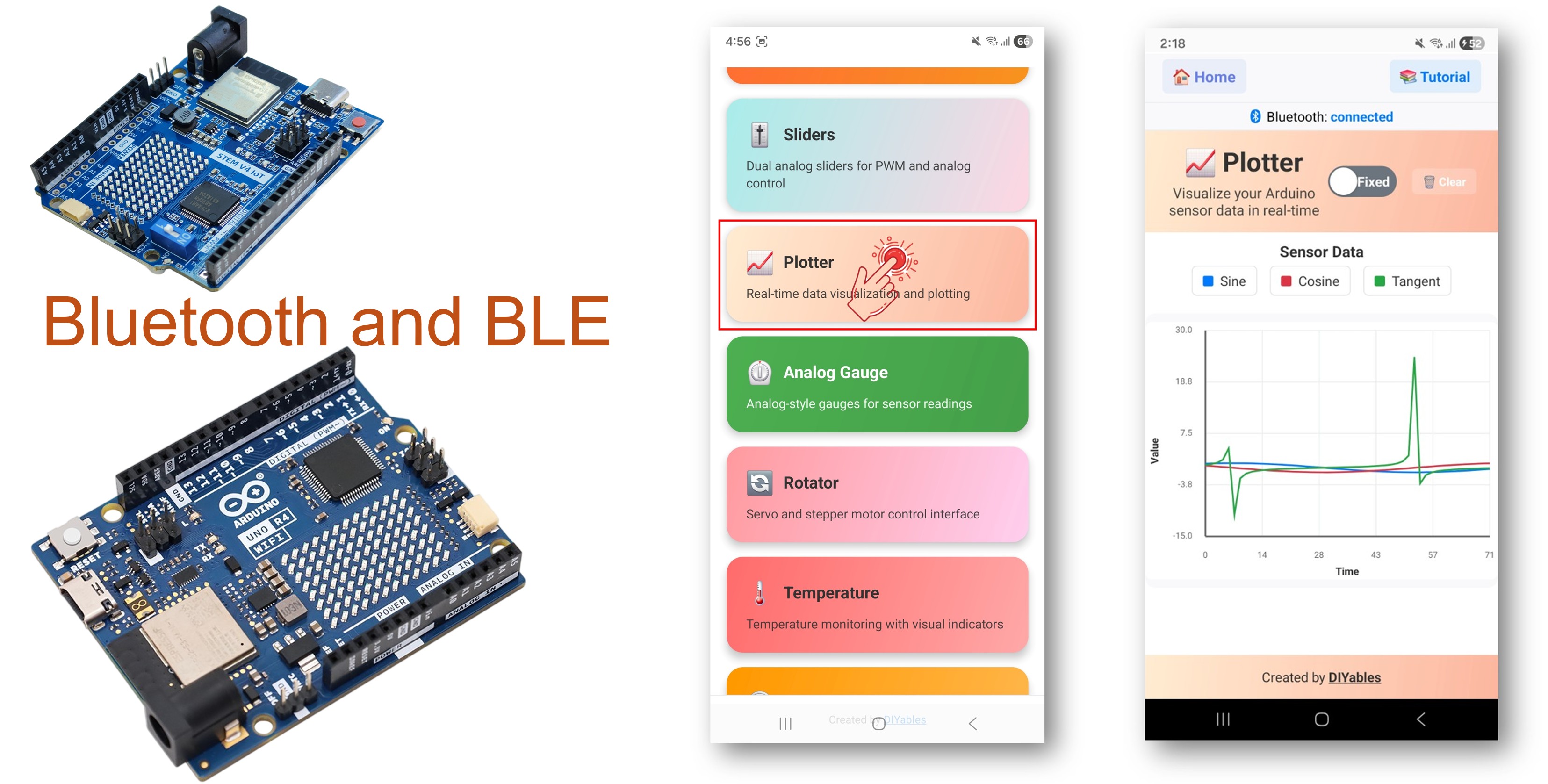
Das Bluetooth Plotter Beispiel streamt Echtzeit-Daten an die DIYables Bluetooth STEM App für Live-Visualisierung. Entwickelt für Arduino UNO R4 WiFi mit BLE (Bluetooth Low Energy) zum Darstellen von Sensorwerten, Wellenformen und Mehrkanaldiagrammen als Echtzeit-Graphen auf Ihrem Smartphone. Ideal für Datenprotokollierung, Signalanalyse, Sensorkalibrierung und wissenschaftliche Experimente.
Hinweis: Der Arduino UNO R4 WiFi unterstützt nur BLE (Bluetooth Low Energy). Er unterstützt kein Classic Bluetooth. Die DIYables Bluetooth App unterstützt sowohl BLE als auch Classic Bluetooth auf Android und BLE auf iOS. Da dieses Board BLE verwendet, funktioniert die App auf sowohl Android als auch iOS.
Funktionen
- Mehrkanaldiagramme: Bis zu 6 Datenkanäle gleichzeitig
- Konfigurierbare Achsen: Benutzerdefinierte Titel, Beschriftungen und Y-Achsenbereich
- Legendenbeschriftungen: Benennen Sie jeden Datenkanal für mehr Klarheit
- Stichprobenlimit: Legen Sie die maximale Anzahl angezeigter Stichproben fest
- Schnelles Streaming: Bis zu 10 Updates pro Sekunde (100ms Intervall)
- Funktioniert auf Android & iOS: BLE wird auf beiden Plattformen unterstützt
- Kein Pairing erforderlich: BLE verbindet automatisch ohne manuelle Kopplung
Benötigte Hardware
Oder Sie können die folgenden Kits kaufen:
| 1 | × | DIYables STEM V4 IoT Starter-Kit (Arduino enthalten) | |
| 1 | × | DIYables STEM V4B IoT Starter-Kit (Arduino enthalten) | |
| 1 | × | DIYables Sensor-Kit (18 Sensoren/Displays) |

Arduino UNO R4 WiFi Code
Schnellanleitung
Befolgen Sie diese Anweisungen Schritt für Schritt:
- Falls Sie den Arduino UNO R4 WiFi zum ersten Mal verwenden, lesen Sie den Arduino UNO R4 WiFi Einstiegsleitfaden.
- Verbinden Sie das Arduino UNO R4 WiFi Board über ein USB-Kabel mit Ihrem Computer.
- Starten Sie die Arduino IDE auf Ihrem Computer.
- Wählen Sie das Arduino UNO R4 WiFi Board und den entsprechenden COM-Port aus.
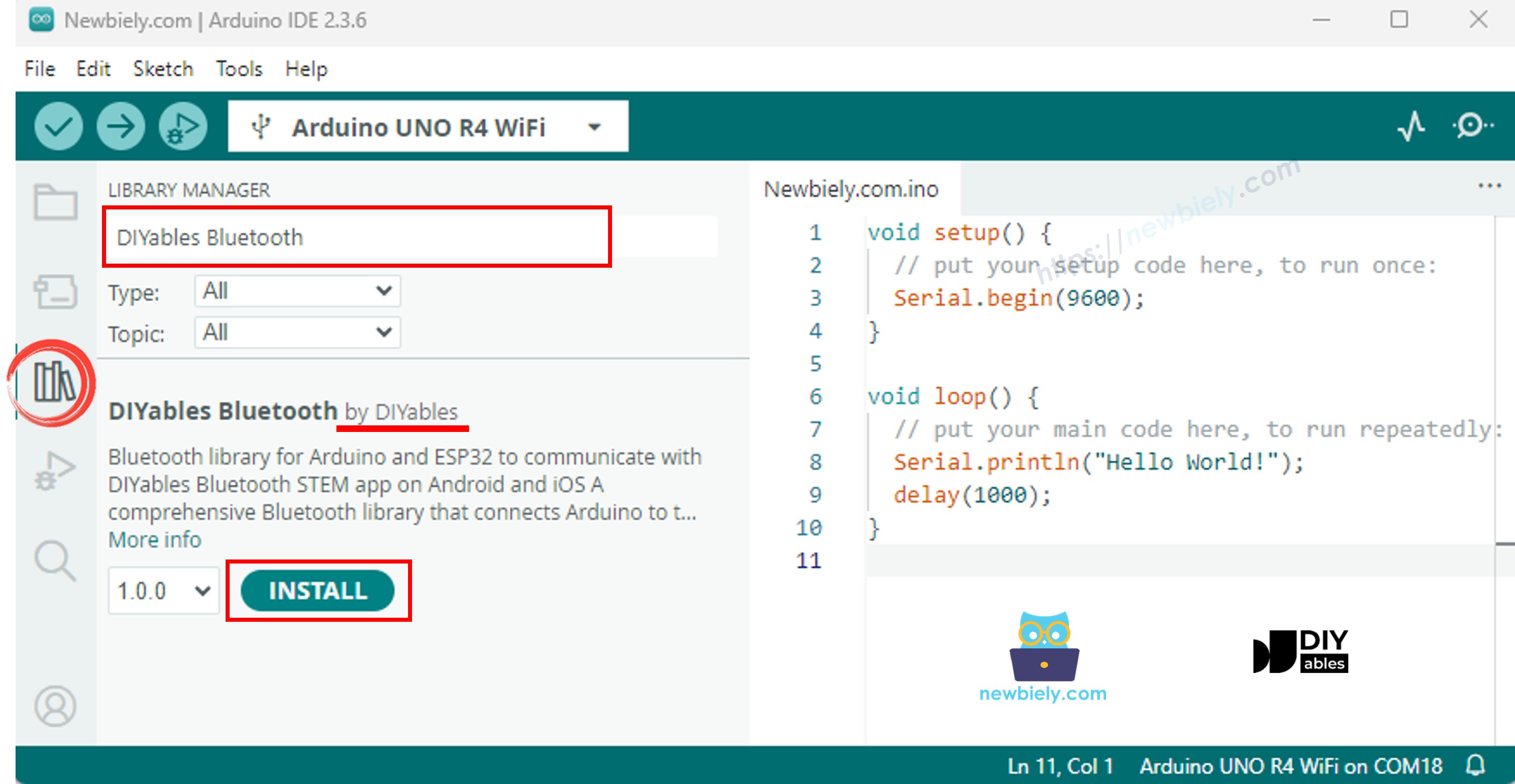
- Navigieren Sie zum Bibliotheken Symbol in der linken Leiste der Arduino IDE.
- Suchen Sie nach "DIYables Bluetooth" und finden Sie die DIYables Bluetooth Bibliothek von DIYables
- Klicken Sie auf Installieren um die Bibliothek zu installieren.
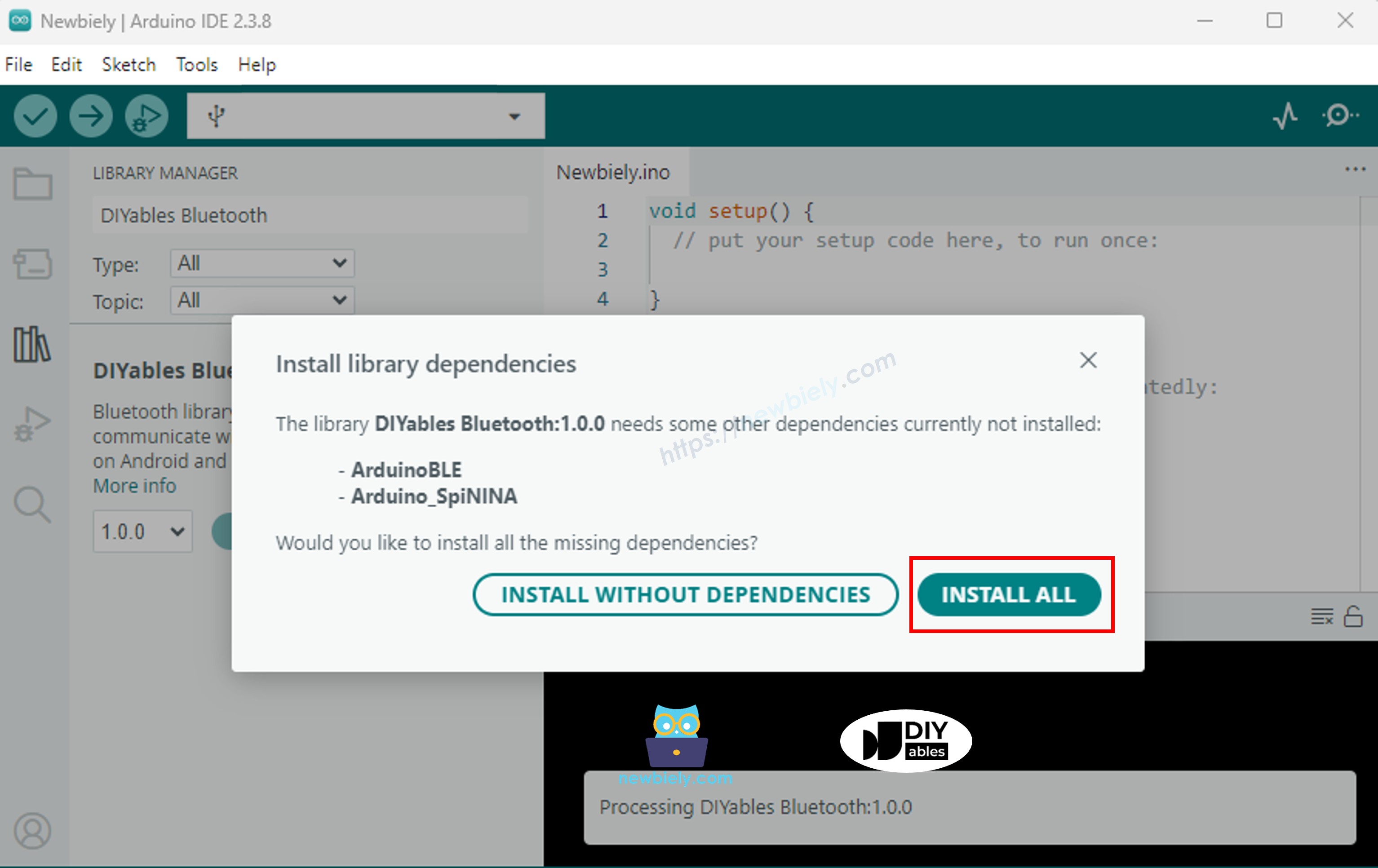
- Sie werden gefragt, ob Sie weitere Bibliotheksabhängigkeiten installieren möchten
- Klicken Sie auf Alle installieren um alle Bibliotheksabhängigkeiten zu installieren.
BLE Code
- In der Arduino IDE gehen Sie zu Datei Beispiele DIYables Bluetooth ArduinoBLE_Plotter Beispiel, oder kopieren Sie den obigen Code und fügen Sie ihn in den Editor der Arduino IDE ein
- Klicken Sie auf die Hochladen Taste in der Arduino IDE, um den Code auf den Arduino UNO R4 WiFi hochzuladen
- Öffnen Sie den Seriellen Monitor
- Überprüfen Sie das Ergebnis im Seriellen Monitor. Es sieht so aus:
Mobile App
Hinweis: Die DIYables Bluetooth App unterstützt sowohl BLE als auch Classic Bluetooth auf Android und BLE auf iOS. Da der Arduino UNO R4 WiFi BLE verwendet, funktioniert die App auf sowohl Android als auch iOS. Für BLE ist keine manuelle Kopplung erforderlich — einfach scannen und verbinden.
- Öffnen Sie die DIYables Bluetooth App
- Beim ersten Öffnen der App werden Berechtigungen angefordert. Gewähren Sie bitte folgende:
- Bluetooth-Geräte in der Nähe Berechtigung (Android 12+) / Bluetooth Berechtigung (iOS) - erforderlich zum Scannen und Verbinden mit Bluetooth-Geräten
- Standort Berechtigung (nur Android 11 und älter) - von älteren Android-Versionen zum Scannen nach BLE-Geräten benötigt
- Stellen Sie sicher, dass Bluetooth auf Ihrem Telefon aktiviert ist
- Tippen Sie auf dem Startbildschirm auf die Verbinden Taste. Die App scannt nach BLE-Geräten.

- Finden Sie "Arduino_Plotter" in den Scan-Ergebnissen und tippen Sie darauf, um sich zu verbinden.
- Nach der Verbindung kehrt die App automatisch zum Startbildschirm zurück. Wählen Sie die Plotter App aus dem App-Menü.
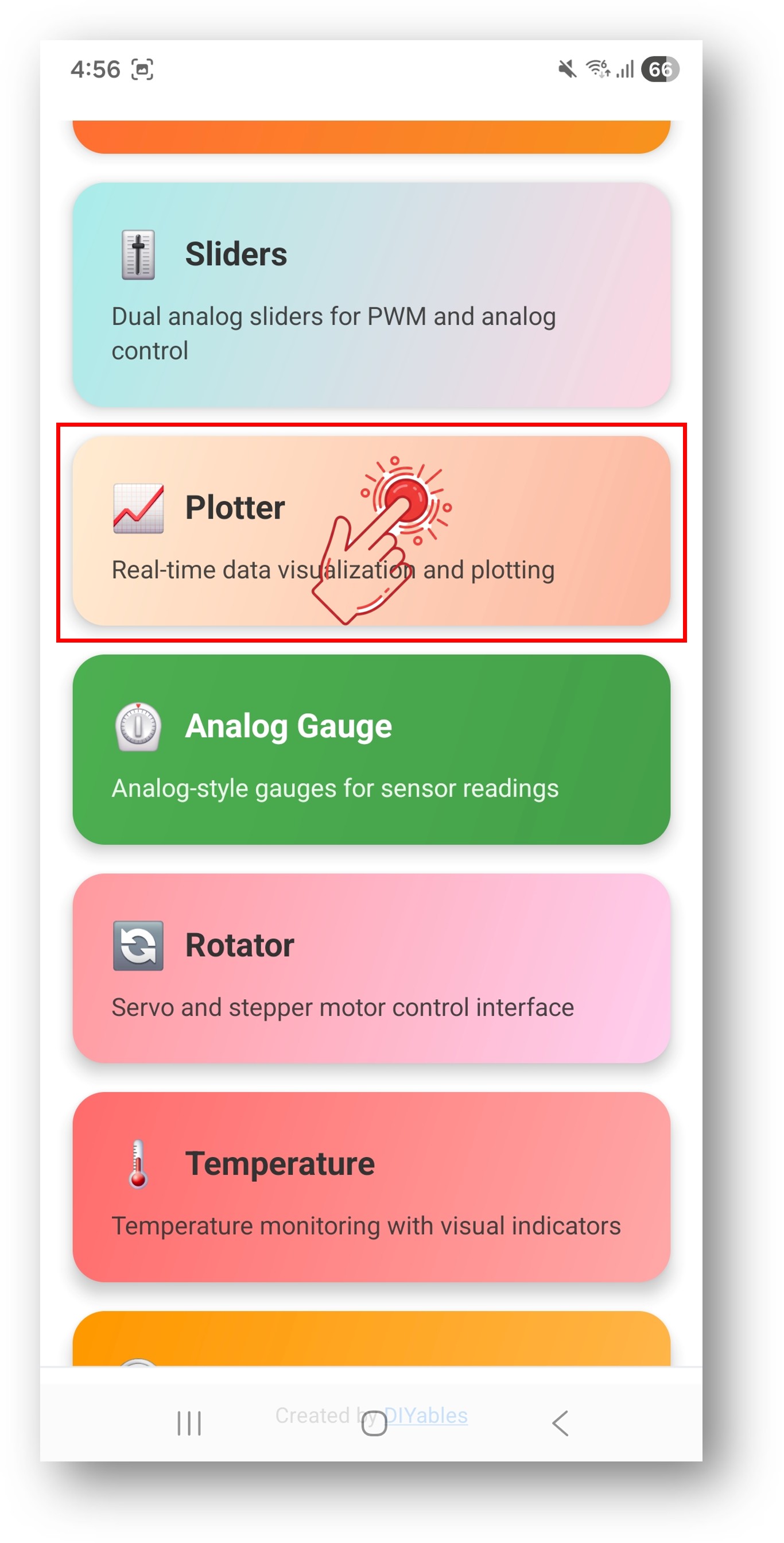
Hinweis: Sie können das Einstellungssymbol auf dem Startbildschirm antippen, um Apps ein-/auszublenden. Weitere Details finden Sie im DIYables Bluetooth App Benutzerhandbuch.
- Sie sehen ein Echtzeit-Diagramm von Sinus-, Kosinus- und Tangens-Wellenformen
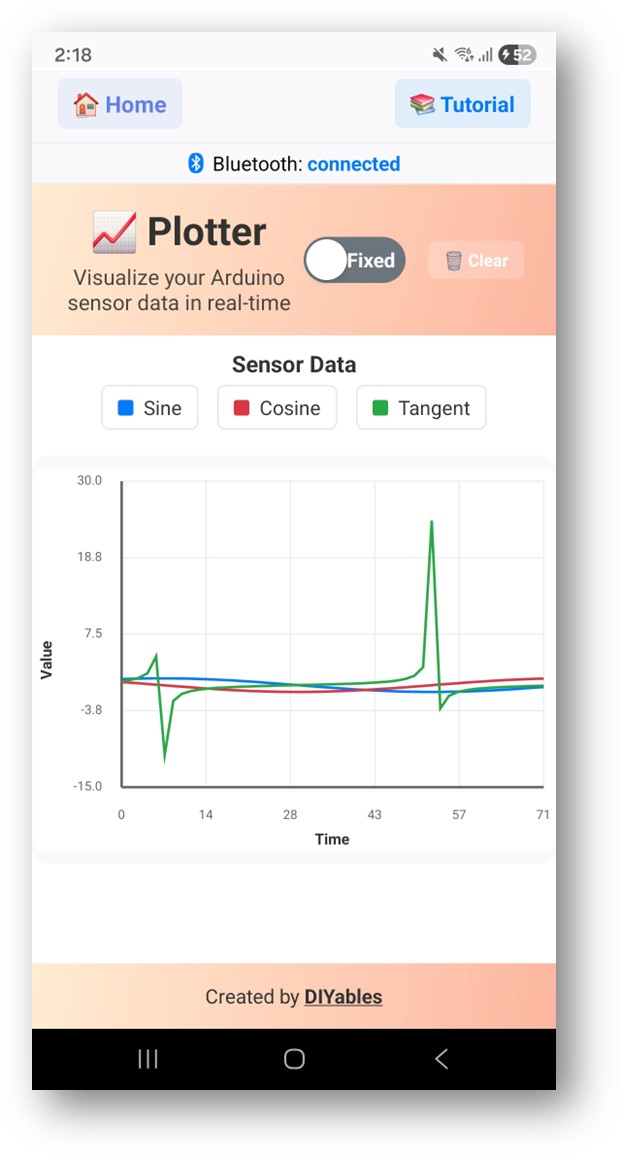
Schauen Sie nun zurück zum Seriellen Monitor in der Arduino IDE. Sie werden sehen:
Kreative Anpassung - Code an Ihr Projekt anpassen
Diagramm-Erscheinungsbild konfigurieren
Datenpunkte senden
Datenanfrage behandeln
Programmierbeispiele
Temperatur- und Luftfeuchtigkeitslogger
Analog Input Plotter
Fehlerbehebung
Häufige Probleme
1. Das Gerät kann in der App nicht gefunden werden
- Stellen Sie sicher, dass der Arduino UNO R4 WiFi eingeschaltet ist und der Sketch hochgeladen wurde
- Stellen Sie sicher, dass Bluetooth auf Ihrem Telefon aktiviert ist
- Aktivieren Sie auf Android 11 und älter auch die Standortdienste
2. Diagramm wird nicht aktualisiert
- Überprüfen Sie, dass Daten in der loop() Funktion gesendet werden
- Überprüfen Sie, dass bluetoothServer.loop() aufgerufen wird
- Stellen Sie sicher, dass die App auf dem Plotter-Bildschirm ist
3. Daten sehen falsch oder verrauscht aus
- Überprüfen Sie Sensorverkabelung und -werte
- Überprüfen Sie, dass der Y-Achsenbereich zu Ihrem Datenbereich passt
- Erwägen Sie Datenglättung/Filterung
4. Diagrammtitel oder -beschriftungen erscheinen nicht
- Setzen Sie die Diagrammkonfiguration in setup() vor der Verbindung
- Stellen Sie sicher, dass der onDataRequest Callback die Konfiguration bei Bedarf erneut sendet
5. Upload schlägt fehl oder Board wird nicht erkannt
- Installieren Sie das neueste Arduino UNO R4 Board-Paket über den Board Manager
- Versuchen Sie ein anderes USB-Kabel oder einen anderen Port
Projektideen
- Umgebungsüberwachung (Temperatur, Luftfeuchtigkeit, Druck)
- Beschleunigungsmesser/Gyroskop-Datenvisualisierung
- Analogsensor-Kalibrierungstool
- Signalanalyse und -vergleich
- Datenlogger für wissenschaftliche Experimente
Nächste Schritte
Nach dem Beherrschen des Bluetooth Plotter Beispiels versuchen Sie:
- Bluetooth Table - Für strukturierte Datenanzeige
- Bluetooth Monitor - Für textbasierte Datenanzeige
- Bluetooth Temperature - Für Temperaturanzeige im Messgeräte-Stil
- Mehrere Bluetooth Apps - Kombination von Plotter mit anderen Apps
Support
Für zusätzliche Hilfe:
- Überprüfen Sie die API-Referenz Dokumentation
- Besuchen Sie DIYables Tutorials
- Arduino Community-Foren