Arduino UNO R4 WiFi Bluetooth Digital Pins Beispiel - GPIO Pin-Steuerung via BLE Tutorial
Überblick
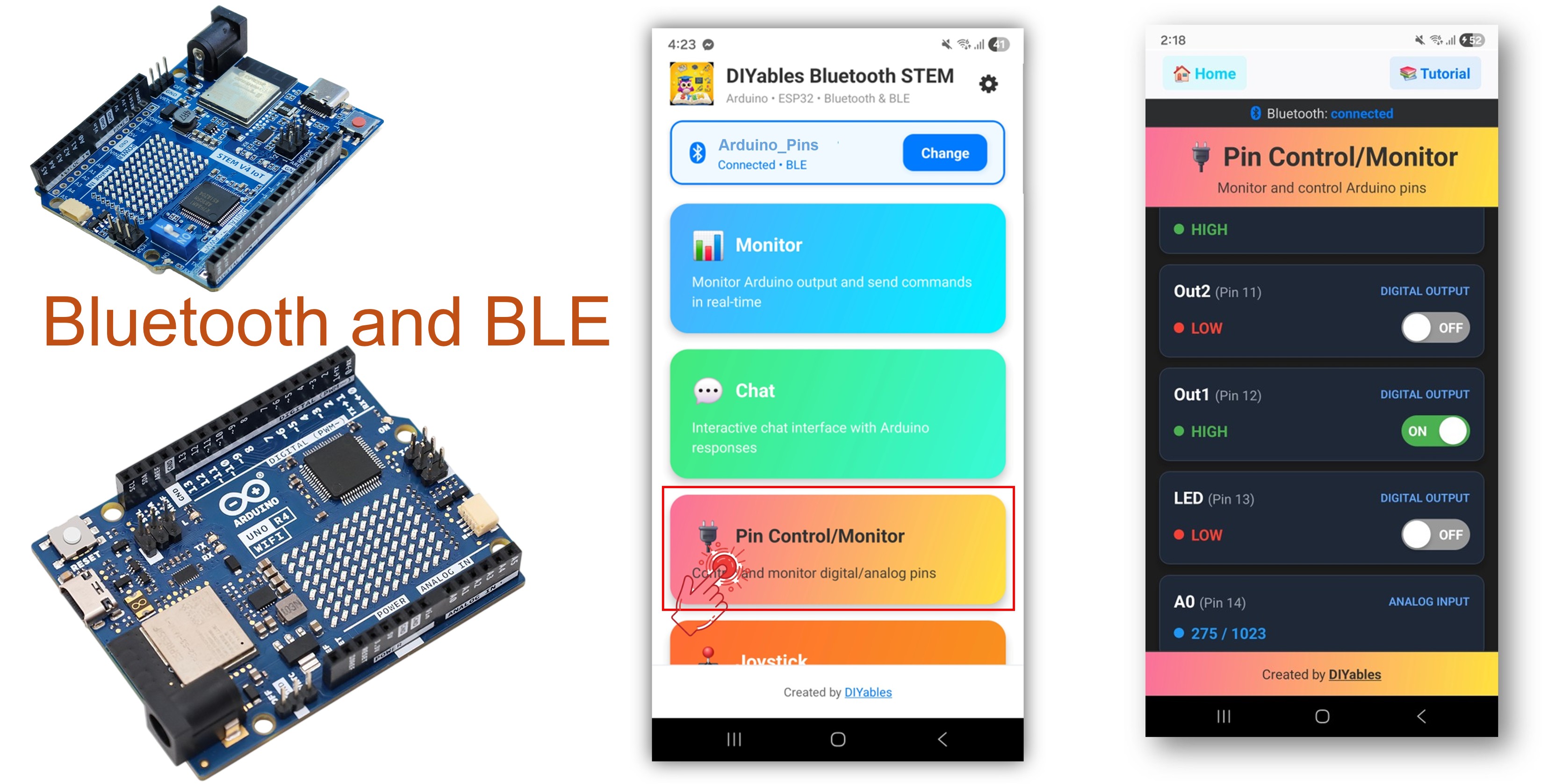
Das Bluetooth Digital Pins Beispiel bietet ferngesteuerte GPIO Pin-Kontrolle und -Überwachung, zugänglich über die DIYables Bluetooth STEM App. Entwickelt für Arduino UNO R4 WiFi mit BLE (Bluetooth Low Energy) zur drahtlosen Steuerung von Ausgangspins und Überwachung von Eingangspins über Ihr Smartphone. Perfekt für Relais-Steuerung, Button-Überwachung, LED-Schaltung und jede Anwendung, die Remote-Pin-Zugriff benötigt.
Hinweis: Der Arduino UNO R4 WiFi unterstützt nur BLE (Bluetooth Low Energy). Er unterstützt kein Classic Bluetooth. Die DIYables Bluetooth App unterstützt sowohl BLE als auch Classic Bluetooth auf Android und BLE auf iOS. Da diese Platine BLE verwendet, funktioniert die App auf sowohl Android als auch iOS.
Funktionen
Ausgangssteuerung: Setzen Sie digitale Pins ferngesteuert auf HIGH/LOW
Eingangsüberwachung: Lesen Sie digitale und analoge Pin-Zustände
Benannte Pins: Weisen Sie jedem Pin benutzerfreundliche Namen zu (z.B. "LED", "Relay")
Echtzeit-Updates: Übertragen Sie Pin-Zustandsänderungen an die App
Bis zu 16 Pins: Steuern Sie mehrere Pins gleichzeitig
Funktioniert auf Android & iOS: BLE wird auf beiden Plattformen unterstützt
Keine Kopplung erforderlich: BLE verbindet sich automatisch ohne manuelle Kopplung
Offenlegung: Einige der in diesem Abschnitt bereitgestellten Links sind Amazon-Affiliate-Links. Wir können eine Provision für Käufe erhalten, die über diese Links getätigt werden, ohne zusätzliche Kosten für Sie. Wir schätzen Ihre Unterstützung.
Arduino UNO R4 WiFi Code
Schnellstart-Schritte
Folgen Sie diesen Anweisungen Schritt für Schritt:
Verbinden Sie die Arduino UNO R4 WiFi Platine über ein USB-Kabel mit Ihrem Computer.
Starten Sie die Arduino IDE auf Ihrem Computer.
Wählen Sie Arduino UNO R4 WiFi Platine und den entsprechenden COM-Port.
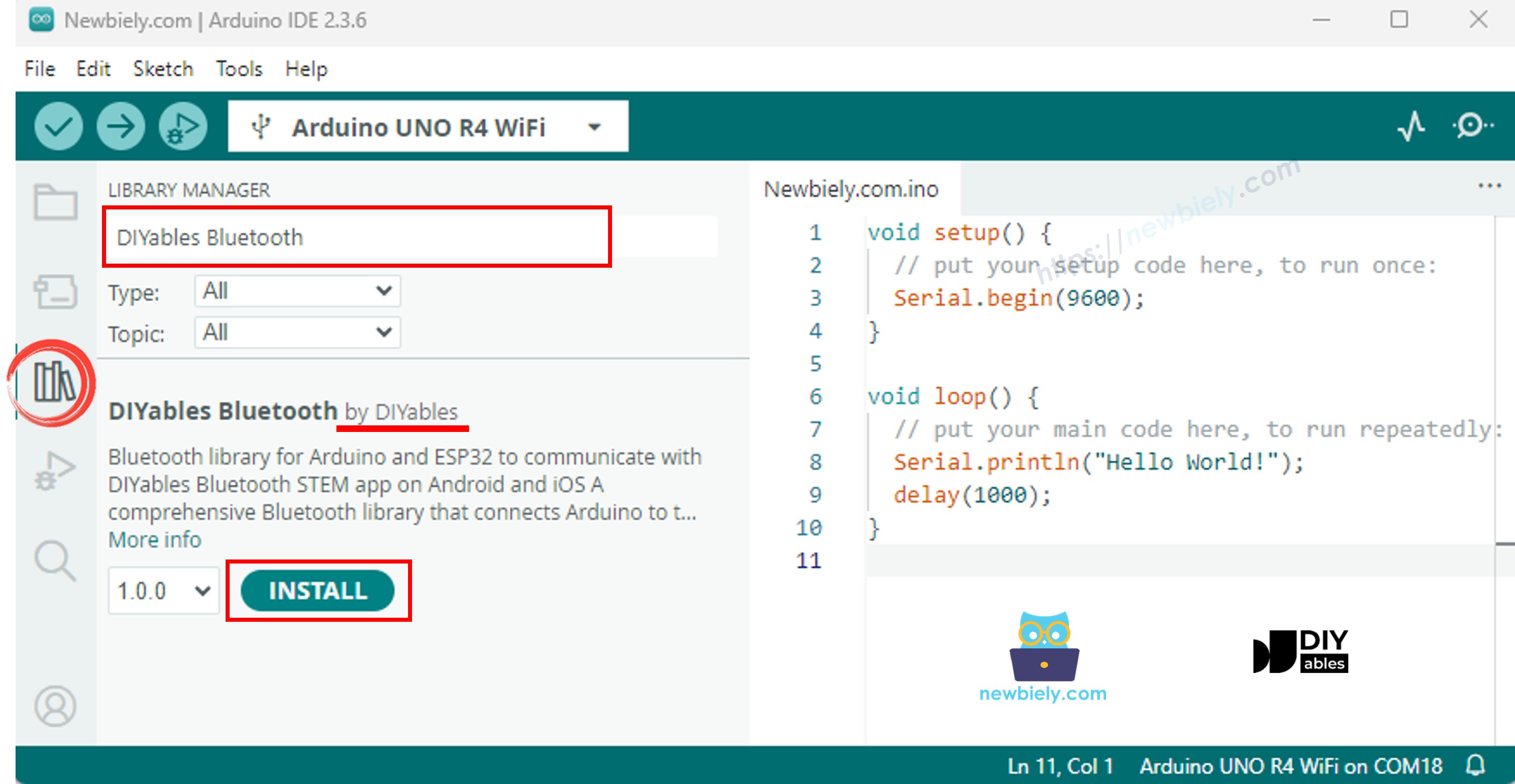
Navigieren Sie zum Libraries Symbol in der linken Leiste der Arduino IDE.
Suchen Sie nach "DIYables Bluetooth" und finden Sie die DIYables Bluetooth Bibliothek von DIYables
Klicken Sie auf Install um die Bibliothek zu installieren.
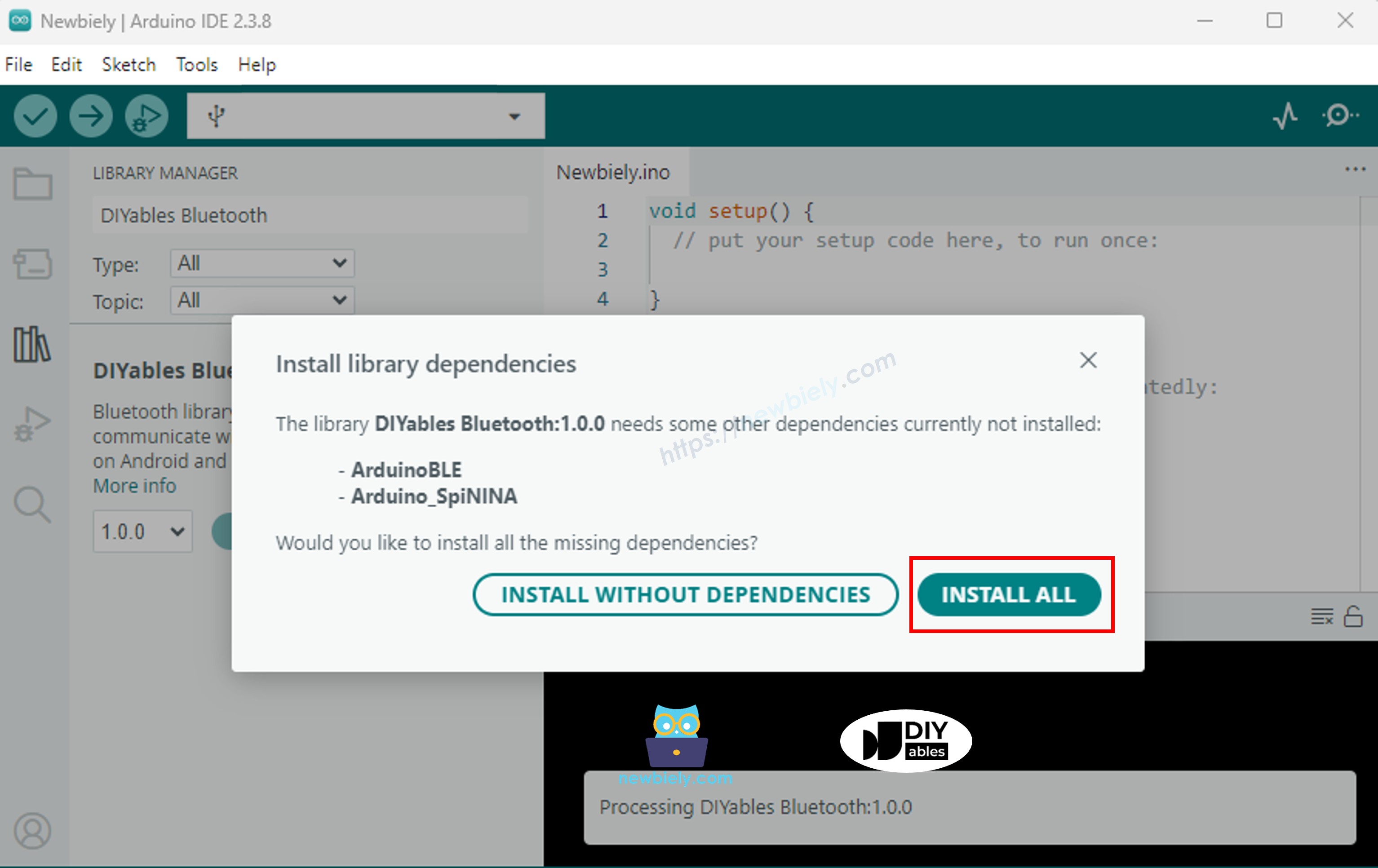
Sie werden nach der Installation einiger anderer Bibliotheksabhängigkeiten gefragt
Klicken Sie auf Install All um alle Bibliotheksabhängigkeiten zu installieren.
BLE Code
Gehen Sie in der Arduino IDE zu File Examples DIYables Bluetooth ArduinoBLE_PinControl Beispiel, oder kopieren Sie den obigen Code und fügen Sie ihn in den Editor der Arduino IDE ein
/* * DIYables Bluetooth Library - Bluetooth Pin Control/Monitor Example * Works with DIYables Bluetooth STEM app on Android and iOS * * This example demonstrates the Bluetooth Pin Control/Monitor feature: * - Control digital output pins via Bluetooth * - Monitor digital input pins * - Monitor analog input pins * - Configure pin modes (INPUT/OUTPUT) * * Compatible Boards: * - Arduino UNO R4 WiFi * - Arduino Nano 33 BLE / BLE Sense * - Arduino Nano 33 IoT * - Arduino MKR WiFi 1010 * - Arduino Nano RP2040 Connect * - Any board supporting the ArduinoBLE library * * Setup: * 1. Upload the sketch to your Arduino * 2. Open Serial Monitor to see connection status * 3. Use DIYables Bluetooth App to connect and control pins * * Tutorial: https://diyables.io/bluetooth-app * Author: DIYables */#include <DIYables_BluetoothServer.h>#include <DIYables_BluetoothPinControl.h>#include <platforms/DIYables_ArduinoBLE.h>// BLE Configurationconst char* DEVICE_NAME = "Arduino_Pins";const char* SERVICE_UUID = "19B10000-E8F2-537E-4F6C-D104768A1214";const char* TX_UUID = "19B10001-E8F2-537E-4F6C-D104768A1214";const char* RX_UUID = "19B10002-E8F2-537E-4F6C-D104768A1214";// Create Bluetooth instancesDIYables_ArduinoBLE bluetooth(DEVICE_NAME, SERVICE_UUID, TX_UUID, RX_UUID);DIYables_BluetoothServer bluetoothServer(bluetooth);// Create Pin Control/Monitor app instanceDIYables_BluetoothPinControl bluetoothPins;// Pin configurationconstint LED_PIN = 13;constint OUTPUT_PIN_1 = 12;constint OUTPUT_PIN_2 = 11;constint INPUT_PIN_1 = 7;constint INPUT_PIN_2 = 6;constint ANALOG_PIN_1 = A0;constint ANALOG_PIN_2 = A1;voidsetup() {Serial.begin(9600);while (!Serial);Serial.println("DIYables Bluetooth - Pin Control/Monitor Example");// Initialize pinspinMode(LED_PIN, OUTPUT);pinMode(OUTPUT_PIN_1, OUTPUT);pinMode(OUTPUT_PIN_2, OUTPUT);pinMode(INPUT_PIN_1, INPUT_PULLUP);pinMode(INPUT_PIN_2, INPUT_PULLUP);// Initialize Bluetooth server with platform-specific implementation bluetoothServer.begin();// Add digital pins app to server bluetoothServer.addApp(&bluetoothPins);// Configure which pins are accessible via Bluetooth with custom names bluetoothPins.enablePin(LED_PIN, BT_PIN_OUTPUT, "LED"); bluetoothPins.enablePin(OUTPUT_PIN_1, BT_PIN_OUTPUT, "Out1"); bluetoothPins.enablePin(OUTPUT_PIN_2, BT_PIN_OUTPUT, "Out2"); bluetoothPins.enablePin(INPUT_PIN_1, BT_PIN_INPUT, "Btn1"); bluetoothPins.enablePin(INPUT_PIN_2, BT_PIN_INPUT, "Btn2"); bluetoothPins.enablePin(ANALOG_PIN_1, BT_PIN_INPUT, "A0"); bluetoothPins.enablePin(ANALOG_PIN_2, BT_PIN_INPUT, "A1");// Set up connection event callbacks bluetoothServer.setOnConnected([]() {Serial.println("Bluetooth connected!"); }); bluetoothServer.setOnDisconnected([]() {Serial.println("Bluetooth disconnected!"); });// Set up callback for pin write commands bluetoothPins.onPinWrite([](int pin, int state) {digitalWrite(pin, state);Serial.print("Pin ");Serial.print(pin);Serial.print(" set to ");Serial.println(state ? "HIGH" : "LOW"); });// Set up callback for pin read commands bluetoothPins.onPinRead([](int pin) -> int {// Read analog pins with analogRead, digital pins with digitalReadint state;if (pin == ANALOG_PIN_1 || pin == ANALOG_PIN_2) { state = analogRead(pin);Serial.print("Analog pin ");Serial.print(pin);Serial.print(" read: ");Serial.println(state); } else { state = digitalRead(pin);Serial.print("Digital pin ");Serial.print(pin);Serial.print(" read: ");Serial.println(state ? "HIGH" : "LOW"); }return state; });// Set up callback for pin mode changes bluetoothPins.onPinModeChange([](int pin, int mode) {pinMode(pin, mode == BT_PIN_OUTPUT ? OUTPUT : INPUT_PULLUP);Serial.print("Pin ");Serial.print(pin);Serial.print(" mode changed to ");Serial.println(mode == BT_PIN_OUTPUT ? "OUTPUT" : "INPUT"); });Serial.println("Waiting for Bluetooth connection...");Serial.print("Enabled pins: ");Serial.println(bluetoothPins.getEnabledPinCount());}voidloop() {// Handle Bluetooth server communications bluetoothServer.loop();// Optional: Monitor input pins and send updatesstaticunsignedlong lastInputCheck = 0;staticint lastInputState1 = HIGH;staticint lastInputState2 = HIGH;staticint lastAnalogState1 = 0;staticint lastAnalogState2 = 0;if (millis() - lastInputCheck >= 100) { lastInputCheck = millis();// Check digital input pin 1int currentState1 = digitalRead(INPUT_PIN_1);if (currentState1 != lastInputState1) { lastInputState1 = currentState1; bluetoothPins.updatePinState(INPUT_PIN_1, currentState1);Serial.print("Input pin ");Serial.print(INPUT_PIN_1);Serial.print(" changed to ");Serial.println(currentState1 ? "HIGH" : "LOW"); }// Check digital input pin 2int currentState2 = digitalRead(INPUT_PIN_2);if (currentState2 != lastInputState2) { lastInputState2 = currentState2; bluetoothPins.updatePinState(INPUT_PIN_2, currentState2);Serial.print("Input pin ");Serial.print(INPUT_PIN_2);Serial.print(" changed to ");Serial.println(currentState2 ? "HIGH" : "LOW"); }// Check analog input 1 (send update if changed by more than 10)int currentAnalog1 = analogRead(ANALOG_PIN_1);if (abs(currentAnalog1 - lastAnalogState1) > 10) { lastAnalogState1 = currentAnalog1; bluetoothPins.updatePinState(ANALOG_PIN_1, currentAnalog1);Serial.print("Analog pin ");Serial.print(ANALOG_PIN_1);Serial.print(" changed to ");Serial.println(currentAnalog1); }// Check analog input 2 (send update if changed by more than 10)int currentAnalog2 = analogRead(ANALOG_PIN_2);if (abs(currentAnalog2 - lastAnalogState2) > 10) { lastAnalogState2 = currentAnalog2; bluetoothPins.updatePinState(ANALOG_PIN_2, currentAnalog2);Serial.print("Analog pin ");Serial.print(ANALOG_PIN_2);Serial.print(" changed to ");Serial.println(currentAnalog2); } }delay(10);}
Klicken Sie auf Upload in der Arduino IDE, um den Code auf den Arduino UNO R4 WiFi hochzuladen
Öffnen Sie den Serial Monitor
Überprüfen Sie das Ergebnis im Serial Monitor. Es sieht folgendermaßen aus:
Newbiely | Arduino IDE 2.3.8
──
☐
✕
File
Edit
Sketch
Tools
Help
Arduino Uno R4 WiFi
Newbiely.ino
···
8Serial.println("Hello World!");
Output
Serial Monitor
Message (Enter to send message to 'Arduino Uno R4 WiFi' on 'COM15')
New Line
9600 baud
DIYables Bluetooth - Pin Control/Monitor Example
Waiting for Bluetooth connection...
Enabled pins: 7
Ln 11, Col 1
Arduino Uno R4 WiFi on COM15
2
Mobile App
Installieren Sie die DIYables Bluetooth App auf Ihrem Smartphone: Android | iOS
Hinweis: Die DIYables Bluetooth App unterstützt sowohl BLE als auch Classic Bluetooth auf Android und BLE auf iOS. Da der Arduino UNO R4 WiFi BLE verwendet, funktioniert die App auf sowohl Android als auch iOS. Für BLE ist keine manuelle Kopplung erforderlich — scannen und verbinden Sie sich einfach.
Öffnen Sie die DIYables Bluetooth App
Bei der ersten Verwendung der App werden Sie um Berechtigungen gebeten. Gewähren Sie bitte folgende:
Nearby Devices Berechtigung (Android 12+) / Bluetooth Berechtigung (iOS) - erforderlich zum Scannen und Verbinden mit Bluetooth-Geräten
Location Berechtigung (nur Android 11 und früher) - von älteren Android-Versionen zum Scannen nach BLE-Geräten benötigt
Stellen Sie sicher, dass Bluetooth auf Ihrem Telefon eingeschaltet ist
Tippen Sie auf dem Startbildschirm auf Connect. Die App scannt nach BLE-Geräten.
Finden und tippen Sie auf "Arduino_Pins" in den Scan-Ergebnissen, um sich zu verbinden.
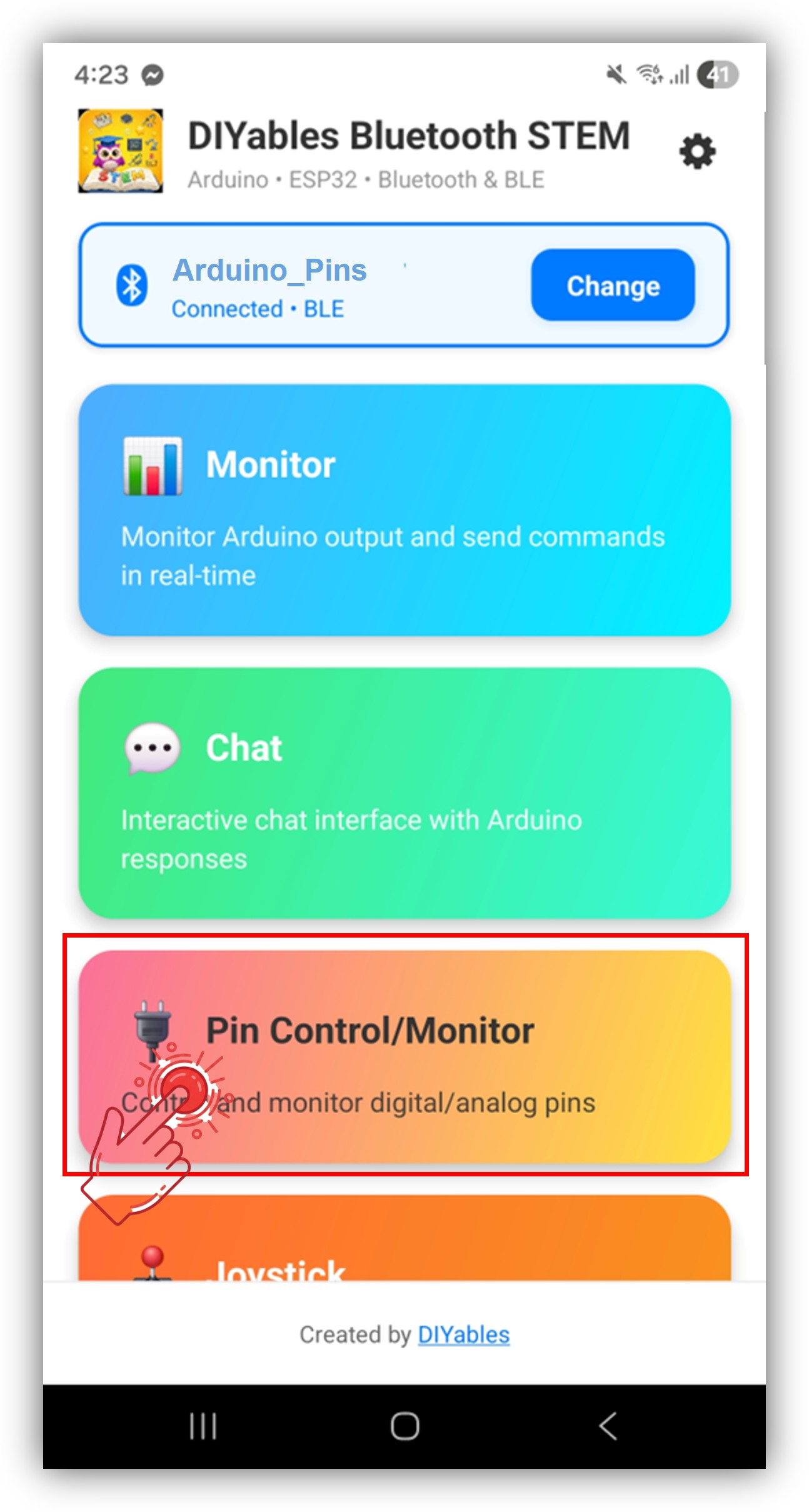
Nach der Verbindung kehrt die App automatisch zum Startbildschirm zurück. Wählen Sie die Digital Pins App aus dem App-Menü.
Hinweis: Sie können auf das Einstellungs-Symbol auf dem Startbildschirm tippen, um Apps auf dem Startbildschirm ein-/auszublenden. Für weitere Details siehe das DIYables Bluetooth App Benutzerhandbuch.
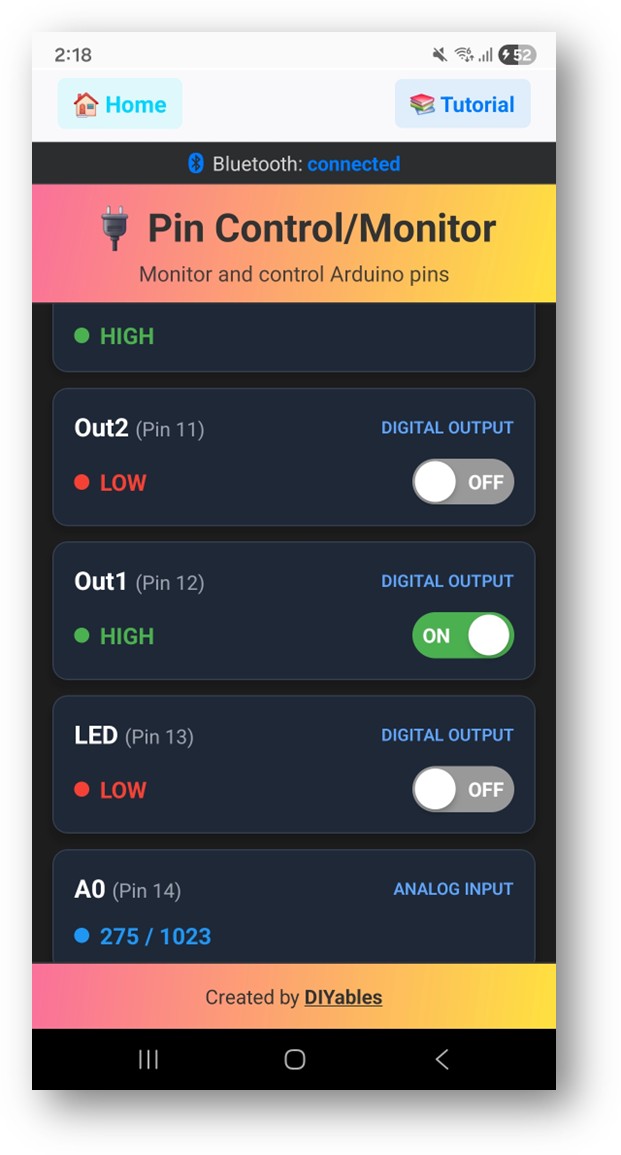
Sie sehen die Liste der aktivierten Pins mit ihren Namen und aktuellen Zuständen
Tippen Sie auf Ausgangspins, um HIGH/LOW zu wechseln, und beobachten Sie die Aktualisierung der Eingangspin-Werte
Schauen Sie nun zurück zum Serial Monitor in der Arduino IDE. Sie werden sehen:
Newbiely | Arduino IDE 2.3.8
──
☐
✕
File
Edit
Sketch
Tools
Help
Arduino Uno R4 WiFi
Newbiely.ino
···
8Serial.println("Hello World!");
Output
Serial Monitor
Message (Enter to send message to 'Arduino Uno R4 WiFi' on 'COM15')
New Line
9600 baud
Bluetooth connected!
Pin 13 set to HIGH
Pin 13 set to LOW
Digital pin 7 read: HIGH
Sie können gerne den Link zu diesem Tutorial teilen. Bitte verwenden Sie jedoch unsere Inhalte nicht auf anderen Websites. Wir haben viel Mühe und Zeit in die Erstellung der Inhalte investiert, bitte respektieren Sie unsere Arbeit!