
Arduino UNO R4 WiFi Bluetooth Analog Gauge Beispiel - Anzeige Display über BLE Tutorial
Überblick
Das Bluetooth Analog Gauge Beispiel bietet eine visuelle Anzeige im analogen Stil über die DIYables Bluetooth STEM App. Entwickelt für Arduino UNO R4 WiFi mit BLE (Bluetooth Low Energy) — zeigen Sie jeden analogen Wert auf einer schönen Anzeige mit konfigurierbarem Bereich und Einheit auf Ihrem Smartphone an. Perfekt für Tachometer, Druckanzeigen, Drehzahlmesser und jeden Wert, der von einer Zeiger-artigen Visualisierung profitiert.
Hinweis: Der Arduino UNO R4 WiFi unterstützt nur BLE (Bluetooth Low Energy). Er unterstützt nicht das klassische Bluetooth. Die DIYables Bluetooth App unterstützt sowohl BLE als auch klassisches Bluetooth auf Android und BLE auf iOS. Da dieses Board BLE verwendet, funktioniert die App auf sowohl Android als auch iOS.

Funktionen
- Analog Gauge Display: Schöne Zeiger-artige Anzeige auf dem Smartphone
- Konfigurierbarer Bereich: Stellen Sie Minimal- und Maximalwerte ein
- Benutzerdefinierte Einheit: Zeigen Sie km/h, RPM, PSI oder jede benutzerdefinierte Einheit an
- Schnelle Updates: Bis zu 5 Updates pro Sekunde (200ms Intervall)
- On-Demand Anfrage: App kann aktuellen Wert anfordern
- Funktioniert auf Android & iOS: BLE wird auf beiden Plattformen unterstützt
- Keine Kopplung erforderlich: BLE verbindet sich automatisch ohne manuelle Kopplung
Benötigte Hardware
Oder Sie können die folgenden Kits kaufen:
| 1 | × | DIYables STEM V4 IoT Starter-Kit (Arduino enthalten) | |
| 1 | × | DIYables STEM V4B IoT Starter-Kit (Arduino enthalten) | |
| 1 | × | DIYables Sensor-Kit (18 Sensoren/Displays) |

Arduino UNO R4 WiFi Code
Schnelle Schritte
Folgen Sie diesen Anweisungen Schritt für Schritt:
- Wenn Sie zum ersten Mal den Arduino UNO R4 WiFi verwenden, lesen Sie den Arduino UNO R4 WiFi Einstiegsleitfaden.
- Verbinden Sie das Arduino UNO R4 WiFi Board über ein USB-Kabel mit Ihrem Computer.
- Starten Sie die Arduino IDE auf Ihrem Computer.
- Wählen Sie das Arduino UNO R4 WiFi Board und den entsprechenden COM-Port aus.
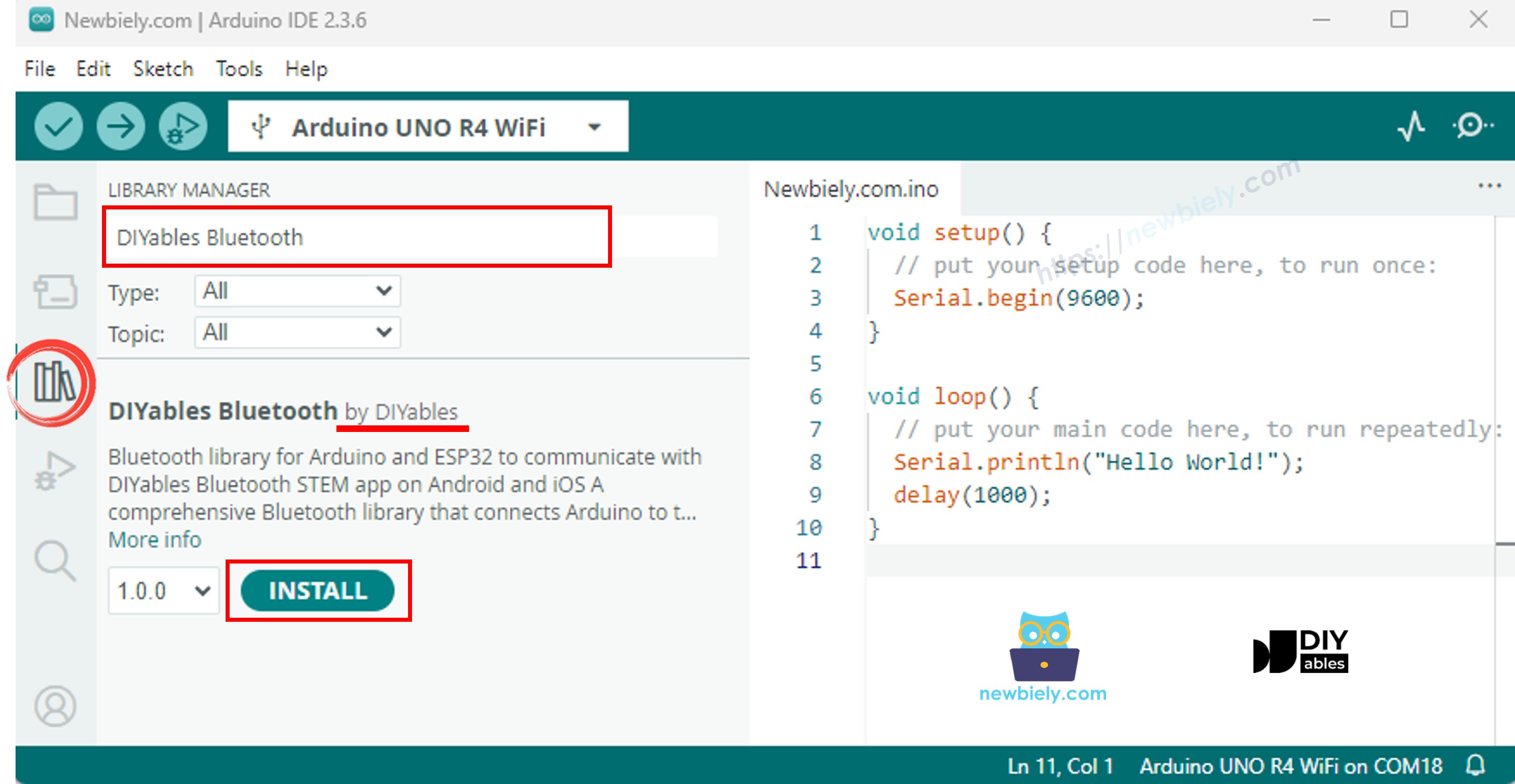
- Navigieren Sie zum Libraries Symbol in der linken Leiste der Arduino IDE.
- Suchen Sie nach "DIYables Bluetooth" und finden Sie die DIYables Bluetooth Bibliothek von DIYables
- Klicken Sie auf den Install Button, um die Bibliothek zu installieren.
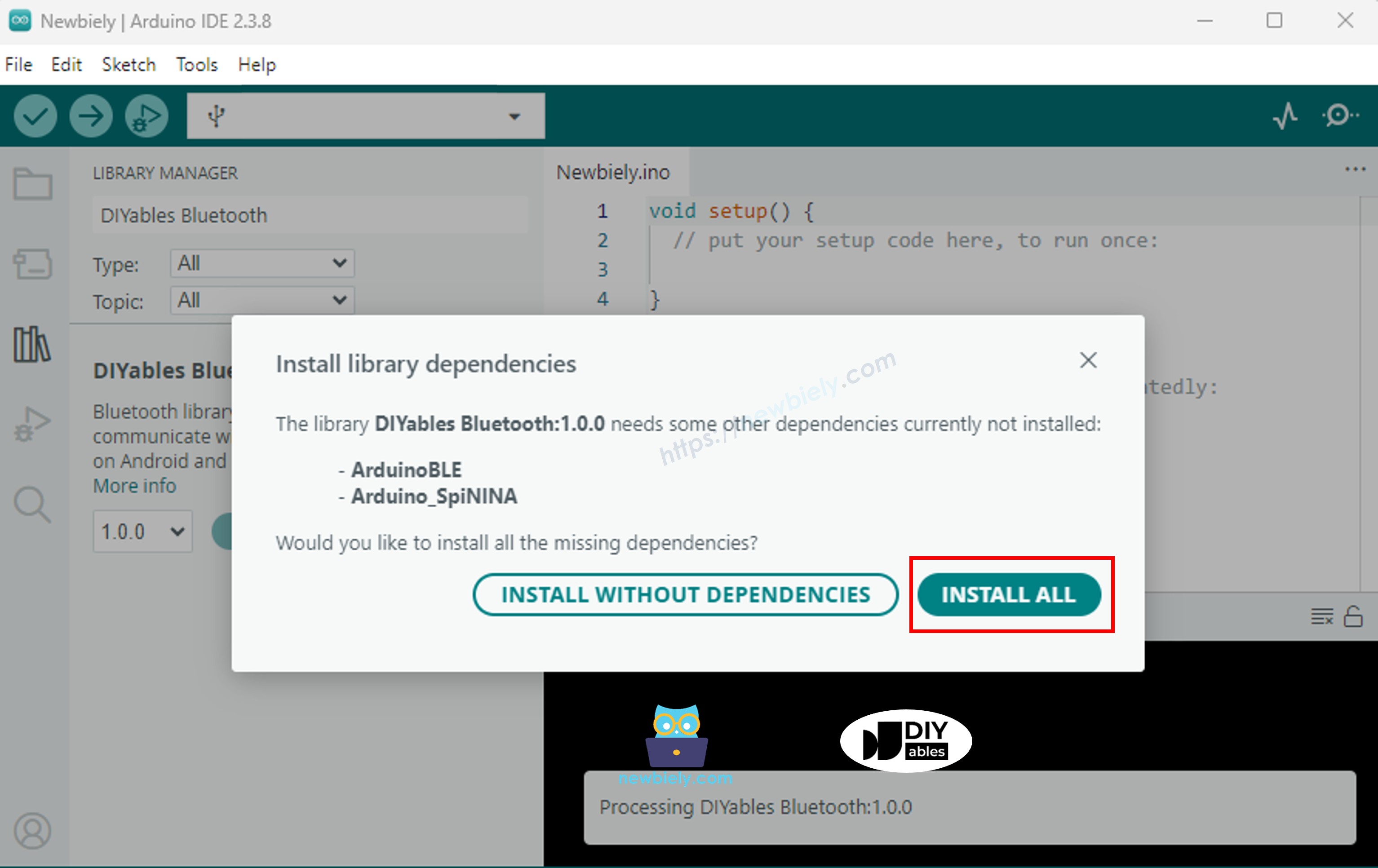
- Sie werden gefragt, ob Sie einige andere Bibliotheksabhängigkeiten installieren möchten
- Klicken Sie auf den Install All Button, um alle Bibliotheksabhängigkeiten zu installieren.
BLE Code
- In der Arduino IDE gehen Sie zu File Examples DIYables Bluetooth ArduinoBLE_AnalogGauge Beispiel, oder kopieren Sie den obigen Code und fügen Sie ihn in den Editor der Arduino IDE ein
- Klicken Sie auf den Upload Button in der Arduino IDE, um den Code auf den Arduino UNO R4 WiFi hochzuladen
- Öffnen Sie den Serial Monitor
- Überprüfen Sie das Ergebnis im Serial Monitor. Es sieht etwa so aus:
Mobile App
Hinweis: Die DIYables Bluetooth App unterstützt sowohl BLE als auch klassisches Bluetooth auf Android und BLE auf iOS. Da der Arduino UNO R4 WiFi BLE verwendet, funktioniert die App auf sowohl Android als auch iOS. Keine manuelle Kopplung ist für BLE erforderlich — einfach scannen und verbinden.
- Öffnen Sie die DIYables Bluetooth App
- Beim ersten Öffnen der App wird sie nach Berechtigungen fragen. Bitte gewähren Sie folgende:
- Nearby Devices Berechtigung (Android 12+) / Bluetooth Berechtigung (iOS) - erforderlich zum Scannen und Verbinden mit Bluetooth-Geräten
- Location Berechtigung (nur Android 11 und darunter) - erforderlich von älteren Android-Versionen zum Scannen nach BLE-Geräten
- Stellen Sie sicher, dass Bluetooth auf Ihrem Telefon eingeschaltet ist
- Tippen Sie auf dem Startbildschirm auf den Connect Button. Die App wird nach BLE-Geräten scannen.

- Finden und tippen Sie auf "Arduino_Gauge" in den Scan-Ergebnissen, um eine Verbindung herzustellen.
- Nach erfolgreicher Verbindung kehrt die App automatisch zum Startbildschirm zurück. Wählen Sie die Analog Gauge App aus dem App-Menü.
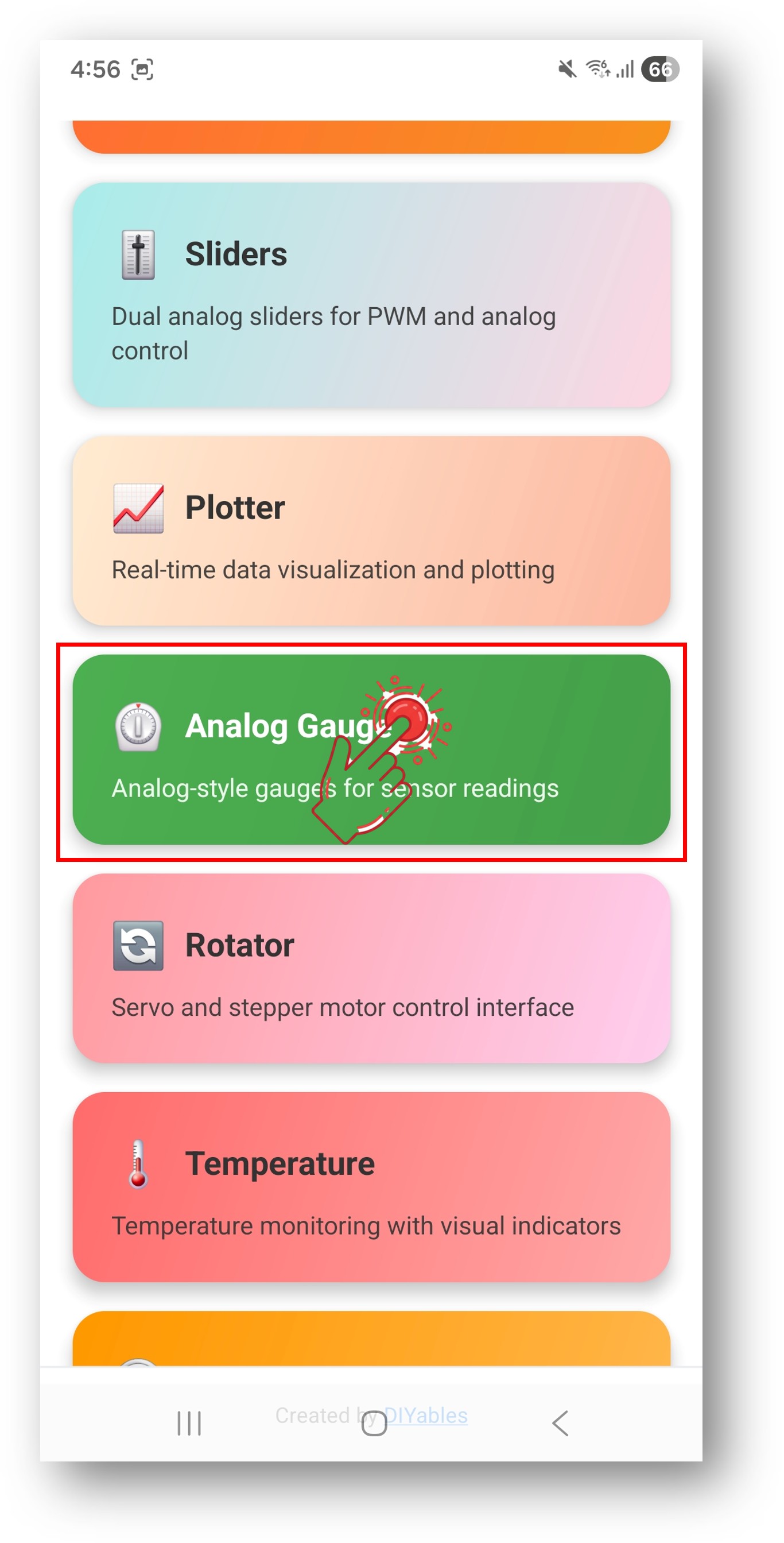
Hinweis: Sie können auf das Einstellungen-Symbol auf dem Startbildschirm tippen, um Apps auf dem Startbildschirm ein-/auszublenden. Für weitere Details siehe das DIYables Bluetooth App Benutzerhandbuch.
- Sie sehen eine analoge Anzeige, die Werte mit einer geschmeidigen Zeigerbewegung anzeigt und einen Tachometer simuliert
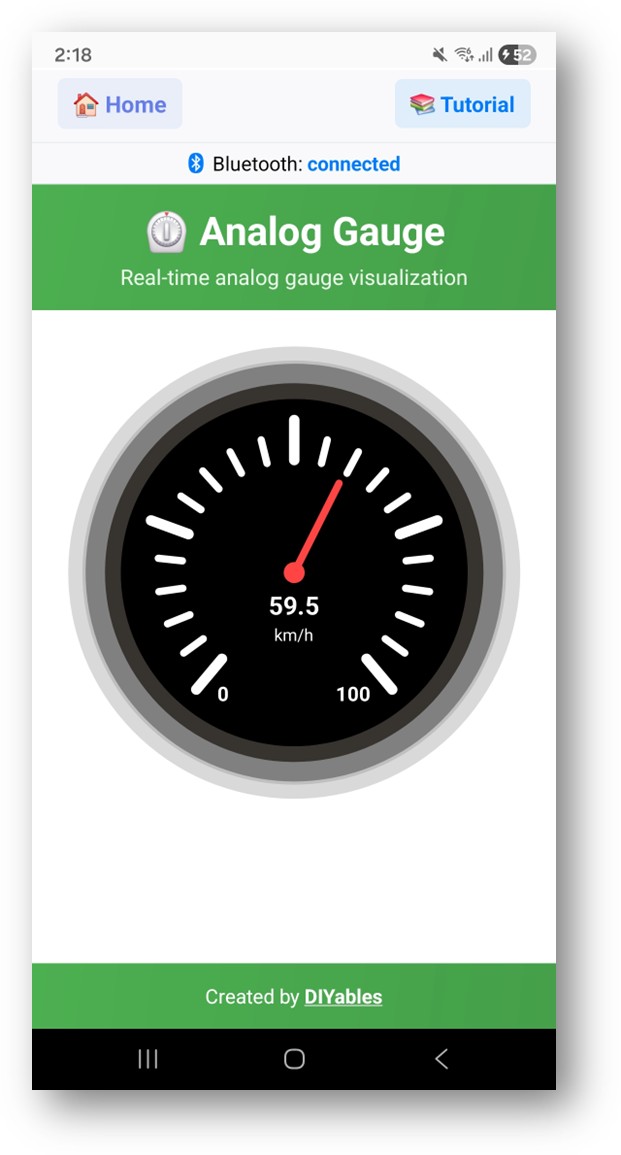
Schauen Sie nun zurück zum Serial Monitor in der Arduino IDE. Sie werden sehen:
Kreative Anpassung - Code an Ihr Projekt anpassen
Anzeigenbereich und Einheit konfigurieren
Anzeigenwerte senden
Wertanfragen handhaben
Programmierbeispiele
Potentiometer Anzeige
Batterie Level Monitor
Fehlerbehebung
Häufige Probleme
1. Gerät kann in der App nicht gefunden werden
- Stellen Sie sicher, dass der Arduino UNO R4 WiFi eingeschaltet ist und der Sketch hochgeladen wurde
- Vergewissern Sie sich, dass das Bluetooth Ihres Telefons aktiviert ist
- Auf Android 11 und darunter aktivieren Sie auch die Standortdienste
2. Anzeige wird nicht aktualisiert
- Überprüfen Sie, dass send() in der Schleife aufgerufen wird
- Überprüfen Sie das Update-Intervall-Timing
- Stellen Sie sicher, dass bluetoothServer.loop() aufgerufen wird
3. Anzeige zeigt falschen Bereich an
- Überprüfen Sie die Min-/Max-Werte im Konstruktor
- Stellen Sie sicher, dass die Einheiten-String korrekt ist
- Werte außerhalb des Bereichs werden begrenzt
4. Zeiger springt unregelmäßig
- Fügen Sie Glättung oder Mittelwertbildung zu Sensor-Ablesungen hinzu
- Reduzieren Sie die Update-Frequenz wenn nötig
- Überprüfen Sie auf verrauschte analoge Eingänge
5. Upload schlägt fehl oder Board wird nicht erkannt
- Installieren Sie das neueste Arduino UNO R4 Board-Paket über den Board Manager
- Probieren Sie ein anderes USB-Kabel oder einen anderen Port
Projektideen
- Tachometer für RC-Auto
- Druckanzeige für pneumatische Systeme
- Batteriestandsanzeige
- Drehzahlmesser für Motoren
- Signalstärke-Messgerät
Nächste Schritte
Nach dem Beherrschen des Bluetooth Analog Gauge Beispiels versuchen Sie:
- Bluetooth Temperature - Für temperaturspezifische Anzeigen
- Bluetooth Plotter - Für Daten über die Zeit
- Bluetooth Slider - Zum Zurücksetzen von Werten an Arduino
- Multiple Bluetooth Apps - Kombination von Anzeigen mit anderen Apps
Support
Für zusätzliche Hilfe:
- Überprüfen Sie die API-Referenz-Dokumentation
- Besuchen Sie DIYables Tutorials
- Arduino Community-Foren