
Arduino UNO R4 WiFi Bluetooth Rotator Beispiel - Winkelsteuerung über BLE Tutorial
Überblick
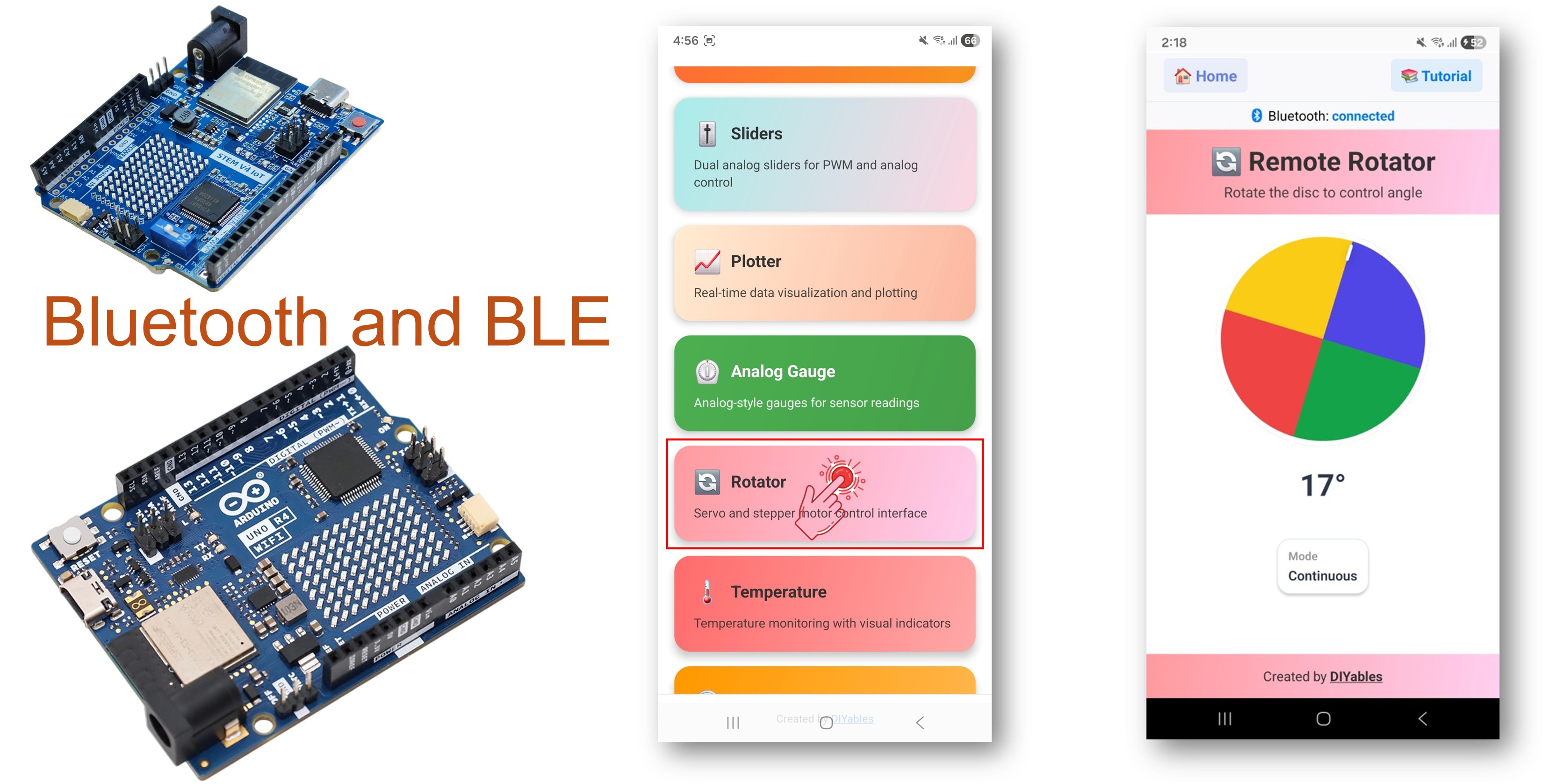
Das Bluetooth Rotator Beispiel bietet Winkelpositionssteuerung über die DIYables Bluetooth STEM App. Entwickelt für Arduino UNO R4 WiFi mit BLE (Bluetooth Low Energy) zur drahtlosen Steuerung von Rotationswinkeln und Servomotoren von Ihrem Smartphone aus. Unterstützt begrenzte und kontinuierliche Rotationsmodi. Perfekt für Servosteuerung, Robotik, Pan-Tilt-Mechanismen und Winkelpositionierung.
Hinweis: Der Arduino UNO R4 WiFi unterstützt nur BLE (Bluetooth Low Energy). Er unterstützt kein klassisches Bluetooth. Die DIYables Bluetooth App unterstützt sowohl BLE als auch klassisches Bluetooth unter Android und BLE unter iOS. Da dieses Board BLE verwendet, funktioniert die App auf sowohl Android als auch iOS.
Funktionen
- Begrenzter Modus: Min/Max Winkelbereich festlegen (z.B. 0° bis 180°)
- Kontinuierlicher Modus: Vollständige 360° kontinuierliche Rotation
- Echtzeit-Winkel: Empfangen Sie Winkel-Updates während der Benutzer rotiert
- Servo-Integration: Direkte Servomotorsteuerung
- Anfangswinkel-Synchronisation: Aktuelle Position beim Verbinden senden
- Funktioniert auf Android & iOS: BLE wird auf beiden Plattformen unterstützt
- Keine Kopplung erforderlich: BLE verbindet sich automatisch ohne manuelle Kopplung
Benötigte Hardware
Oder Sie können die folgenden Kits kaufen:
| 1 | × | DIYables STEM V4 IoT Starter-Kit (Arduino enthalten) | |
| 1 | × | DIYables STEM V4B IoT Starter-Kit (Arduino enthalten) | |
| 1 | × | DIYables Sensor-Kit (18 Sensoren/Displays) |
Kaufhinweis: Falls Sie mehrere Servomotoren verwenden möchten, empfehlen wir die Verwendung des PCA9685 16 Channel PWM Servo Driver Module, um MCU-Pins zu sparen und die Verdrahtung zu vereinfachen.

Arduino UNO R4 WiFi Code
Schnelle Schritte
Folgen Sie diesen Anweisungen Schritt für Schritt:
- Falls Sie den Arduino UNO R4 WiFi zum ersten Mal verwenden, schauen Sie sich den Arduino UNO R4 WiFi Einstiegsleitfaden an.
- Verbinden Sie das Arduino UNO R4 WiFi Board über ein USB-Kabel mit Ihrem Computer.
- Starten Sie die Arduino IDE auf Ihrem Computer.
- Wählen Sie das Arduino UNO R4 WiFi Board und den entsprechenden COM-Port aus.
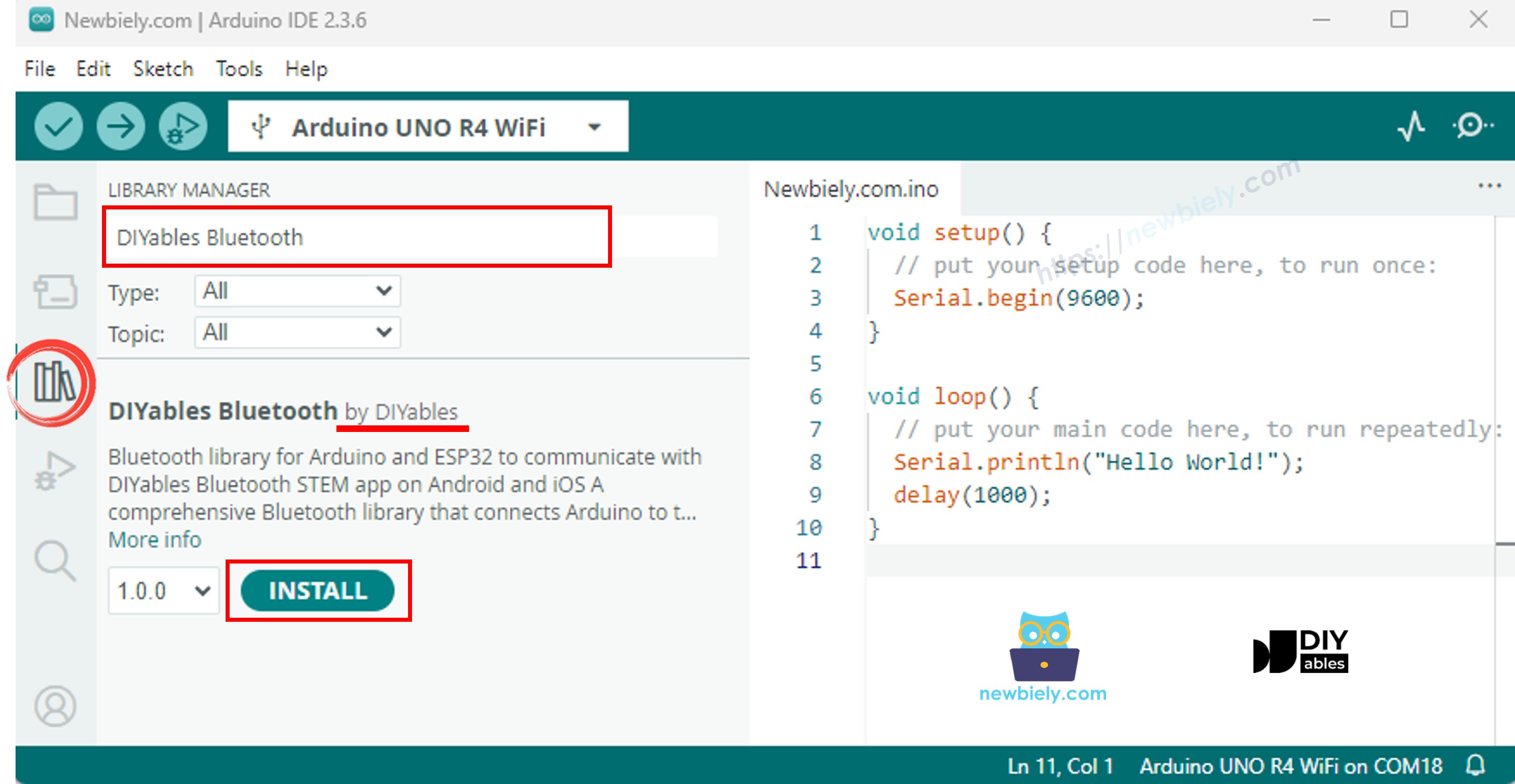
- Navigieren Sie zum Libraries Symbol in der linken Leiste der Arduino IDE.
- Suchen Sie nach "DIYables Bluetooth" und finden Sie die DIYables Bluetooth Bibliothek von DIYables
- Klicken Sie auf Install, um die Bibliothek zu installieren.
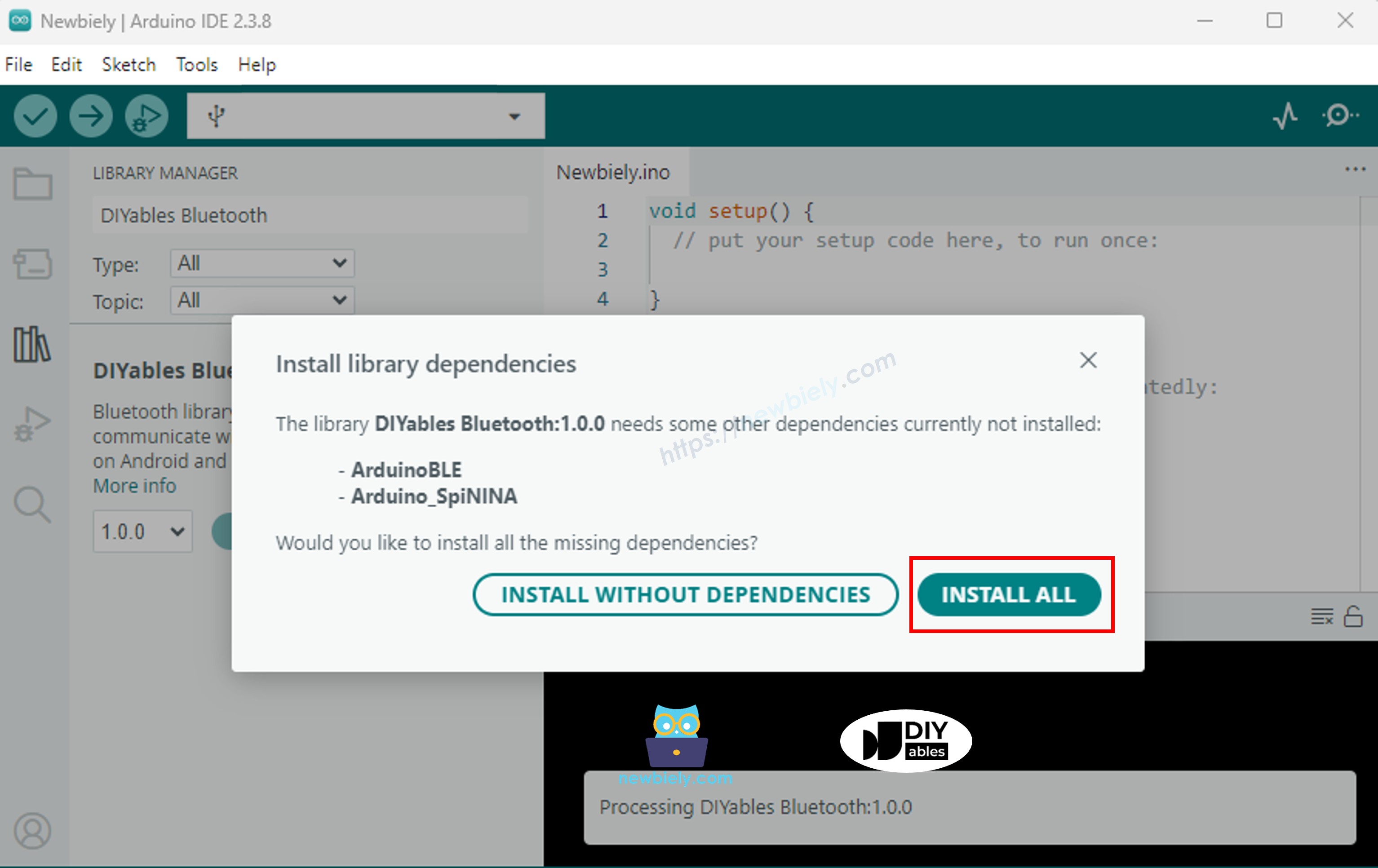
- Sie werden gefragt, ob Sie einige andere Bibliotheksabhängigkeiten installieren möchten
- Klicken Sie auf Install All, um alle Bibliotheksabhängigkeiten zu installieren.
BLE Code
- Gehen Sie in der Arduino IDE zu File Examples DIYables Bluetooth ArduinoBLE_Rotator Beispiel, oder kopieren Sie den obigen Code und fügen Sie ihn in den Editor der Arduino IDE ein
- Klicken Sie auf den Upload Button in der Arduino IDE, um den Code auf den Arduino UNO R4 WiFi hochzuladen
- Öffnen Sie den Serial Monitor
- Überprüfen Sie das Ergebnis im Serial Monitor. Es sieht folgendermaßen aus:
Mobile App
Hinweis: Die DIYables Bluetooth App unterstützt sowohl BLE als auch klassisches Bluetooth unter Android und BLE unter iOS. Da der Arduino UNO R4 WiFi BLE verwendet, funktioniert die App auf sowohl Android als auch iOS. Für BLE ist keine manuelle Kopplung erforderlich — einfach scannen und verbinden.
- Öffnen Sie die DIYables Bluetooth App
- Beim ersten Öffnen der App werden Berechtigungen angefordert. Bitte gewähren Sie folgende:
- Nearby Devices Berechtigung (Android 12+) / Bluetooth Berechtigung (iOS) - erforderlich zum Scannen und Verbinden mit Bluetooth-Geräten
- Location Berechtigung (nur Android 11 und älter) - von älteren Android-Versionen zum Scannen nach BLE-Geräten benötigt
- Stellen Sie sicher, dass Bluetooth auf Ihrem Telefon eingeschaltet ist
- Tippen Sie auf dem Startbildschirm auf den Connect Button. Die App wird nach BLE-Geräten scannen.

- Finden und tippen Sie auf "Arduino_Rotator" in den Scan-Ergebnissen, um sich zu verbinden.
- Nach der Verbindung kehrt die App automatisch zum Startbildschirm zurück. Wählen Sie die Rotator App aus dem App-Menü.
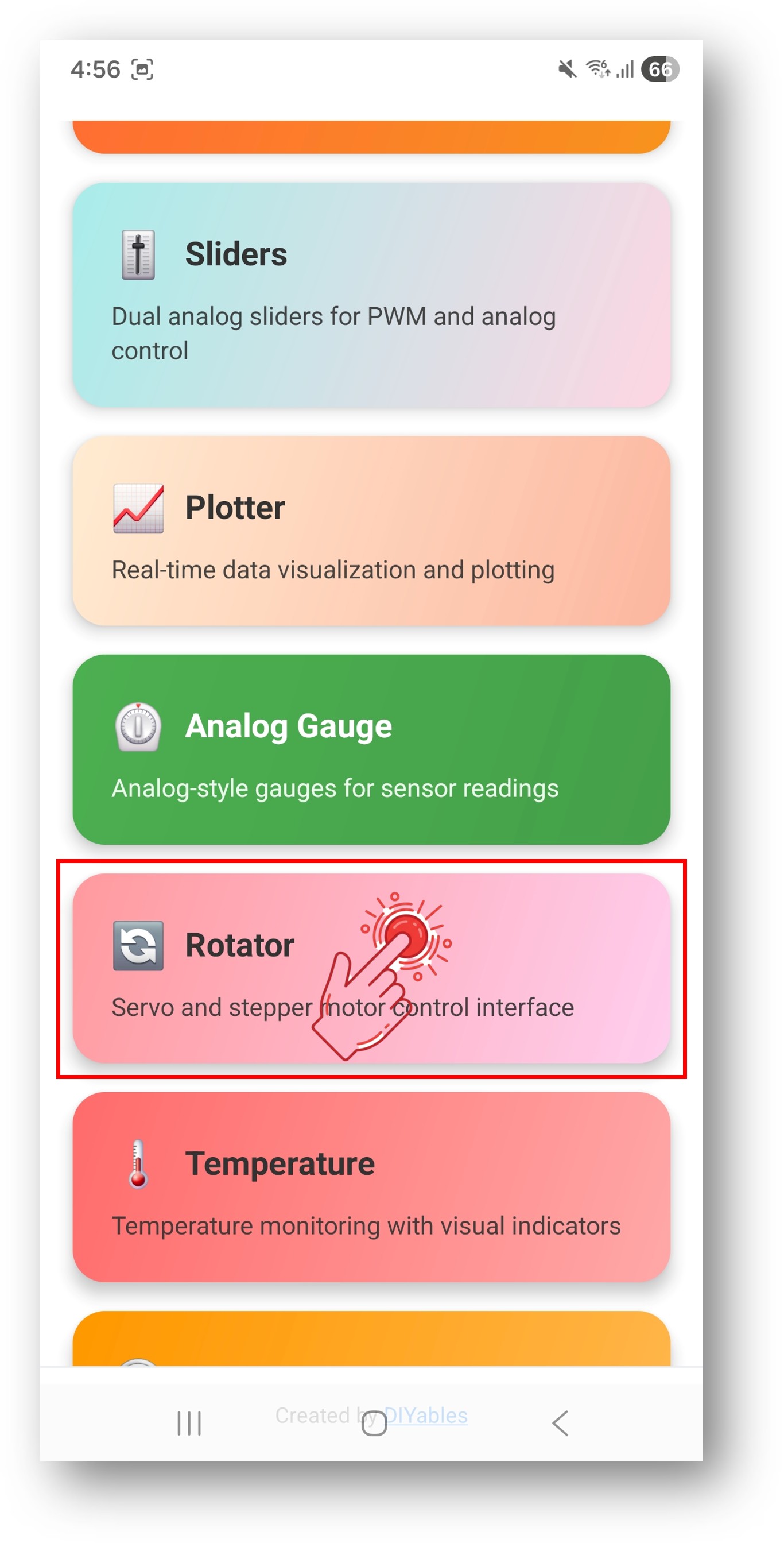
Hinweis: Sie können das Einstellungs-Symbol auf dem Startbildschirm antippen, um Apps auf dem Startbildschirm ein-/auszublenden. Für weitere Details siehe das DIYables Bluetooth App Benutzerhandbuch.
- Sie sehen einen Drehregler, der 0° bis 180° anzeigt
- Drehen Sie den Regler, um Winkelwerte an den Arduino zu senden
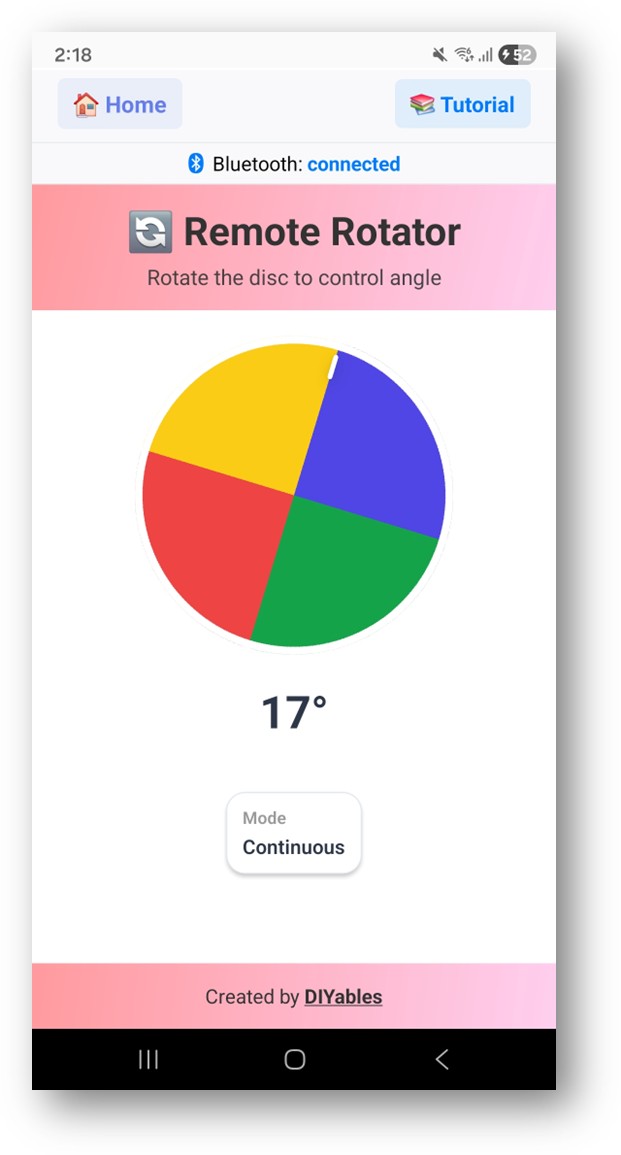
Schauen Sie nun zurück auf den Serial Monitor in der Arduino IDE. Sie werden sehen:
Kreative Anpassung - Code an Ihr Projekt anpassen
Rotationsmodi
Winkeländerungen behandeln
Aktuellen Winkel senden
Programmierbeispiele
Servomotor-Steuerung
Pan-Tilt Kamerahalterung
Fehlerbehebung
Häufige Probleme
1. Gerät kann in der App nicht gefunden werden
- Stellen Sie sicher, dass der Arduino UNO R4 WiFi eingeschaltet ist und der Sketch hochgeladen wurde
- Stellen Sie sicher, dass das Bluetooth Ihres Telefons aktiviert ist
- Unter Android 11 und älter aktivieren Sie auch die Standortdienste
2. Servo reagiert nicht
- Überprüfen Sie, ob der Servo mit dem richtigen Pin verbunden ist
- Stellen Sie sicher, dass die Servo-Bibliothek eingebunden und attach() aufgerufen wurde
- Stellen Sie eine ausreichende Stromversorgung für den Servo sicher
3. Winkelbereich scheint falsch
- Überprüfen Sie die Min/Max-Werte im Konstruktor
- Stellen Sie sicher, dass Sie ROTATOR_MODE_LIMITED für begrenzten Bereich verwenden
4. Regler setzt sich bei Wiederverbindung auf 0 zurück
- Senden Sie den aktuellen Winkel mit sendAngle(), wenn das Gerät sich wieder verbindet
- Der Beispielcode behandelt dies im onRotatorAngle Callback
5. Upload schlägt fehl oder Board wird nicht erkannt
- Installieren Sie das neueste Arduino UNO R4 Board-Paket über den Board Manager
- Versuchen Sie ein anderes USB-Kabel oder einen anderen Port
Projektideen
- Servomotor-Controller
- Pan-Tilt Kamerahalterung
- Roboterarm-Gelenksteuerung
- Regler-basierte Thermostatsteuerung
- Kompass-/Richtungsanzeige
Nächste Schritte
Nachdem Sie das Bluetooth Rotator Beispiel gemeistert haben, probieren Sie:
- Bluetooth Slider - Für lineare Wertsteuerung
- Bluetooth Joystick - Für 2D-Positionssteuerung
- Bluetooth Analog Gauge - Für visuelles Feedback
- Mehrere Bluetooth Apps - Kombinieren von Rotator mit anderen Apps
Support
Für zusätzliche Hilfe:
- Überprüfen Sie die API-Referenz-Dokumentation
- Besuchen Sie DIYables Tutorials
- Arduino Community Foren