
Arduino UNO R4 WiFi Bluetooth Slider Beispiel - Dual Slider Steuerung über BLE Tutorial
Überblick
Das Bluetooth Slider Beispiel bietet Dual Slider-Steuerungen, die über die DIYables Bluetooth STEM App zugänglich sind. Entwickelt für Arduino UNO R4 WiFi mit BLE (Bluetooth Low Energy) zur Steuerung von zwei unabhängigen Werten mit konfigurierbarem Bereich und Schrittwerten. Perfekt für LED-Helligkeit, Motorgeschwindigkeit, Servo-Positionierung und jede Anwendung, die einstellbare numerische Eingabe benötigt.
Hinweis: Das Arduino UNO R4 WiFi unterstützt nur BLE (Bluetooth Low Energy). Es unterstützt kein Classic Bluetooth. Die DIYables Bluetooth App unterstützt sowohl BLE als auch Classic Bluetooth auf Android und BLE auf iOS. Da dieses Board BLE verwendet, funktioniert die App auf sowohl Android als auch iOS.
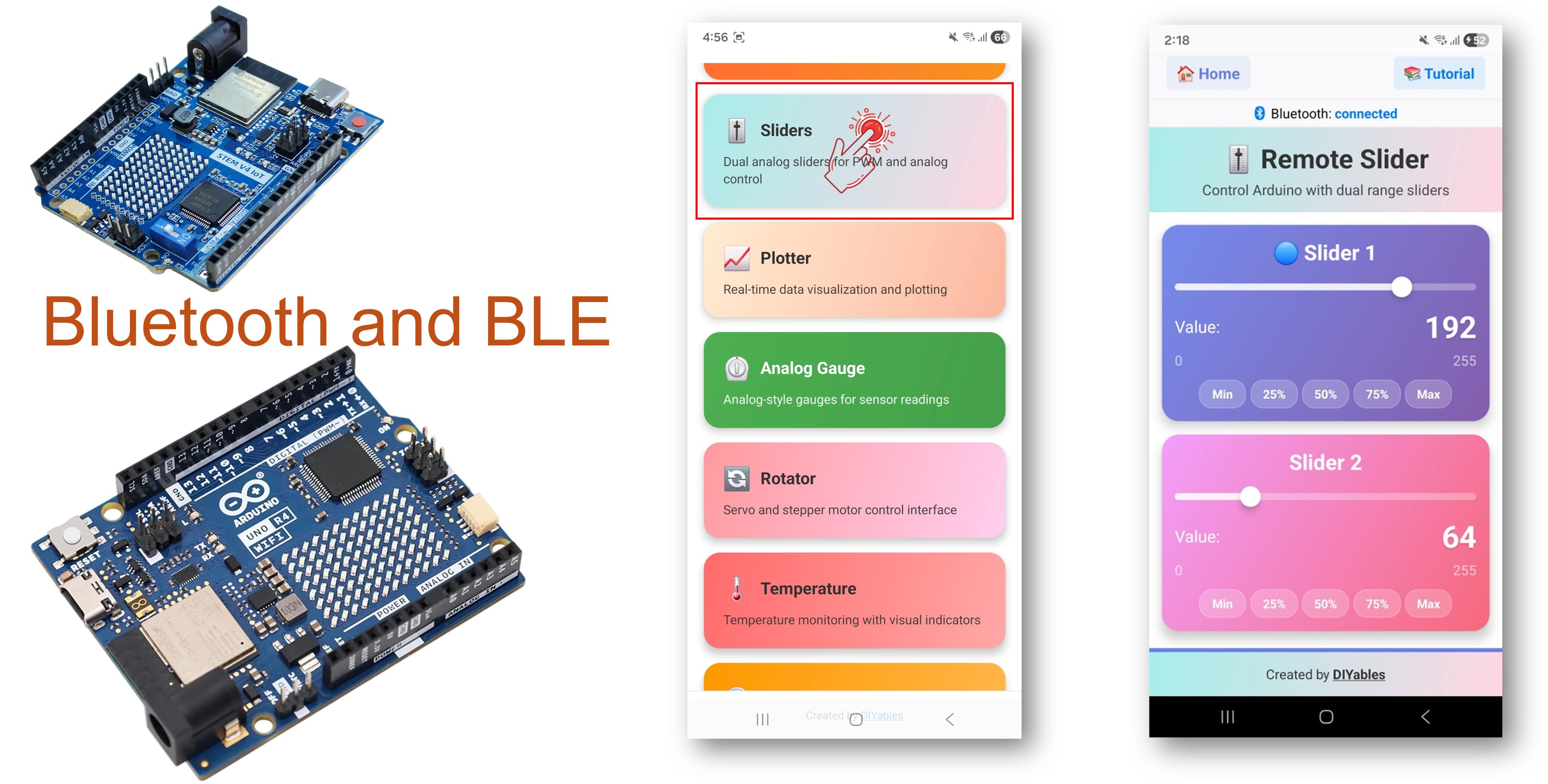
Funktionen
- Dual Slider: Zwei unabhängige Slider-Steuerungen
- Konfigurierbarer Bereich: Minimum-, Maximum- und Schrittwerte festlegen
- Echtzeit-Updates: Slider-Werte werden sofort bei Änderung gesendet
- PWM-bereit: Slider-Werte direkt auf PWM-Ausgang abbilden
- Funktioniert auf Android & iOS: BLE wird auf beiden Plattformen unterstützt
- Keine Kopplung erforderlich: BLE verbindet sich automatisch ohne manuelle Kopplung
- Niedriger Stromverbrauch: BLE verbraucht weniger Strom als Classic Bluetooth
Benötigte Hardware
Oder Sie können die folgenden Kits kaufen:
| 1 | × | DIYables STEM V4 IoT Starter-Kit (Arduino enthalten) | |
| 1 | × | DIYables STEM V4B IoT Starter-Kit (Arduino enthalten) | |
| 1 | × | DIYables Sensor-Kit (18 Sensoren/Displays) |

Arduino UNO R4 WiFi Code
Schnelle Schritte
Befolgen Sie diese Anweisungen Schritt für Schritt:
- Falls dies Ihr erstes Mal mit dem Arduino UNO R4 WiFi ist, lesen Sie den Arduino UNO R4 WiFi Einsteigerleitfaden.
- Verbinden Sie das Arduino UNO R4 WiFi Board mit einem USB-Kabel mit Ihrem Computer.
- Starten Sie die Arduino IDE auf Ihrem Computer.
- Wählen Sie das Arduino UNO R4 WiFi Board und den entsprechenden COM-Port aus.
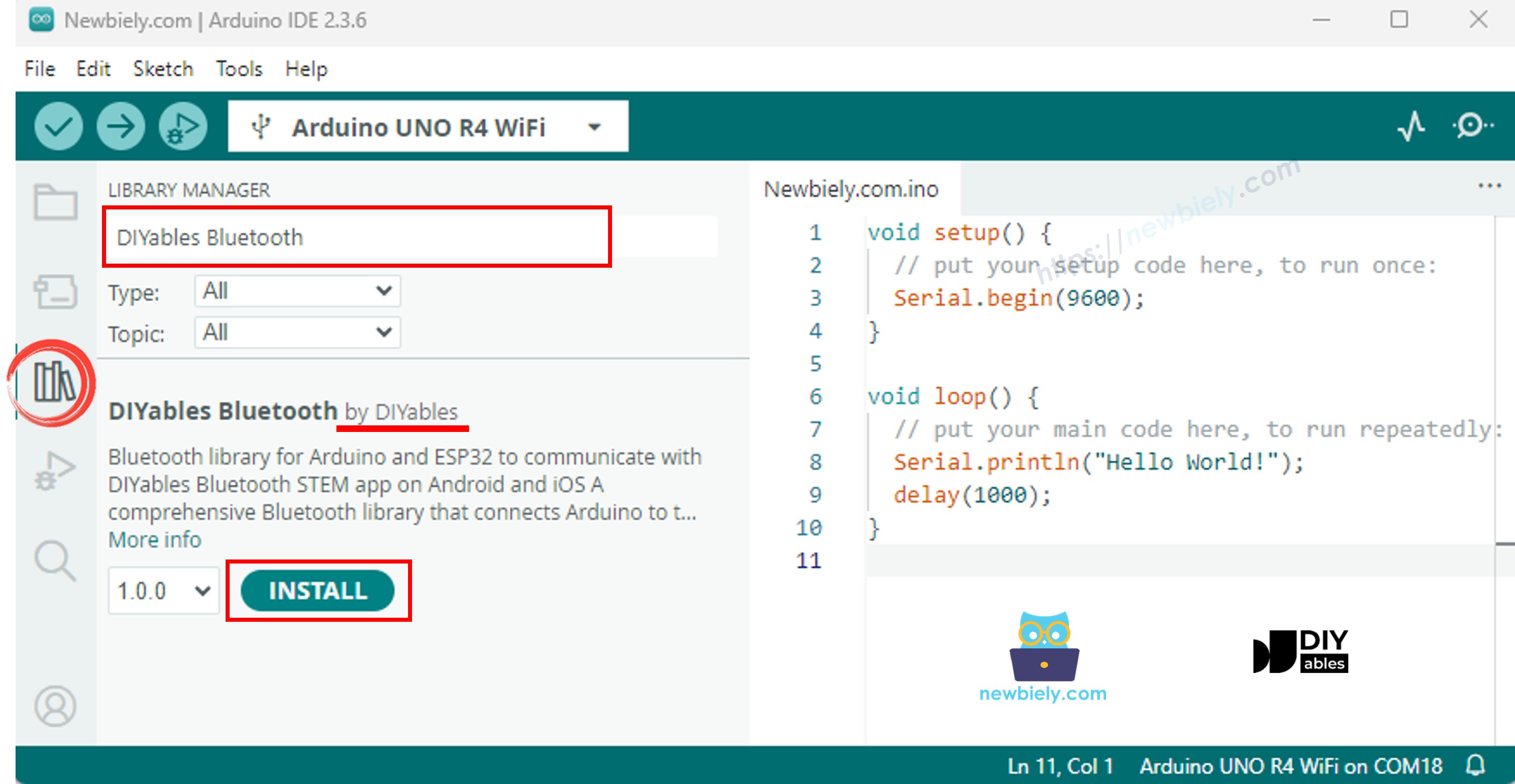
- Navigieren Sie zum Libraries Symbol in der linken Leiste der Arduino IDE.
- Suchen Sie nach "DIYables Bluetooth", dann finden Sie die DIYables Bluetooth Bibliothek von DIYables
- Klicken Sie den Install Button, um die Bibliothek zu installieren.
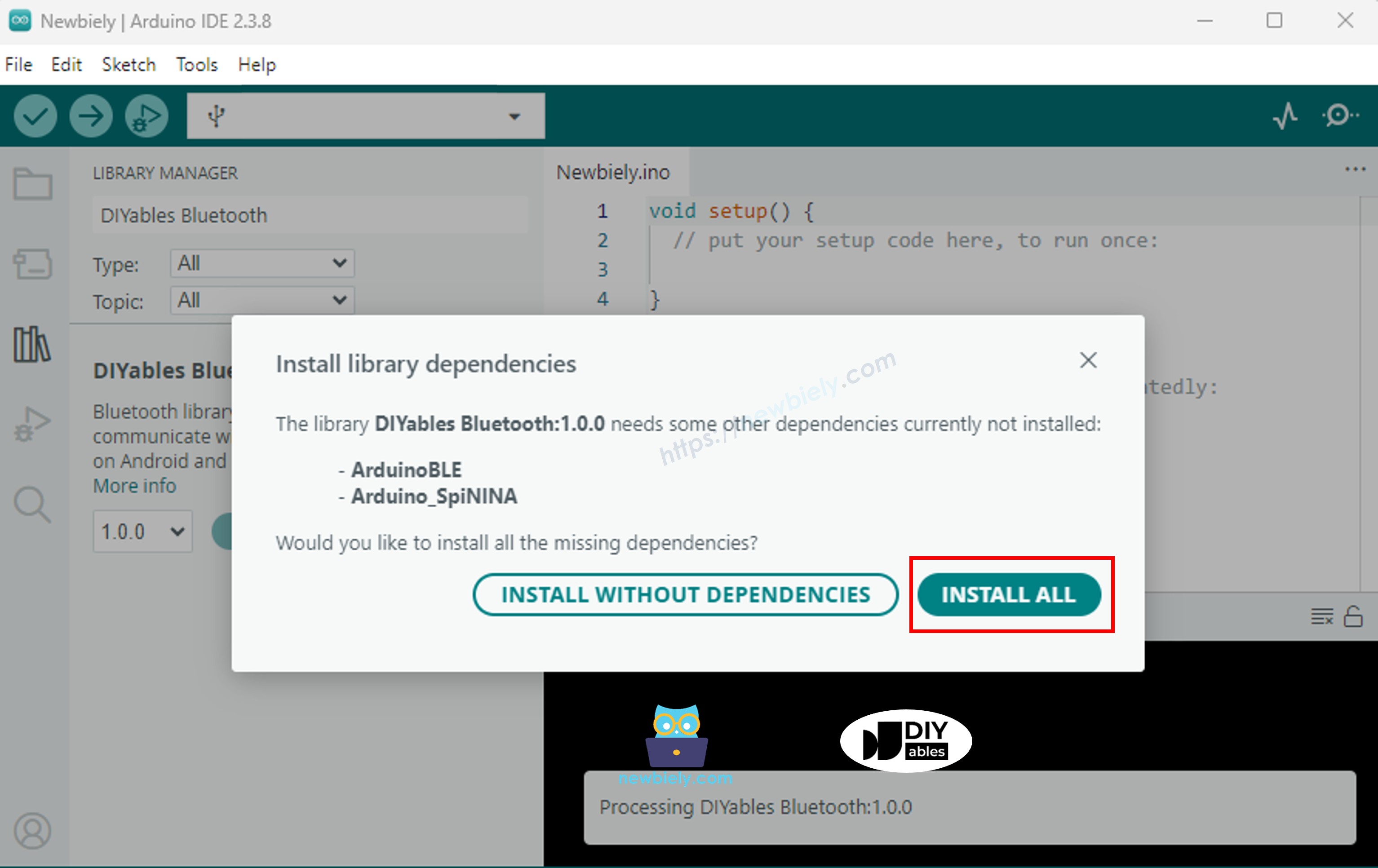
- Sie werden zur Installation einiger anderer Bibliotheksabhängigkeiten aufgefordert
- Klicken Sie den Install All Button, um alle Bibliotheksabhängigkeiten zu installieren.
BLE Code
- Gehen Sie in der Arduino IDE zu File Examples DIYables Bluetooth ArduinoBLE_Slider Beispiel, oder kopieren Sie den obigen Code und fügen Sie ihn in den Editor der Arduino IDE ein
- Klicken Sie den Upload Button in der Arduino IDE, um den Code auf das Arduino UNO R4 WiFi hochzuladen
- Öffnen Sie den Serial Monitor
- Überprüfen Sie das Ergebnis im Serial Monitor. Es sieht folgendermaßen aus:
Mobile App
Hinweis: Die DIYables Bluetooth App unterstützt sowohl BLE als auch Classic Bluetooth auf Android und BLE auf iOS. Da das Arduino UNO R4 WiFi BLE verwendet, funktioniert die App auf sowohl Android als auch iOS. Für BLE ist keine manuelle Kopplung erforderlich — einfach scannen und verbinden.
- Öffnen Sie die DIYables Bluetooth App
- Beim ersten Öffnen der App wird sie nach Berechtigungen fragen. Bitte erteilen Sie folgende Berechtigungen:
- Nearby Devices Berechtigung (Android 12+) / Bluetooth Berechtigung (iOS) - erforderlich zum Scannen und Verbinden mit Bluetooth-Geräten
- Location Berechtigung (nur Android 11 und älter) - von älteren Android-Versionen zum Scannen nach BLE-Geräten benötigt
- Stellen Sie sicher, dass Bluetooth auf Ihrem Telefon eingeschaltet ist
- Tippen Sie auf dem Startbildschirm auf den Connect Button. Die App wird nach BLE-Geräten scannen.

- Finden und tippen Sie "Arduino_Slider" in den Suchergebnissen an, um sich zu verbinden.
- Nach der Verbindung geht die App automatisch zurück zum Startbildschirm. Wählen Sie die Slider App aus dem App-Menü.
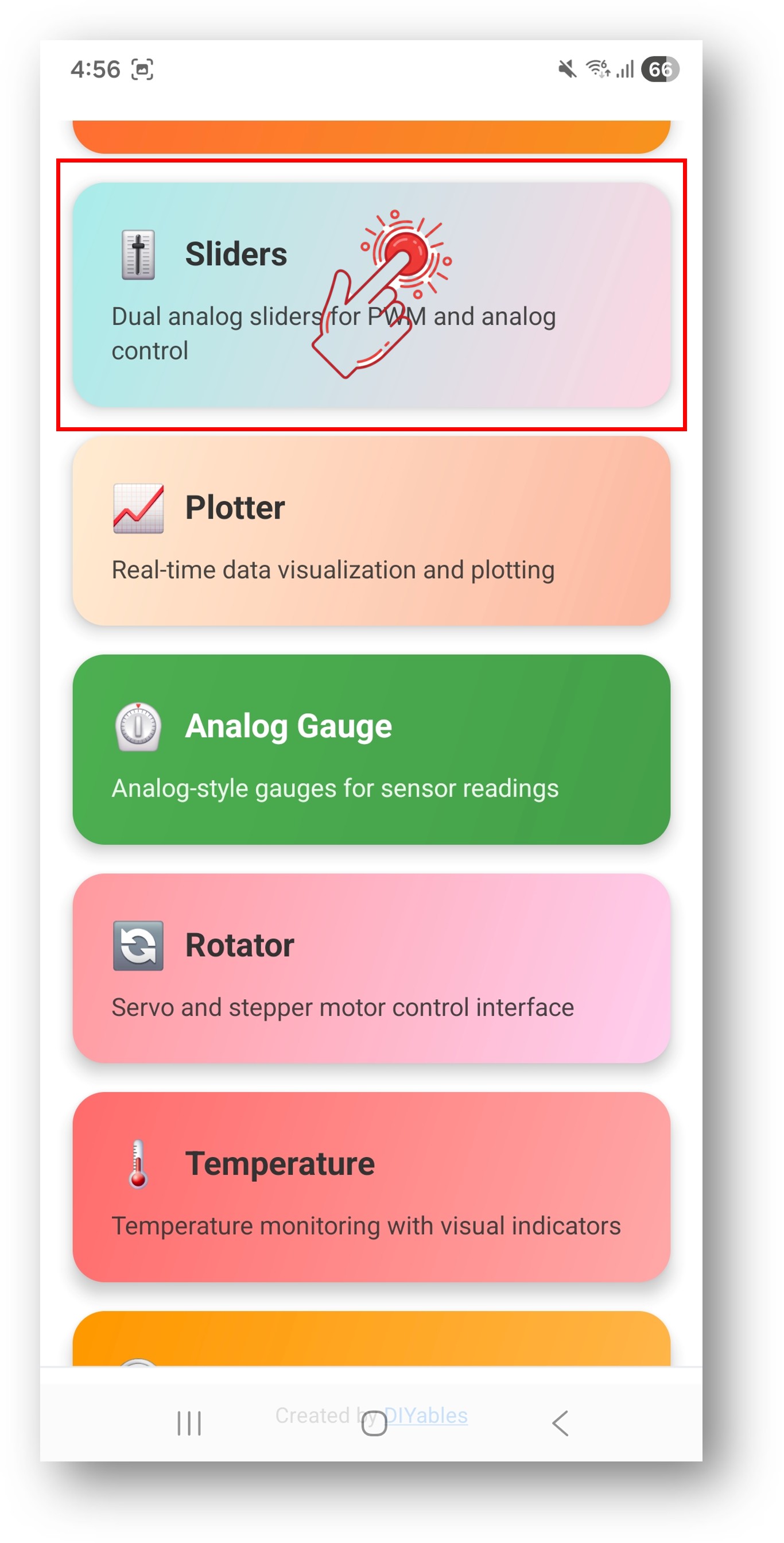
Hinweis: Sie können das Einstellungen-Symbol auf dem Startbildschirm antippen, um Apps auf dem Startbildschirm zu verstecken/anzuzeigen. Für weitere Details siehe das DIYables Bluetooth App Benutzerhandbuch.
- Ziehen Sie die Slider, um Werte zu ändern
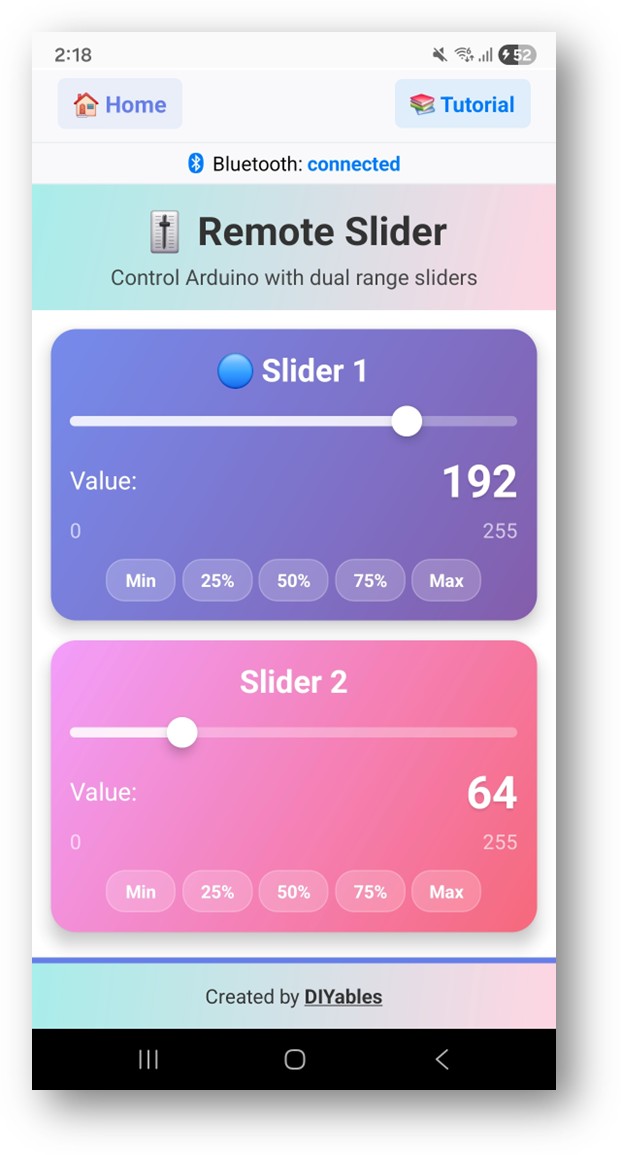
Schauen Sie nun zurück zum Serial Monitor in der Arduino IDE. Sie werden sehen:
- Verstellen Sie die Slider und beobachten Sie, wie sich die Werte in Echtzeit im Serial Monitor ändern
Kreative Anpassung - Passen Sie den Code an Ihr Projekt an
Slider-Bereich konfigurieren
Slider-Änderungen verarbeiten
Aktuelle Werte an App senden
Verbindungsereignisse verarbeiten
Programmierbeispiele
LED-Helligkeitssteuerung
Servo-Steuerung
Motorgeschwindigkeit mit Richtung
Erweiterte Programmiertechniken
Slider mit Totzone
Ratenbegrenzung
Video-Tutorial
Die folgende Video-Demo verwendet den folgenden Code:
Fehlerbehebung
Häufige Probleme
1. Gerät kann in der App nicht gefunden werden
- Stellen Sie sicher, dass das Arduino UNO R4 WiFi eingeschaltet ist und der Sketch hochgeladen wurde
- Vergewissern Sie sich, dass Bluetooth auf Ihrem Telefon aktiviert ist
- Auf Android 11 und älter aktivieren Sie auch die Standortdienste
- Versuchen Sie, Bluetooth auf Ihrem Telefon neu zu starten
2. Slider-Änderungen werden nicht empfangen
- Überprüfen Sie den Bluetooth-Verbindungsstatus in der App
- Verifizieren Sie, dass der onSliderValue Callback korrekt eingerichtet ist
- Überprüfen Sie den Serial Monitor auf Fehlermeldungen
3. PWM-Ausgang funktioniert nicht
- Überprüfen Sie, ob der Pin PWM unterstützt (Pins 3, 5, 6, 9, 10, 11 beim UNO R4)
- Überprüfen Sie die Verkabelung
- Testen Sie zuerst mit einem einfachen analogWrite Sketch
4. Slider wird bei Wiederverbindung auf 0 zurückgesetzt
- Implementieren Sie onGetConfig Callback, um gespeicherte Werte bei Wiederverbindung zu senden
- Speichern Sie Slider-Werte in Variablen, die über Verbindungen hinweg bestehen bleiben
5. Verbindung bricht häufig ab
- Gehen Sie näher zum Arduino (reduzieren Sie die Entfernung)
- Überprüfen Sie auf Interferenzen von anderen BLE-Geräten
- Stellen Sie eine stabile USB-Stromversorgung sicher
6. Upload schlägt fehl oder Board wird nicht erkannt
- Installieren Sie das neueste Arduino UNO R4 Board-Paket über den Board Manager
- Versuchen Sie ein anderes USB-Kabel oder einen anderen Port
- Drücken Sie den Reset-Button am Board vor dem Upload
Projektideen
Beleuchtungssteuerung
- Dual LED-Helligkeitsregler
- RGB LED-Farbmixer (verwenden Sie zwei Slider für Farbton/Sättigung)
- LED-Streifen Helligkeit und Farbtemperatur
- Bühnenbeleuchtung Dimmer
Motorsteuerung
- DC Motor-Geschwindigkeitsregler
- Dual Servo-Positionierung
- Pan-Tilt Kamerahalterung
- Roboter-Radgeschwindigkeit
Audio
- Lautstärkeregelung
- Tonfrequenz und -dauer
- Equalizer-Bänder
Nächste Schritte
Nach dem Beherrschen des Bluetooth Slider Beispiels versuchen Sie:
- Bluetooth Joystick - Für 2D-Richtungssteuerung
- Bluetooth Rotator - Für Winkel-/Rotationssteuerung
- Bluetooth Temperature - Für Temperaturanzeige
- Mehrere Bluetooth Apps - Kombination von Slider mit anderen Apps
Support
Für zusätzliche Hilfe:
- Überprüfen Sie die API-Referenzdokumentation
- Besuchen Sie DIYables Tutorials
- Arduino Community Foren