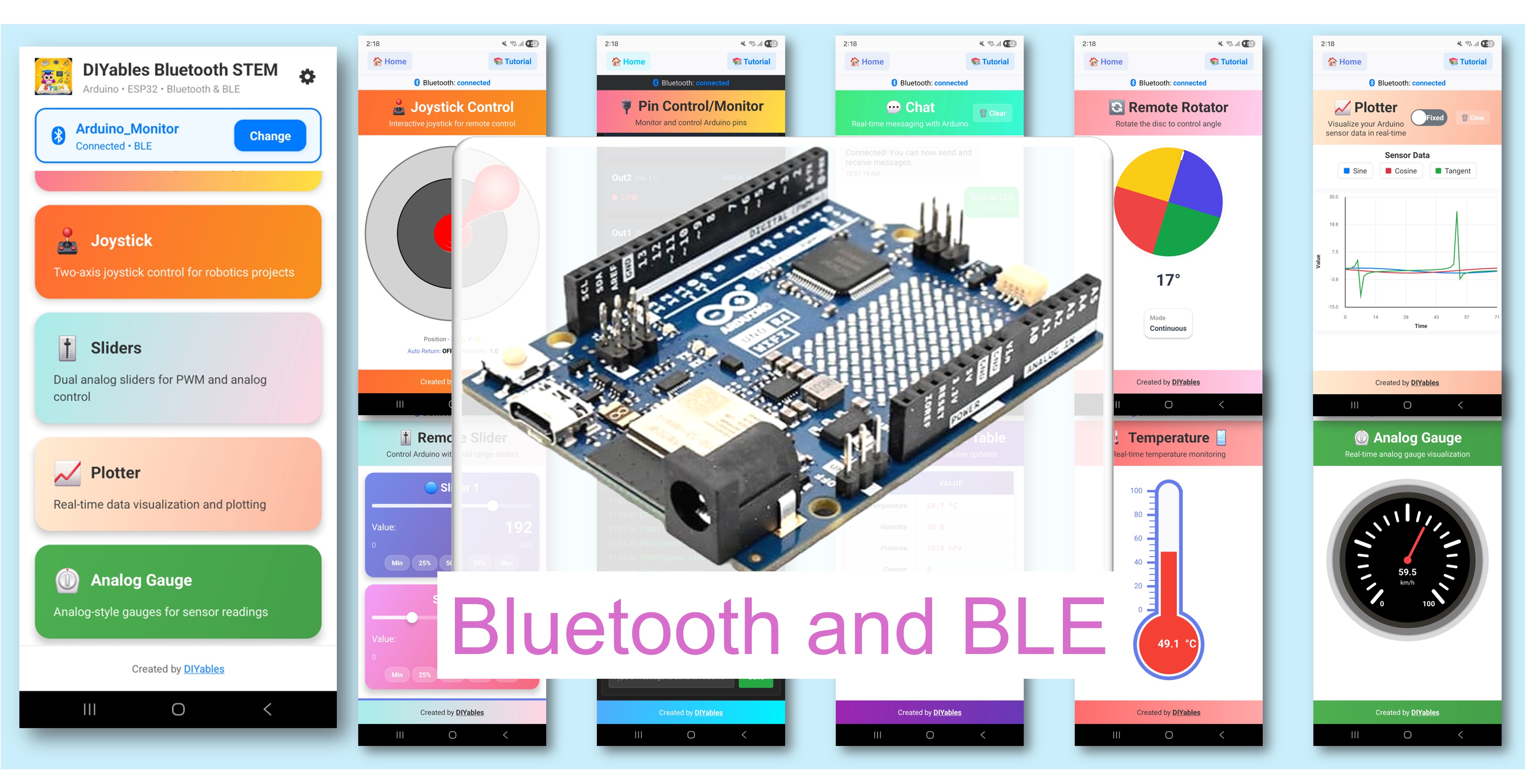
Arduino UNO R4 WiFi Bluetooth Multiple Apps Beispiel - All-in-One BLE Tutorial

Überblick

Das Bluetooth Multiple Apps Beispiel demonstriert die gleichzeitige Ausführung von 9 Bluetooth-Apps auf einem einzigen Arduino UNO R4 WiFi mit BLE. Entwickelt für Arduino UNO R4 WiFi unter Verwendung von BLE (Bluetooth Low Energy), um Monitor, Chat, Slider, Joystick, Temperature, Plotter, Table, Analog Gauge und Rotator in einem leistungsstarken Sketch zu kombinieren. Alle Apps teilen sich eine einzige BLE-Verbindung und können miteinander interagieren. Perfekt für umfassende Dashboards, komplexe IoT-Projekte und das Erlernen mehrerer App-Typen auf einmal.

Hinweis: Der Arduino UNO R4 WiFi unterstützt nur BLE (Bluetooth Low Energy). Er unterstützt kein klassisches Bluetooth. Die DIYables Bluetooth App unterstützt sowohl BLE als auch klassisches Bluetooth auf Android und BLE auf iOS. Da dieses Board BLE verwendet, funktioniert die App auf sowohl Android als auch iOS.

Arduino UNO R4 WiFi Bluetooth Multiple Apps Beispiel - All-in-One BLE Tutorial

Funktionen

  • 9 Apps in Einer: Monitor, Chat, Slider, Joystick, Temperature, Plotter, Table, Analog Gauge, Rotator
  • App-übergreifende Interaktion: Slider-Wert aktualisiert Gauge und Table, Joystick aktualisiert Table, etc.
  • Einzelne BLE-Verbindung: Alle Apps teilen sich effizient eine Verbindung
  • Echtzeit-Updates: Jede App aktualisiert in ihrem eigenen Intervall
  • Umfassendes Dashboard: Alle Daten von einem Gerät aus anzeigen
  • Funktioniert auf Android & iOS: BLE wird auf beiden Plattformen unterstützt
  • Kein Pairing erforderlich: BLE verbindet sich automatisch ohne manuelles Pairing

Enthaltene Apps

AppBeschreibungUpdate-Intervall
MonitorTextbasierte Statusanzeige5 Sekunden
ChatBidirektionale TextnachrichtenBei Bedarf
SliderWertsteuerung (0-255)Bei Änderung
Joystick2D-PositionssteuerungBei Änderung
TemperatureTemperatursensor (-10 bis 50°C)2 Sekunden
PlotterEchtzeit-Datendiagramm100ms
TableStrukturierte Daten (10 Zeilen)5 Sekunden
Analog GaugeZifferblatt-Anzeige (0-100%)3 Sekunden
RotatorWinkelsteuerung (kontinuierlich)Bei Änderung

Benötigte Hardware

1×Arduino UNO R4 WiFi
1×Alternativ: DIYables STEM V4 IoT
1×USB-Kabel Typ-C
1×(Empfohlen) Schraubklemmenblock-Shield für Arduino Uno R4
1×(Empfohlen) Breadboard-Shield für Arduino Uno R4
1×(Empfohlen) Gehäuse für Arduino Uno R4
1×(Empfohlen) Stromverteiler für Arduino Uno R4
1×(Empfohlen) Prototyping-Grundplatte & Breadboard-Kit für Arduino Uno

Oder Sie können die folgenden Kits kaufen:

1×DIYables STEM V4 IoT Starter-Kit (Arduino enthalten)
1×DIYables Sensor-Kit (30 Sensoren/Displays)
1×DIYables Sensor-Kit (18 Sensoren/Displays)
Offenlegung: Einige der in diesem Abschnitt bereitgestellten Links sind Amazon-Affiliate-Links. Wir können eine Provision für Käufe erhalten, die über diese Links getätigt werden, ohne zusätzliche Kosten für Sie. Wir schätzen Ihre Unterstützung.

Arduino UNO R4 WiFi Code

Schnelle Schritte

Folgen Sie diesen Anweisungen Schritt für Schritt:

  • Wenn Sie zum ersten Mal den Arduino UNO R4 WiFi verwenden, lesen Sie die Arduino UNO R4 WiFi Erste Schritte Anleitung.
  • Verbinden Sie das Arduino UNO R4 WiFi Board mit Ihrem Computer über ein USB-Kabel.
  • Starten Sie die Arduino IDE auf Ihrem Computer.
  • Wählen Sie das Arduino UNO R4 WiFi Board und den entsprechenden COM-Port.
  • Navigieren Sie zum Libraries Symbol in der linken Leiste der Arduino IDE.
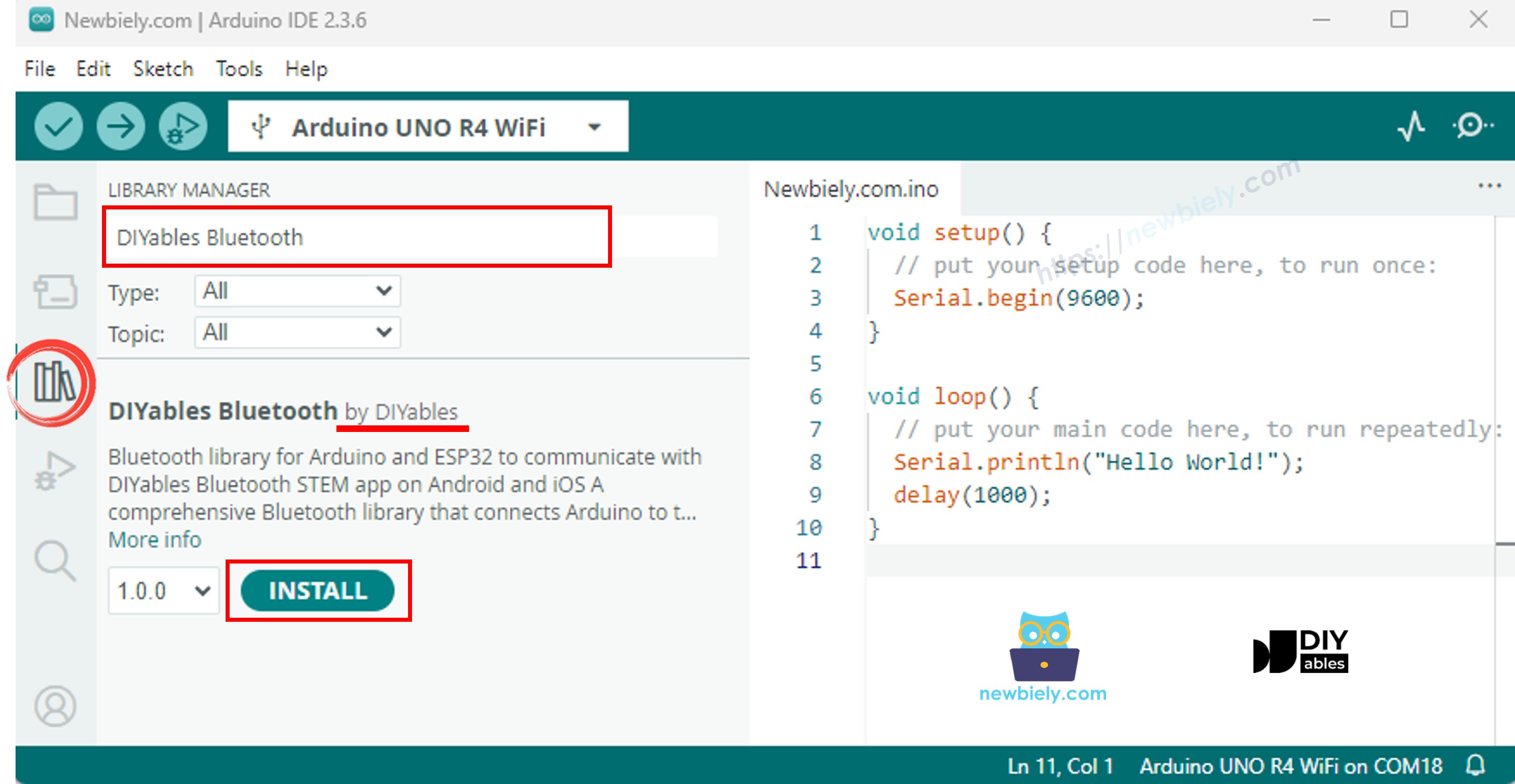
  • Suchen Sie nach "DIYables Bluetooth", dann finden Sie die DIYables Bluetooth Bibliothek von DIYables
  • Klicken Sie auf den Install Button, um die Bibliothek zu installieren.
Arduino UNO R4 DIYables Bluetooth Bibliothek
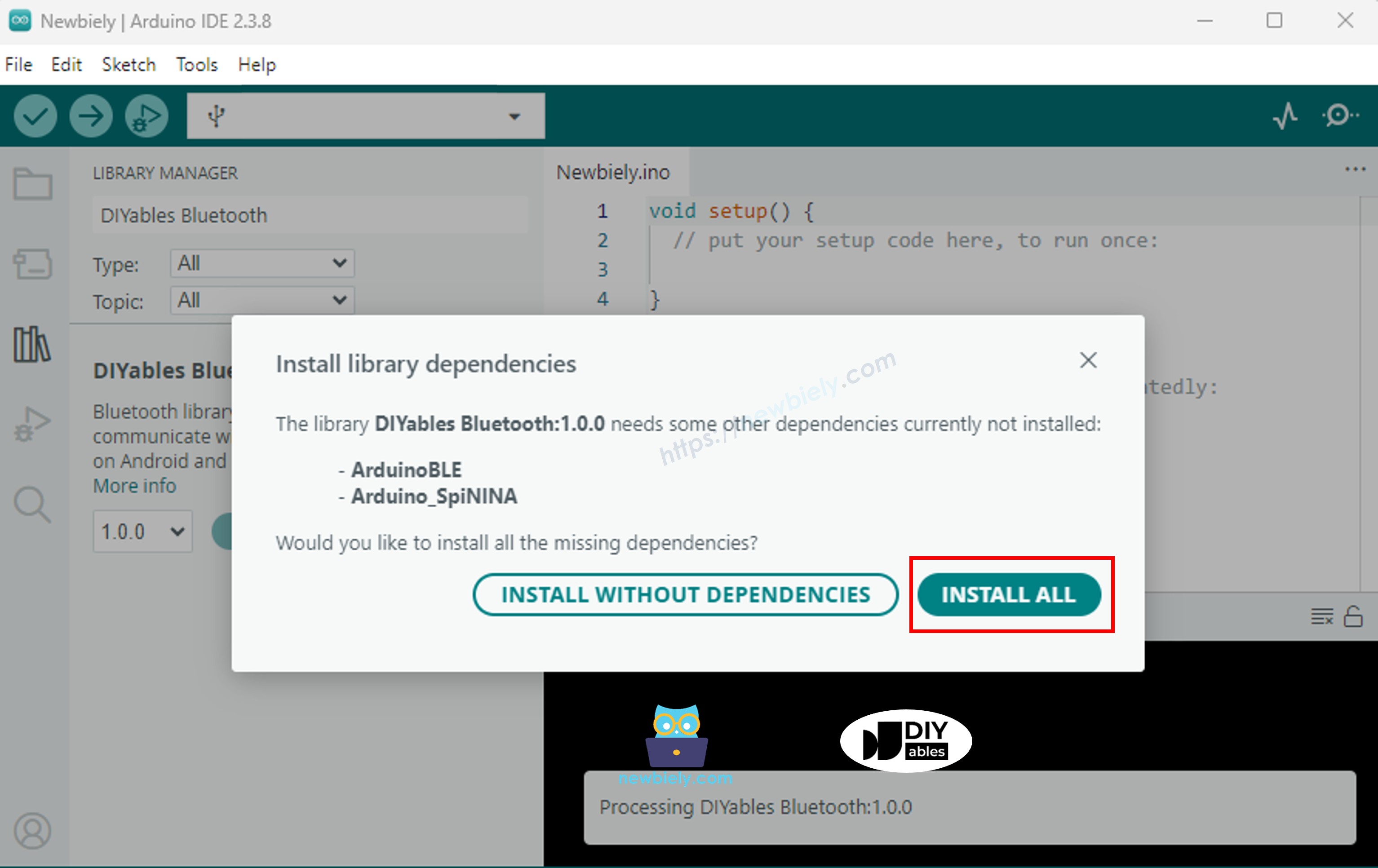
  • Sie werden gefragt, ob Sie einige andere Bibliotheksabhängigkeiten installieren möchten
  • Klicken Sie auf den Install All Button, um alle Bibliotheksabhängigkeiten zu installieren.
Arduino UNO R4 DIYables Bluetooth Abhängigkeit

BLE Code

  • In der Arduino IDE gehen Sie zu File Examples DIYables Bluetooth ArduinoBLE_MultipleApps Beispiel, oder kopieren Sie den obigen Code und fügen Sie ihn in den Editor der Arduino IDE ein
/* * DIYables Bluetooth Library - Multiple Apps Example (ArduinoBLE) * Works with DIYables Bluetooth STEM app on Android and iOS * * This example demonstrates how to use multiple Bluetooth apps simultaneously: * - Monitor: Real-time serial monitoring and logging * - Chat: Bi-directional text messaging * - Slider: Dual slider control (0-255 range) * - Joystick: Interactive joystick control (X, Y coordinates) * - Temperature: Temperature monitoring and display * - Plotter: Real-time data plotting (3 channels) * - Table: Two-column data table with real-time updates * - Analog Gauge: Circular gauge for sensor monitoring * - Rotator: Rotatable disc/knob control * - Pin Control: Digital pin control and monitoring * * Features: * - All apps run simultaneously on a single BLE connection * - Automatic message routing to appropriate app handlers * - Simplified callback system - no manual parsing needed * - All BLE protocol details handled by the library * - Compatible with DIYables Bluetooth Mobile App * * Compatible Boards: * - Arduino UNO R4 WiFi * - Arduino Nano 33 BLE / BLE Sense * - Arduino Nano 33 IoT * - Arduino MKR WiFi 1010 * - Arduino Nano RP2040 Connect * - Any board supporting the ArduinoBLE library * * Setup: * 1. Upload the sketch to your Arduino * 2. Open Serial Monitor (9600 baud) * 3. Open DIYables Bluetooth App on your phone * 4. Connect to "DIYables Multi-App" * 5. Navigate to different screens to test each app * * Tutorial: https://diyables.io/bluetooth-app * Author: DIYables */ #include <DIYables_BluetoothServer.h> #include <DIYables_BluetoothMonitor.h> #include <DIYables_BluetoothChat.h> #include <DIYables_BluetoothSlider.h> #include <DIYables_BluetoothJoystick.h> #include <DIYables_BluetoothTemperature.h> #include <DIYables_BluetoothPlotter.h> #include <DIYables_BluetoothTable.h> #include <DIYables_BluetoothAnalogGauge.h> #include <DIYables_BluetoothRotator.h> #include <platforms/DIYables_ArduinoBLE.h> // BLE Configuration const char* DEVICE_NAME = "DIYables Multi-App"; const char* SERVICE_UUID = "19B10000-E8F2-537E-4F6C-D104768A1214"; const char* TX_UUID = "19B10001-E8F2-537E-4F6C-D104768A1214"; const char* RX_UUID = "19B10002-E8F2-537E-4F6C-D104768A1214"; // Create Bluetooth instances DIYables_ArduinoBLE bluetooth(DEVICE_NAME, SERVICE_UUID, TX_UUID, RX_UUID); DIYables_BluetoothServer bluetoothServer(bluetooth); // Create app instances DIYables_BluetoothMonitor bluetoothMonitor; DIYables_BluetoothChat bluetoothChat; DIYables_BluetoothSlider bluetoothSlider(0, 255, 1); DIYables_BluetoothJoystick bluetoothJoystick(false, 5); DIYables_BluetoothTemperature bluetoothTemperature(-10.0, 50.0, "°C"); DIYables_BluetoothPlotter bluetoothPlotter; DIYables_BluetoothTable bluetoothTable; DIYables_BluetoothAnalogGauge bluetoothGauge(0.0, 100.0, "%"); DIYables_BluetoothRotator bluetoothRotator(ROTATOR_MODE_CONTINUOUS); // State variables int currentSlider1 = 128; int currentSlider2 = 64; int currentJoystickX = 0; int currentJoystickY = 0; float currentTemperature = 25.0; float currentGaugeValue = 50.0; float currentRotatorAngle = 0.0; int messageCount = 0; // Timing variables unsigned long lastMonitorUpdate = 0; unsigned long lastTempUpdate = 0; unsigned long lastPlotUpdate = 0; unsigned long lastTableUpdate = 0; unsigned long lastGaugeUpdate = 0; float plotPhase = 0; void setup() { Serial.begin(9600); delay(1000); Serial.println("DIYables Bluetooth - Multiple Apps Example"); // Initialize built-in LED pinMode(LED_BUILTIN, OUTPUT); digitalWrite(LED_BUILTIN, LOW); // Initialize Bluetooth server bluetoothServer.begin(); // Register all apps with the server bluetoothServer.addApp(&bluetoothMonitor); bluetoothServer.addApp(&bluetoothChat); bluetoothServer.addApp(&bluetoothSlider); bluetoothServer.addApp(&bluetoothJoystick); bluetoothServer.addApp(&bluetoothTemperature); bluetoothServer.addApp(&bluetoothPlotter); bluetoothServer.addApp(&bluetoothTable); bluetoothServer.addApp(&bluetoothGauge); bluetoothServer.addApp(&bluetoothRotator); Serial.print("Registered apps: "); Serial.println(bluetoothServer.getAppCount()); // Configure Plotter bluetoothPlotter.setPlotTitle("Sensor Data"); bluetoothPlotter.setAxisLabels("Time", "Value"); bluetoothPlotter.setYAxisRange(-1.5, 1.5); bluetoothPlotter.setMaxSamples(100); bluetoothPlotter.setLegendLabels("Sine", "Cosine", "Random"); // Configure Table rows bluetoothTable.addRow("Status"); bluetoothTable.addRow("Uptime"); bluetoothTable.addRow("Slider 1"); bluetoothTable.addRow("Slider 2"); bluetoothTable.addRow("Joystick X"); bluetoothTable.addRow("Joystick Y"); bluetoothTable.addRow("Temperature"); bluetoothTable.addRow("Gauge Value"); bluetoothTable.addRow("Rotator Angle"); bluetoothTable.addRow("Messages"); // Set up all callbacks setupCallbacks(); Serial.println("Waiting for Bluetooth connection..."); } void setupCallbacks() { // ---- Connection events ---- bluetoothServer.setOnConnected([]() { Serial.println("Bluetooth connected!"); digitalWrite(LED_BUILTIN, HIGH); bluetoothMonitor.send("=== DIYables Multi-App Connected ==="); bluetoothMonitor.send("All apps are ready!"); bluetoothChat.send("Hello! Arduino Multi-App is connected."); }); bluetoothServer.setOnDisconnected([]() { Serial.println("Bluetooth disconnected!"); digitalWrite(LED_BUILTIN, LOW); }); // ---- Monitor callbacks ---- bluetoothMonitor.onMonitorMessage([](const String& message) { Serial.println("Monitor cmd: " + message); if (message == "HELP") { bluetoothMonitor.send("Commands: STATUS, HELP, LED_ON, LED_OFF"); } else if (message == "STATUS") { bluetoothMonitor.send("Slider1=" + String(currentSlider1) + " Slider2=" + String(currentSlider2)); bluetoothMonitor.send("Joystick X=" + String(currentJoystickX) + " Y=" + String(currentJoystickY)); bluetoothMonitor.send("Temp=" + String(currentTemperature, 1) + "°C"); bluetoothMonitor.send("Gauge=" + String(currentGaugeValue, 1) + "%"); bluetoothMonitor.send("Rotator=" + String(currentRotatorAngle, 0) + "°"); } else if (message == "LED_ON") { digitalWrite(LED_BUILTIN, HIGH); bluetoothMonitor.send("LED turned ON"); } else if (message == "LED_OFF") { digitalWrite(LED_BUILTIN, LOW); bluetoothMonitor.send("LED turned OFF"); } else { bluetoothMonitor.send("Unknown: " + message + " (type HELP)"); } }); // ---- Chat callbacks ---- bluetoothChat.onChatMessage([](const String& message) { Serial.println("Chat: " + message); bluetoothChat.send("Echo: " + message); if (message.equalsIgnoreCase("ping")) { bluetoothChat.send("pong!"); } else if (message.equalsIgnoreCase("status")) { bluetoothChat.send("Uptime: " + String(millis() / 1000) + "s, Apps: " + String(bluetoothServer.getAppCount())); } }); // ---- Slider callbacks ---- bluetoothSlider.onSliderValue([](int slider1, int slider2) { currentSlider1 = slider1; currentSlider2 = slider2; Serial.print("Slider 1: "); Serial.print(slider1); Serial.print(", Slider 2: "); Serial.println(slider2); // Update gauge based on slider 1 currentGaugeValue = map(slider1, 0, 255, 0, 100); bluetoothGauge.send(currentGaugeValue); // Update table bluetoothTable.sendValueUpdate("Slider 1", String(slider1)); bluetoothTable.sendValueUpdate("Slider 2", String(slider2)); bluetoothTable.sendValueUpdate("Gauge Value", String(currentGaugeValue, 1) + "%"); }); bluetoothSlider.onGetConfig([]() { bluetoothSlider.send(currentSlider1, currentSlider2); }); // ---- Joystick callbacks ---- bluetoothJoystick.onJoystickValue([](int x, int y) { currentJoystickX = x; currentJoystickY = y; Serial.print("Joystick X: "); Serial.print(x); Serial.print(", Y: "); Serial.println(y); // Update table bluetoothTable.sendValueUpdate("Joystick X", String(x)); bluetoothTable.sendValueUpdate("Joystick Y", String(y)); }); bluetoothJoystick.onGetConfig([]() { bluetoothJoystick.send(currentJoystickX, currentJoystickY); }); // ---- Temperature callbacks ---- bluetoothTemperature.onTemperatureRequest([]() { bluetoothTemperature.send(currentTemperature); }); // ---- Plotter callbacks ---- bluetoothPlotter.onDataRequest([]() { Serial.println("Plotter data requested"); }); // ---- Table callbacks ---- bluetoothTable.onDataRequest([]() { Serial.println("Table data requested"); bluetoothTable.sendTableStructure(); updateAllTableValues(); }); // ---- Gauge callbacks ---- bluetoothGauge.onValueRequest([]() { bluetoothGauge.send(currentGaugeValue); }); // ---- Rotator callbacks ---- bluetoothRotator.onRotatorAngle([](float angle) { currentRotatorAngle = angle; Serial.print("Rotator: "); Serial.print(angle); Serial.println("°"); bluetoothTable.sendValueUpdate("Rotator Angle", String(angle, 0) + "°"); }); } void updateAllTableValues() { bluetoothTable.sendValueUpdate("Status", "Running"); unsigned long uptime = millis() / 1000; String uptimeStr; if (uptime >= 60) { uptimeStr = String(uptime / 60) + "m " + String(uptime % 60) + "s"; } else { uptimeStr = String(uptime) + "s"; } bluetoothTable.sendValueUpdate("Uptime", uptimeStr); bluetoothTable.sendValueUpdate("Slider 1", String(currentSlider1)); bluetoothTable.sendValueUpdate("Slider 2", String(currentSlider2)); bluetoothTable.sendValueUpdate("Joystick X", String(currentJoystickX)); bluetoothTable.sendValueUpdate("Joystick Y", String(currentJoystickY)); bluetoothTable.sendValueUpdate("Temperature", String(currentTemperature, 1) + " °C"); bluetoothTable.sendValueUpdate("Gauge Value", String(currentGaugeValue, 1) + "%"); bluetoothTable.sendValueUpdate("Rotator Angle", String(currentRotatorAngle, 0) + "°"); bluetoothTable.sendValueUpdate("Messages", String(messageCount)); } void loop() { bluetoothServer.loop(); if (!bluetooth.isConnected()) { delay(10); return; } // ---- Monitor: periodic status every 5 seconds ---- if (millis() - lastMonitorUpdate >= 5000) { lastMonitorUpdate = millis(); messageCount++; bluetoothMonitor.send("[INFO] Heartbeat #" + String(messageCount) + " - Uptime: " + String(millis() / 1000) + "s"); } // ---- Temperature: update every 2 seconds ---- if (millis() - lastTempUpdate >= 2000) { lastTempUpdate = millis(); // Simulate temperature with slight variation static float tempOffset = 0; tempOffset += random(-10, 11) / 10.0; if (tempOffset > 5.0) tempOffset = 5.0; if (tempOffset < -5.0) tempOffset = -5.0; currentTemperature = 25.0 + tempOffset; bluetoothTemperature.send(currentTemperature); bluetoothTable.sendValueUpdate("Temperature", String(currentTemperature, 1) + " °C"); } // ---- Plotter: update every 100ms ---- if (millis() - lastPlotUpdate >= 100) { lastPlotUpdate = millis(); float sine = sin(plotPhase); float cosine = cos(plotPhase); float noise = random(-50, 51) / 100.0; bluetoothPlotter.send(sine, cosine, noise); plotPhase += 0.1; if (plotPhase > 2 * PI) plotPhase = 0; } // ---- Table: update uptime every 5 seconds ---- if (millis() - lastTableUpdate >= 5000) { lastTableUpdate = millis(); unsigned long uptime = millis() / 1000; String uptimeStr; if (uptime >= 60) { uptimeStr = String(uptime / 60) + "m " + String(uptime % 60) + "s"; } else { uptimeStr = String(uptime) + "s"; } bluetoothTable.sendValueUpdate("Uptime", uptimeStr); bluetoothTable.sendValueUpdate("Messages", String(messageCount)); } // ---- Gauge: simulate sensor every 3 seconds ---- if (millis() - lastGaugeUpdate >= 3000) { lastGaugeUpdate = millis(); float sensorValue = 50.0 + 30.0 * sin(millis() / 10000.0); currentGaugeValue = sensorValue; bluetoothGauge.send(currentGaugeValue); bluetoothTable.sendValueUpdate("Gauge Value", String(currentGaugeValue, 1) + "%"); } delay(10); }
  • Klicken Sie auf den Upload Button in der Arduino IDE, um den Code auf den Arduino UNO R4 WiFi hochzuladen
  • Öffnen Sie den Serial Monitor
  • Überprüfen Sie das Ergebnis im Serial Monitor. Es sieht folgendermaßen aus:
COM6
Send
DIYables Bluetooth - Multiple Apps Example Waiting for Bluetooth connection...
Autoscroll Show timestamp
Clear output
9600 baud  
Newline  

Mobile App

  • Installieren Sie die DIYables Bluetooth App auf Ihrem Smartphone: Android | iOS

Hinweis: Die DIYables Bluetooth App unterstützt sowohl BLE als auch klassisches Bluetooth auf Android und BLE auf iOS. Da der Arduino UNO R4 WiFi BLE verwendet, funktioniert die App auf sowohl Android als auch iOS. Für BLE ist kein manuelles Pairing erforderlich — einfach scannen und verbinden.

  • Öffnen Sie die DIYables Bluetooth App
  • Beim ersten Öffnen der App werden Berechtigungen angefordert. Bitte gewähren Sie folgende:
    • Nearby Devices Berechtigung (Android 12+) / Bluetooth Berechtigung (iOS) - erforderlich zum Scannen und Verbinden mit Bluetooth-Geräten
    • Location Berechtigung (nur Android 11 und niedriger) - von älteren Android-Versionen zum Scannen nach BLE-Geräten benötigt
  • Stellen Sie sicher, dass Bluetooth auf Ihrem Telefon aktiviert ist
  • Tippen Sie auf dem Startbildschirm auf den Connect Button. Die App scannt nach BLE-Geräten.
DIYables Bluetooth App - Startbildschirm mit Scan Button
  • Finden und tippen Sie auf "DIYables Multi-App" in den Scan-Ergebnissen, um sich zu verbinden.
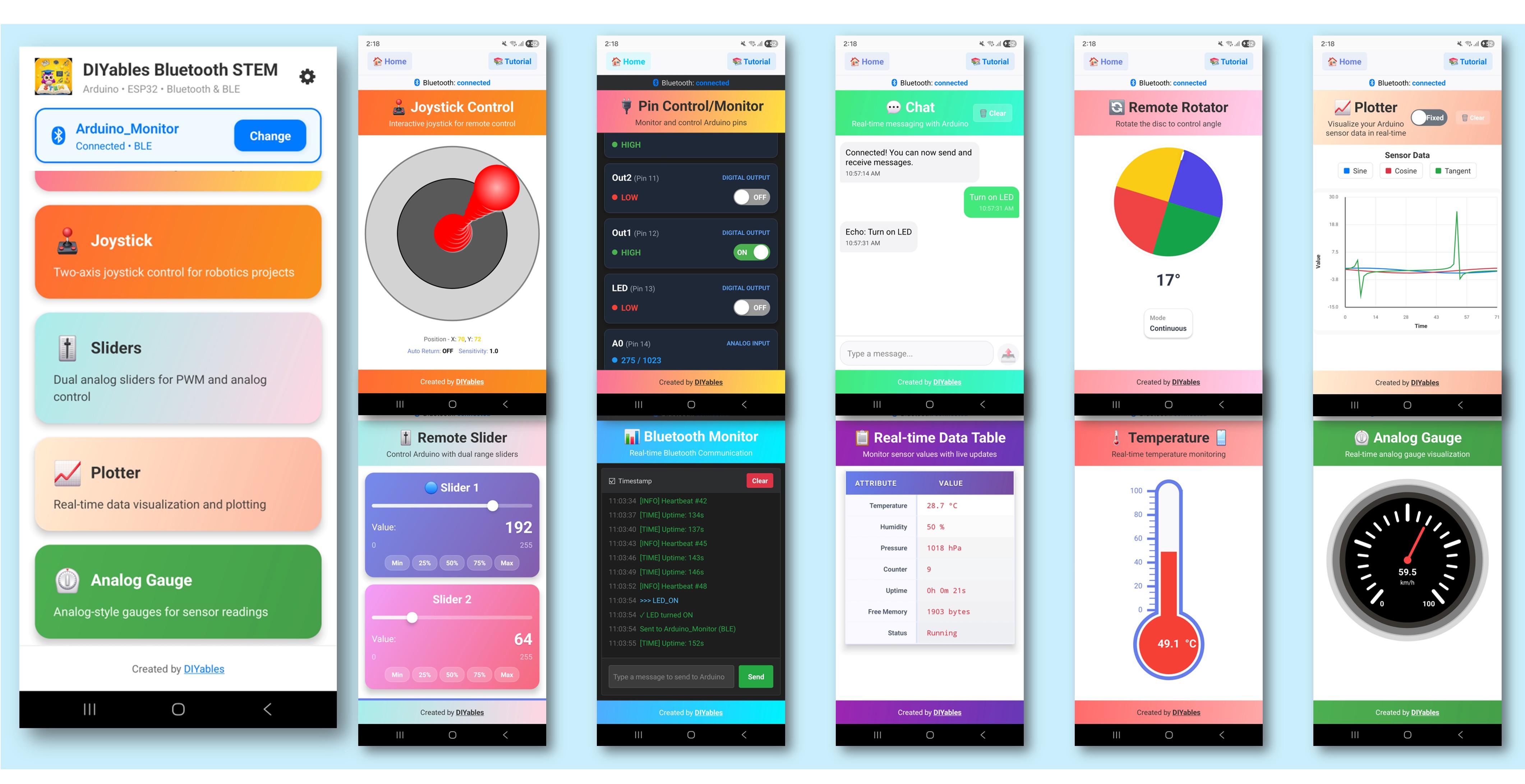
  • Nach der Verbindung kehrt die App automatisch zum Startbildschirm zurück. Der Startbildschirm zeigt alle verfügbaren Apps. Die 9 Apps, die im Arduino-Code initialisiert wurden, werden reagieren und funktionieren — andere Apps auf dem Startbildschirm werden erscheinen, aber nicht mit diesem Sketch funktionieren.
DIYables Bluetooth App - Startbildschirm mit mehreren Apps

Hinweis: Sie können auf das Einstellungssymbol auf dem Startbildschirm tippen, um Apps auf dem Startbildschirm ein-/auszublenden. Weitere Details finden Sie im DIYables Bluetooth App Benutzerhandbuch.

  • Tippen Sie auf einige der folgenden Apps, um sie zu öffnen und mit dem Arduino zu interagieren: Monitor, Chat, Slider, Joystick, Temperature, Plotter, Table, Analog Gauge, Rotator
  • Wechseln Sie frei zwischen den Apps — sie teilen sich alle dieselbe BLE-Verbindung

Schauen Sie nun zurück auf den Serial Monitor in der Arduino IDE. Sie werden sehen:

COM6
Send
Bluetooth connected! Monitor: System running, uptime: 5s Chat message: Hello Slider value: 128 Joystick: X=0.50, Y=-0.30 Temperature: 22.50 °C
Autoscroll Show timestamp
Clear output
9600 baud  
Newline  

Funktionsweise

App-Initialisierung

Jede App wird mit ihrer eigenen Konfiguration und Callbacks erstellt:

// Alle Apps teilen sich denselben Bluetooth-Server DIYables_BluetoothServer bluetoothServer(bluetooth); // Einzelne Apps erstellen DIYables_BluetoothMonitor bluetoothMonitor(bluetoothServer); DIYables_BluetoothChat bluetoothChat(bluetoothServer); DIYables_BluetoothSlider bluetoothSlider(bluetoothServer, 0, 255, 1); DIYables_BluetoothJoystick bluetoothJoystick(bluetoothServer, false, 5); DIYables_BluetoothTemperature bluetoothTemp(bluetoothServer, -10.0, 50.0, "°C"); DIYables_BluetoothPlotter bluetoothPlotter(bluetoothServer); DIYables_BluetoothTable bluetoothTable(bluetoothServer); DIYables_BluetoothAnalogGauge bluetoothGauge(bluetoothServer, 0.0, 100.0, "%"); DIYables_BluetoothRotator bluetoothRotator(bluetoothServer, ROTATOR_MODE_CONTINUOUS);

App-übergreifende Interaktion

Apps können miteinander interagieren — wenn eine App eine Eingabe erhält, kann sie andere Apps aktualisieren:

// Slider aktualisiert Gauge und Table bluetoothSlider.onSliderValue([](int value) { float percent = value * 100.0 / 255.0; bluetoothGauge.send(percent); bluetoothTable.sendValueUpdate("Slider 1", String(value)); }); // Joystick aktualisiert Table bluetoothJoystick.onJoystickValue([](float x, float y) { bluetoothTable.sendValueUpdate("Joystick X", String(x, 2)); bluetoothTable.sendValueUpdate("Joystick Y", String(y, 2)); }); // Rotator aktualisiert Table bluetoothRotator.onRotatorAngle([](float angle) { bluetoothTable.sendValueUpdate("Rotator Angle", String(angle, 1) + "°"); });

Update-Timing

Jede App hat ihr eigenes Update-Intervall, um Reaktionsfähigkeit und Bandbreite auszubalancieren:

void loop() { bluetoothServer.loop(); unsigned long now = millis(); // Plotter: schnellste Updates (100ms) if (now - lastPlotterTime >= 100) { ... } // Temperature: alle 2 Sekunden if (now - lastTempTime >= 2000) { ... } // Gauge: alle 3 Sekunden if (now - lastGaugeTime >= 3000) { ... } // Monitor, Table: alle 5 Sekunden if (now - lastMonitorTime >= 5000) { ... } if (now - lastTableTime >= 5000) { ... } }

Table-Struktur

Das Beispiel erstellt eine Tabelle mit 10 Zeilen, die Daten von allen Apps zeigt:

ZeileLabelBeschreibung
0StatusVerbindungs-/Laufstatus
1UptimeZeit seit dem Start
2Slider 1Aktueller Slider-Wert
3Slider 2Zweiter Slider-Wert
4Joystick XJoystick X-Position
5Joystick YJoystick Y-Position
6TemperatureAktuelle Temperatur
7Gauge ValueAktueller Gauge-Prozentsatz
8Rotator AngleAktueller Rotationswinkel
9MessagesChat-Nachrichtenzahl

Kreative Anpassung - Passen Sie den Code an Ihr Projekt an

Apps hinzufügen oder entfernen

Sie benötigen nicht alle 9 Apps. Fügen Sie einfach nur die ein, die Sie benötigen:

// Minimale Einrichtung: nur Monitor und Slider DIYables_BluetoothMonitor bluetoothMonitor(bluetoothServer); DIYables_BluetoothSlider bluetoothSlider(bluetoothServer, 0, 100, 1); // Das war's! Die App zeigt nur diese beiden an

Benutzerdefinierte App-übergreifende Logik

// Beispiel: Temperaturalarm über Monitor void checkTemperatureAlarm(float temp) { if (temp > 40.0) { bluetoothMonitor.send("⚠️ HIGH TEMP ALERT: " + String(temp, 1) + "°C"); bluetoothChat.send("Temperature alarm triggered!"); } }

Fehlerbehebung

Häufige Probleme

1. Gerät kann in der App nicht gefunden werden

  • Stellen Sie sicher, dass der Arduino UNO R4 WiFi eingeschaltet ist und der Sketch hochgeladen wurde
  • Stellen Sie sicher, dass Bluetooth auf Ihrem Telefon aktiviert ist
  • Auf Android 11 und niedriger aktivieren Sie auch die Standortdienste

2. Einige Apps werden im Menü nicht angezeigt

  • Alle Apps, die initialisiert werden, erscheinen automatisch
  • Überprüfen Sie, dass jedes App-Objekt ordnungsgemäß erstellt wurde
  • Die App erkennt verfügbare Apps vom Arduino

3. Updates scheinen langsam

  • Jede App hat unterschiedliche Update-Intervalle — das ist beabsichtigt
  • BLE hat begrenzte Bandbreite; zu viele schnelle Updates können Überlastung verursachen
  • Reduzieren Sie die Update-Frequenz für Apps, die keine Echtzeit-Daten benötigen

4. App-übergreifende Updates funktionieren nicht

  • Überprüfen Sie, dass die Callback-Funktionen ordnungsgemäß eingerichtet sind
  • Prüfen Sie, dass die Tabellenzeilennamen exakt übereinstimmen (Groß-/Kleinschreibung beachten)
  • Stellen Sie sicher, dass das Ziel-App-Objekt im Callback-Bereich zugänglich ist

5. Speicherprobleme oder Abstürze

  • Die Ausführung von 9 Apps verbraucht erheblichen Speicher
  • Entfernen Sie unbenutzte Apps, um Ressourcen freizugeben
  • Reduzieren Sie die Anzahl der Tabellenzeilen falls nötig

6. Upload schlägt fehl oder Board wird nicht erkannt

  • Installieren Sie das neueste Arduino UNO R4 Board-Paket über den Board Manager
  • Versuchen Sie ein anderes USB-Kabel oder einen anderen Port

Projektideen

  • Umfassendes IoT-Dashboard
  • Roboter-Steuerungspanel (Joystick + Monitor + Slider)
  • Wetterstation (Temperature + Gauge + Plotter + Table)
  • Hausautomatisierungs-Hub (Slider + Pins + Monitor + Chat)
  • STEM-Lernplattform (alle Apps zum Experimentieren)

Nächste Schritte

Nach dem Beherrschen des Multiple Apps Beispiels erkunden Sie einzelne App-Tutorials für tieferes Verständnis:

  1. Bluetooth Chat - Für Details zu Nachrichten
  2. Bluetooth Slider - Für Details zur Wertsteuerung
  3. Bluetooth Plotter - Für Details zur Datenvisualisierung
  4. Bluetooth RTC - Für Zeitsynchronisation (verwendet eingebaute Hardware-RTC)

Support

Für zusätzliche Hilfe:

  • Prüfen Sie die API-Referenz-Dokumentation
  • Besuchen Sie DIYables Tutorials
  • Arduino Community Foren

※ UNSERE NACHRICHTEN

  • Sie können gerne den Link zu diesem Tutorial teilen. Bitte verwenden Sie jedoch unsere Inhalte nicht auf anderen Websites. Wir haben viel Mühe und Zeit in die Erstellung der Inhalte investiert, bitte respektieren Sie unsere Arbeit!