
Arduino UNO R4 - SW-420 Vibrationssensor
In dieser Anleitung lernen wir, wie man einen SW-420-Vibrationssensor mit dem Arduino UNO R4 verwendet. Im Einzelnen lernen wir:
- Wie man ein SW-420-Vibrationssensormodul mit einem Arduino UNO R4 verdrahtet
- Wie man ein Programm für den Arduino UNO R4 schreibt, um mit einem SW-420-Sensor Vibrationen oder Erschütterungen zu erkennen
Sobald dieser grundlegende Sketch läuft, können Sie ihn erweitern, um einen Summer ertönen zu lassen, eine LED blinken zu lassen oder eine Warnung zu senden, wann immer Ihr Projekt angestoßen oder geschüttelt wird.
Erforderliche Hardware
Oder Sie können die folgenden Kits kaufen:
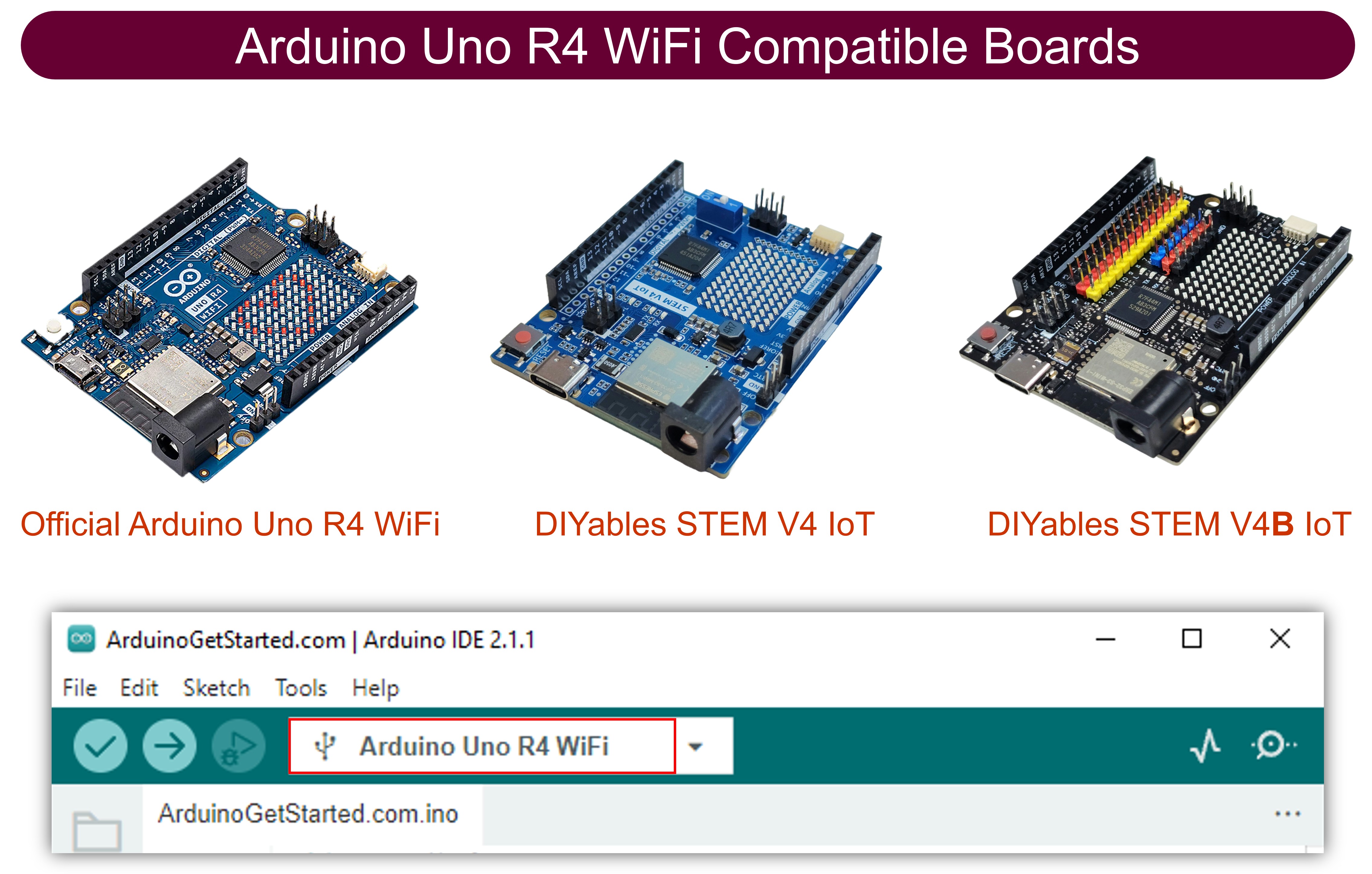
| 1 | × | DIYables STEM V4 IoT Starter-Kit (Arduino enthalten) | |
| 1 | × | DIYables STEM V4B IoT Starter-Kit (Arduino enthalten) | |
| 1 | × | DIYables Sensor-Kit (18 Sensoren/Displays) |
Über den SW-420-Vibrationssensor
Das SW-420-Vibrationssensormodul (auch als Erschütterungssensor oder Vibrationsschaltermodul bekannt) basiert auf einem kleinen federbasierten Schalter, der in seinem Metallgehäuse dicht neben einem Metallkontakt sitzt. Ein integrierter LM393-Komparator überwacht diesen Schalter ständig und wandelt jede Störung in ein sauberes digitales Signal um, während ein kleines Potentiometer auf der Platine einstellt, wie viel Schütteln oder Erschütterung nötig ist, bevor der Ausgang seinen Zustand ändert.
Pinbelegung des SW-420-Vibrationssensors
Das SW-420-Vibrationssensormodul hat drei Pins:
- VCC-Pin: Mit VCC (3,3V bis 5V) verbinden.
- GND-Pin: Mit GND (0V) verbinden.
- DO-Pin: Dies ist ein Ausgangspin. Er bleibt LOW, solange das Modul ruhig ist, und wechselt auf HIGH, sobald eine Vibration oder Erschütterung erkannt wird. Verbinden Sie diesen Pin mit dem Eingangspin des Arduino UNO R4.
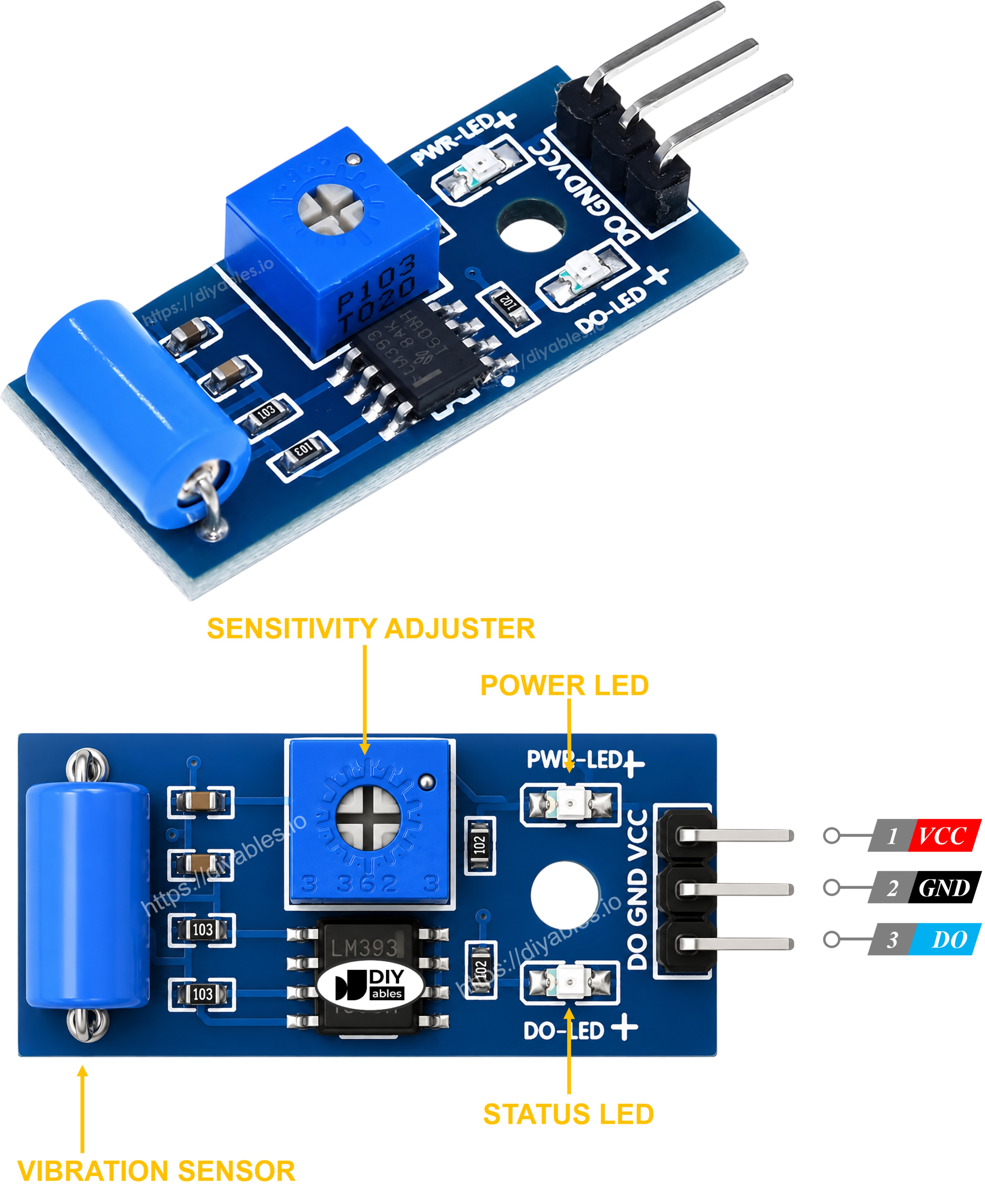
Das SW-420-Vibrationssensormodul hat außerdem zwei LED-Anzeigen.
- Eine LED-Anzeige für die Stromversorgung
- Eine LED-Anzeige, die aufleuchtet, sobald eine Vibration erkannt wird
Wie es funktioniert
- Solange nichts das Modul erschüttert, bleibt der Federschalter in seiner Ruheposition und der LM393-Komparator hält den Ausgangspin auf LOW.
- Sobald eine Vibration oder Erschütterung den Federschalter stört, schaltet der Komparator den Ausgangspin auf HIGH. Durch Drehen des integrierten Potentiometers erhöhen oder verringern Sie, wie stark diese Störung sein muss, bevor dies geschieht.
Verdrahtungsdiagramm
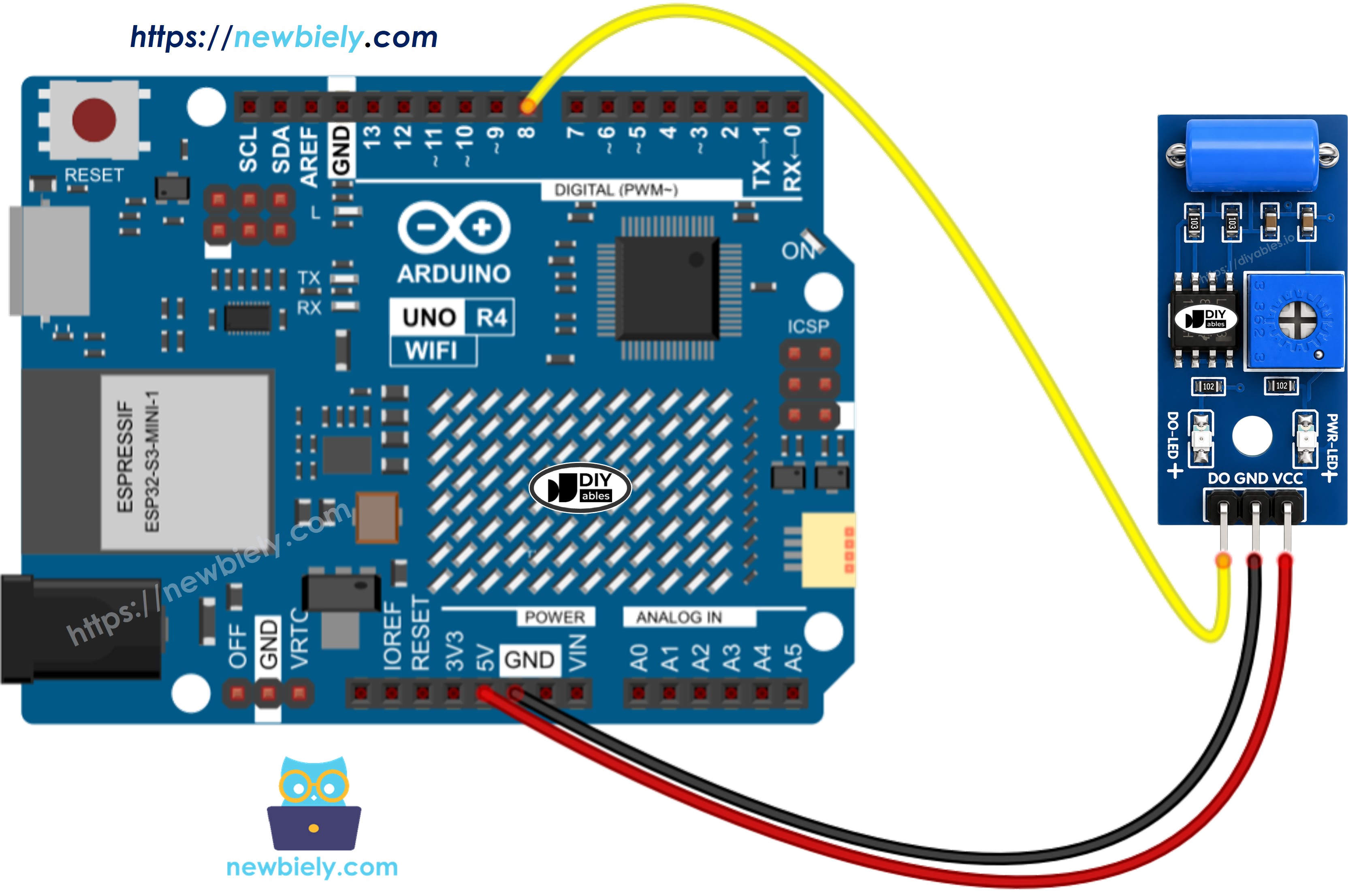
Dieses Bild wurde mit Fritzing erstellt. Klicken Sie, um das Bild zu vergrößern.
Siehe Der beste Weg, den Arduino Uno R4 und andere Komponenten mit Strom zu versorgen.
Wie man den SW-420-Vibrationssensor programmiert
- Konfiguriert den Pin des Arduino UNO R4 mit der Funktion pinMode() als digitalen Eingang. Zum Beispiel Pin 8
- Verwendet die Funktion digitalRead(), um den Zustand eines Pins am Arduino UNO R4 abzufragen.
Arduino UNO R4 Code - Vibrationen erkennen
Schnelle Schritte
Befolgen Sie diese Anweisungen Schritt für Schritt:
- Wenn Sie den Arduino Uno R4 WiFi/Minima zum ersten Mal verwenden, lesen Sie das Tutorial zum Einrichten der Umgebung für Arduino Uno R4 WiFi/Minima in der Arduino IDE.
- Verbinden Sie den SW-420-Vibrationssensor gemäß dem bereitgestellten Schaltplan mit dem Arduino Uno R4.
- Verbinden Sie das Arduino Uno R4 Board über ein USB-Kabel mit Ihrem Computer.
- Starten Sie die Arduino IDE auf Ihrem Computer.
- Wählen Sie das passende Arduino Uno R4 Board (z. B. Arduino Uno R4 WiFi) und den COM-Port aus.
- Kopieren Sie den Code und öffnen Sie ihn in der Arduino IDE.
- Klicken Sie in der Arduino IDE auf die Schaltfläche Upload, um den Code an den Arduino UNO R4 zu senden.
- Klopfen Sie auf den Tisch oder schütteln Sie den SW-420-Sensor leicht, um ihn auszulösen.
- Überprüfen Sie die Ergebnisse im seriellen Monitor.
Fehlerbehebung
Wenn sich der SW-420-Vibrationssensor nicht wie erwartet verhält, versuchen Sie die folgenden Schritte:
- Empfindlichkeit einstellen: Drehen Sie das integrierte Potentiometer, um zu erhöhen oder zu verringern, wie viel Schütteln oder Erschütterung zum Auslösen des Ausgangs nötig ist.
- Von Umgebungsvibrationen isolieren: Montieren Sie den Sensor entfernt von Motoren, Lüftern oder anderen ständigen Vibrationsquellen, die Fehlauslösungen verursachen könnten.
- Verdrahtung prüfen: Stellen Sie sicher, dass die Pins VCC, GND und DO richtig angeschlossen sind.
- Stromversorgung prüfen: Stellen Sie sicher, dass die Stromversorgung stabil ist, um zuverlässige Messwerte zu erhalten.
Video Tutorial
Wir erwägen die Erstellung von Video-Tutorials. Wenn Sie Video-Tutorials für wichtig halten, abonnieren Sie bitte unseren YouTube-Kanal , um uns zu motivieren, die Videos zu erstellen.