
Arduino UNO R4 - 10-Segment-LED-Balkenanzeige
Oder Sie können die folgenden Kits kaufen:
| 1 | × | DIYables STEM V4 IoT Starter-Kit (Arduino enthalten) | |
| 1 | × | DIYables STEM V4B IoT Starter-Kit (Arduino enthalten) | |
| 1 | × | DIYables Sensor-Kit (18 Sensoren/Displays) |
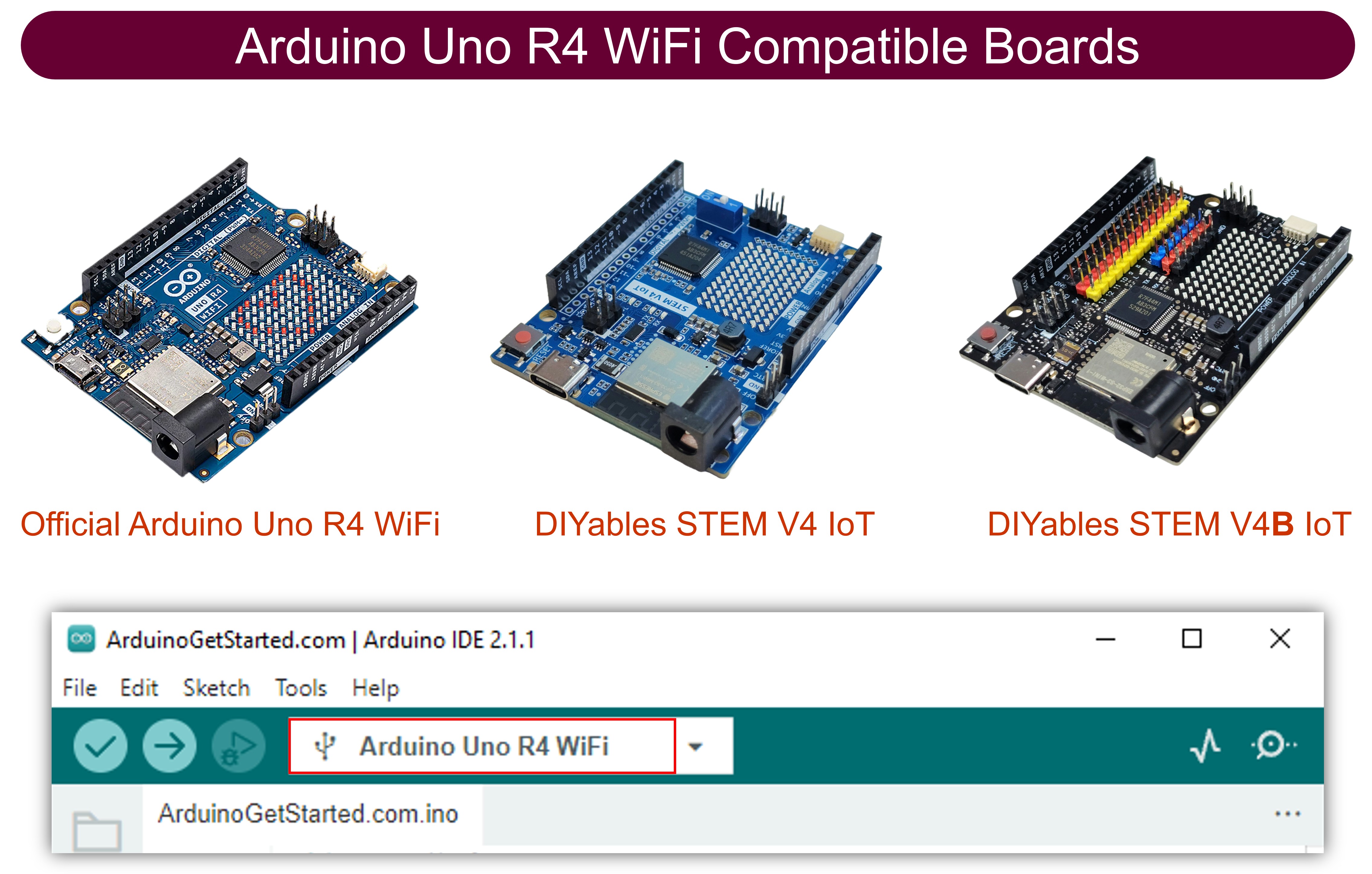
In dieser Anleitung lernen wir, wie man die 10-Segment-LED-Balkenanzeige mit dem Arduino UNO R4 verwendet. Im Einzelnen lernen wir:
- Wie man die 10-Segment-LED-Balkenanzeige mit dem Arduino UNO R4 verbindet.
- Wie man ein Programm für den Arduino UNO R4 schreibt, um die LED-Balkenanzeige zu steuern.
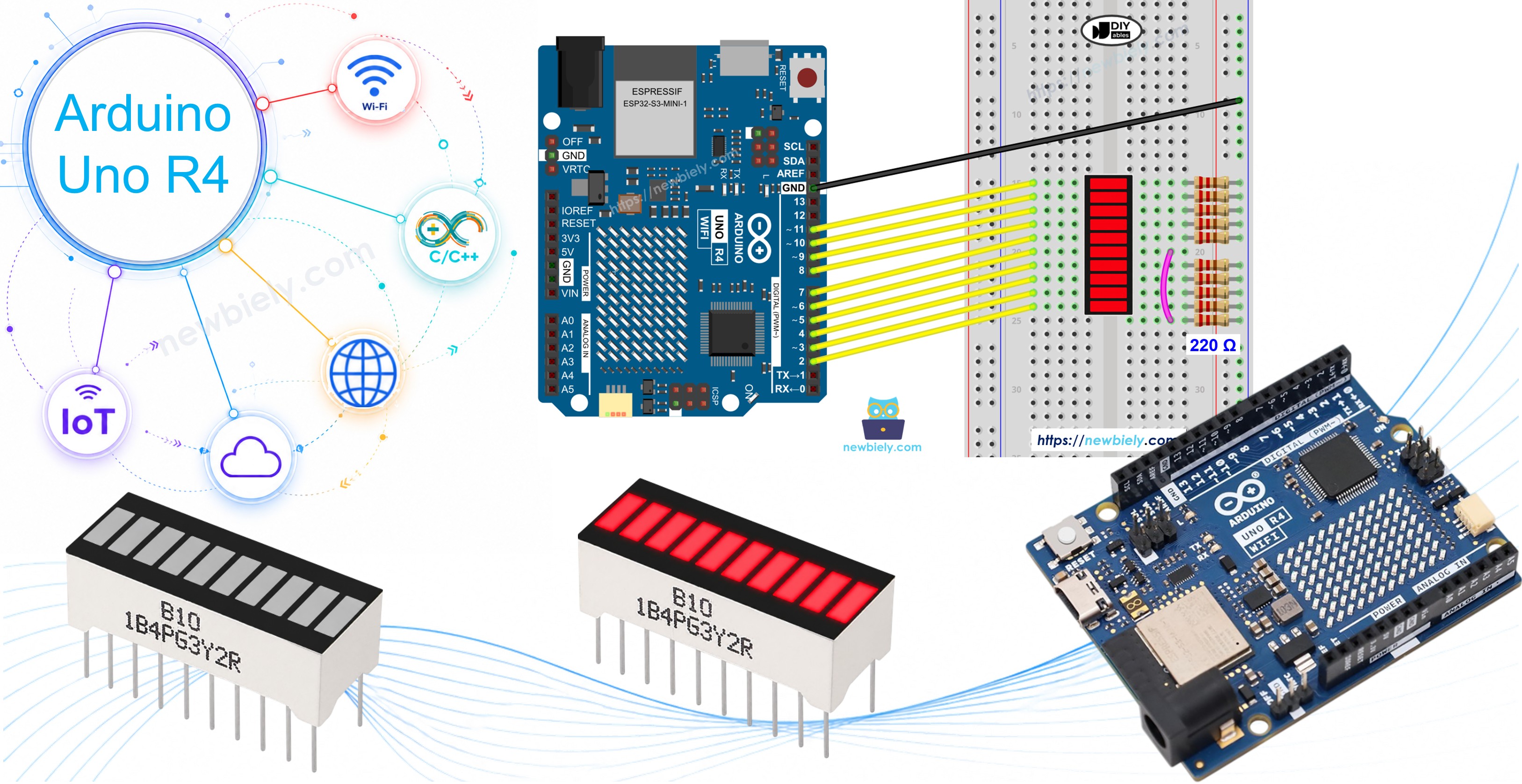
Über die 10-Segment-LED-Balkenanzeige
Die 10-Segment-LED-Balkenanzeige ist ein kompaktes Anzeigebauteil mit zehn einzelnen LED-Segmenten, die in einer Reihe angeordnet sind. Jedes Segment hat einen eigenen Anoden- und Kathoden-Pin, sodass es unabhängig gesteuert werden kann. Sie wird häufig verwendet, um Pegel, Fortschritt oder Signalstärke darzustellen.
| 10-Segment-LED-Balkenanzeige | |
|---|---|
| Anzahl der Segmente | 10 |
| LED-Farbe | Hellrot |
| Durchlassspannung | ~2V pro Segment |
| Durchlassstrom | max. 20mA pro Segment |
| Benötigter Widerstand | 220Ω pro Segment |
Pinbelegung
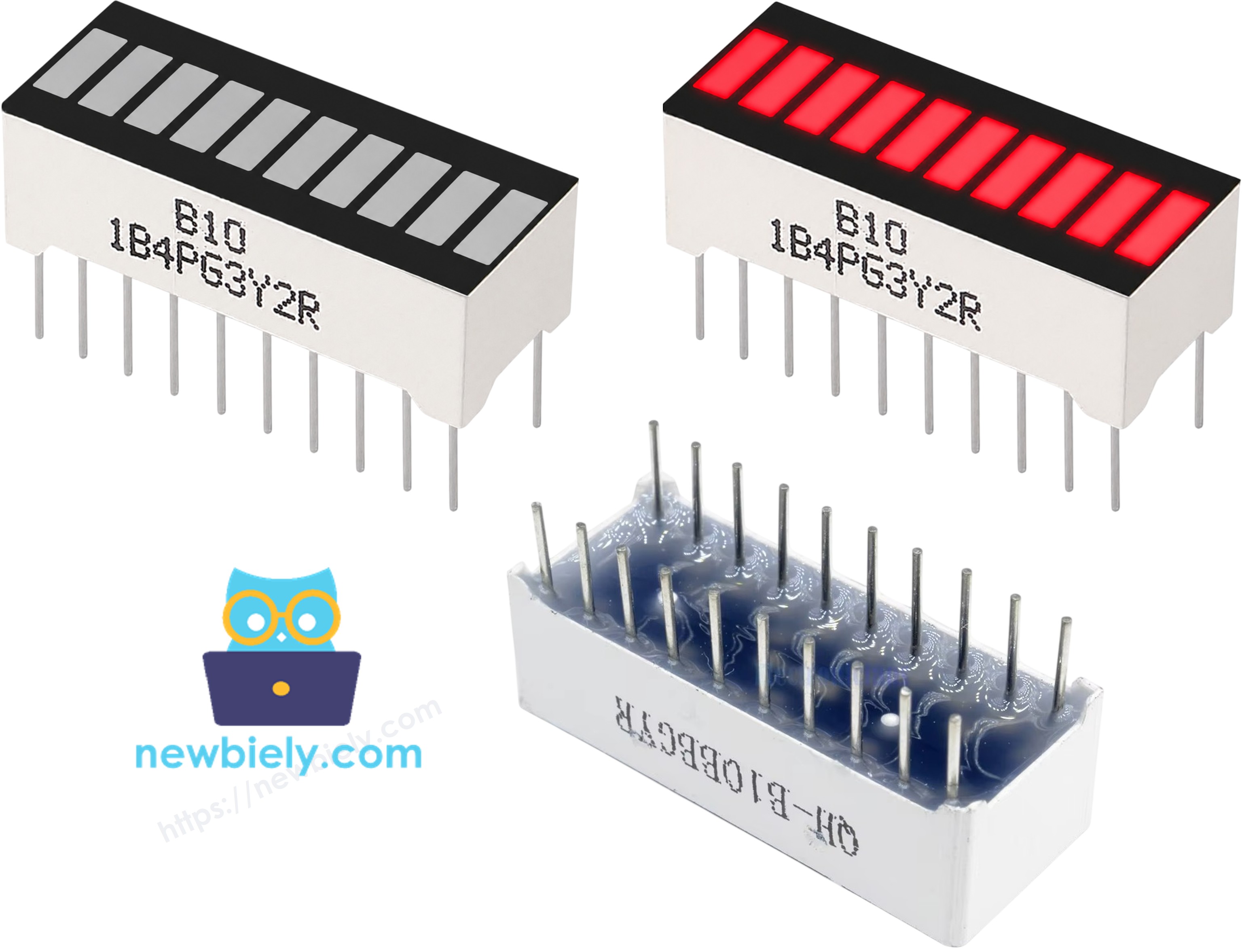
Die 10-Segment-LED-Balkenanzeige hat 20 Pins — 10 Anoden und 10 Kathoden:
- Anoden-Pins (A1–A10): über 220Ω-Widerstände mit GPIO-Pins verbinden
- Kathoden-Pins (K1–K10): mit GND verbinden
Schaltplan zwischen 10-Segment-LED-Balkenanzeige und Arduino UNO R4
Verbinden Sie jeden Anoden-Pin der LED-Balkenanzeige über einen 220Ω-Widerstand mit einem GPIO-Pin des Arduino UNO R4 und verbinden Sie alle Kathoden-Pins mit GND.
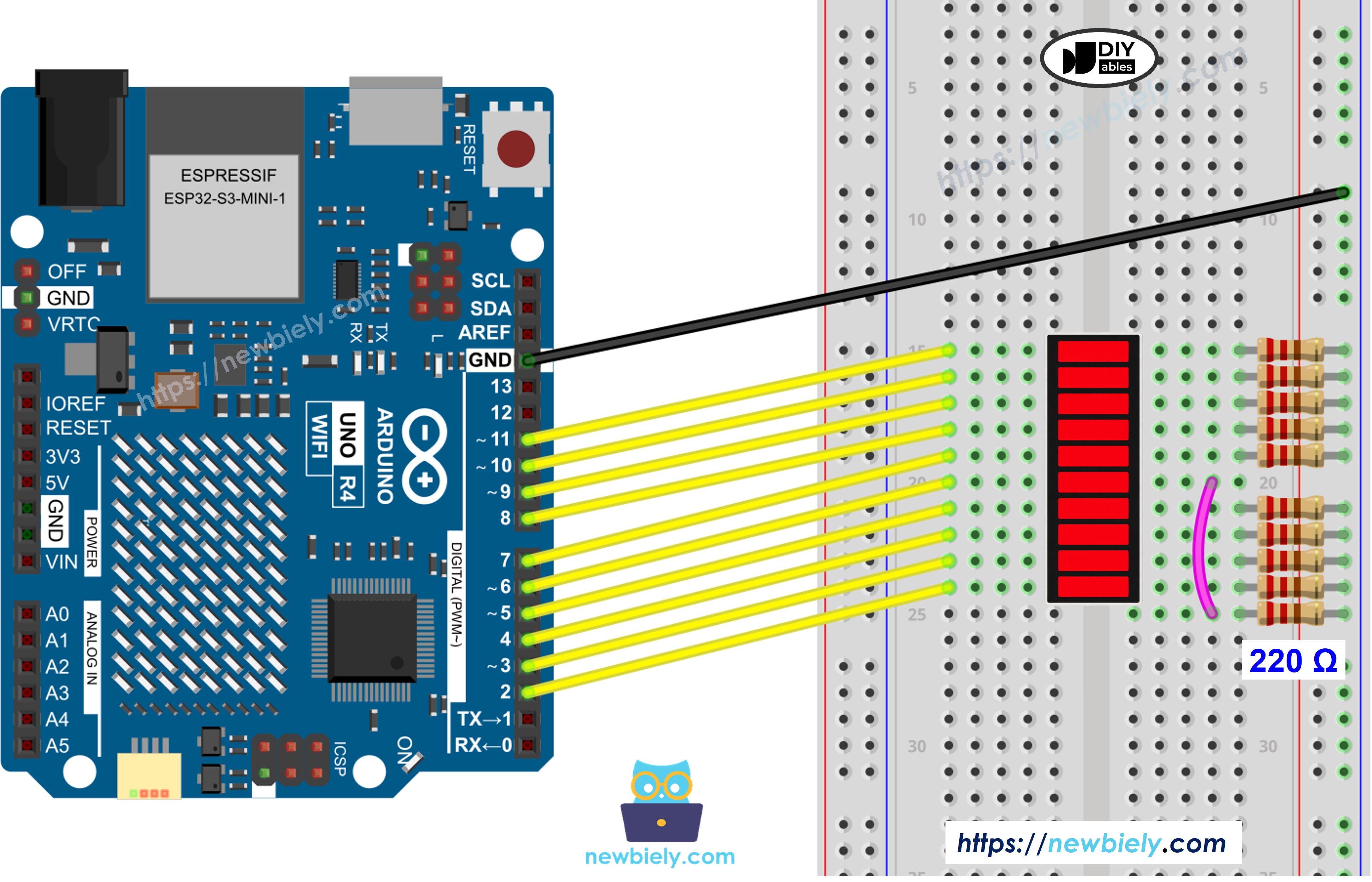
Dieses Bild wurde mit Fritzing erstellt. Klicken Sie, um das Bild zu vergrößern.
Siehe Der beste Weg, den Arduino Uno R4 und andere Komponenten mit Strom zu versorgen.
| LED-Balkenanzeige | Arduino UNO R4 Pin |
|---|---|
| A1 (Anode 1) | Pin 2 (über 220Ω) |
| A2 (Anode 2) | Pin 3 (über 220Ω) |
| A3 (Anode 3) | Pin 4 (über 220Ω) |
| A4 (Anode 4) | Pin 5 (über 220Ω) |
| A5 (Anode 5) | Pin 6 (über 220Ω) |
| A6 (Anode 6) | Pin 7 (über 220Ω) |
| A7 (Anode 7) | Pin 8 (über 220Ω) |
| A8 (Anode 8) | Pin 9 (über 220Ω) |
| A9 (Anode 9) | Pin 10 (über 220Ω) |
| A10 (Anode 10) | Pin 11 (über 220Ω) |
| K1–K10 (Kathoden) | GND |
Wie man den Arduino UNO R4 für die 10-Segment-LED-Balkenanzeige programmiert
- Für dieses Projekt wird keine Bibliothek benötigt.
- Definieren Sie das Array der Anoden-Pins: const int ledPins[10] = {2, 3, 4, 5, 6, 7, 8, 9, 10, 11};
- Setzen Sie jeden Pin als Ausgang.
- Segment i einschalten: digitalWrite(ledPins[i], HIGH);
- Segment i ausschalten: digitalWrite(ledPins[i], LOW);
Arduino UNO R4 Code - 10-Segment-LED-Balkenanzeige
Schnelle Schritte
Befolgen Sie diese Anweisungen Schritt für Schritt:
- Öffnen Sie die Arduino IDE. Falls sie noch nicht installiert ist, lesen Sie die Einstiegsanleitung für den Arduino UNO R4.
- Verbinden Sie die 10-Segment-LED-Balkenanzeige gemäß dem Schaltplan mit dem Arduino UNO R4.
- Verbinden Sie den Arduino UNO R4 mit einem USB-Typ-C-Kabel mit dem Computer.
- Öffnen Sie die Arduino IDE und wählen Sie das passende Arduino UNO R4 Board (z. B. Arduino UNO R4 WiFi oder Arduino UNO R4 Minima) sowie den COM-Port aus.
- Kopieren Sie den obigen Code und fügen Sie ihn in die Arduino IDE ein.
- Klicken Sie auf die Schaltfläche Upload, um den Code auf den Arduino UNO R4 hochzuladen.
- Öffnen Sie den seriellen Monitor.
- Beobachten Sie, wie sich die LED-Balkenanzeige Segment für Segment füllt, dann wieder leert und sich dies wiederholt.
Ausgabe im seriellen Monitor
Video Tutorial
Wir erwägen die Erstellung von Video-Tutorials. Wenn Sie Video-Tutorials für wichtig halten, abonnieren Sie bitte unseren YouTube-Kanal , um uns zu motivieren, die Videos zu erstellen.