
Arduino UNO R4 - SW520D Neigungssensor
In diesem Leitfaden lernen wir, wie man den Arduino UNO R4 und einen SW520D Neigungssensor verwendet, um Neigung zu erkennen. Wir behandeln die folgenden Details:
- Wie man einen SW520D Neigungssensor mit einem Arduino UNO R4 verbindet
- Wie man ein Programm für Arduino UNO R4 schreibt, um Neigung mit einem SW520D Neigungssensor zu erkennen
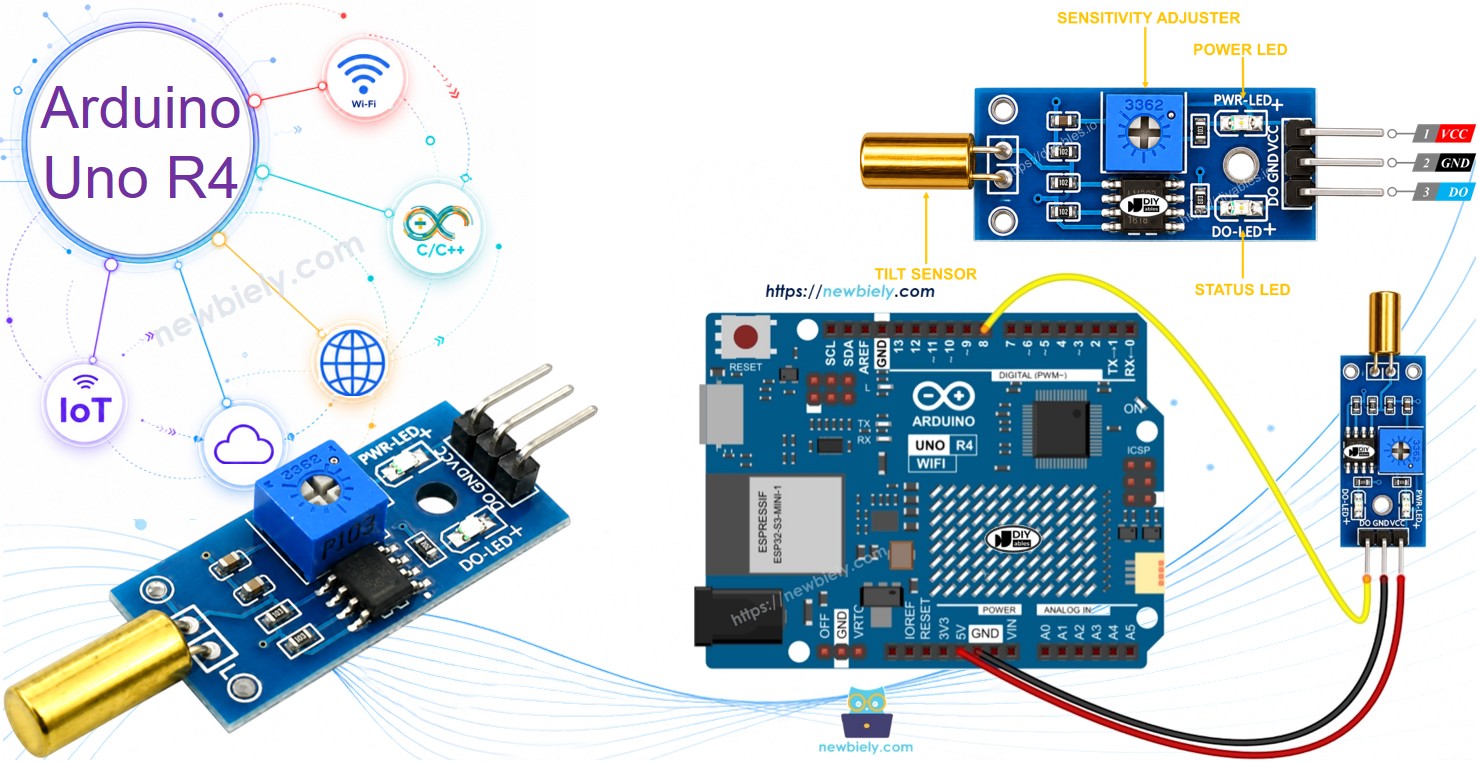
Später können Sie den Code anpassen, sodass er eine LED oder ein Licht (mit Hilfe eines Relais) einschaltet, wenn er eine Neigung erkennt, oder sogar einen Servomotor drehen lässt.
Erforderliche Hardware
Oder Sie können die folgenden Kits kaufen:
| 1 | × | DIYables STEM V4 IoT Starter-Kit (Arduino enthalten) | |
| 1 | × | DIYables STEM V4B IoT Starter-Kit (Arduino enthalten) | |
| 1 | × | DIYables Sensor-Kit (18 Sensoren/Displays) |

Über den SW520D Neigungssensor
Das SW520D Neigungssensormodul (auch als Kugelschalter-Neigungssensormodul oder Winkelsensormodul bekannt) wird zur Erkennung von Neigung oder Orientierungsänderungen verwendet. Im Inneren des Sensors befindet sich eine kleine Metallkugel, die einen elektrischen Kontakt öffnet oder schließt, je nach Neigungswinkel. Das Modul gibt ein einfaches digitales Signal EIN oder AUS aus, was die Verwendung mit dem Arduino UNO R4 einfach macht.
Der SW520D Neigungssensor-Pinbelegung
Der SW520D Neigungssensor hat drei Pins:
- VCC-Pin: Mit VCC (3,3V bis 5V) verbinden.
- GND-Pin: Mit GND (0V) verbinden.
- DO-Pin: Dies ist ein Ausgabe-Pin. Er zeigt HIGH, wenn der Sensor aufrecht ist, und LOW, wenn er geneigt ist. Verbinden Sie diesen Pin mit einem Eingangs-Pin des Arduino UNO R4.
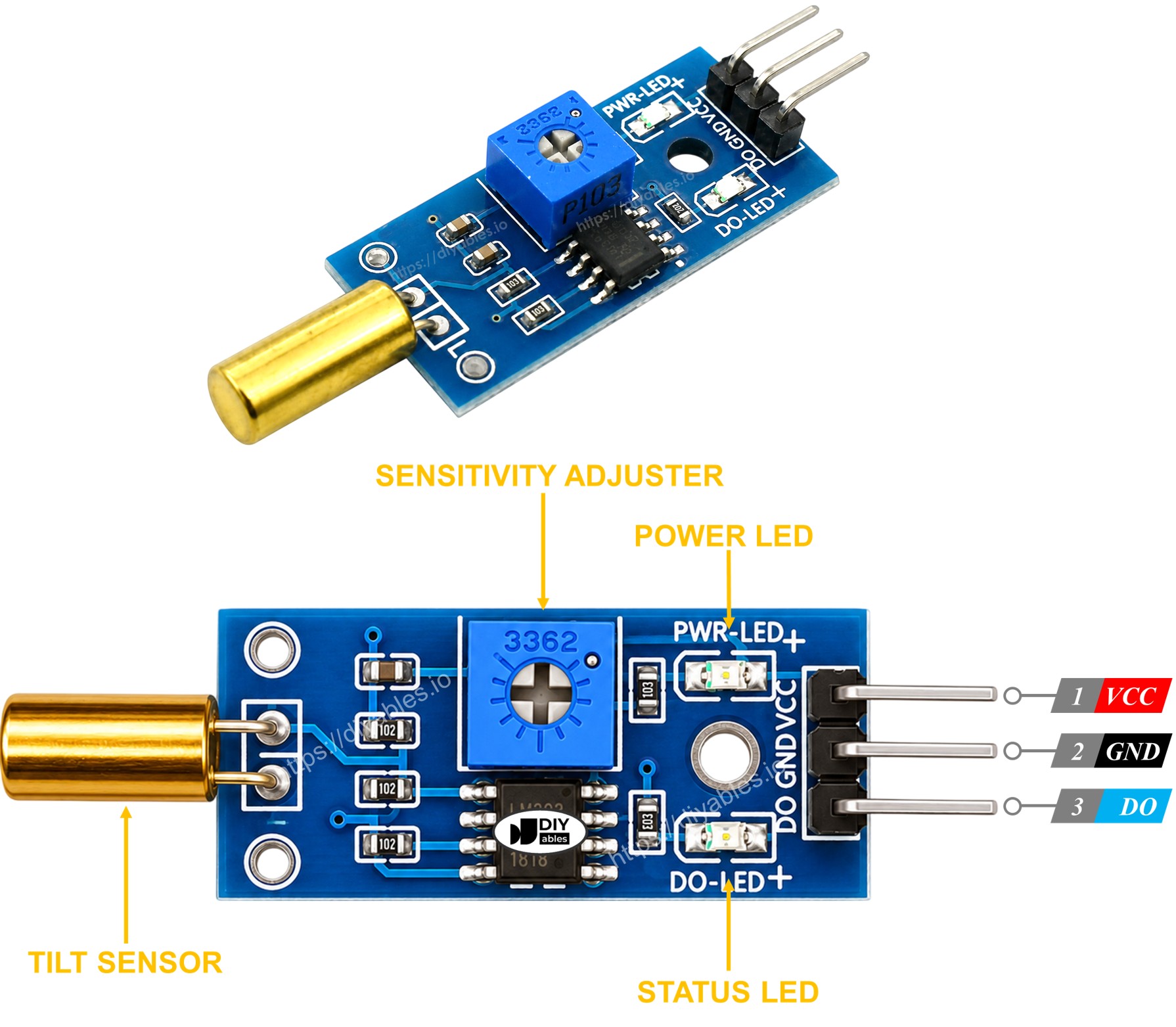
Das SW520D Neigungssensormodul hat auch zwei LED-Anzeigen.
- Eine LED-Anzeige für Stromversorgung
- Eine LED-Anzeige für Neigung: leuchtet, wenn der Sensor aufrecht ist, erlischt, wenn er geneigt ist
Funktionsweise
- Wenn der Sensor aufrecht ist (nicht geneigt), schließt die Metallkugel im Inneren den Kontakt, und der Ausgangspin ist HIGH.
- Wenn der Sensor geneigt ist, öffnet die Metallkugel im Inneren den Kontakt, und der Ausgangspin ist LOW.
Schaltdiagramm
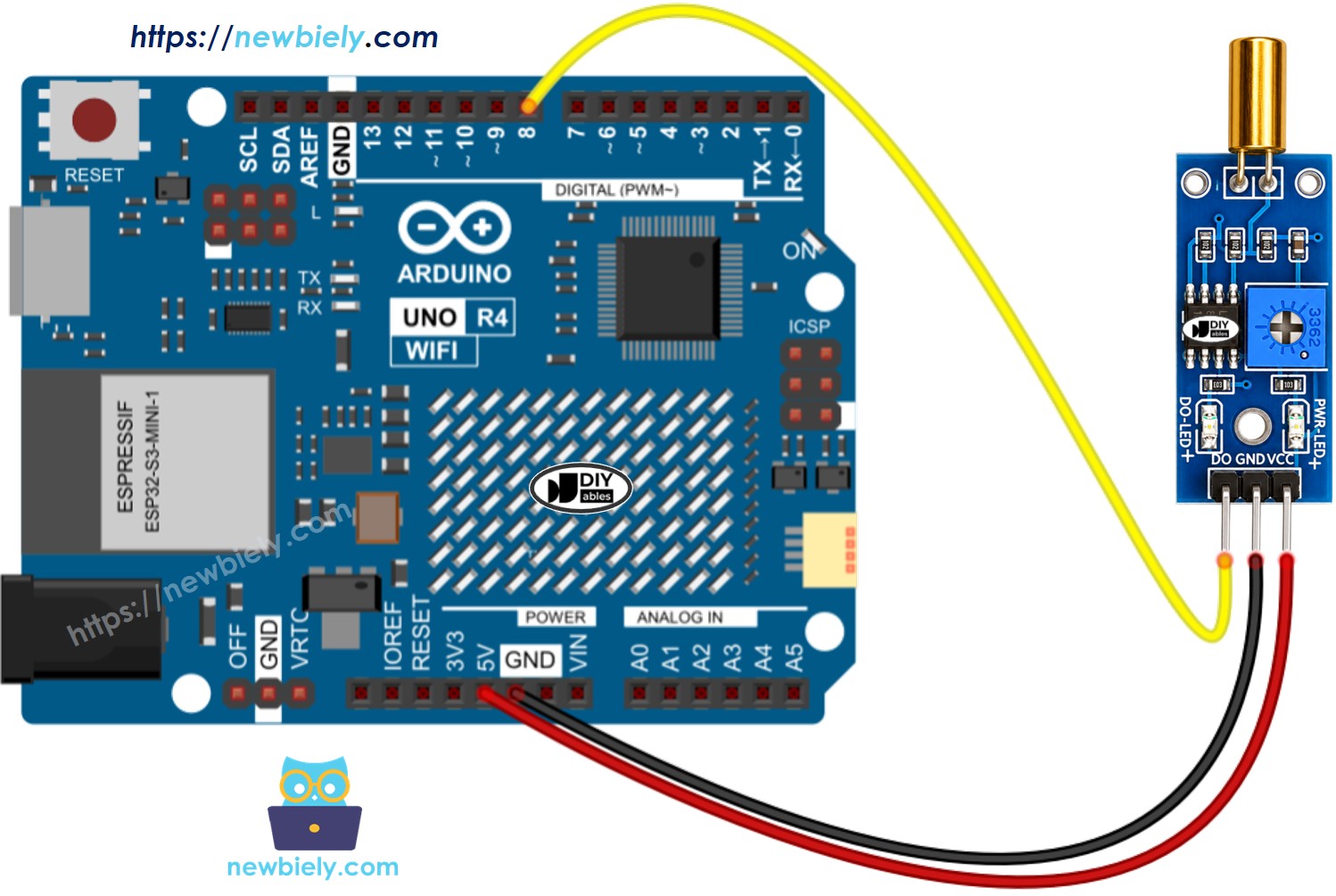
Dieses Bild wurde mit Fritzing erstellt. Klicken Sie, um das Bild zu vergrößern.
Siehe Der beste Weg, den Arduino Uno R4 und andere Komponenten mit Strom zu versorgen.
Programmierung für SW520D Neigungssensor
- Stellt den Arduino UNO R4 Pin als digitalen Eingang ein, indem die pinMode() Funktion verwendet wird. Beispielsweise Pin 8
- Verwendet die digitalRead() Funktion, um den Status eines Pins auf dem Arduino UNO R4 zu überprüfen.
Arduino UNO R4 Code - Neigung erkennen
Schnelle Schritte
Folgen Sie diesen Anweisungen Schritt für Schritt:
- Wenn Sie den Arduino Uno R4 WiFi/Minima zum ersten Mal verwenden, lesen Sie das Tutorial zum Einrichten der Umgebung für Arduino Uno R4 WiFi/Minima in der Arduino IDE.
- Verbinden Sie den SW520D Neigungssensor mit dem Arduino Uno R4 gemäß dem bereitgestellten Diagramm.
- Verbinden Sie das Arduino Uno R4 Board mit Ihrem Computer über ein USB-Kabel.
- Starten Sie die Arduino IDE auf Ihrem Computer.
- Wählen Sie das entsprechende Arduino Uno R4 Board (z. B. Arduino Uno R4 WiFi) und den COM-Port.
- Kopieren Sie den Code und öffnen Sie ihn in der Arduino IDE.
- Klicken Sie auf die Schaltfläche Upload in der Arduino IDE, um den Code zum Arduino UNO R4 zu senden.
- Neigen Sie den SW520D Sensor hin und her.
- Überprüfen Sie die Ergebnisse im seriellen Monitor.
Fehlerbehebung
Wenn der SW520D Neigungssensor nicht richtig funktioniert, versuchen Sie diese Schritte:
- Überprüfen Sie die Ausrichtung: Der SW520D reagiert empfindlich auf seine Montagefläche. Stellen Sie sicher, dass er in der korrekten aufrechten Position installiert ist, um eine ordnungsgemäße Erkennung zu gewährleisten.
- Vibrationen verringern: Der Neigungssensor kann Vibrationen und kleine Bewegungen aufnehmen. Es hilft, ihn auf einer stabilen Oberfläche zu befestigen, um diese Vibrationen zu verringern.
- Überprüfen Sie die Verdrahtung: Stellen Sie sicher, dass die VCC-, GND- und DO-Pins korrekt angeschlossen sind.
- Überprüfen Sie die Stromversorgung: Stellen Sie sicher, dass die Stromversorgung stabil ist, um zuverlässige Messwerte zu erhalten.
Video Tutorial
Wir erwägen die Erstellung von Video-Tutorials. Wenn Sie Video-Tutorials für wichtig halten, abonnieren Sie bitte unseren YouTube-Kanal , um uns zu motivieren, die Videos zu erstellen.