
Arduino UNO R4 - MOSFET-Modul
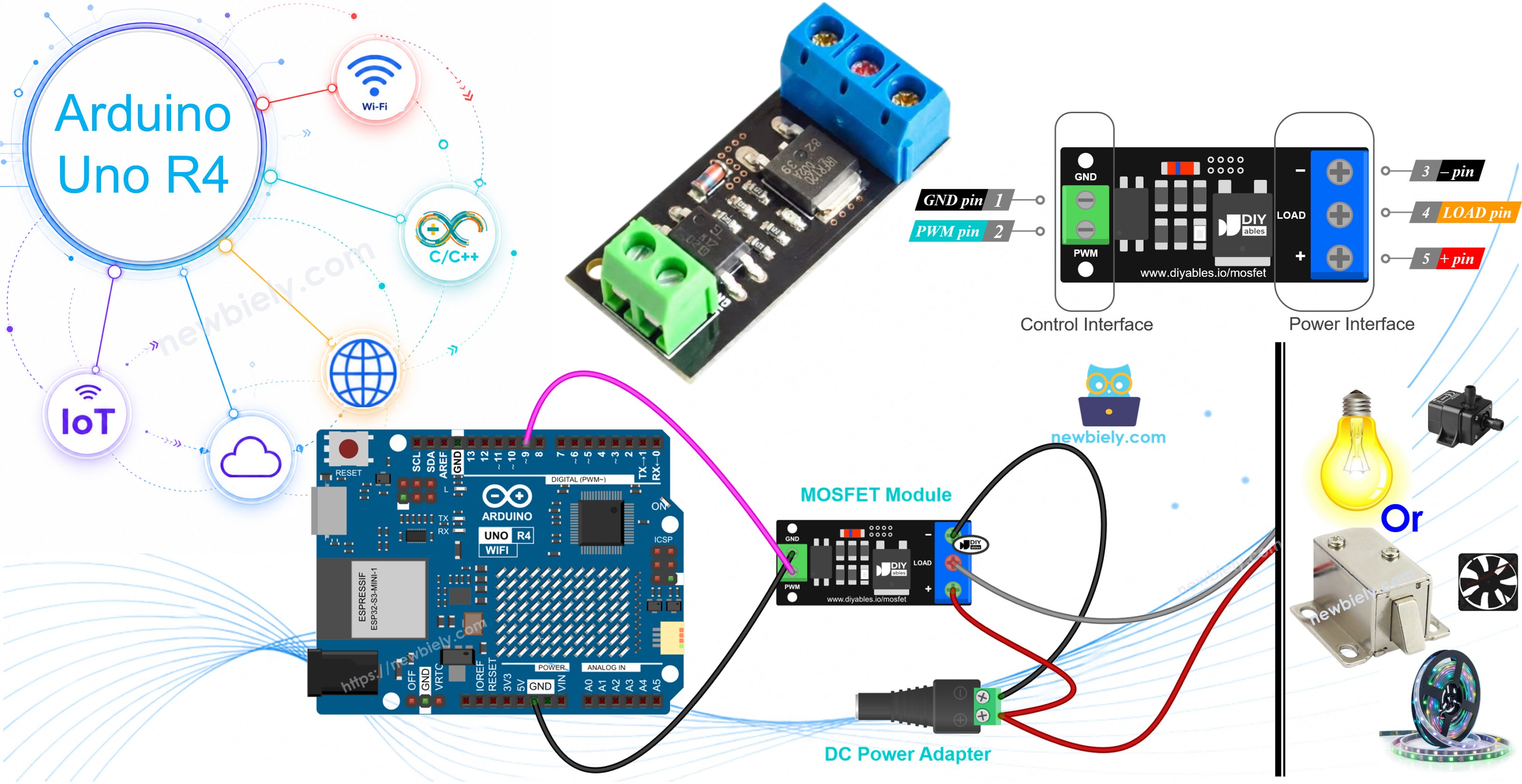
In diesem Leitfaden lernen wir, wie man ein MOSFET-Modul als Leistungsschalter mit dem Arduino UNO R4 verwendet. Im Detail lernen wir:
- Was in den MOSFET-Modulen AOD4184, LR7843 und FR120N steckt und wie man das richtige auswählt.
- Wie man das MOSFET-Modul, ein 12-V-Netzteil und einen 12-V-LED-Streifen mit dem Arduino UNO R4 verbindet.
- Wie man ein Programm für den Arduino UNO R4 schreibt, um die Last ein- und auszuschalten und ihre Leistung mit PWM Schritt für Schritt zu ändern.
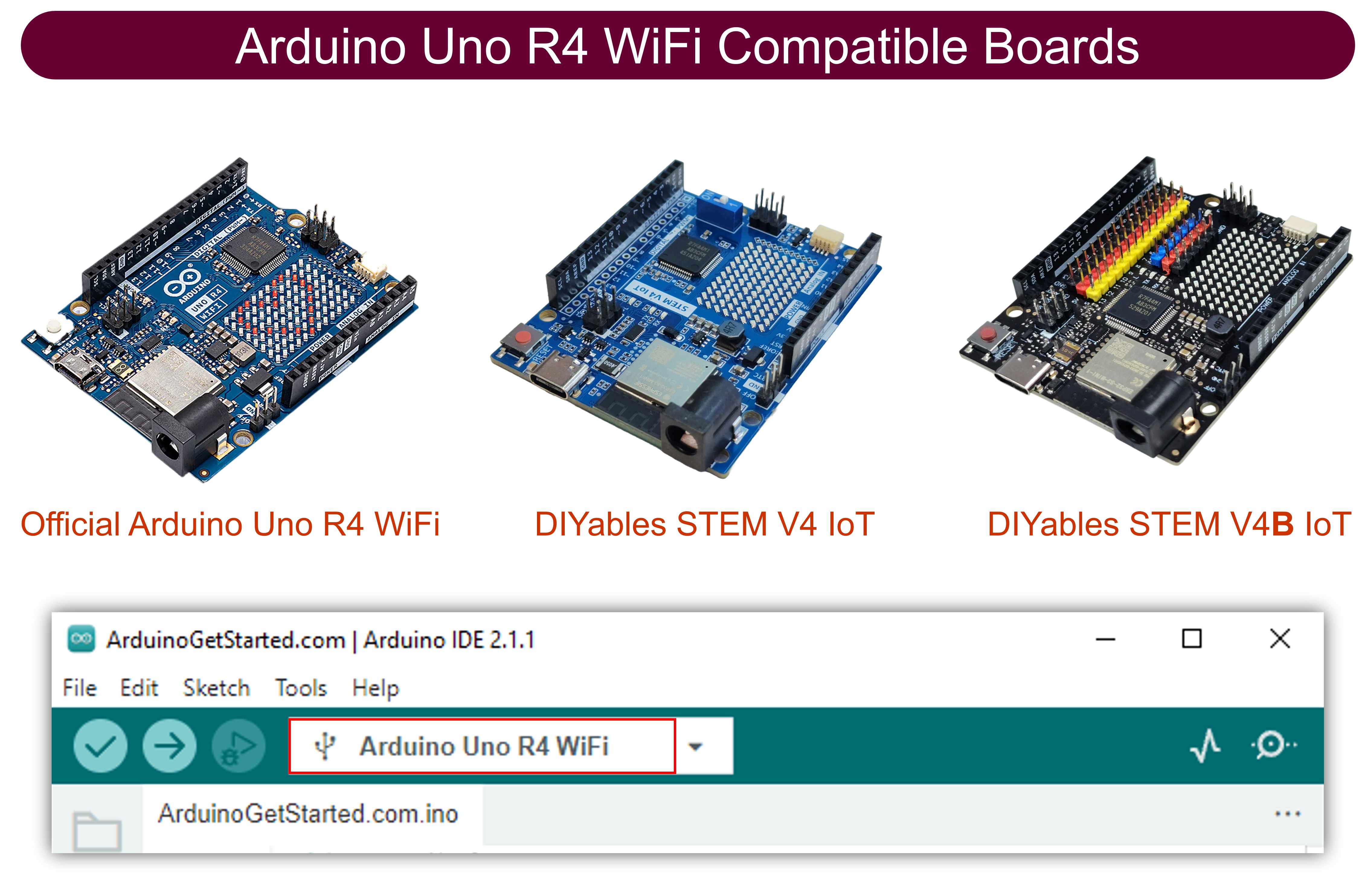
Erforderliche Hardware
Oder Sie können die folgenden Kits kaufen:
| 1 | × | DIYables STEM V4 IoT Starter-Kit (Arduino enthalten) | |
| 1 | × | DIYables STEM V4B IoT Starter-Kit (Arduino enthalten) | |
| 1 | × | DIYables Sensor-Kit (18 Sensoren/Displays) |
Über das MOSFET-Modul
Ein Pin des Arduino UNO R4 liefert nur 5 V und einen sehr kleinen Strom. Das reicht für eine kleine LED, aber nicht für einen 12-V-LED-Streifen, einen Lüfter oder eine Pumpe. Ein MOSFET-Modul sitzt dazwischen: Der Arduino UNO R4 sendet ein schwaches Signal, und das Modul öffnet oder schließt einen starken 12-V-Pfad für die Last.
Es gibt drei beliebte Module: AOD4184 (manchmal als D4184 verkauft), LR7843 und FR120N. Die Platinen sehen gleich aus. Sie haben die gleiche Größe, die gleichen Pins und die gleiche Verdrahtung, und sie nutzen den gleichen Code. Der einzige Unterschied ist der MOSFET-Chip obenauf.
Warum ein MOSFET-Modul und kein Relais verwenden?
- Es ist leise. Nichts bewegt sich und nichts klickt.
- Es schaltet sehr schnell, deshalb kann es PWM. Das bedeutet, Sie können ein Licht dimmen oder einen Lüfter langsamer machen. Ein Relais kann nur ganz EIN oder ganz AUS.
- Es hat keine Kontakte, die verschleißen, daher hält es sehr lange.
- Die Grenze: Es funktioniert nur mit Gleichstromlasten. Verwenden Sie es nie mit Netzspannung (Wechselstrom). Für Wechselstromgeräte lesen Sie das Tutorial Arduino UNO R4 - Relais.
| AOD4184 | LR7843 | FR120N | |
|---|---|---|---|
| MOSFET-Chip | AOD4184A (N-Kanal) | IRLR7843 (N-Kanal) | IRFR120N (N-Kanal) |
| Max. Lastspannung (Chip-Nennwert) | 40V DC | 30V DC | 100V DC |
| Max. Strom (Chip-Nennwert) | 50A | 161A | 9.4A |
| Durchlasswiderstand RDS(on) | etwa 7 mΩ | etwa 3.3 mΩ | etwa 210 mΩ |
| Realer Strom ohne Kühlkörper | etwa 10–15A | etwa 15A | etwa 2A |
| Steuersignal | 3.3V / 5V, aktiv HIGH | 3.3V / 5V, aktiv HIGH | 3.3V / 5V, aktiv HIGH |
| Isolation | PC817-Optokoppler | PC817-Optokoppler | PC817-Optokoppler |
| PWM | ja, bis etwa 1 kHz | ja, bis etwa 1 kHz | ja, bis etwa 1 kHz |
| Lasttyp | nur DC | nur DC | nur DC |
So wählen Sie eines aus:
- LR7843: Es hat den niedrigsten Widerstand, deshalb bleibt es am kühlsten, wenn ein großer Strom fließt. Wählen Sie es für starke 12-V- oder 24-V-Lasten, wie einen langen LED-Streifen oder einen großen Motor. Seine Grenze ist 30 V.
- AOD4184: Eine gute Wahl für die meisten Projekte. Es verträgt bis zu 40 V und einen starken Strom, daher sind 12-V-, 24-V- und 36-V-Lasten alle in Ordnung.
- FR120N: Es akzeptiert die höchste Spannung (bis zu 100 V), aber sein Widerstand ist hoch. Halten Sie den Strom klein, etwa 2 A ohne Kühlkörper. Es eignet sich für kleine 24-V- oder 48-V-Lasten.
※ Notiz:
Die großen Zahlen wie 50A oder 161A sind nur die Grenzwerte des Chips allein. Das kleine Modul kann nicht so viel tragen, denn die Wärme ist die eigentliche Grenze. Berühren Sie den MOSFET nach einigen Minuten Betrieb. Wenn er zu heiß zum Anfassen ist, senken Sie den Strom oder fügen Sie einen Kühlkörper hinzu.
Wie es funktioniert
Das Signal vom Arduino UNO R4 berührt den MOSFET nicht direkt. Es geht zuerst durch einen PC817-Optokoppler: Pin 9 → PWM-Pin → kleiner Widerstand → LED im PC817 → Licht → Fototransistor im PC817 → MOSFET-Gate. Der MOSFET ist ein N-Kanal-Typ und sitzt zwischen den Klemmen LOAD und − (ein Low-Side-Schalter). Ihr Gerät sitzt zwischen + und LOAD.
Was passiert also bei jedem Signal auf Pin 9? Schauen wir uns die drei Fälle an.
Pin 9 ist LOW (0 V): Das Gerät ist aus
- Es fließt kein Strom in die LED im Optokoppler. Sie bleibt dunkel.
- Der Fototransistor bleibt aus, deshalb hält ein Widerstand am Gate das MOSFET-Gate auf 0 V.
- Der MOSFET ist AUS. Er wirkt wie ein offener Schalter zwischen LOAD und −.
- Der −-Draht des Geräts hat keinen Weg zur Masse. Es fließt kein Strom, und das Gerät bekommt 0 V.
Im Code: digitalWrite(MOSFET_PIN, LOW) oder analogWrite(MOSFET_PIN, 0).
Pin 9 ist HIGH (5 V): Das Gerät bekommt volle Leistung
- Einige mA fließen in die LED im Optokoppler, und sie leuchtet. Sie sitzt im Chip, deshalb sehen Sie sie nicht.
- Der Fototransistor schaltet ein. Nun bekommt das MOSFET-Gate etwa die Hälfte der Lastspannung, etwa 6 V bei einem 12-V-Netzteil.
- Der MOSFET schaltet voll EIN. Er wirkt wie ein geschlossener Schalter mit sehr kleinem Widerstand: einige mΩ beim AOD4184 oder LR7843, etwa 0.2Ω beim FR120N.
- Der Strom fließt in einer Schleife: Netzteil + → Klemme + → Gerät → Klemme LOAD → MOSFET → Klemme − → Netzteil −.
- Das Gerät bekommt fast die vollen 12 V und läuft mit voller Leistung.
Im Code: digitalWrite(MOSFET_PIN, HIGH) oder analogWrite(MOSFET_PIN, 255). Ein 3.3-V-Board kann die gleiche Aufgabe erfüllen, denn die LED des Optokopplers braucht nur einen kleinen Strom.
Pin 9 sendet PWM: Das Gerät bekommt einen Teil der Leistung
- Pin 9 wechselt sehr schnell zwischen LOW und HIGH, etwa 500- bis 1000-mal pro Sekunde (500 Hz bis 1 kHz).
- Der MOSFET kopiert das: EIN in jedem HIGH-Teil, AUS in jedem LOW-Teil.
- Das Gerät bekommt kurze 12-V-Impulse. Das Tastverhältnis gibt an, wie viel der Zeit das Signal HIGH ist. Mittlere Spannung und mittlere Leistung = Tastverhältnis × voller Wert.
Mit analogWrite(MOSFET_PIN, value) geht der Wert von 0 bis 255, und das Tastverhältnis ist value / 255. Einige Beispiele mit einem 12-V-Netzteil:
- analogWrite(MOSFET_PIN, 0): 0 %, immer aus, 0 V im Mittel.
- analogWrite(MOSFET_PIN, 64): etwa 25 %, ein Viertel der Zeit an, etwa 3 V im Mittel, etwa ein Viertel der Leistung.
- analogWrite(MOSFET_PIN, 128): etwa 50 %, die Hälfte der Zeit an, etwa 6 V im Mittel, etwa die halbe Leistung.
- analogWrite(MOSFET_PIN, 191): etwa 75 %, drei Viertel der Zeit an, etwa 9 V im Mittel.
- analogWrite(MOSFET_PIN, 255): 100 %, immer an, 12 V, volle Leistung.
Was Sie sehen: Ein LED-Streifen wird dunkler (er flackert, aber zu schnell für Ihre Augen). Ein Lüfter, Motor oder eine Pumpe dreht langsamer, weil das drehende Teil die Impulse glättet.
Warum die Frequenz wichtig ist: Der PC817 ist ein langsames Bauteil. Ist das PWM zu schnell, kann der MOSFET nicht voll schalten. Das Gerät bekommt dann keine sauberen Impulse, und der MOSFET wird heiß. Die Standardfrequenz von analogWrite() beim Arduino UNO R4 liegt schon im sicheren Bereich, deshalb müssen Sie nichts ändern.
Weitere Hinweise
- Der Optokoppler isoliert die Seite des Arduino UNO R4 von der 12-V-Seite. Die Signal-Masse (GND) und die Last-Masse (GND) sind auf dem Modul nicht verbunden.
- Die Gate-Spannung kommt von der Lastversorgung, daher muss die Lastversorgung etwa 6 V oder mehr haben. Eine 5-V-Lastversorgung funktioniert nicht gut. Wenn die Last mehr als einige Ampere zieht, nutzen Sie 9 V oder mehr.
- Die Platine hat keine Freilaufdiode. Motoren, Pumpen, Magnetspulen und Relaisspulen brauchen eine. Fügen Sie eine Diode wie 1N5819 oder 1N4007 parallel zur Last hinzu: Die Seite mit dem Streifen (Kathode) geht an Last +, und die andere Seite (Anode) geht an Last −.
Pinbelegung
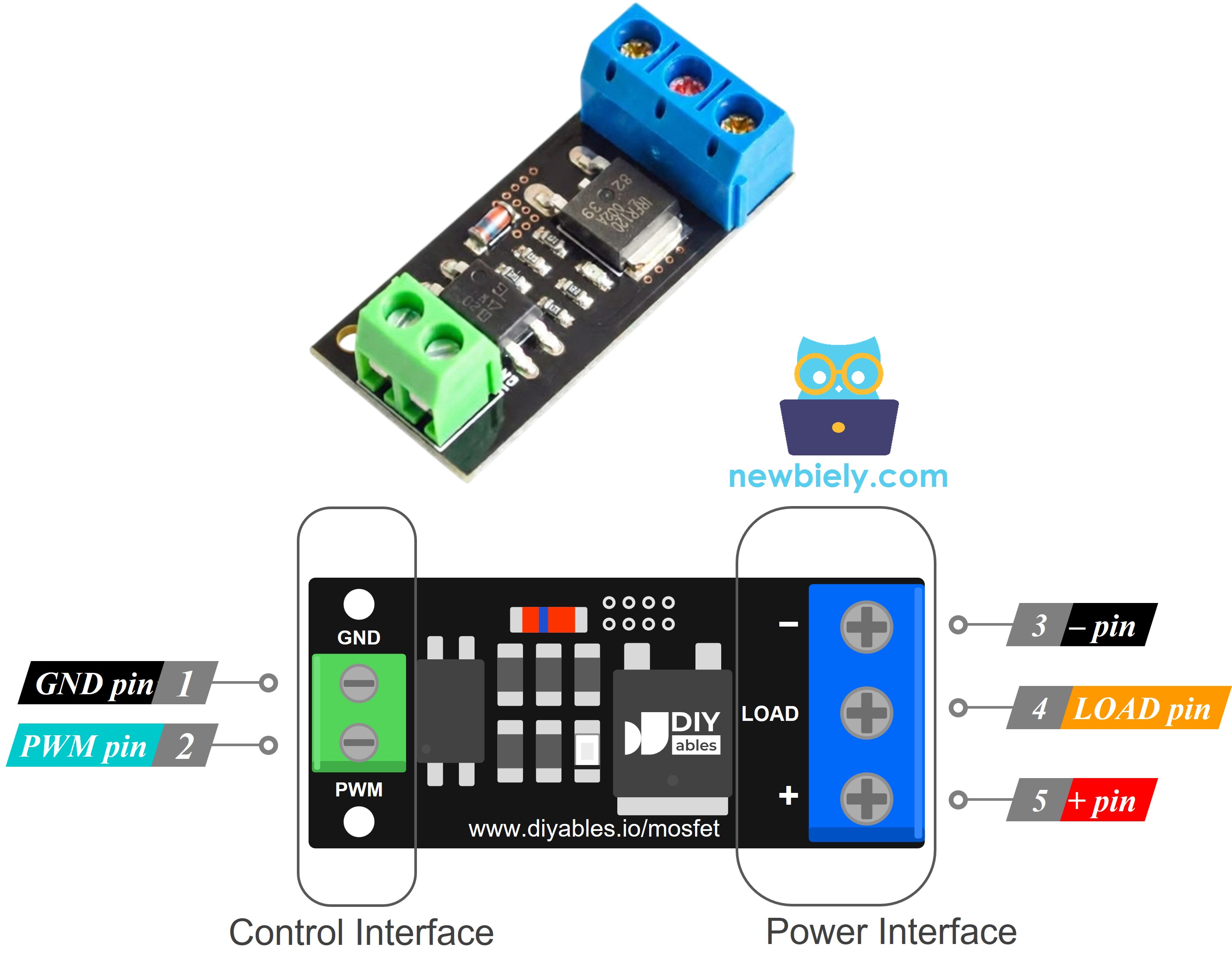
Die Steuerseite ist eine 2-polige Stiftleiste (2.54 mm Rastermaß):
- PWM-Pin: mit einem Pin des Arduino UNO R4 verbinden. Dieser Pin empfängt das EIN/AUS- oder PWM-Signal.
- GND-Pin: mit GND des Arduino UNO R4 verbinden.
Die Leistungsseite hat drei Schraubklemmen:
- +-Pin: mit dem positiven Draht der Lastversorgung (zum Beispiel 12 V) und mit dem positiven Draht der Last verbinden. Beide Drähte teilen sich diese eine Klemme.
- LOAD-Pin: mit dem negativen Draht der Last verbinden. Das ist die Seite, die der MOSFET schaltet.
- −-Pin: mit dem negativen Draht (Masse) der Lastversorgung verbinden.
Die Beschriftungen können von Charge zu Charge etwas anders aussehen. Lesen Sie immer den Text, der auf Ihrer eigenen Platine steht.
Verdrahtungsdiagramm
Der Arduino UNO R4 steuert nur die Pins PWM und GND an, während das 12-V-Netzteil die Last über die Schraubklemmen versorgt.
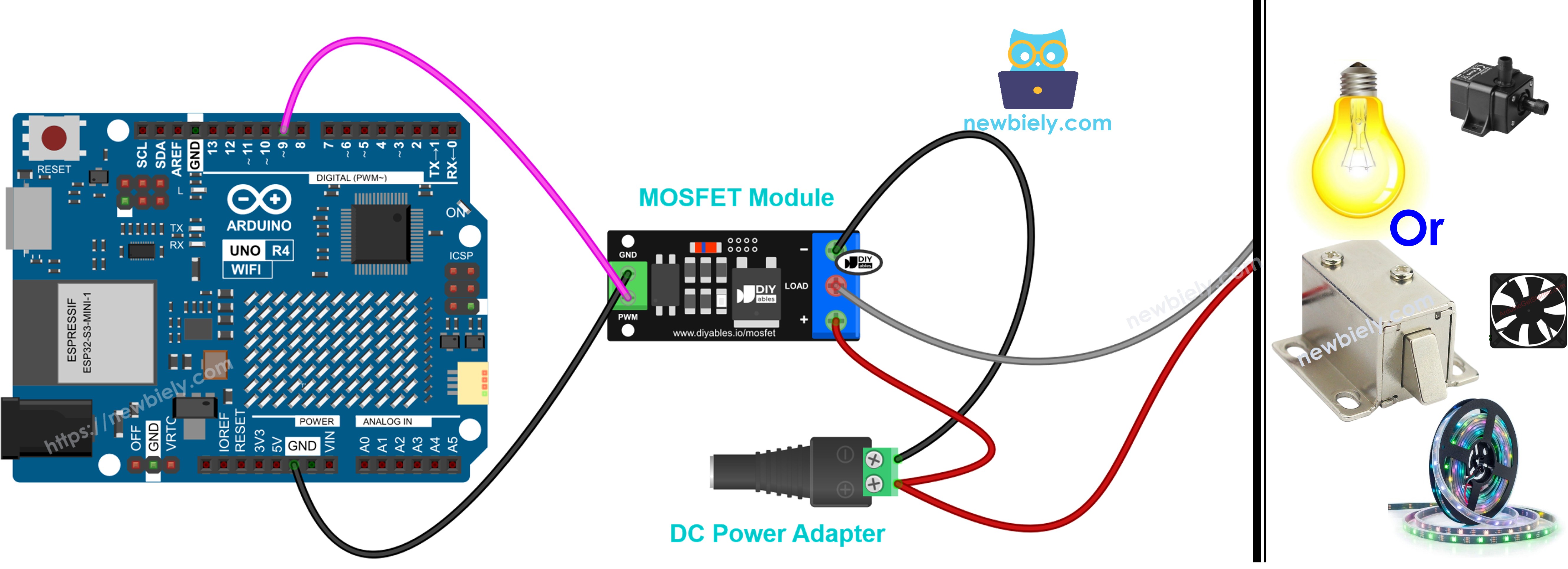
Dieses Bild wurde mit Fritzing erstellt. Klicken Sie, um das Bild zu vergrößern.
| Von | Nach |
|---|---|
| Arduino UNO R4 Pin 9 | MOSFET-Modul PWM |
| Arduino UNO R4 GND | MOSFET-Modul GND |
| 12-V-Netzteil + (über DC-Buchse) | MOSFET-Modul + |
| 12-V-Netzteil − (über DC-Buchse) | MOSFET-Modul − |
| LED-Streifen + | MOSFET-Modul + |
| LED-Streifen − | MOSFET-Modul LOAD |
Für ein dauerhaftes Projekt halten Schraubklemmen die Kabel besser als Jumperkabel. Ein Screw Shield V2 oder ein Proto Screw Terminal Block Shield löst dieses Problem. Stecken Sie es auf den Arduino UNO R4 und schrauben Sie die Kabel fest. Die Pins ändern sich nicht. Schließen Sie jedes Kabel einfach an die passende Schraubklemme an:
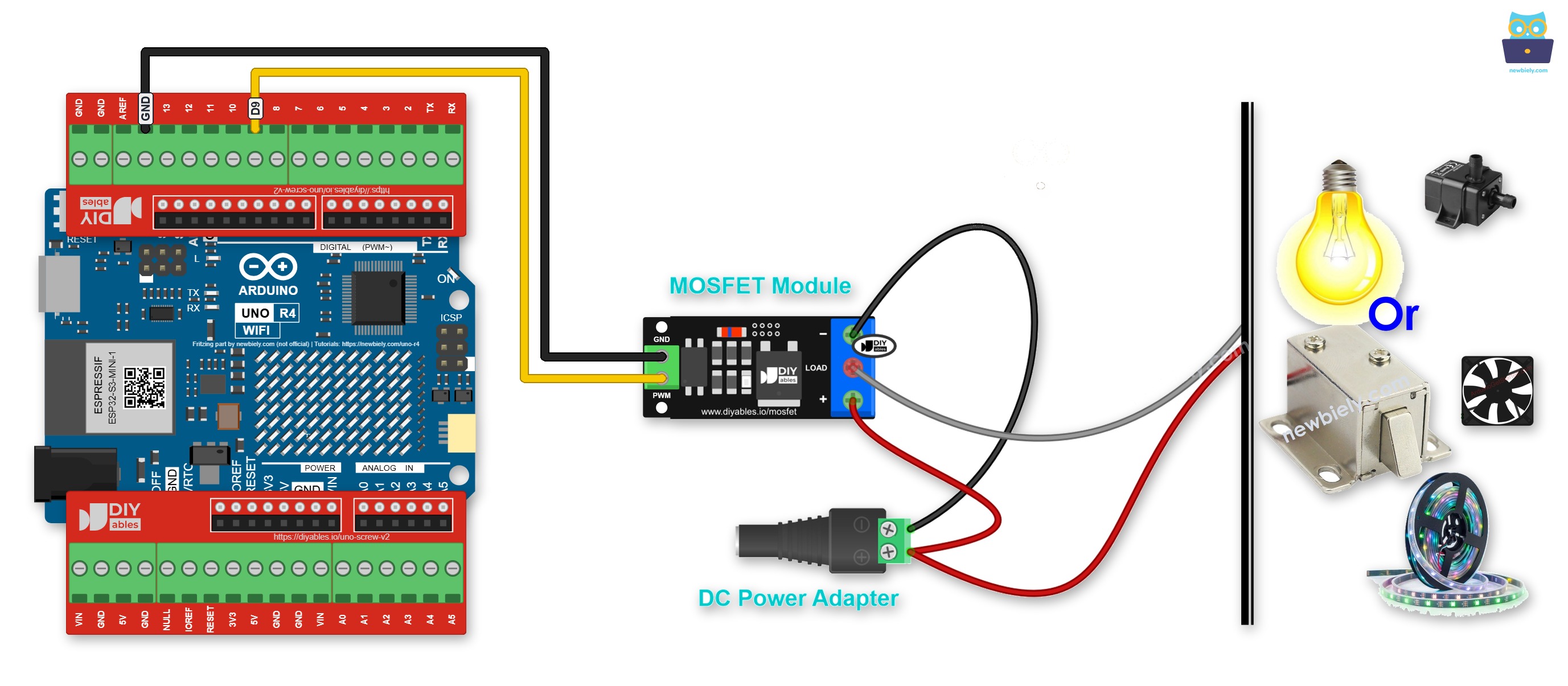
Dieses Bild wurde mit Fritzing erstellt. Klicken Sie, um das Bild zu vergrößern.
Der Optokoppler sitzt schon auf dem Modul, daher müssen Sie keinen Transistor und keinen Widerstand hinzufügen. Das macht die Verdrahtung oder das Löten einfacher. Verbinden Sie die 12-V-Drähte nie mit einem Pin des Arduino UNO R4.
Weitere Geräte, die Sie anschließen können
Was ist, wenn Sie statt des LED-Streifens einen Lüfter, eine Pumpe oder ein Schloss betreiben wollen? Lassen Sie Pin 9 und GND, wie sie sind. Nur die Seite der Schraubklemmen ändert sich. Diese Regeln bleiben für jedes Gerät gleich:
- Netzteil: + geht an die Klemme +, − geht an die Klemme −.
- Gerät: Sein +-Draht geht ebenfalls an die Klemme + (geteilt mit dem Netzteil +), sein −-Draht geht an LOAD.
- Spannung: Passen Sie das Netzteil an das Gerät an (12-V-Gerät, 12-V-Netzteil). Gehen Sie nie unter 6 V.
- Strom: Der FR120N ist nur für kleine Geräte geeignet (etwa 2 A ohne Kühlkörper). Für größere wählen Sie den AOD4184 oder den LR7843.
- Diode: Ein Gerät mit einer Spule (Lüfter, Motor, Pumpe, Magnetspule) braucht die Freilaufdiode 1N5819 oder 1N4007 aus dem Teil "Wie es funktioniert". Streifen an Gerät +, anderes Ende an Gerät −.
Sie brauchen keinen neuen Code. Der obige Code funktioniert für alle. Nur bei Magnetspulen ändert sich etwas: Nutzen Sie volle Leistung oder aus (100 % / 0 %) und lassen Sie das Ein- und Ausblenden weg.
Verdrahtungsbeispiel: 12-V-Lüfter
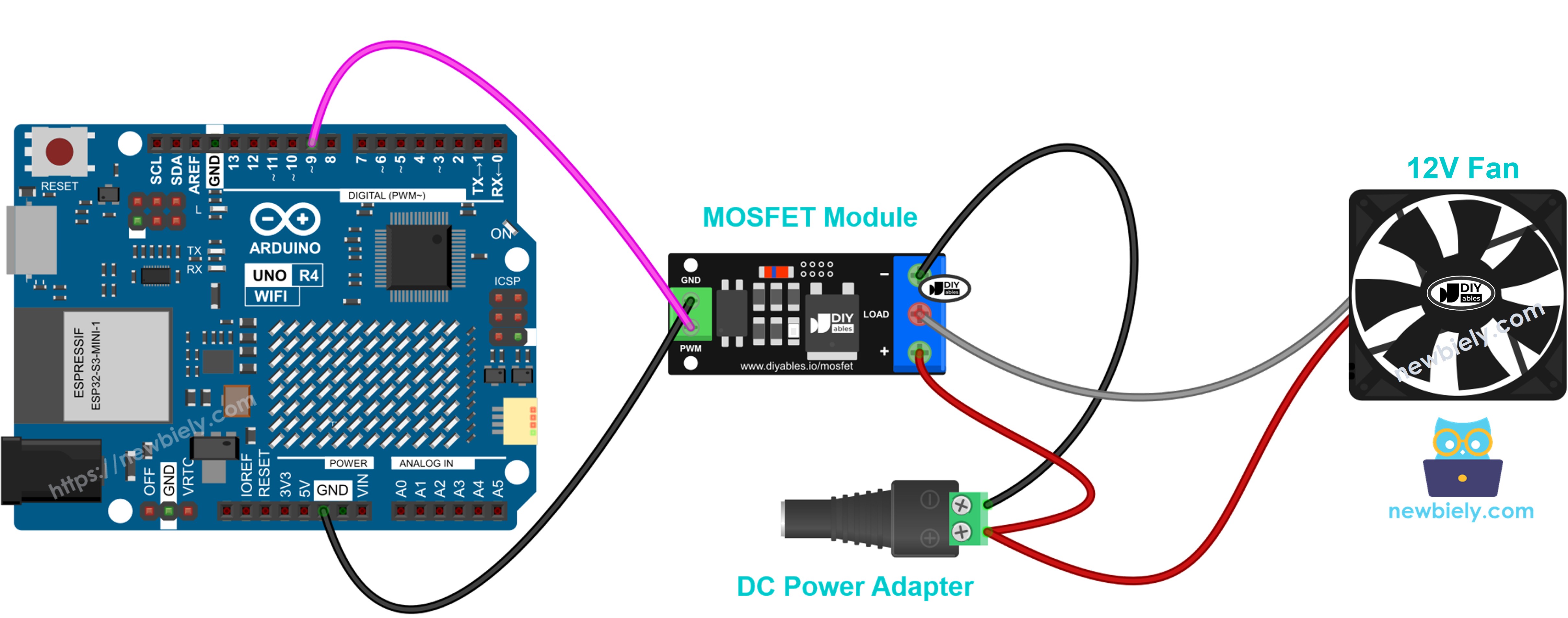
Dieses Bild wurde mit Fritzing erstellt. Klicken Sie, um das Bild zu vergrößern.
- Rotes Kabel an +, schwarzes Kabel an LOAD.
- Haben Sie ein gelbes drittes Kabel? Das ist das Drehzahlsignal. Lassen Sie es frei.
- Fügen Sie die Diode hinzu. Sie kostet fast nichts und kann nicht schaden.
- PWM ändert die Drehzahl. Beginnen Sie über etwa 30 %, denn viele Lüfter drehen bei einem sehr kleinen Tastverhältnis nicht.
Verdrahtungsbeispiel: 12-V-LED-Streifen
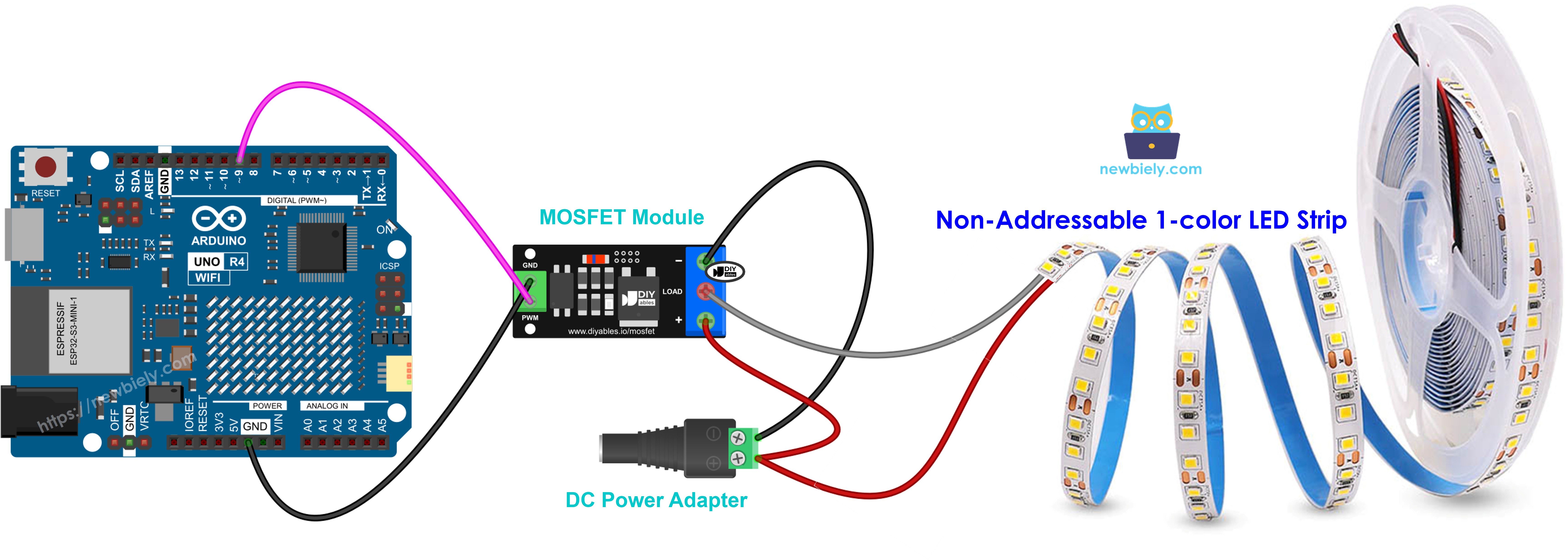
Dieses Bild wurde mit Fritzing erstellt. Klicken Sie, um das Bild zu vergrößern.
- Streifen + (oft mit 12V beschriftet) an +, Streifen − an LOAD.
- Hier keine Diode. Ein LED-Streifen hat keine Spule.
- PWM ändert die Helligkeit.
- Lange Streifen ziehen mehr Strom. Prüfen Sie den Strom Ihres Streifens, bevor Sie das Modul auswählen.
- Verwenden Sie einen einfarbigen Streifen. RGB- und adressierbare Streifen brauchen eine andere Verdrahtung.
Verdrahtungsbeispiel: 12-V-Wasserpumpe
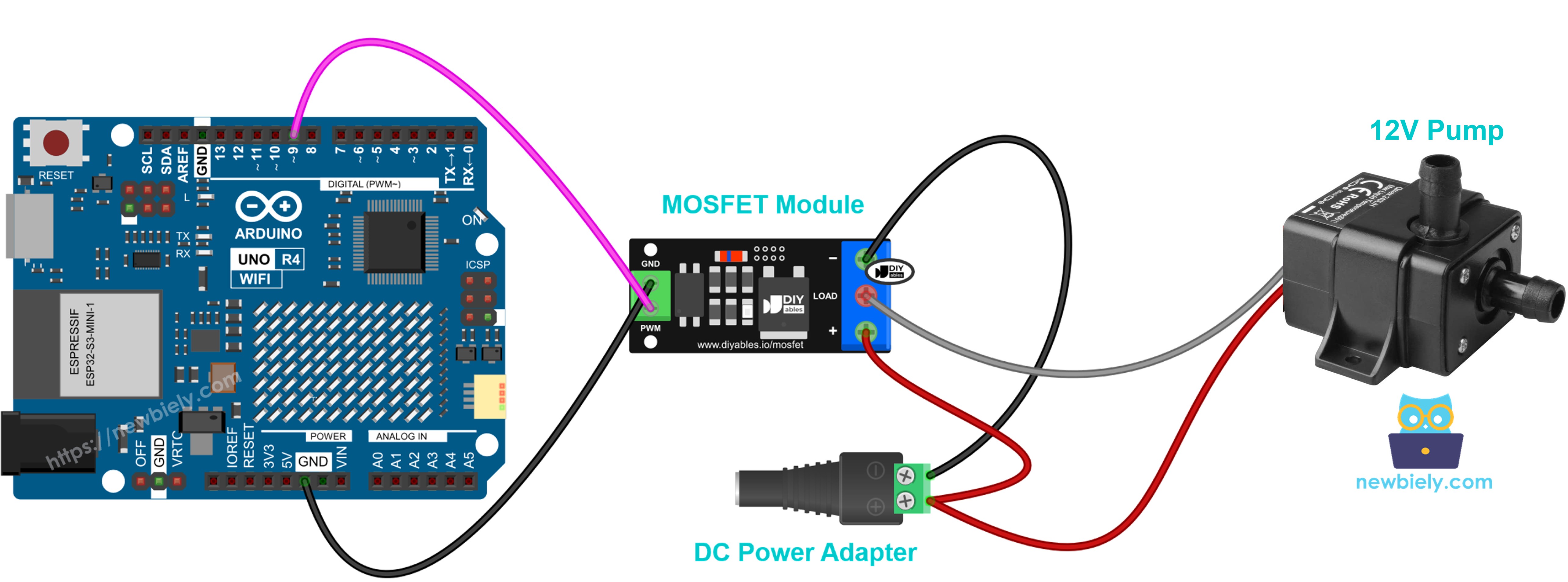
Dieses Bild wurde mit Fritzing erstellt. Klicken Sie, um das Bild zu vergrößern.
- Pumpe + an +, Pumpe − an LOAD.
- Setzen Sie die Diode parallel zur Pumpe.
- PWM ändert die Fördermenge.
- Lassen Sie die Pumpe nicht ohne Wasser laufen.
Verdrahtungsbeispiel: 12-V-Gleichstrommotor
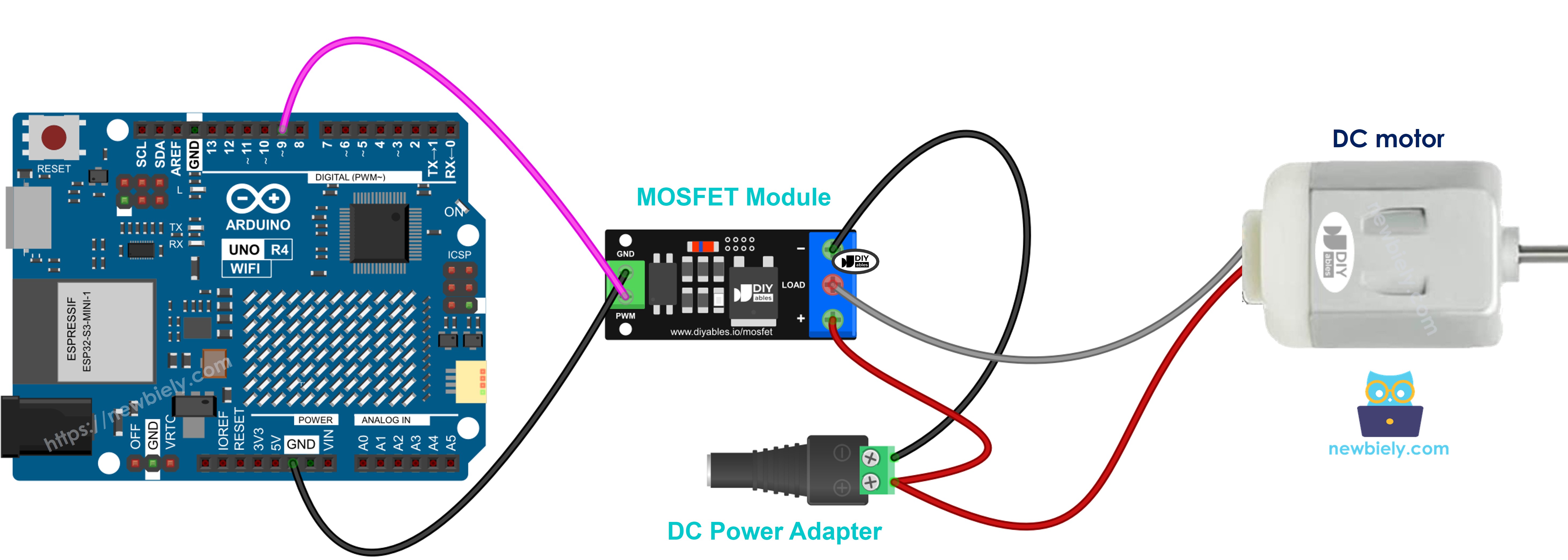
Dieses Bild wurde mit Fritzing erstellt. Klicken Sie, um das Bild zu vergrößern.
- Motor + an +, Motor − an LOAD.
- Setzen Sie die Diode parallel zum Motor: Streifen an der Motor-+-Seite.
- PWM ändert die Drehzahl.
- Der Motor dreht nur in eine Richtung. Müssen Sie die Richtung umkehren? Nutzen Sie einen Motortreiber wie den L298N. Lesen Sie dazu das Tutorial Arduino UNO R4 - Gleichstrommotor.
Verdrahtungsbeispiel: 12-V-Magnetschloss
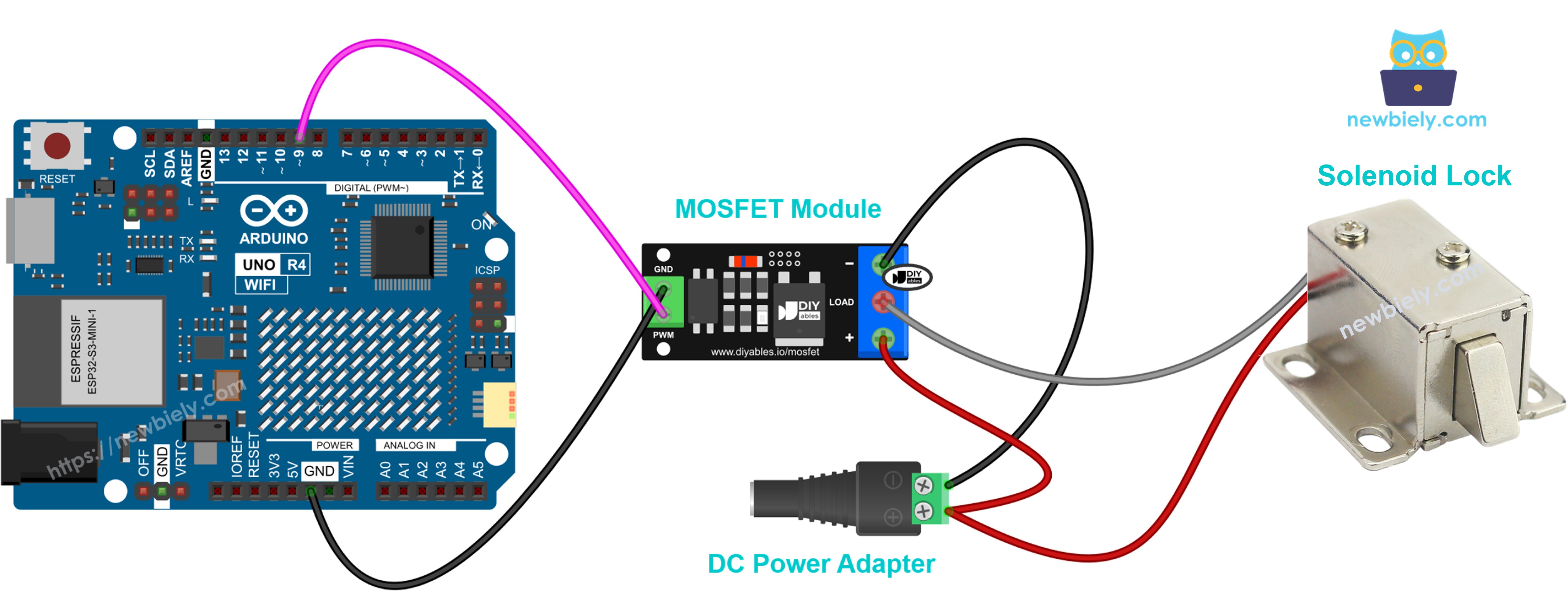
Dieses Bild wurde mit Fritzing erstellt. Klicken Sie, um das Bild zu vergrößern.
Jumperkabel in die Buchsenleisten zu stecken geht schnell, aber die Kabel können herausrutschen. Probieren Sie ein Screw Shield V2 oder ein Proto Screw Terminal Block Shield: Es sitzt auf dem Arduino UNO R4, und jeder Pin bekommt seine eigene Schraubklemme. So sieht es mit dem Screw Shield V2 aus:
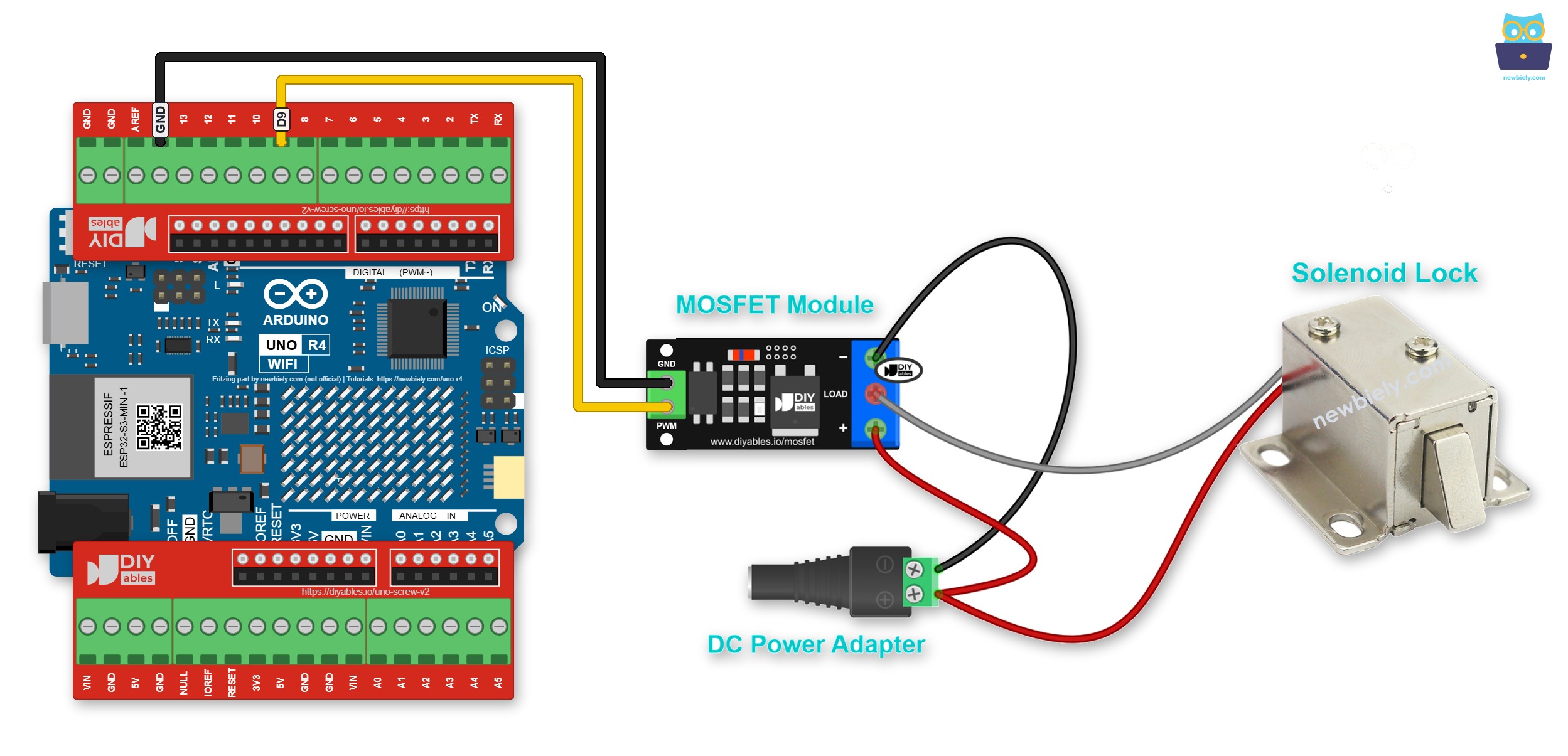
Dieses Bild wurde mit Fritzing erstellt. Klicken Sie, um das Bild zu vergrößern.
- Schloss + an +, Schloss − an LOAD.
- Die Diode ist ein Muss.
- Nur ganz EIN oder AUS. Kein PWM.
- Lassen Sie es nicht lange EIN, sonst wird es heiß. Geben Sie zum Öffnen einen kurzen EIN-Impuls.
Verdrahtungsbeispiel: 12-V-Magnetventil
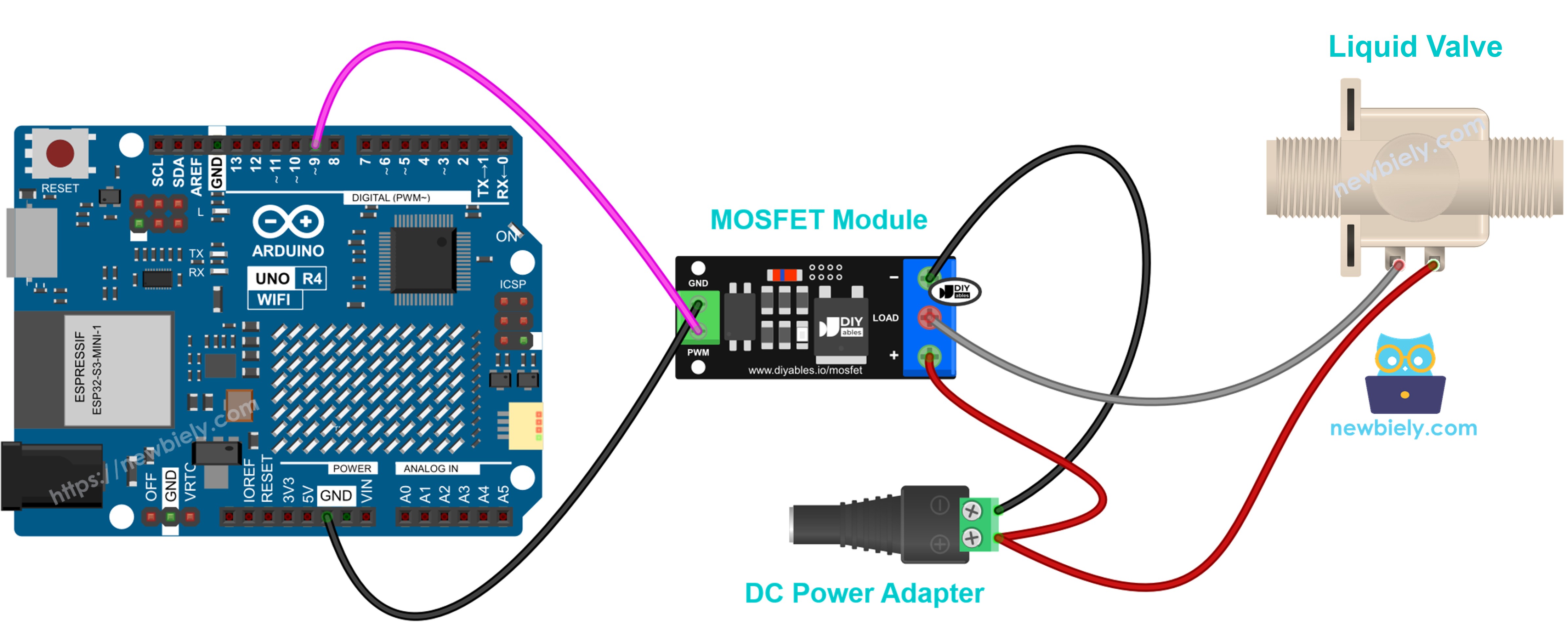
Dieses Bild wurde mit Fritzing erstellt. Klicken Sie, um das Bild zu vergrößern.
Siehe Der beste Weg, den Arduino Uno R4 und andere Komponenten mit Strom zu versorgen.
- Ventil + an +, Ventil − an LOAD.
- Die Diode ist auch hier ein Muss.
- Dies ist ein stromlos geschlossenes Ventil: EIN öffnet es, AUS schließt es.
- Schalten Sie es nur EIN oder AUS. Verwenden Sie kein PWM.
Wie man das MOSFET-Modul programmiert
Es wird keine Bibliothek benötigt. Der Code nutzt nur eingebaute Funktionen.
- Legen Sie den Pin am Arduino UNO R4 fest, der mit dem PWM-Pin des Moduls verbunden ist:
- Machen Sie den Pin zu einem Ausgang:
- Schalten Sie die Last ganz ein oder ganz aus:
- Stellen Sie eine Leistungsstufe in Prozent ein. Rechnen Sie 0–100 % zuerst in den Bereich 0–255 um:
Wenn Sie nur EIN und AUS brauchen, funktionieren auch digitalWrite(MOSFET_PIN, HIGH) und digitalWrite(MOSFET_PIN, LOW).
Arduino UNO R4 Code - MOSFET-Modul
Der folgende Code führt immer wieder einen Zyklus aus:
- Die Last läuft 2 Sekunden lang mit voller Leistung.
- Die Last ist 2 Sekunden lang aus.
- Die Leistung steigt von 10 % auf 100 %, alle 0.5 Sekunden um 10 % mehr.
- Die Leistung sinkt auf die gleiche Weise von 90 % auf 0 %.
- Der Code wartet 1 Sekunde und beginnt dann von vorn.
Schnelle Schritte
Folgen Sie diesen Anweisungen Schritt für Schritt:
- Falls Sie die Arduino Uno R4 WiFi/Minima zum ersten Mal verwenden, lesen Sie das Tutorial Einrichten der Umgebung für Arduino Uno R4 WiFi/Minima in der Arduino IDE.
- Verdrahten Sie die Bauteile gemäß dem bereitgestellten Diagramm. Lassen Sie das 12-V-Netzteil vorerst ausgesteckt.
- Verbinden Sie das Arduino UNO R4-Board über ein USB-Kabel mit Ihrem Computer.
- Starten Sie die Arduino IDE auf Ihrem Computer.
- Wählen Sie das passende Arduino UNO R4-Board (z. B. Arduino UNO R4 WiFi oder Arduino UNO R4 Minima) und den COM-Port aus.
- Kopieren Sie den obigen Code und fügen Sie ihn in die Arduino IDE ein.
- Klicken Sie auf die Schaltfläche Hochladen, um den Code auf den Arduino UNO R4 zu übertragen.
- Stecken Sie das 12-V-Netzteil ein.
- Öffnen Sie den Serial Monitor und stellen Sie die Baudrate auf 9600 ein.
- Beobachten Sie den LED-Streifen: Er leuchtet 2 Sekunden lang voll hell, dann 2 Sekunden lang dunkel. Danach wird er nach und nach heller und dann nach und nach dunkler. Bei einem Lüfter hören Sie, wie die Drehzahl steigt und sinkt.
Wenn der LED-Streifen gar nicht leuchtet, prüfen Sie zuerst die 12-V-Versorgung. Prüfen Sie dann, ob die Drähte PWM und GND an Pin 9 und GND des Arduino UNO R4 gehen.
Mehr über PWM-Dimmen erfahren Sie im Tutorial Arduino UNO R4 - LED dimmen.
Video Tutorial
Wir erwägen die Erstellung von Video-Tutorials. Wenn Sie Video-Tutorials für wichtig halten, abonnieren Sie bitte unseren YouTube-Kanal , um uns zu motivieren, die Videos zu erstellen.
Sehen Sie sich unten die Schritt-für-Schritt-Videoanleitung für dieses Projekt an.