
Arduino UNO R4 - 2-Kanal-Relaismodul
Wenn Sie zwei Geräte verwalten möchten, die eine hohe Spannung erfordern, wie Pumpen, Ventilatoren oder Aktoren, haben Sie zwei Optionen. Eine Option besteht darin, mehrere Relaismodule zu verwenden. Aber es gibt eine einfachere Methode. Sie können ein 2-Kanal-Relaismodul verwenden. Dies ist eine einzige Platine, die zwei Relais enthält. Dadurch wird der Aufbau einfacher und bequemer, um beide Geräte zu steuern.
Lassen wir uns zunächst die Unterschiede zwischen einem 2-Kanal-Relaismodul und zwei separaten 1-Kanal-Relaismodulen verstehen, bevor wir lernen, wie man ein 2-Kanal-Relaismodul mit dem Arduino UNO R4 steuert.
- Die Verdrahtung eines 2-Kanal-Relaismoduls ist einfacher.
- Ein 2-Kanal-Relaismodul benötigt weniger Platz.
- Es ist billiger, ein 2-Kanal-Relaismodul zu verwenden.
- Beide Optionen benötigen die gleiche Programmierung.
Erforderliche Hardware
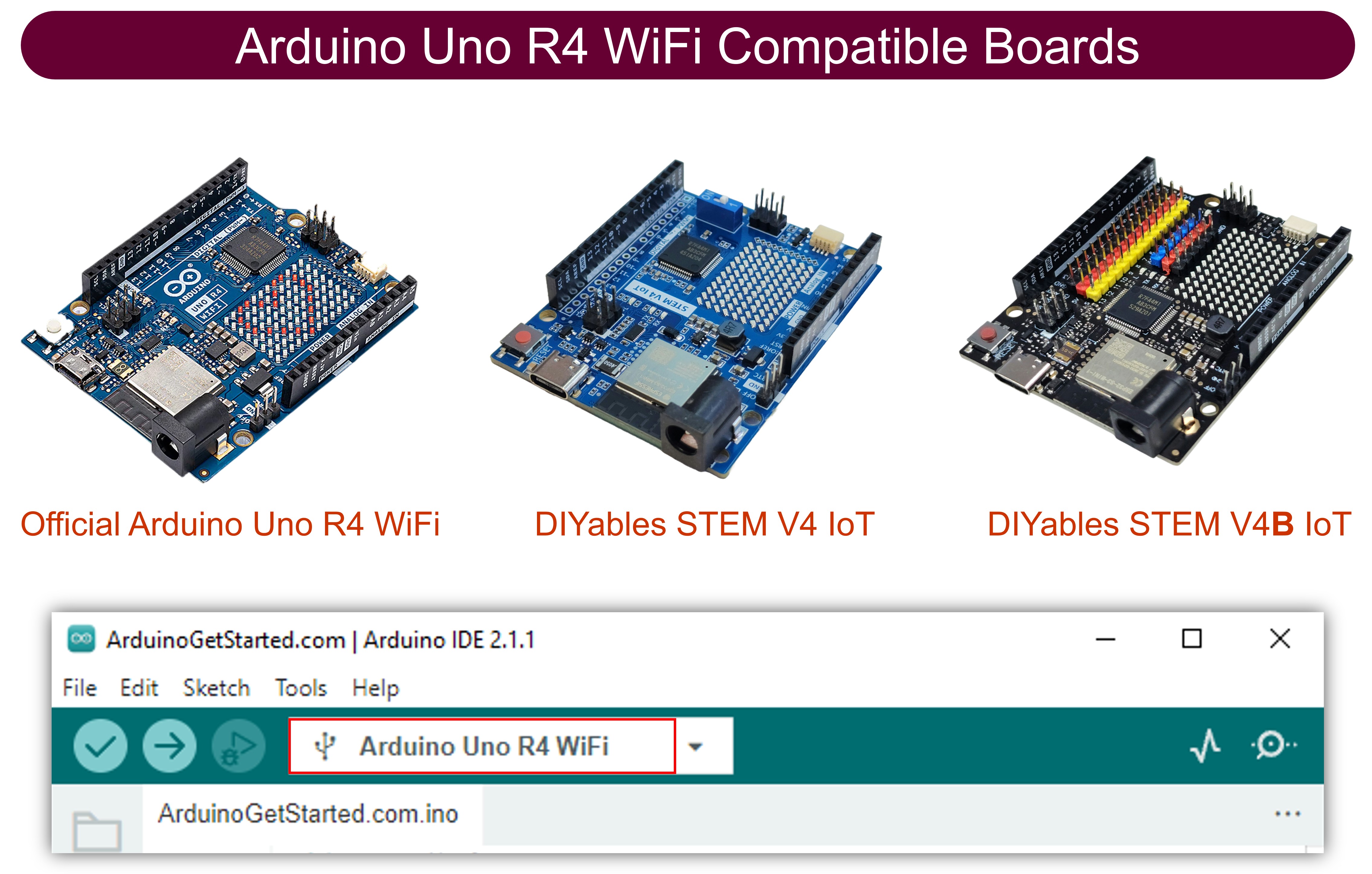
Oder Sie können die folgenden Kits kaufen:
| 1 | × | DIYables STEM V4 IoT Starter-Kit (Arduino enthalten) | |
| 1 | × | DIYables STEM V4B IoT Starter-Kit (Arduino enthalten) | |
| 1 | × | DIYables Sensor-Kit (18 Sensoren/Displays) |
Über das 2-Kanal-Relaismodul
Pinbelegung
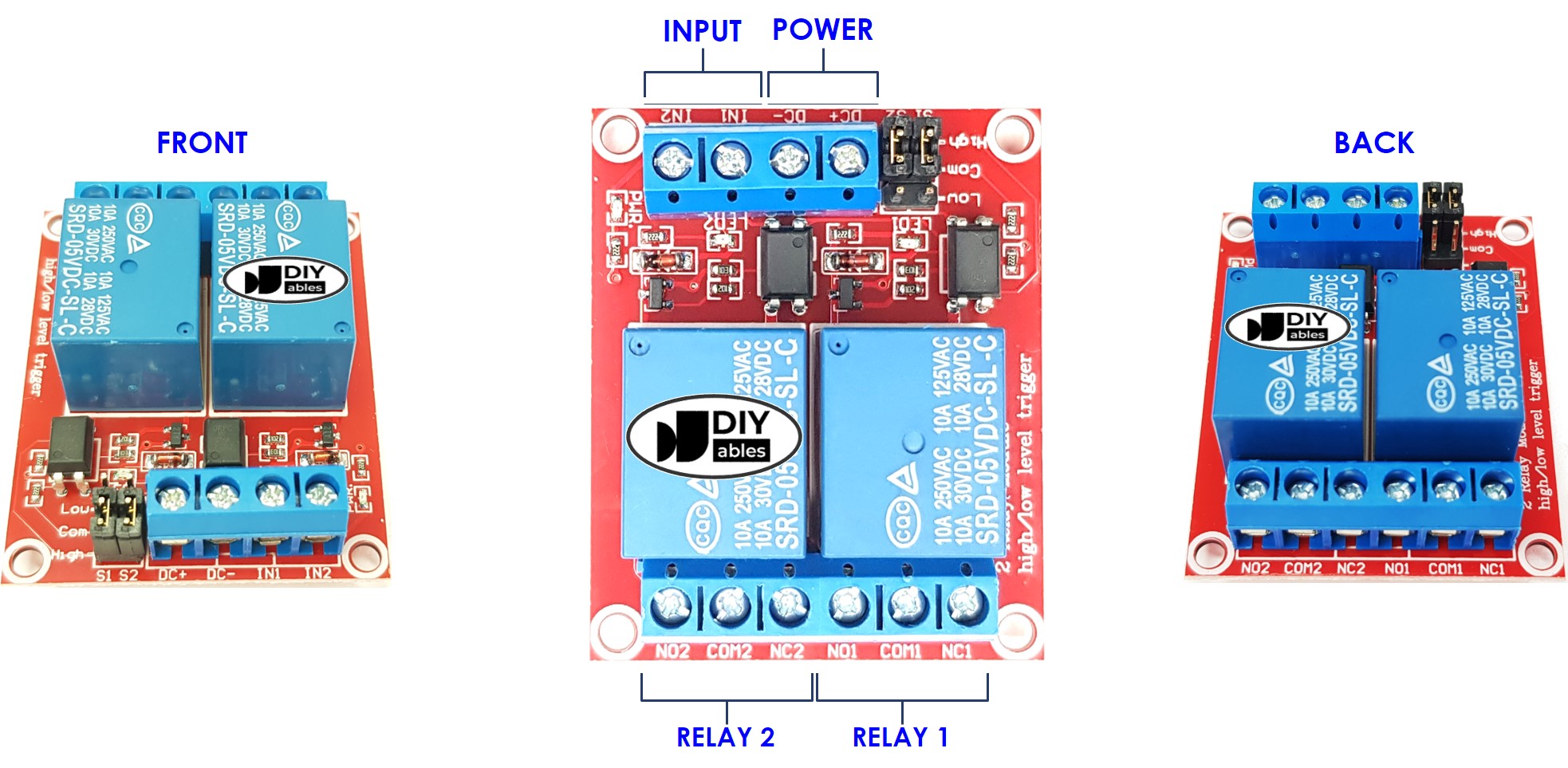
Ein 2-Kanal-Relaismodul enthält diese Pins:
- Versorgungspins für Relaisplatinen:
- DC+: Verbinden Sie diesen Pin mit dem 5V-Pin des Netzteils.
- DC-: Verbinde diesen Pin mit dem GND-Pin des Netzteils und mit dem GND-Pin des Arduino UNO R4.
Sternchen
- Signalpins:
- IN1: Dieser Pin erhält ein Steuersignal vom Arduino UNO R4, um Relais 1 auf dem Modul zu betreiben.
- IN2: Dieser Pin empfängt ein Steuersignal vom Arduino UNO R4, um Relais 2 am Relais-Modul zu steuern.
*
- Ausgangspins:
- NCx (normalerweise geschlossener Pin), NOx (normalerweise geöffneter Pin), COMx (gemeinsamer Pin),
- NC1, NO1, COM1: Schließen Sie diese Pins an ein Hochspannungsgerät an, das von Relais 1 gesteuert wird.
- NC2, NO2, COM2: Verbinde diese Pins mit einem Hochspannungsgerät, das vom Relais 2 gesteuert wird.
Es verfügt außerdem über zwei Jumper, mit denen man für jedes Relais separat zwischen dem Low-Level-Trigger und dem High-Level-Trigger wählen kann.
Um die Grundlagen eines Relais zu verstehen, besuchen Sie das Arduino UNO R4 - Relais-Tutorial. Es bietet detaillierte Informationen zu:
- Wie man ein Relais an Geräte anschließt, die Hochspannung verwenden.
- Die Begriffe "normalerweise geschlossen" und "normalerweise geöffnet".
- Die Begriffe "Niedrigpegel-Auslöser" und "Hochpegel-Auslöser".
- Wie man einen Arduino UNO R4 verwendet, um ein Relais zu steuern.
Verdrahtungsdiagramm
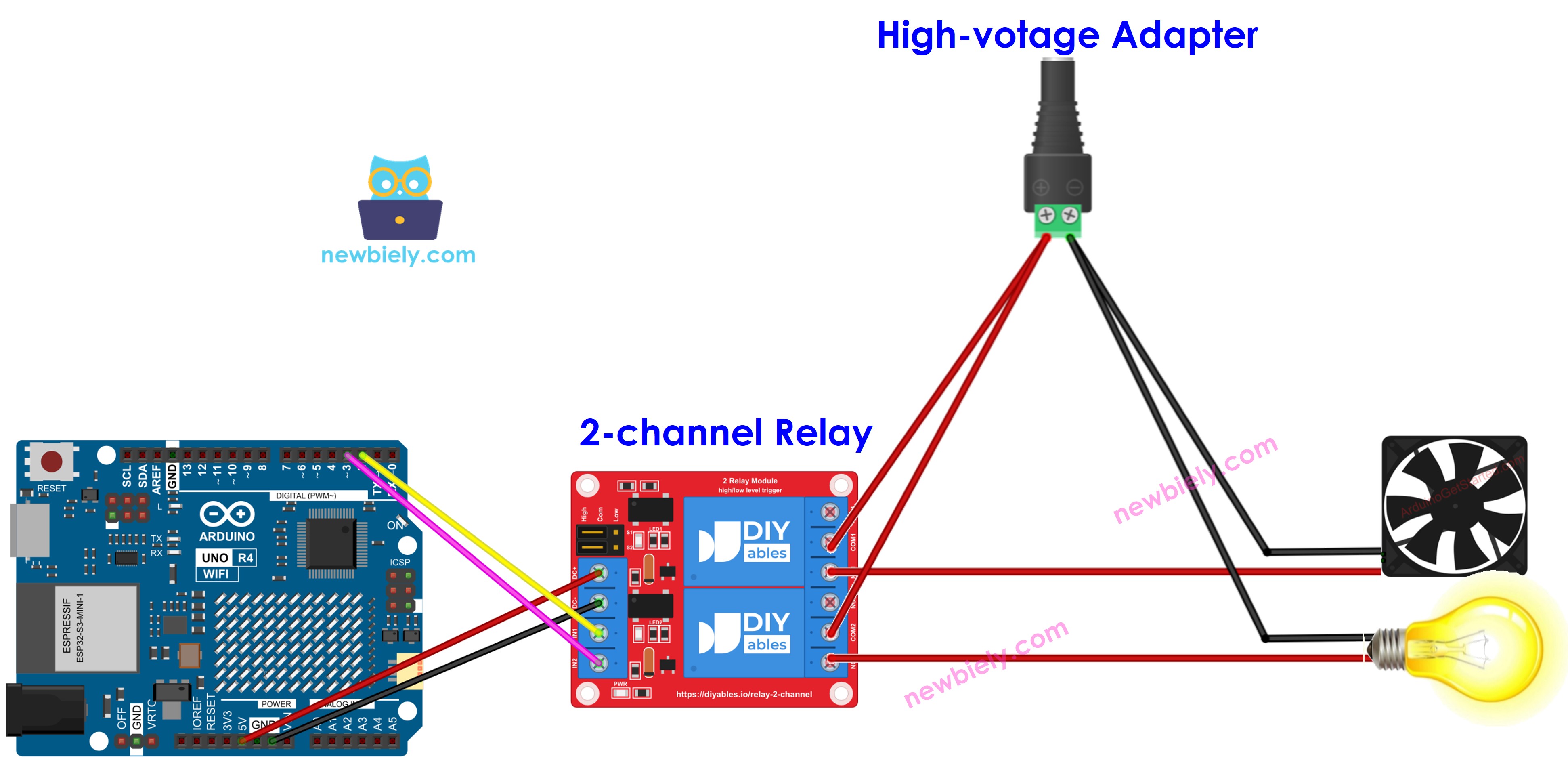
Dieses Bild wurde mit Fritzing erstellt. Klicken Sie, um das Bild zu vergrößern.
Wenn Sie planen, die 5-V-Pins zu verwenden, um zusätzliche Bauteile mit Strom zu versorgen, könnte das Relaismodul möglicherweise nicht genügend Strom erhalten. Daher sollten Sie eine separate 5-V-Stromversorgung für das Modul verwenden.
Wir müssen drei verschiedene Arten von Energiequellen verwenden:
- Ein 5-V-Netzteil für Arduino UNO R4
- Ein 5-V-Netzteil für das 2-Kanal-Relaismodul
- Ein oder mehrere Hochspannungsnetzteile (12 VDC, 24 VDC, 48 VDC, 220 VAC) für Geräte, die vom 2-Kanal-Relaismodul gesteuert werden
Hier ist der Schaltplan mit drei Stromquellen. Die Stromversorgung für den Arduino UNO R4 (im Bild nicht zu sehen) kann über ein USB-Kabel oder eine Netzbuchse erfolgen.

Dieses Bild wurde mit Fritzing erstellt. Klicken Sie, um das Bild zu vergrößern.
Wir können eine 5-V-Stromversorgung sowohl für das Arduino UNO R4 als auch für das 2-Kanal-Relaismodul verwenden, um die Anzahl der benötigten Netzteile zu reduzieren.

Dieses Bild wurde mit Fritzing erstellt. Klicken Sie, um das Bild zu vergrößern.
Siehe Der beste Weg, den Arduino Uno R4 und andere Komponenten mit Strom zu versorgen.
※ Notiz:
Wenn zwei von einem Zweikanal-Relaismodul gesteuerte Geräte mit derselben Spannung betrieben werden, kann ein einzelnes Hochspannungsnetzteil beide versorgen. Wenn sie unterschiedliche Spannungen benötigen, kann jedes Gerät sein eigenes Hochspannungsnetzteil verwenden.
Wie man ein 2-Kanal-Relaismodul programmiert
- Setzt den Pin des Arduino UNO R4 als digitalen Ausgang mithilfe der Funktion pinMode().
- Verwende die digitalWrite() Funktion, um den Zustand des Relais zu ändern.
Arduino UNO R4-Quellcode
Schnelle Schritte
Folge diesen Anweisungen Schritt für Schritt:
- Wenn dies Ihr erster Einsatz des Arduino Uno R4 WiFi/Minima ist, lesen Sie das Tutorial zur Einrichtung der Umgebung für Arduino Uno R4 WiFi/Minima in der Arduino IDE.
- Verdrahten Sie die Komponenten gemäß dem bereitgestellten Diagramm.
- Schließen Sie das Arduino Uno R4-Board über ein USB-Kabel an Ihren Computer an.
- Starten Sie die Arduino IDE auf Ihrem Computer.
- Wählen Sie das passende Arduino Uno R4-Board aus (z. B. Arduino Uno R4 WiFi) und den COM-Port.
- Kopieren Sie den Code und öffnen Sie ihn in der Arduino IDE.
- Drücken Sie die Upload-Schaltfläche in der Arduino IDE, um den Code auf den Arduino UNO R4 hochzuladen.
- Hören Sie das Klicken der Relais.
- Überprüfen Sie die Ergebnisse im Serial Monitor.
Video Tutorial
Wir erwägen die Erstellung von Video-Tutorials. Wenn Sie Video-Tutorials für wichtig halten, abonnieren Sie bitte unseren YouTube-Kanal , um uns zu motivieren, die Videos zu erstellen.