
Arduino UNO R4 - MAX6675 Thermoelement-Modul
Wenn Sie mit einem Arduino UNO R4 Temperaturen messen möchten, stehen Ihnen viele Sensoren zur Auswahl. Zu den beliebten Optionen gehören unter anderem die DHTxx-Serie, DS18B20, LM35 und TMP36, die jeweils eigene Funktionen und Fähigkeiten bieten, um den Anforderungen Ihres Projekts gerecht zu werden.
Aber was, wenn Sie die Temperatur von etwas so Heißem wie einem Vulkan (der weit über 1000°C bzw. 1800°F erreichen kann) oder von etwas extrem Kaltem wie flüssigem Stickstoff (etwa −195,8°C bzw. −320°F) messen möchten? In solchen Fällen würde ein normaler Temperatursensor entweder schmelzen oder komplett einfrieren.
Wie misst man also extrem heiße oder kalte Dinge? Mit einem raffinierten Paar elektrischer Leitungen, dem sogenannten Thermoelement. Ein Thermoelement ist ein Temperatursensor, der den thermoelektrischen Effekt nutzt, um Temperaturen von -330°F bis +2460°F zu messen.
Dieses Tutorial zeigt Ihnen, wie Sie das MAX6675-Thermoelement-Modul – eines der am häufigsten verwendeten, günstigen und dennoch genauen Thermoelement-Module – an einen Arduino UNO R4 anschließen. Doch zuerst frischen wir kurz die Grundlagen von Thermoelementen auf.
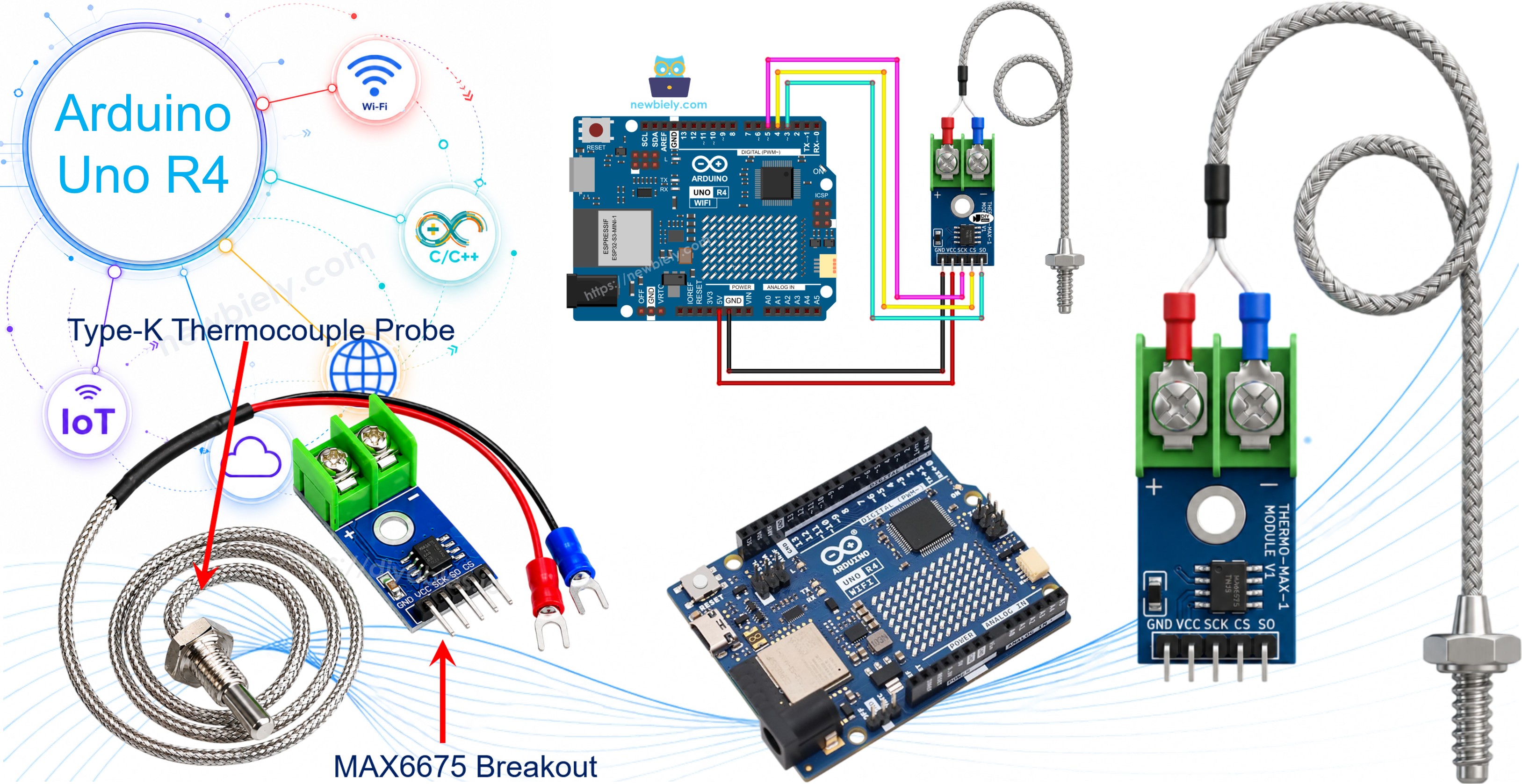
Erforderliche Hardware
Oder Sie können die folgenden Kits kaufen:
| 1 | × | DIYables STEM V4 IoT Starter-Kit (Arduino enthalten) | |
| 1 | × | DIYables STEM V4B IoT Starter-Kit (Arduino enthalten) | |
| 1 | × | DIYables Sensor-Kit (18 Sensoren/Displays) |
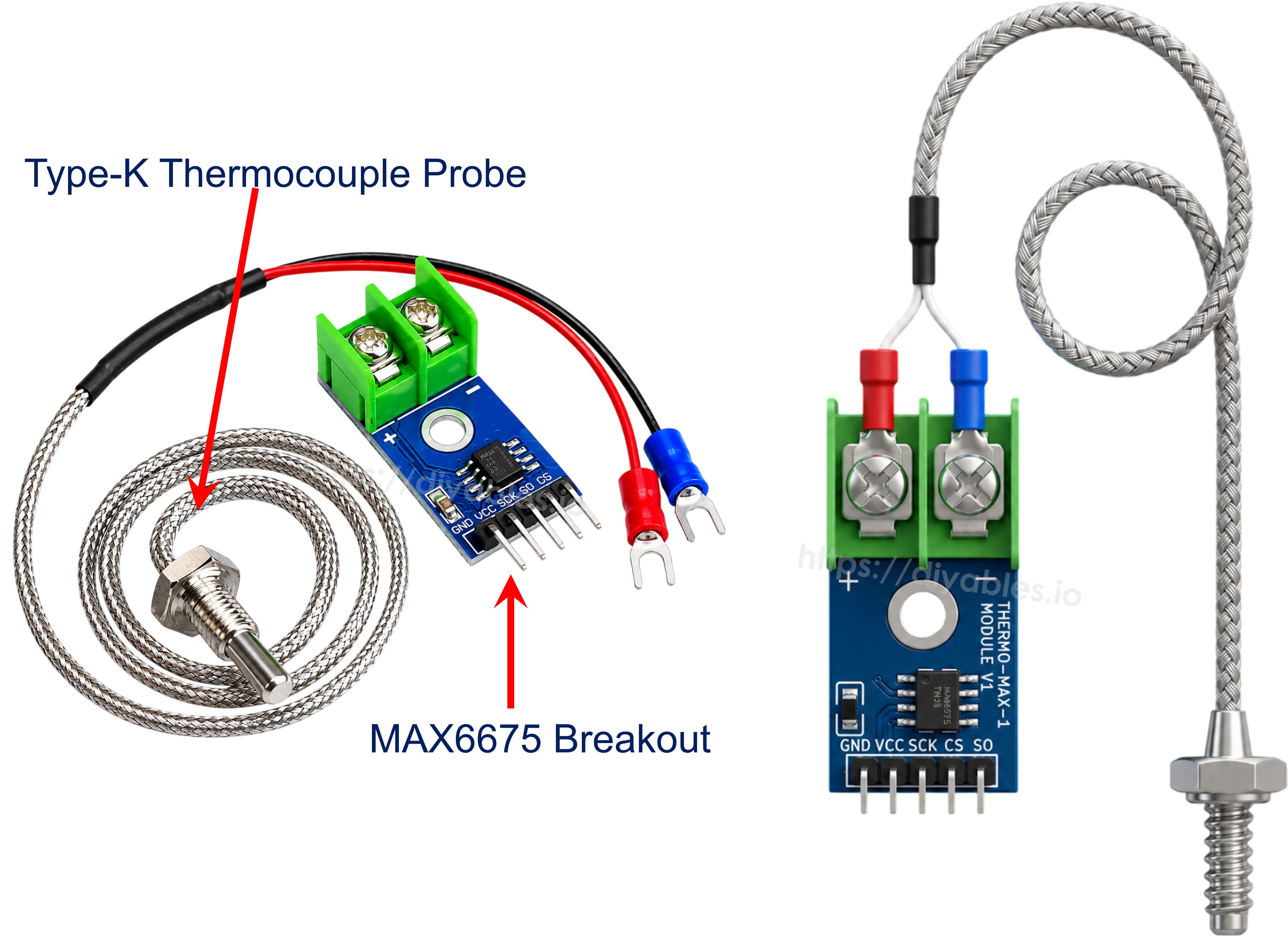
Über das MAX6675-Thermoelement-Modul
Das MAX6675-Thermoelement-Modul besteht aus einer MAX6675-Breakout-Platine und einem Typ-K-Thermoelementfühler.
Grundlagen von Thermoelementen
Ein Thermoelement ist ein Temperatursensor aus zwei verschiedenen Metalldrähten, die an einem Ende miteinander verbunden sind – der sogenannten Messstelle (heiße Lötstelle). Wird die Messstelle erwärmt, erzeugt sie eine winzige Spannung, die sich mit der Temperatur ändert. Dieses einfache Prinzip ermöglicht es einem Thermoelement, extrem hohe oder niedrige Temperaturen zu messen, die andere Sensortypen beschädigen würden.
Es gibt einige gängige Thermoelementtypen (J, K, E, T usw.), die jeweils aus einem anderen Metallpaar bestehen. Am weitesten verbreitet ist das Typ-K-Thermoelement, das aus Chromel- und Alumel-Drähten besteht und einen sehr großen Temperaturbereich von etwa -328°F bis +2300°F messen kann.
Die von einem Thermoelement erzeugte Spannung ist extrem klein und lässt sich nicht einfach direkt in einen Temperaturwert umrechnen. Deshalb benötigen wir einen speziellen Chip, der diese Aufgabe für uns übernimmt – und genau das macht der MAX6675-IC.
Pinbelegung des MAX6675-Moduls
Die Breakout-Platine liest das Signal des Thermoelementfühlers, wandelt es in einen Temperaturwert um und sendet diesen über SPI an den Arduino UNO R4. Sie kann Temperaturen von 0°C bis +1024°C mit einer Genauigkeit von etwa ±3°C messen und arbeitet mit einer Versorgungsspannung von 3,0V bis 5,5V.
- VCC: Versorgungspin, mit 3V - 5V verbinden.
- GND: Masse-Pin.
- SCK: SPI-Takt-Pin.
- CS: Chip-Select-Pin.
- SO: Daten-Pin, sendet den Temperaturwert an den Arduino UNO R4.
Auf der anderen Seite des Moduls befindet sich eine 2-polige Schraubklemme für den Thermoelementfühler: Verbinden Sie den roten Draht mit + und den blauen Draht mit -.
Typ-K-Thermoelementfühler
Der mit dem Modul gelieferte Fühler ist etwa 18 Zoll lang und kann Temperaturen von 0°C bis 80°C messen. Der rote Draht ist die positive Leitung, der blaue Draht die negative Leitung.
Technische Daten
- Betriebsspannung: 3,0V bis 5,5V
- Schnittstelle: SPI
- Temperaturbereich: 0 – 1024°C (MAX6675), 0 – 80°C (mitgelieferter Fühler)
- Genauigkeit: ±3°C
Verdrahtungsdiagramm
Verbinden Sie den VCC-Pin des Moduls mit 5V am Arduino UNO R4 und den GND-Pin mit Masse. Verbinden Sie dann drei digitale Pins des Arduino UNO R4, die als SPI-Schnittstelle dienen. Schließen Sie zum Schluss den Thermoelementfühler an das Modul an: Verbinden Sie den roten Draht mit der '+'-Klemme des Moduls und den blauen Draht mit der '-'-Klemme.
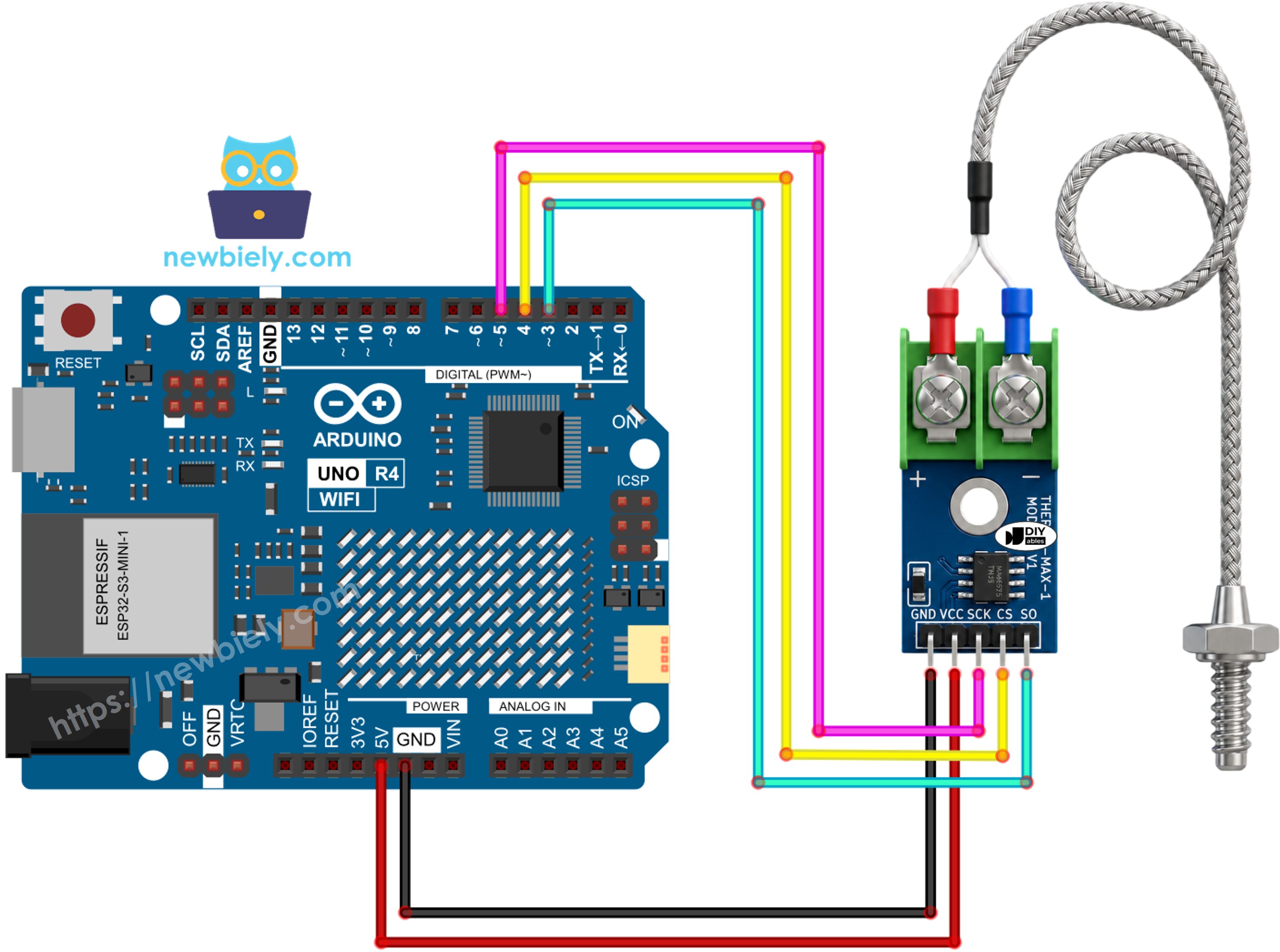
Dieses Bild wurde mit Fritzing erstellt. Klicken Sie, um das Bild zu vergrößern.
Siehe Der beste Weg, den Arduino Uno R4 und andere Komponenten mit Strom zu versorgen.
Verdrahtungstabelle von MAX6675-Modul und Arduino UNO R4
| MAX6675-Modul | Arduino UNO R4 |
|---|---|
| VCC | → 5V |
| GND | → GND |
| SCK | → 5 |
| CS | → 4 |
| SO | → 3 |
Arduino UNO R4 Code
Schnelle Schritte
Befolgen Sie diese Anweisungen Schritt für Schritt:
- Wenn Sie den Arduino Uno R4 WiFi/Minima zum ersten Mal verwenden, lesen Sie das Tutorial zum Einrichten der Umgebung für Arduino Uno R4 WiFi/Minima in der Arduino IDE.
- Verbinden Sie das MAX6675-Modul gemäß dem bereitgestellten Schaltplan mit dem Arduino Uno R4.
- Verbinden Sie das Arduino Uno R4 Board über ein USB-Kabel mit Ihrem Computer.
- Starten Sie die Arduino IDE auf Ihrem Computer.
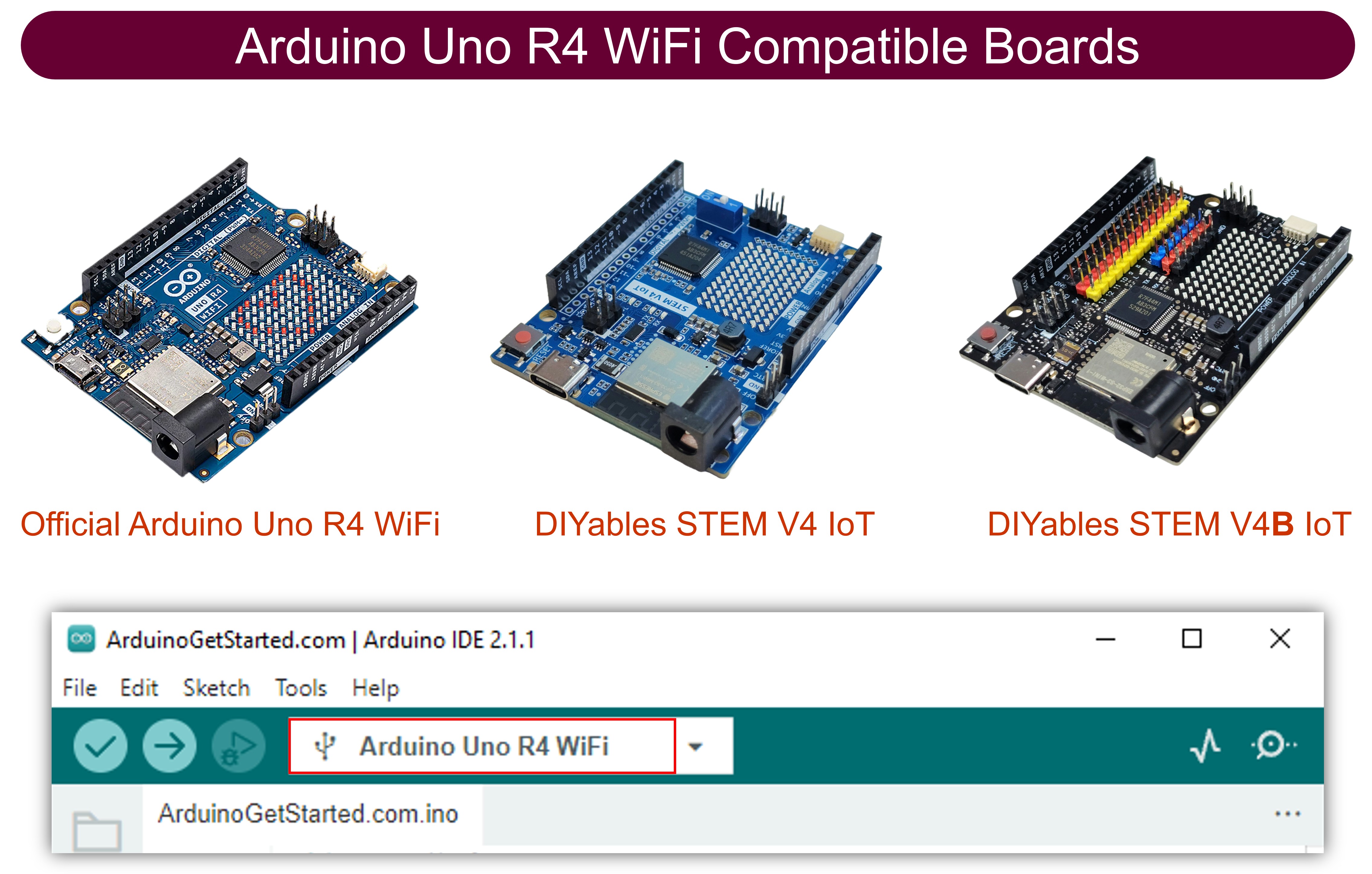
- Wählen Sie das passende Arduino Uno R4 Board (z. B. Arduino Uno R4 WiFi) und den COM-Port aus.
- Klicken Sie auf das Symbol Libraries auf der linken Seite der Arduino IDE.
- Suchen Sie nach "MAX6675" und finden Sie die Bibliothek von Adafruit.
- Klicken Sie auf die Schaltfläche Install, um die MAX6675-Bibliothek hinzuzufügen.
- Search for MAX6675 library created by Adafruit and click the Install button.
- Kopieren Sie den obigen Code und öffnen Sie ihn in der Arduino IDE.
- Klicken Sie in der Arduino IDE auf die Schaltfläche Upload, um den Code auf den Arduino UNO R4 hochzuladen.
- Bringen Sie das Thermoelement in Kontakt mit dem zu messenden Material.
- Öffnen Sie den seriellen Monitor.
- Überprüfen Sie die Ergebnisse im seriellen Monitor.
※ Notiz:
Wenn sich die im seriellen Monitor angezeigte Temperatur nicht ändert oder falsch erscheint, überprüfen Sie die Verdrahtung zwischen dem Modul und dem Arduino UNO R4 und stellen Sie sicher, dass der Typ-K-Thermoelementfühler fest mit den Klemmen '+' und '-' verbunden ist.
Code-Erklärung
Der Sketch beginnt mit dem Einbinden der MAX6675-Headerdatei. Sie ermöglicht dem Arduino UNO R4 die Kommunikation mit dem MAX6675-Modul.
Im globalen Bereich werden drei Ganzzahlen SO_PIN, CS_PIN und SCK_PIN deklariert, die die Pins des Arduino UNO R4 angeben, die mit den Pins Serial Out (SO), Chip Select (CS) und Clock (SCK) des Moduls verbunden sind.
Als Nächstes wird eine Instanz der Klasse MAX6675 namens thermocouple erstellt. Sie initialisiert das thermocouple-Objekt mit den definierten Pins SCK, CS und SO.
Die Funktion setup() initialisiert die serielle Kommunikation mit dem Computer mit einer Baudrate von 9600.
In loop() lesen wir das MAX6675-Thermoelement aus und geben das Ergebnis mit zwei Bibliotheksfunktionen im seriellen Monitor aus:
- Thermocouple.readCelsius(): gibt die Temperatur in Celsius zurück.
- Thermocouple.readFahrenheit(): gibt die Temperatur in Fahrenheit zurück.
Die Schleife läuft endlos weiter und liest und gibt die Temperatur jede Sekunde erneut aus.
Video Tutorial
Wir erwägen die Erstellung von Video-Tutorials. Wenn Sie Video-Tutorials für wichtig halten, abonnieren Sie bitte unseren YouTube-Kanal , um uns zu motivieren, die Videos zu erstellen.