
ESP32 S3 - AWS IoT
Dieses Tutorial zeigt Ihnen, wie Sie den ESP32 S3 mit AWS IoT Core verwenden. Sie lernen, wie Sie AWS IoT Core für eine sichere Gerätekommunikation konfigurieren und wie Sie den ESP32 S3 so programmieren, dass er über das MQTT-Protokoll Daten mit der Cloud austauscht.
Was Sie bauen werden:
- Eine sichere Verbindung vom ESP32 S3 zu AWS IoT Core mit TLS-Zertifikaten
- Einen Publisher, der alle vier Sekunden Sensordaten vom ESP32 S3 an ein AWS IoT Topic sendet
- Einen Subscriber, der auf dem ESP32 S3 Nachrichten von AWS IoT Core empfängt
- Eine Grundlage, um den ESP32 S3 über IoT Rules mit weiteren AWS-Diensten zu verbinden
Erforderliche Hardware
Oder Sie können die folgenden Kits kaufen:
| 1 | × | DIYables ESP32 S3 Starter-Kit (ESP32 S3 enthalten) | |
| 1 | × | DIYables Sensor-Kit (18 Sensoren/Displays) |
Überblick über ESP32 S3 and AWS IoT
Der ESP32 S3 verbindet sich über das MQTT-Protokoll mit einer sicheren TLS-Verbindung mit AWS IoT Core. Anders als ein lokaler MQTT-Broker erzwingt AWS IoT Core eine strenge Authentifizierung. Das bedeutet, dass Sie zuerst gültige Zertifikate beschaffen und eine Autorisierungsrichtlinie konfigurieren müssen, bevor Sie diese Zugangsdaten in Ihren ESP32 S3 Sketch einbinden. Der Gesamtablauf gliedert sich in zwei Hauptphasen: AWS IoT Core konfigurieren, um die Zugangsdaten zu erzeugen, und dann den ESP32 S3 Code schreiben, der mit diesen Zugangsdaten eine Verbindung herstellt und kommuniziert.
Wichtige Spezifikationen
- Protokoll: MQTT über TLS (Port 8883)
- Authentifizierung: X.509-Zertifikate, ausgestellt von AWS IoT Core
- Autorisierung: IoT Policy, die an das Gerätezertifikat angehängt ist
- Richtungen: Bidirektional – der ESP32 S3 kann auf AWS IoT Topics veröffentlichen und diese abonnieren
AWS IoT Core für die Verwendung mit dem ESP32 S3 konfigurieren
Die Ziele dieses Schritts sind:
- Eine Darstellung des ESP32 S3 Geräts in AWS IoT Core anlegen, ein sogenanntes „Thing“.
- Die nötige Autorisierung konfigurieren, damit sich das ESP32 S3 Gerät mit AWS IoT Core verbinden, dort veröffentlichen und abonnieren kann – eine sogenannte „Policy“.
- Die für die Authentifizierung erforderlichen AWS-Zugangsdaten erzeugen, sogenannte „Certificates“. Diese Zugangsdaten werden heruntergeladen und in den Arduino ESP32 S3 Code eingebunden.
Nachfolgend finden Sie eine Anleitung zur Konfiguration von AWS IoT Core für den ESP32 S3 über die AWS IoT Console. Bitte beachten Sie, dass sich die Benutzeroberfläche im Laufe der Zeit ändern kann, der Ablauf aber der folgenden Anleitung ähneln sollte:
- Melden Sie sich bei der AWS IoT Console an
- Erstellen Sie ein Thing, indem Sie zu Manage All devices Things gehen
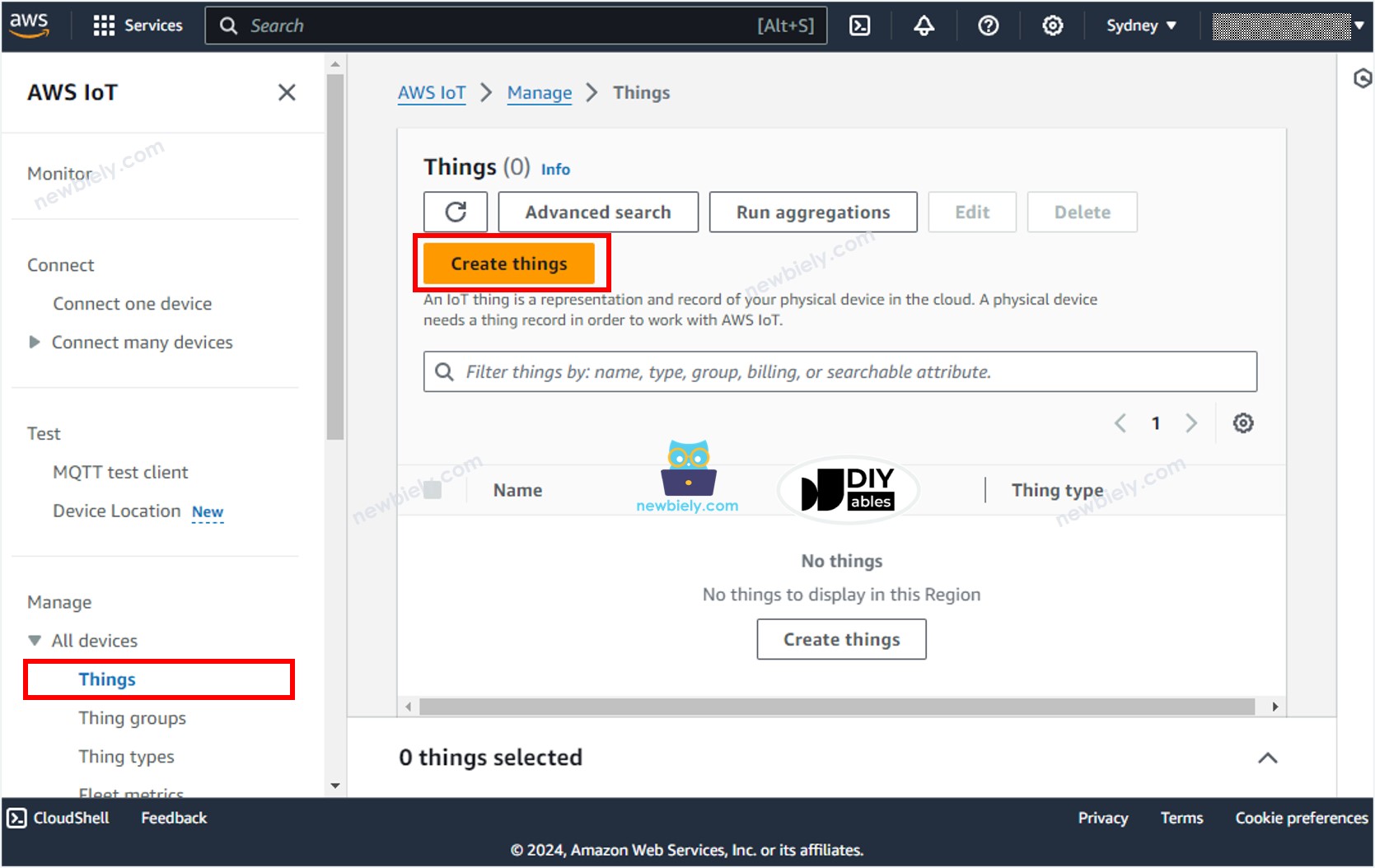
- Klicken Sie auf die Schaltfläche Create things.
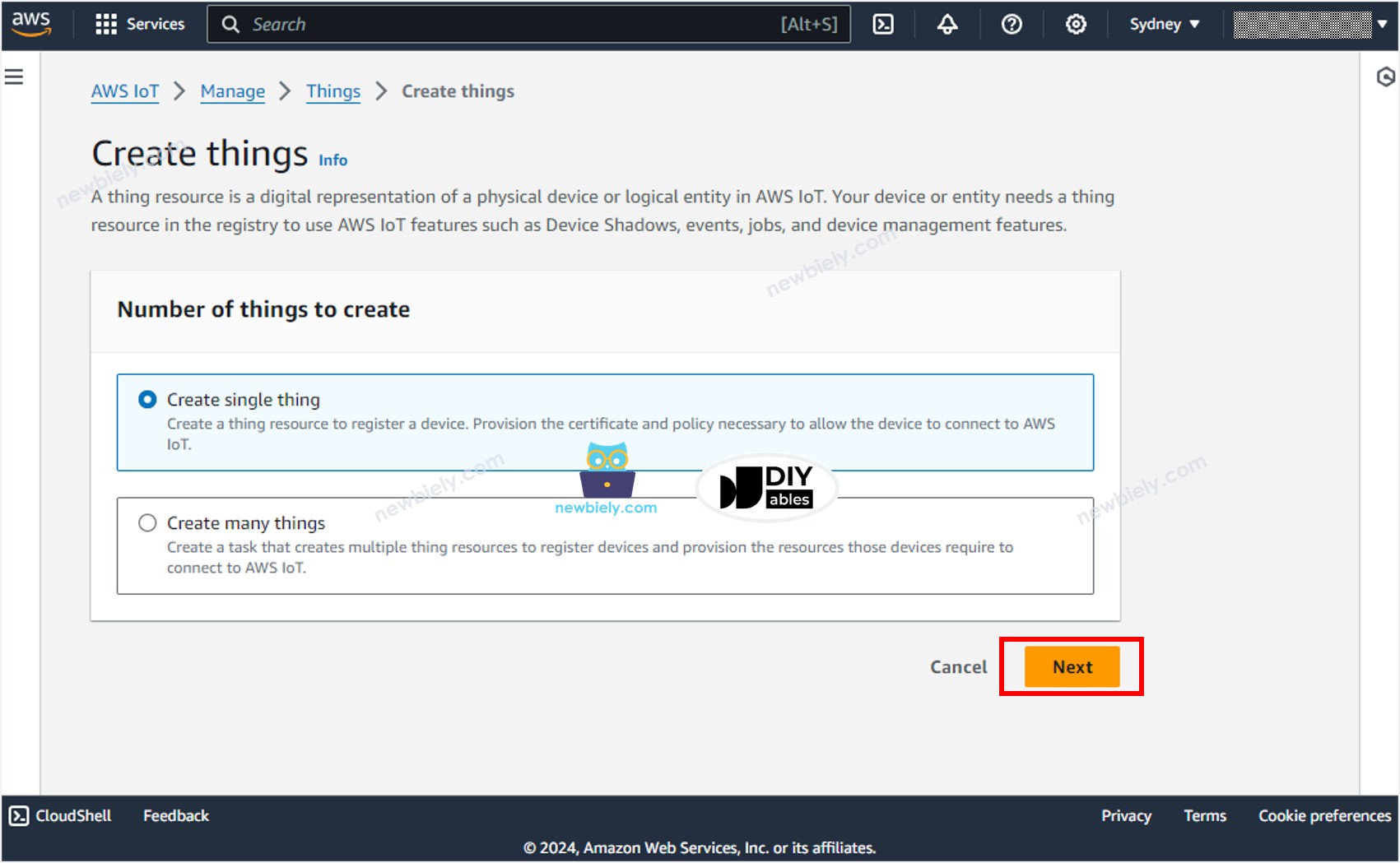
- Wählen Sie Create single things und klicken Sie auf die Schaltfläche Next.
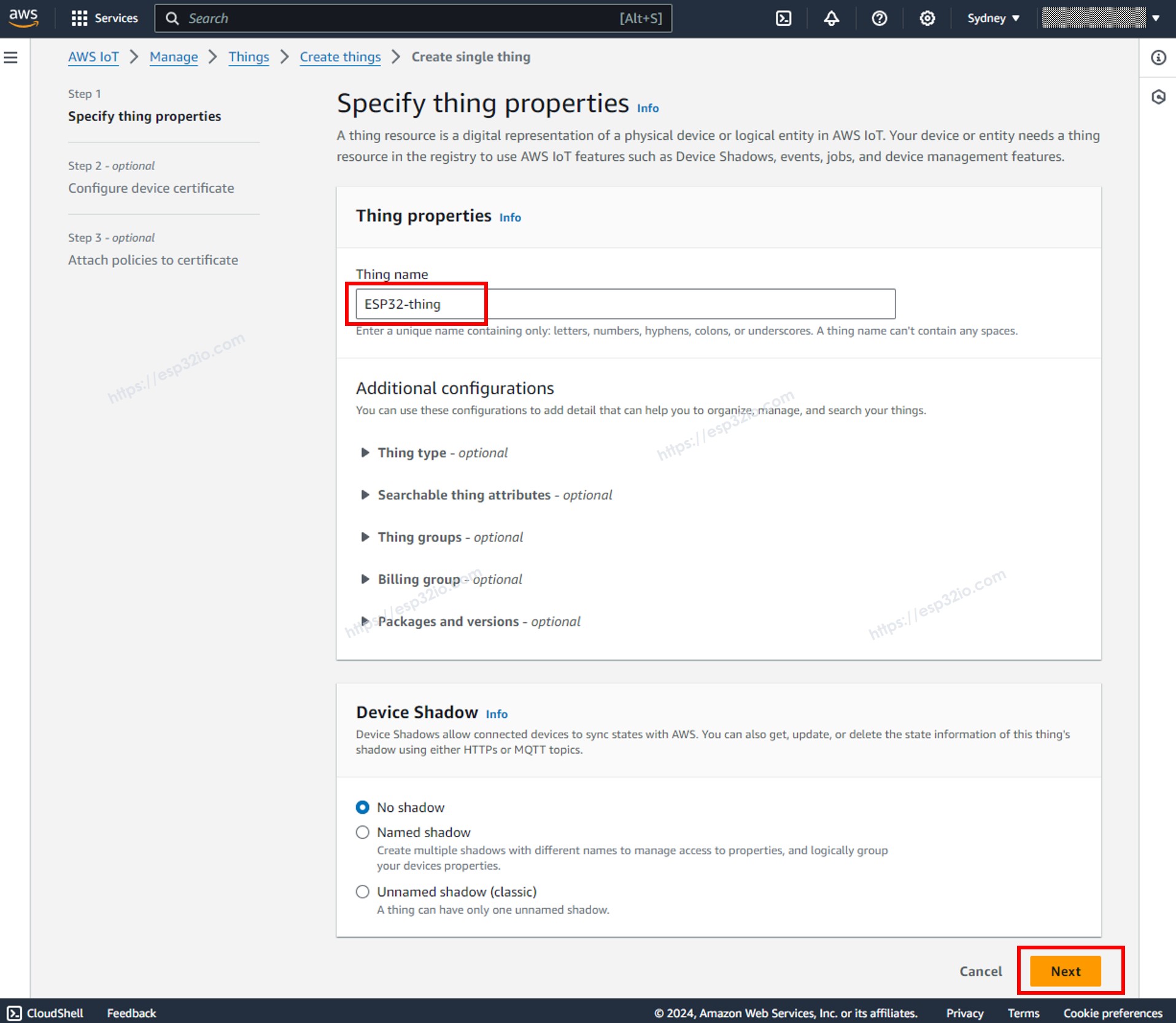
- Geben Sie den Thing name an, zum Beispiel ESP32-S3-thing, und klicken Sie unten auf der Seite auf die Schaltfläche Next.
- Erzeugen Sie die Zugangsdaten, indem Sie die Option Auto-generate a new certificate wählen, und klicken Sie auf die Schaltfläche Next.
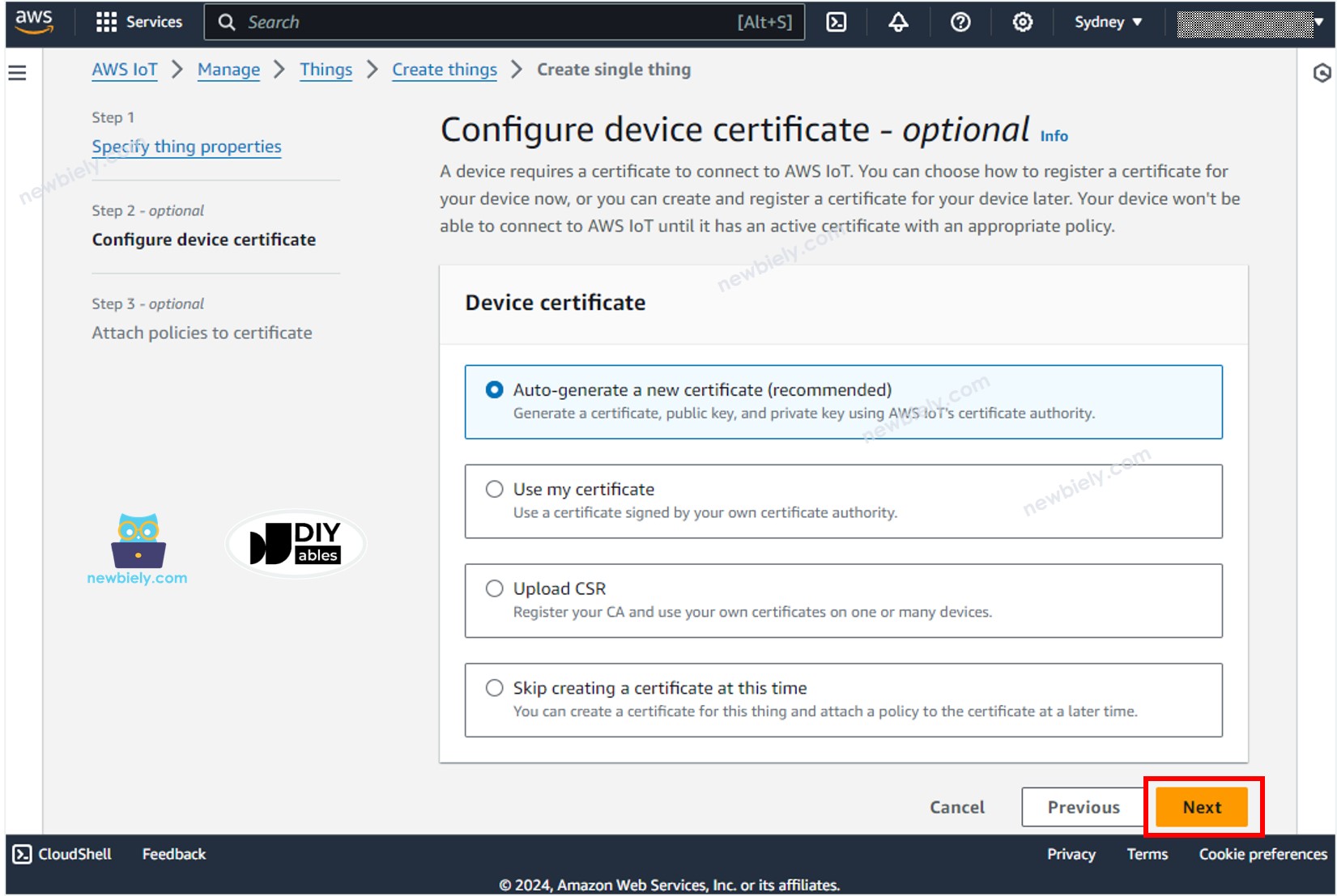
- Nun ist ein Certificate erstellt und mit dem Thing verknüpft.
- Erstellen Sie eine Policy, indem Sie auf die Schaltfläche Create policy klicken.
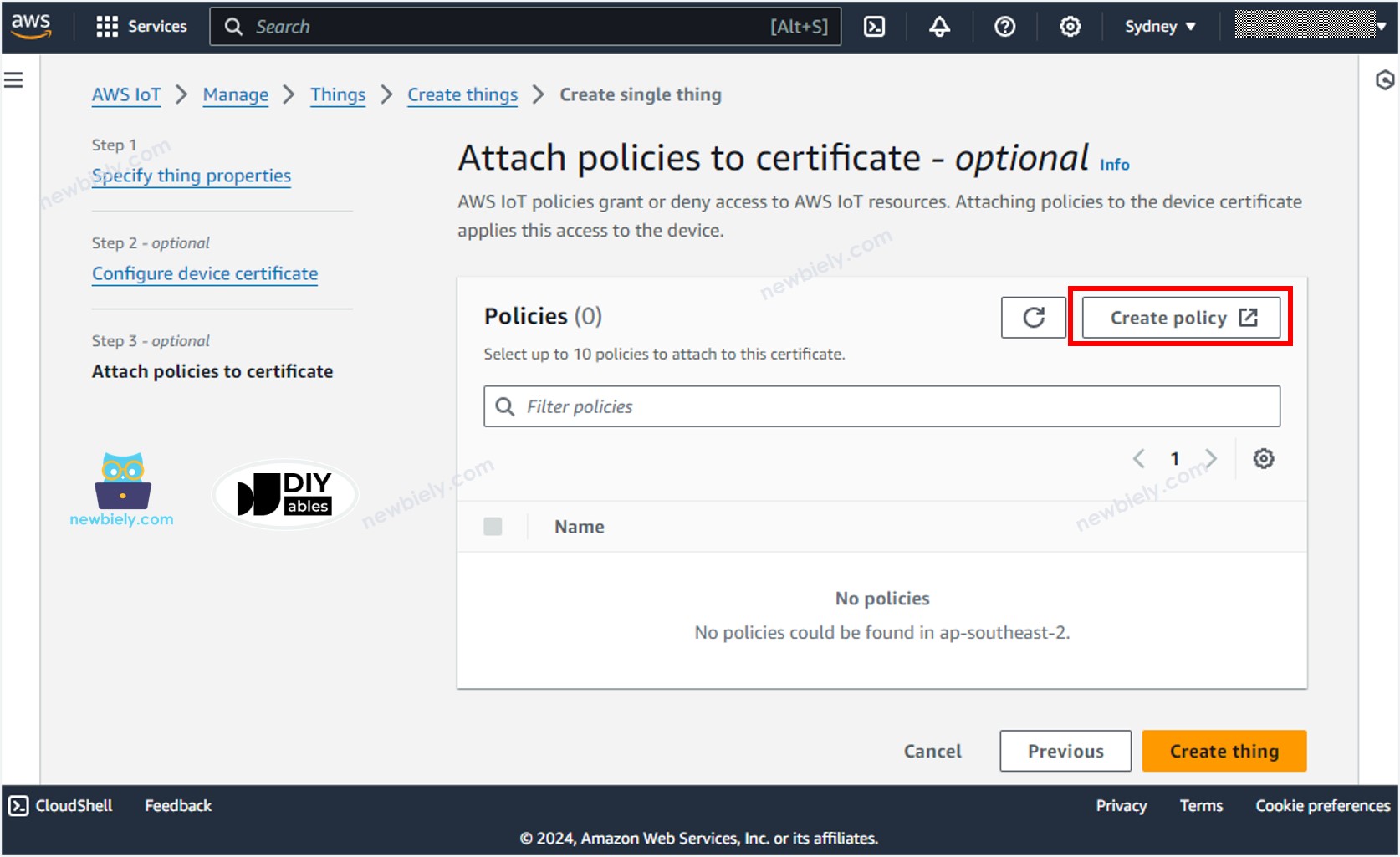
- Ein neuer Tab wird geöffnet
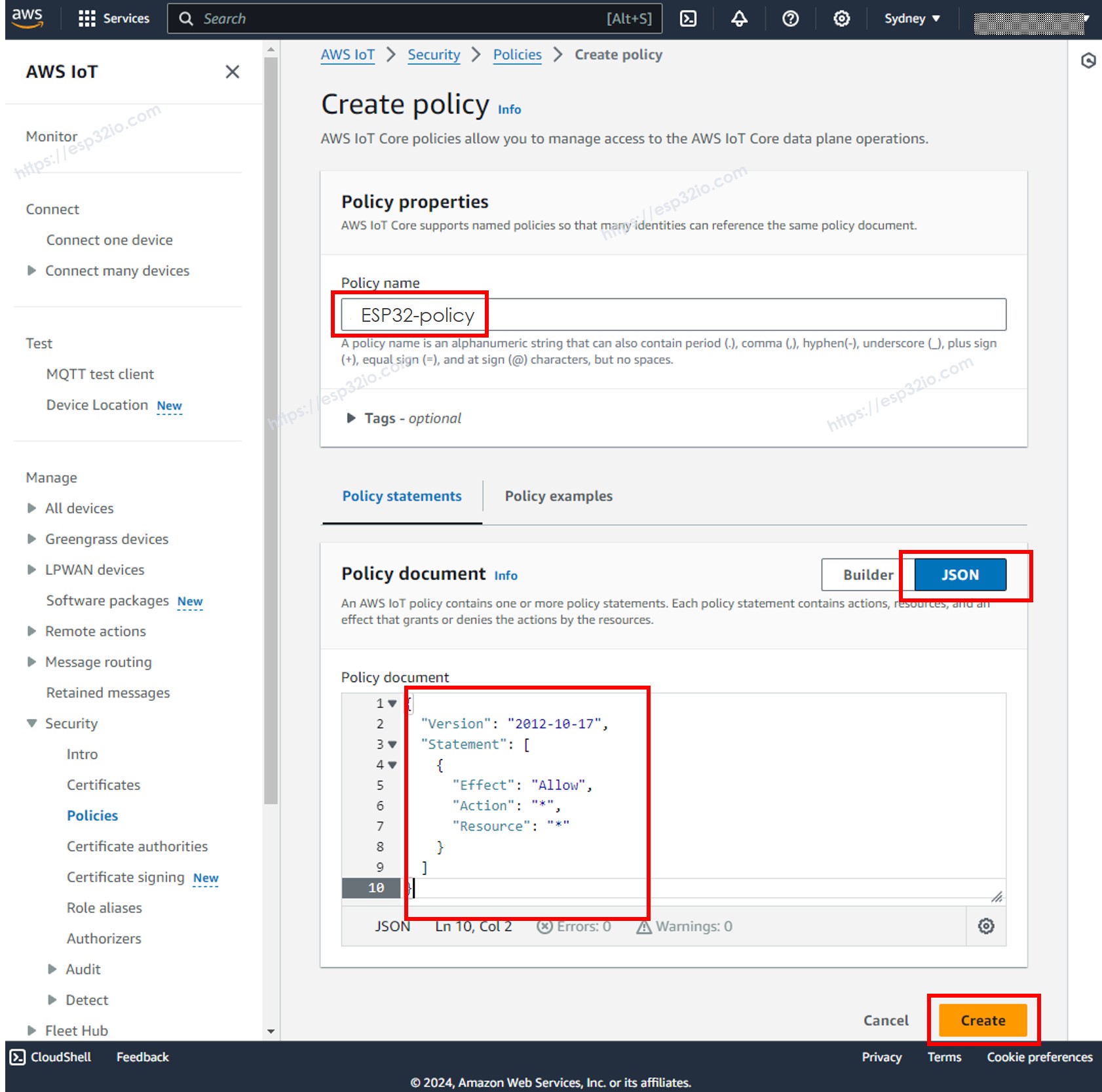
- Geben Sie den Policy name an, zum Beispiel ESP32-S3-policy, und klicken Sie auf die Schaltfläche JSON.
- Kopieren Sie den folgenden JSON-Policy-Inhalt und fügen Sie ihn in den Bereich Policy document ein:
- Klicken Sie unten auf der Seite auf die Schaltfläche Create, um die Policy zu erstellen.
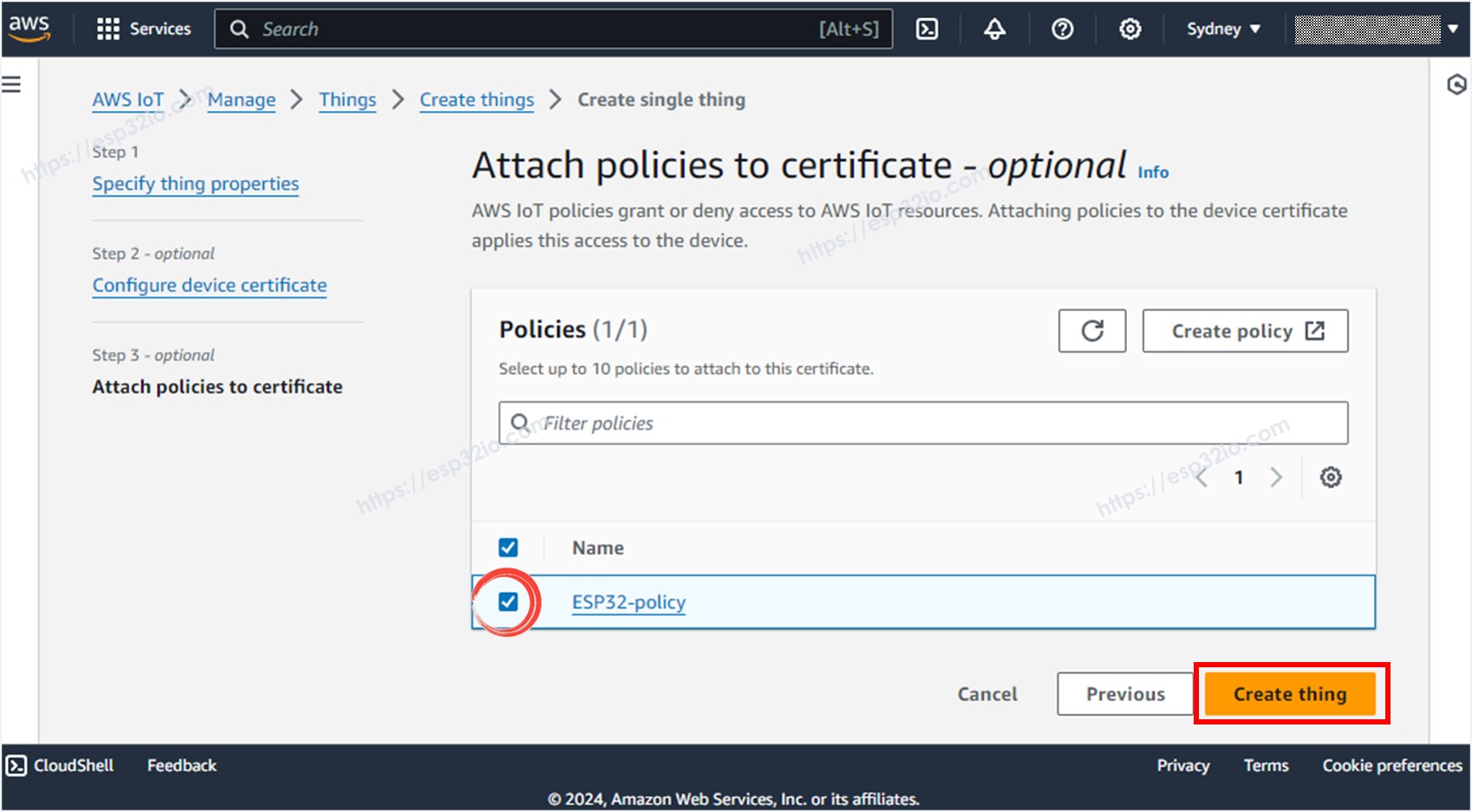
- Nun ist eine Policy erstellt und an das Certificate angehängt. Schließen Sie diese Seite und kehren Sie zur Thing-Seite zurück.
- Aktivieren Sie ESP32-S3-policy und klicken Sie auf die Schaltfläche Create thing, um das Thing zu erstellen.
- Es erscheint ein Popup-Fenster, in dem Sie die Dateien mit den Zugangsdaten herunterladen können. Laden Sie alle Dateien herunter, speichern Sie sie an einem sicheren Ort auf Ihrem PC und behandeln Sie sie vertraulich.

- Klicken Sie dann auf die Schaltfläche Done.
Von den heruntergeladenen Dateien werden drei in den nächsten Schritten im ESP32 S3 Code verwendet:
- AmazonRootCA1.pem
- Xxxxxxxxxx-certificate.pem.crt
- Xxxxxxxxxx-private.pem.key
Diese Dateien lassen sich mit jedem Texteditor wie Notepad oder Notepad++ öffnen
ESP32 S3 Code für die Verbindung mit AWS IoT Core schreiben
Der folgende Code zeigt, wie Sie den ESP32 S3 mit AWS IoT Core verbinden, Sensorwerte auf einem Cloud-Topic veröffentlichen und eingehende Nachrichten von AWS abonnieren. Der Sketch verwendet die Bibliotheken MQTT und ArduinoJson und lädt die TLS-Zertifikate aus einer zugehörigen Datei secrets.h, die Sie im nächsten Schritt erstellen.
Schnelle Schritte
- Neu beim ESP32 S3? Arbeiten Sie zuerst unsere Anleitung Erste Schritte mit dem ESP32 S3 durch.
- Öffnen Sie den Bibliotheksverwalter, indem Sie in der linken Navigationsleiste der Arduino IDE auf das Symbol Library Manager klicken
- Geben Sie MQTT in das Suchfeld ein und suchen Sie die MQTT-Bibliothek von Joel Gaehwiler.
- Klicken Sie auf die Schaltfläche Install, um die MQTT-Bibliothek zu installieren.
- Search for MQTT created by Joel Gaehwiler
- Geben Sie ArduinoJson in das Suchfeld ein und suchen Sie die ArduinoJson-Bibliothek von Benoit Blanchon.
- Klicken Sie auf die Schaltfläche Install, um die ArduinoJson-Bibliothek zu installieren.
- Search for ArduinoJson created by Benoit Blanchon
and click the Install button.
- Kopieren Sie den obigen Code und fügen Sie ihn in die Arduino IDE ein.
- Erstellen Sie die Datei secrets.h in der Arduino IDE wie folgt:
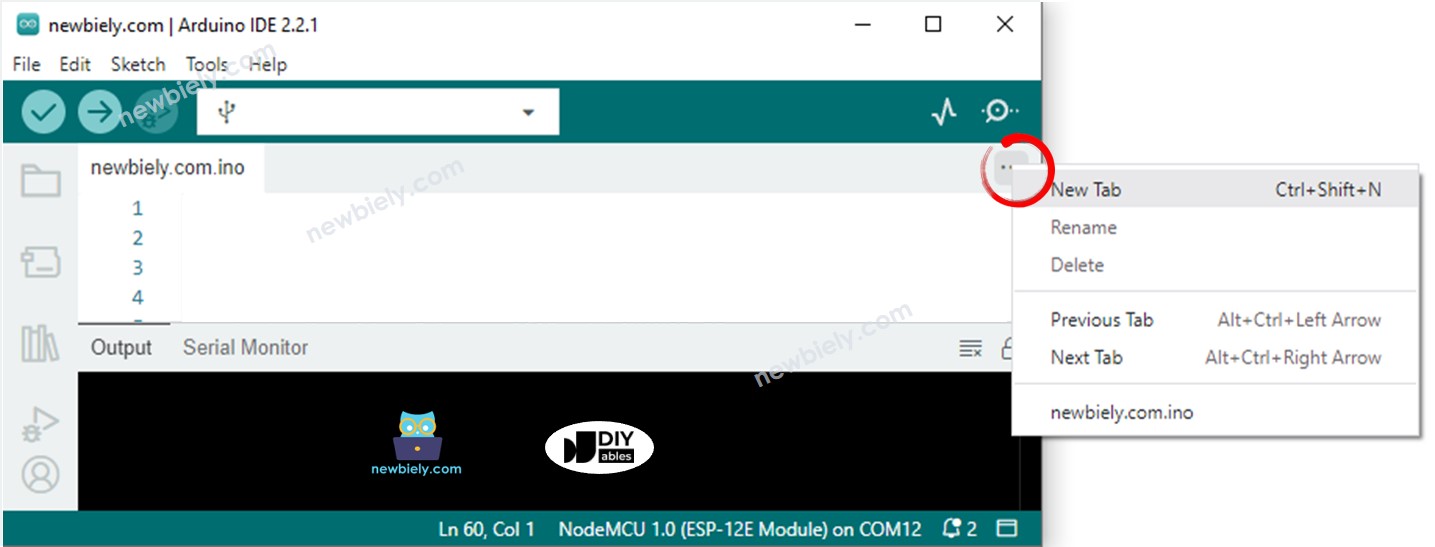
- Klicken Sie entweder auf die Schaltfläche direkt unter dem Symbol des Seriellen Monitors und wählen Sie New Tab, oder verwenden Sie die Tasten Ctrl+Shift+N.
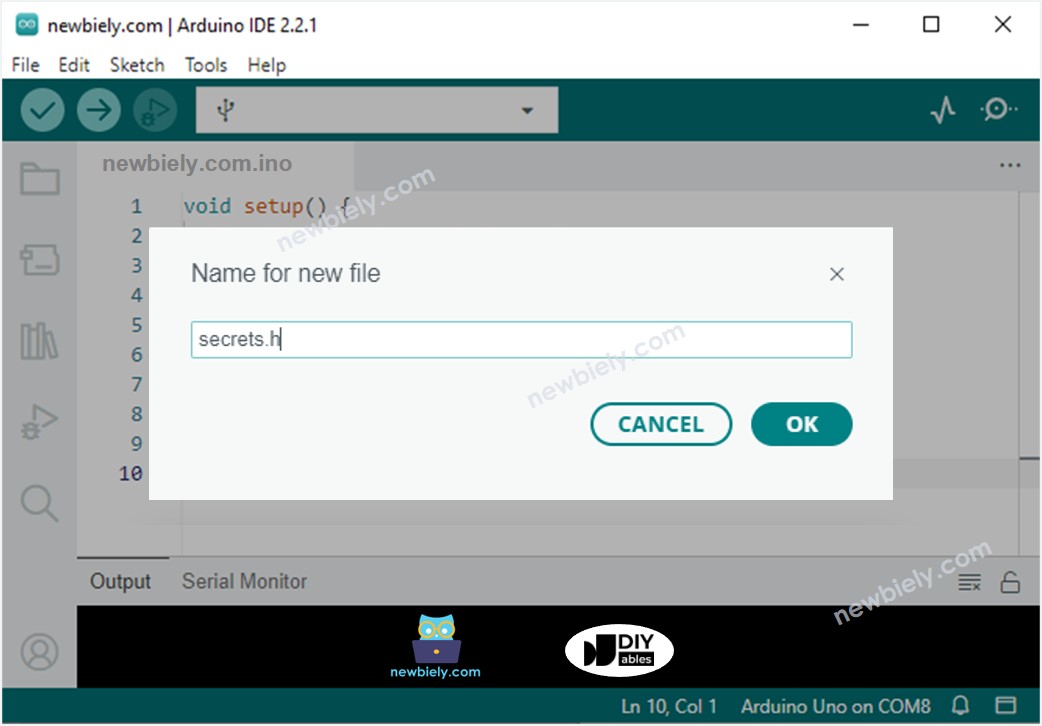
- Geben Sie als Dateinamen secrets.h ein und klicken Sie auf die Schaltfläche OK
- Kopieren Sie den folgenden Code und fügen Sie ihn in die erstellte Datei secrets.h ein.
- Aktualisieren Sie die folgenden Angaben in secrets.h
- WIFI_SSID und WIFI_PASSWORD Ihres WLAN-Netzwerks
- AWS_CERT_CA, AWS_CERT_CRT und AWS_CERT_PRIVATE. Diese Angaben finden Sie in den Dateien, die Sie im vorherigen Schritt heruntergeladen haben.
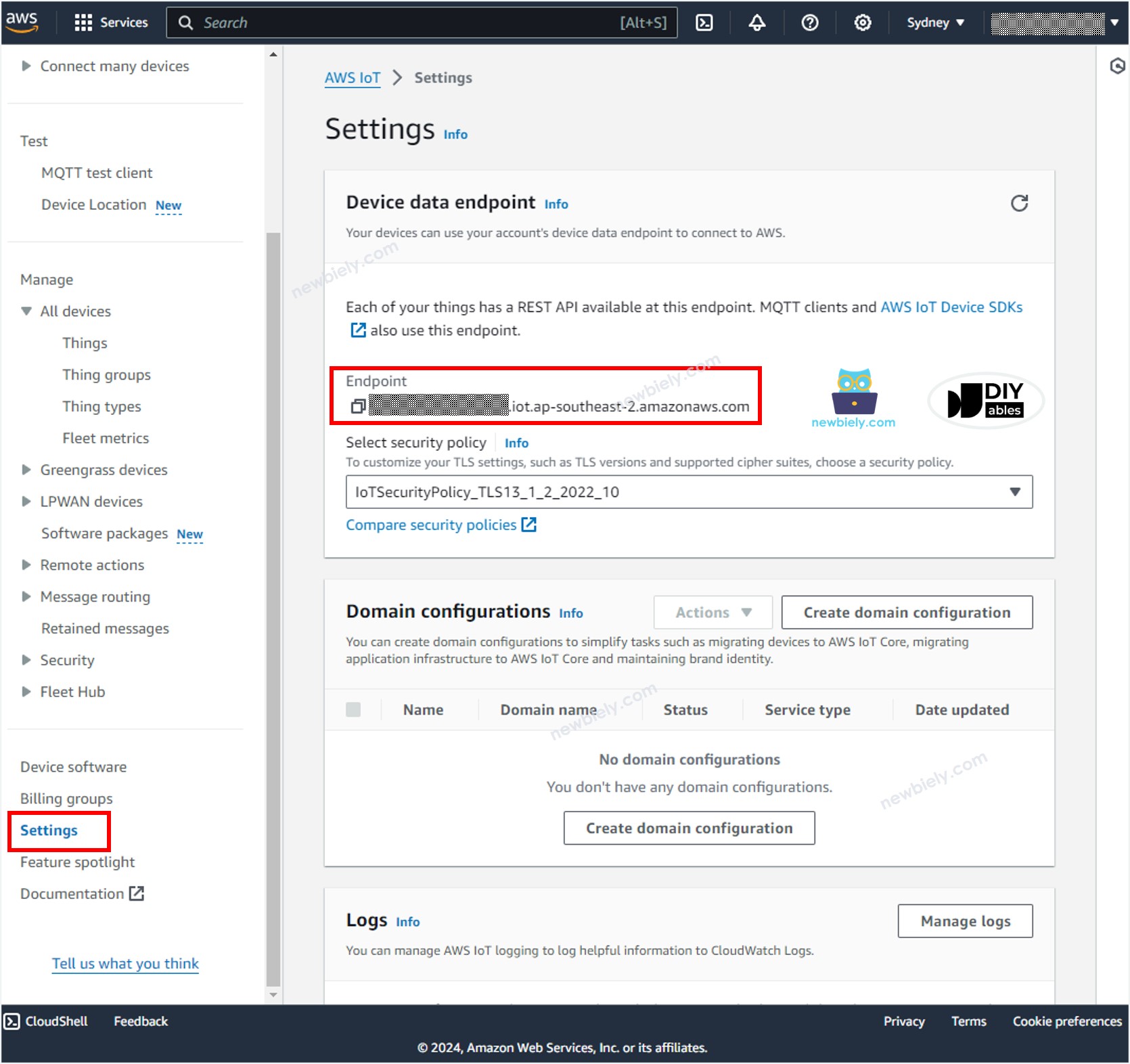
- AWS_IOT_ENDPOINT. Diese Angabe finden Sie in der AWS IoT Console unter Setting, wie im folgenden Bild gezeigt:
- Kompilieren Sie den Code und laden Sie ihn auf das ESP32 S3 Board hoch, indem Sie in der Arduino IDE auf die Schaltfläche Upload klicken
- Profi-Tipp: Halten Sie Ihre Datei secrets.h aus der Versionsverwaltung heraus, indem Sie sie zu .gitignore hinzufügen. So verhindern Sie, dass Ihre AWS-Zertifikate versehentlich in einem öffentlichen Repository landen.
Daten vom ESP32 S3 an AWS IoT senden
Der ESP32 S3 Code liest regelmäßig Daten von einem analogen Pin und sendet sie alle vier Sekunden über MQTT an AWS IoT Core. Wenn Sie den Seriellen Monitor in der Arduino IDE öffnen, sehen Sie ein Verbindungsprotokoll, gefolgt von einer Bestätigung für jede gesendete Nachricht.
Um zu prüfen, ob die Daten bei AWS IoT ankommen, gehen Sie wie folgt vor:
- Navigieren Sie in der AWS IoT Console zu Test MQTT Test Client
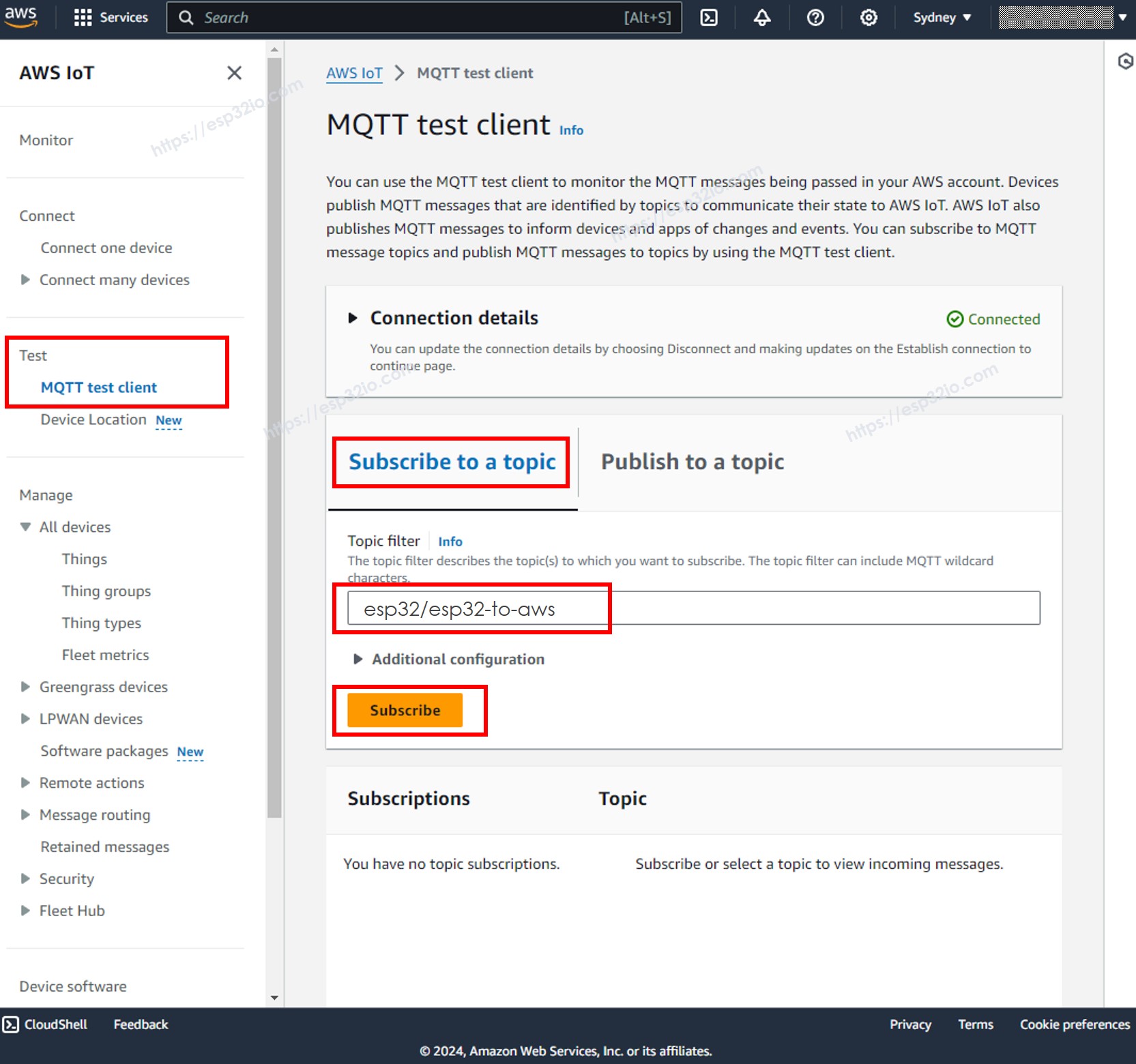
- Klicken Sie auf die Schaltfläche Subcribe to a topic.
- Geben Sie esp32/esp32-to-aws in das Feld Topic filter ein. Sie können das Topic ändern, es MUSS aber mit dem Topic im ESP32 S3 Code übereinstimmen.
- Klicken Sie auf die Schaltfläche Subcribe.
- Sie sehen nun die vom ESP32 S3 gesendeten Daten in der AWS IoT Console.
Daten von AWS IoT an den ESP32 S3 senden
Sie können Daten von der AWS IoT Console an den ESP32 S3 senden, indem Sie folgende Schritte ausführen:
- Öffnen Sie in der Arduino IDE den Seriellen Monitor
- Navigieren Sie in der AWS IoT Console zu Test MQTT Test Client
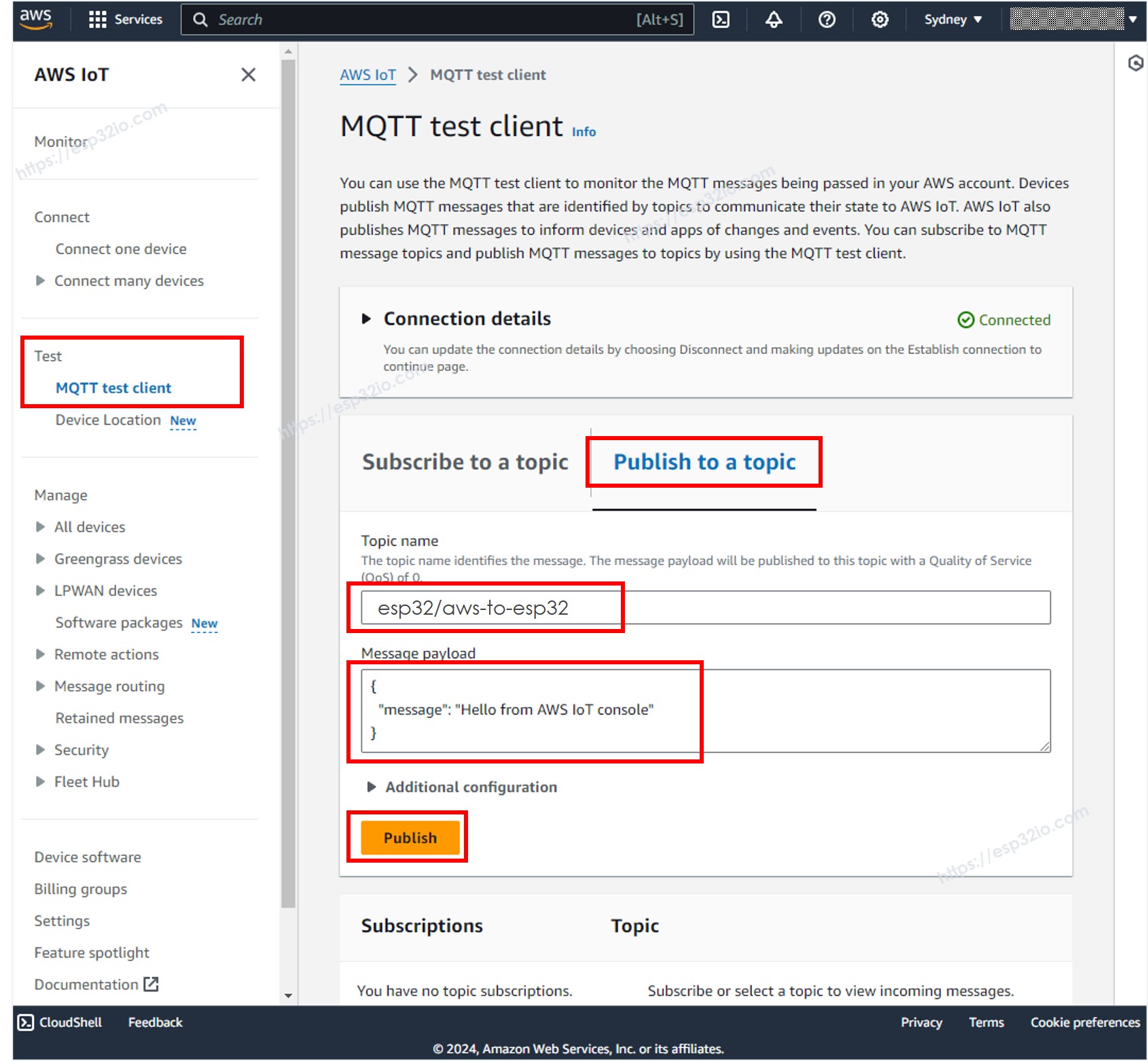
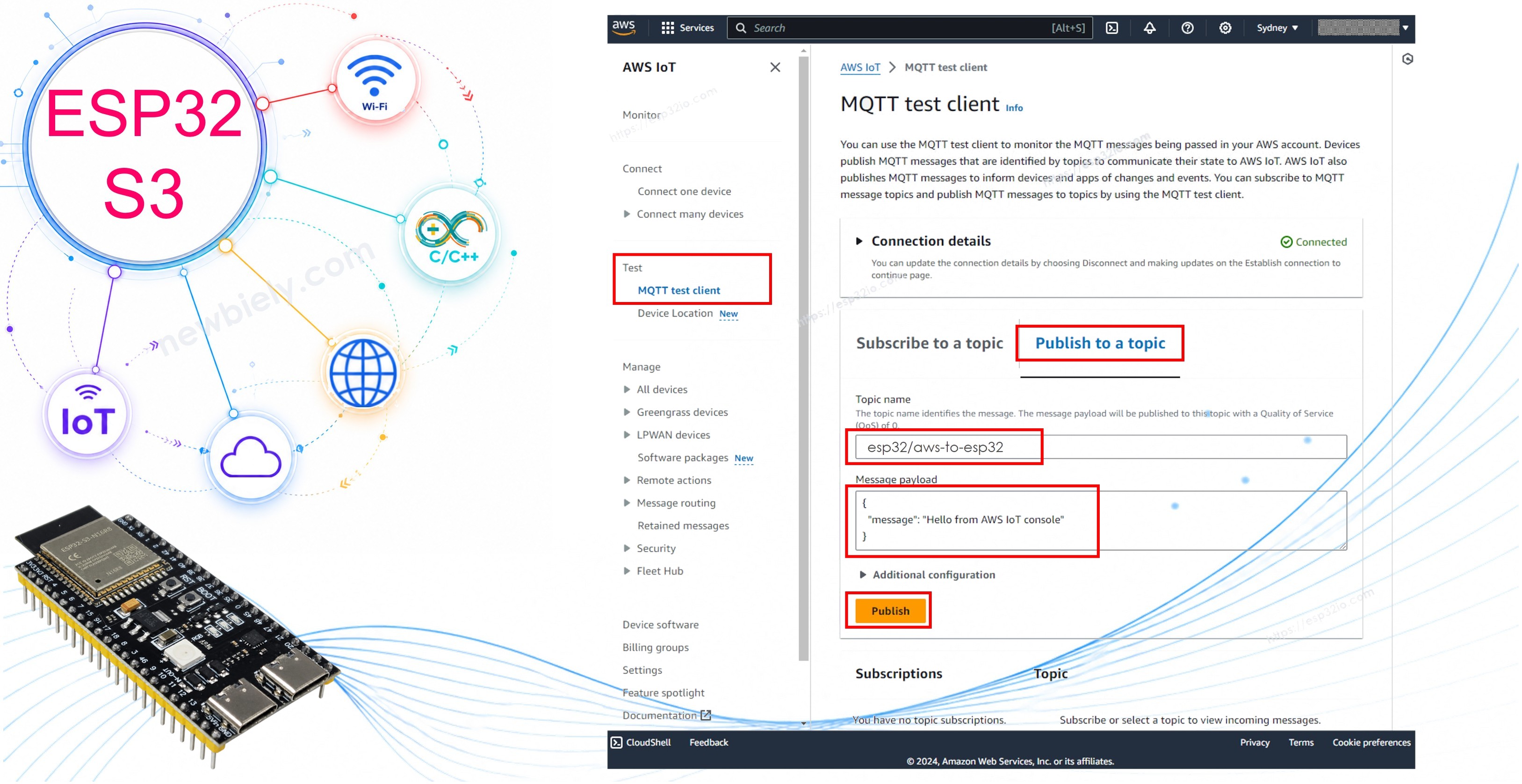
- Klicken Sie auf die Schaltfläche Publish to a topic.
- Geben Sie esp32/aws-to-esp32 in das Feld Topic name ein. Sie können das Topic ändern, es MUSS aber mit dem Topic im ESP32 S3 Code übereinstimmen.
- Optional können Sie den Nachrichteninhalt ändern oder ihn einfach als Standard belassen.
- Klicken Sie auf die Schaltfläche Publish.
- Sehen Sie sich den Seriellen Monitor in der Arduino IDE an – Sie sehen die von der AWS IoT Console gesendete Nachricht.
Anwendungen
Der ESP32 S3 in Kombination mit AWS IoT Core öffnet die Tür zu einer Vielzahl realer IoT-Lösungen, die von Verarbeitung, Speicherung und Automatisierung im Cloud-Maßstab profitieren.
- Umweltüberwachung aus der Ferne: Setzen Sie den ESP32 S3 vor Ort ein, um Temperatur-, Luftfeuchtigkeits- oder Luftqualitätswerte an AWS IoT zu streamen, und visualisieren Sie Trends in Amazon QuickSight.
- Intelligente Landwirtschaft: Sammeln Sie Bodenfeuchte- und Wetterdaten von ESP32 S3 Knoten und lösen Sie Bewässerungsrelais automatisch über AWS IoT Rules und Lambda aus.
- Industrielle Anlagenüberwachung: Überwachen Sie Maschinenvibrationen oder Stromverbrauch in der Fertigung und speichern Sie Zeitreihendaten in Amazon Timestream für die vorausschauende Wartung.
- Hausautomations-Zentrale: Steuern Sie Licht, Schlösser und Klimatechnik aus der Ferne, indem Sie Befehle von einem Web-Dashboard über AWS IoT Topics an den ESP32 S3 senden.
- Sicherheitsalarme: Lassen Sie den ESP32 S3 Ereignisse von Bewegungs- oder Türsensoren an AWS IoT senden und leiten Sie die Warnungen an SNS weiter, um sofort SMS- oder E-Mail-Benachrichtigungen zu erhalten.
Video Tutorial
Wir erwägen die Erstellung von Video-Tutorials. Wenn Sie Video-Tutorials für wichtig halten, abonnieren Sie bitte unseren YouTube-Kanal , um uns zu motivieren, die Videos zu erstellen.
Sehen Sie sich unten die Schritt-für-Schritt-Videoanleitung für dieses ESP32 S3 Projekt an.
Herausforderungen
Da Ihr ESP32 S3 nun mit AWS IoT Core verbunden ist, bringen Sie das Projekt mit den folgenden Herausforderungen weiter voran.
- Einsteiger: Ändern Sie den Sketch so, dass er einen festen JSON-Inhalt mit Ihrem Namen und der aktuellen Betriebszeit veröffentlicht, und prüfen Sie den Empfang im MQTT Test Client.
- Fortgeschritten: Schließen Sie einen DHT22-Temperatur- und Luftfeuchtigkeitssensor an den ESP32 S3 an, veröffentlichen Sie alle zehn Sekunden Messwerte und erstellen Sie eine AWS IoT Rule, die die Daten in einer DynamoDB-Tabelle speichert.
- Experte: Bauen Sie mit AWS Amplify ein Dashboard zur Zwei-Wege-Steuerung, das Telemetriedaten aus DynamoDB liest und Relais-Steuerbefehle über AWS IoT Core an den ESP32 S3 zurücksendet.