
ESP32 S3 - IFTTT
Dieses Tutorial zeigt Ihnen, wie Sie den ESP32 S3 mit IFTTT verwenden, um Ihr Projekt mit einer Vielzahl von Online-Diensten zu verbinden. IFTTT dient als leistungsstarke Brücke zwischen dem ESP32 S3 und Diensten wie E-Mail, SMS, Sprachanrufen und smarten Assistenten wie Google Assistant und Amazon Alexa.
Was Sie umsetzen werden:
- Verstehen, was IFTTT ist und wie seine Applets, Auslöser und Aktionen funktionieren
- IFTTT-Webhooks für die Kommunikation mit dem ESP32 S3 konfigurieren
- Den ESP32 S3 IFTTT-Dienste auslösen lassen (z. B. eine E-Mail oder Benachrichtigung senden)
- IFTTT erlauben, den ESP32 S3 aus der Ferne über externe Dienste auszulösen
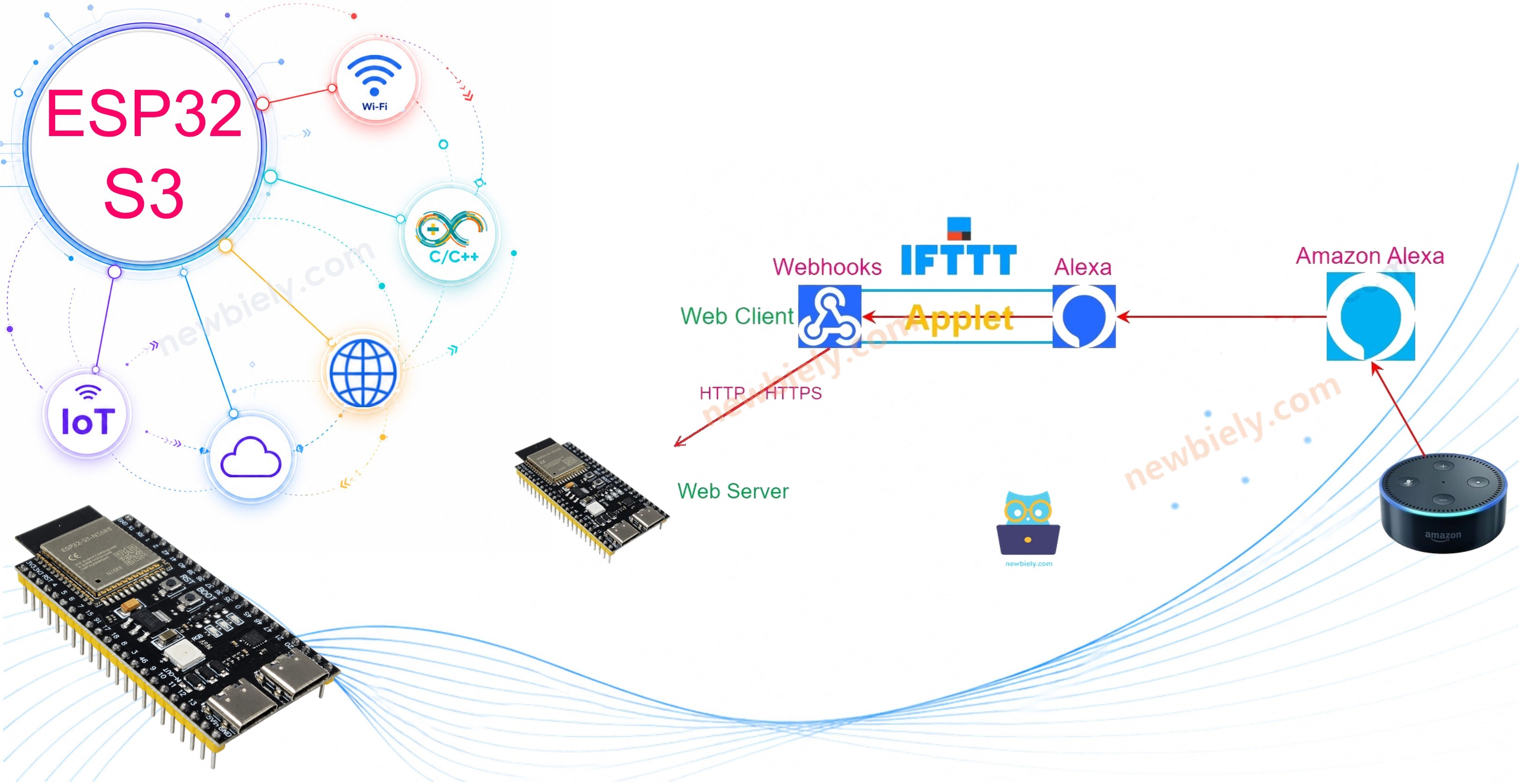
Erforderliche Hardware
Oder Sie können die folgenden Kits kaufen:
| 1 | × | DIYables ESP32 S3 Starter-Kit (ESP32 S3 enthalten) | |
| 1 | × | DIYables Sensor-Kit (18 Sensoren/Displays) |
Was ist IFTTT?
IFTTT ist ein kostenloser Webdienst, der verschiedene Dienste (z. B. Twitter, Facebook, Wetterdienst, E-Mail ...) miteinander verbindet. Zum Beispiel:
- IFTTT kann Ihnen helfen, Bilder, die Sie auf Facebook posten, automatisch in Dropbox zu speichern.
- IFTTT kann Ihnen helfen, automatisch eine E-Mail zu senden, wenn es morgen regnet.
IFTTT steht für If This Then That (Wenn dies, dann das). Das bedeutet: Wenn ein Dienst ausgelöst wird, führt ein anderer IFTTT-Dienst die Aktion aus
Aus Sicht des ESP32 S3 ist IFTTT eine Brücke zwischen dem ESP32 S3 und anderen Diensten. Mit IFTTT kann der ESP32 S3 einige schwierige Dinge ganz einfach erledigen. Zum Beispiel:
- Der ESP32 S3 sendet eine Benachrichtigung an das Smartphone
- Der ESP32 S3 sendet eine E-Mail oder eine SMS-Nachricht
- Google Assistant oder Alexa steuert den ESP32 S3
- Zeitplanung für den ESP32 S3 über Google Kalender
Wenn Sie sich mit IFTTT beschäftigen, müssen Sie vier wichtige Begriffe kennen: Applet, Dienst, Auslöser und Aktion.
- IFTTT besteht aus Applets.
- Ein Applet besteht typischerweise aus zwei IFTTT-Diensten (z. B. Evernote, Facebook, Wetterdienst, E-Mail...):
- Ein Dienst wird als Auslöser bezeichnet
- Ein Dienst wird als Aktion bezeichnet
- ⇒ Wenn beim Auslöser etwas passiert, wird die Aktion ausgeführt
- Manche Dienste können der Auslöser sein. Manche Dienste können die Aktion sein. Manche Dienste können sowohl Auslöser als auch Aktion sein:
Ein Applet kann erstellt werden:
- von der Firma IFTTT: Um diese Art von Applet zu nutzen, müssen Sie es nur aktivieren
- von Drittanbietern: Um diese Art von Applet zu nutzen, müssen Sie es nur aktivieren
- von Ihnen selbst: Um diese Art von Applet zu nutzen, müssen Sie zuerst Ihr eigenes Applet erstellen und es dann aktivieren.
Um ein IFTTT-Applet mit dem ESP32 S3 zu verwenden, müssen Sie ein Applet selbst erstellen. Keine Sorge, das ist sehr einfach.
Das selbst erstellte Applet für den ESP32 S3 besteht aus:
- Webhooks-Dienst: Dieser Dienst interagiert direkt mit dem ESP32 S3
- Einem weiteren Dienst: jeder Dienst, den Sie nutzen möchten (z. B. Twitter, Facebook, Wetterdienst, E-Mail ...)
Es gibt zwei Anwendungsfälle:
- Der ESP32 S3 löst IFTTT aus: Der ESP32 S3 löst IFTTT aus, damit es etwas tut. Zum Beispiel löst der ESP32 S3 IFTTT aus, um eine E-Mail zu senden
- IFTTT löst den ESP32 S3 aus: Ein externer Dienst löst IFTTT aus, und IFTTT löst dann den ESP32 S3 aus, damit er etwas tut. Zum Beispiel sagt Alexa dem ESP32 S3, dass er das Licht einschalten soll
Wir werden beide Fälle nacheinander kennenlernen.
Wie der ESP32 S3 IFTTT auslöst
Wir müssen ein IFTTT-Applet erstellen, bei dem:
- Der Webhooks-Dienst als Auslöser fungiert
- Der andere Dienst (z. B. E-Mail) als Aktion fungiert
Nach dem Erstellen eines IFTTT-Applets für den ESP32 S3:
- Der ESP32 S3 interagiert mit dem Webhooks-Dienst in IFTTT, indem er eine HTTP/HTTPS-Anfrage an den Webhooks-Dienst sendet.
- Der Webhooks-Dienst löst automatisch einen anderen Dienst in IFTTT aus
- Der andere Dienst in IFTTT führt die Aktion aus (z. B. E-Mail senden)
So lassen Sie den ESP32 S3 IFTTT auslösen
- Erstellen Sie ein IFTTT-Konto
- Melden Sie sich bei IFTTT an
- Erstellen Sie ein Applet, das Webhooks mit einem gewünschten Dienst verbindet (z. B. E-Mail, Twitter, VoIP ...)
- Gehen Sie zur Dokumentationsseite von Webhooks, um den Webhooks-Schlüssel zu erhalten.
- Schreiben Sie ESP32-S3-Code, der eine HTTP-Anfrage (POST oder GET) an Webhooks sendet.
Erfahren Sie, wie Sie mit dem ESP32 S3 eine HTTP-Anfrage senden.
Was in die HTTP-Anfrage aufgenommen werden muss
- Webhooks-Schlüssel: wird von IFTTT vergeben. Es ist ein eindeutiger und geheimer Schlüssel zur Identifizierung Ihrer Webhooks. Sie finden diesen Schlüssel, indem Sie sich auf der IFTTT-Website anmelden
- Ereignisname: wird von Ihnen beim Erstellen des Applets festgelegt. Es ist der Name zur Identifizierung des Ereignisses.
- (Optional) Daten: Der ESP32 S3 kann Daten in die an IFTTT gesendete HTTP-Anfrage aufnehmen
Webhooks-Schlüssel und Ereignisname sind Teile der URL. Daten sind optional und werden im Query-String übergeben. Der IFTTT-Webhook erlaubt einen Query-String mit bis zu 3 Variablen mit festen Namen: value1, value2, value3.
Die URL-Formate der HTTP-GET-Anfrage:
- Der Auslöser ohne Daten:
- Der Auslöser mit einer Variablen:
- Der Auslöser mit zwei Variablen:
- Der Auslöser mit drei Variablen:
Ersetzen Sie EVENT_NAME und YOUR_KEY in den obigen Formaten.
So senden Sie Daten vom ESP32 S3 an IFTTT
Um Daten vom ESP32 S3 an einen anderen IFTTT-Dienst (z. B. E-Mail, Facebook) zu senden, müssen wir Folgendes tun:
- Im ESP32 S3: Daten in die HTTP-Anfrage aufnehmen
- Im Applet: die Einstellungen so ändern, dass die Daten aus der HTTP-Anfrage extrahiert werden.
Der Ablauf:
- Der ESP32 S3 sendet eine HTTP/HTTPS-Anfrage an den IFTTT-Webhooks-Dienst
- Der Webhooks-Dienst extrahiert die Daten aus der HTTP-Anfrage
- Der Webhooks-Dienst löst einen anderen IFTTT-Dienst aus und übergibt die Daten an den Auslöser.
- Der andere Dienst führt die Aktion aus
Es gibt fünf Variablen, die beim Erstellen des Applets in der Webhooks-Konfiguration angegeben werden können:
| {{EventName}} | Wenn diese Variable angegeben ist, werden die Daten aus der HTTP-Anfrage extrahiert |
|---|---|
| {{OccurredAt}} | Wenn diese Variable angegeben ist, entsprechen die Daten der IFTTT-Systemzeit |
| {{Value1}} | Wenn diese Variable angegeben ist, werden die Daten aus der Variablen value1 im Query-String der HTTP-Anfrage extrahiert |
| {{Value2}} | Wenn diese Variable angegeben ist, werden die Daten aus der Variablen value2 im Query-String der HTTP-Anfrage extrahiert |
| {{Value3}} | Wenn diese Variable angegeben ist, werden die Daten aus der Variablen value3 im Query-String der HTTP-Anfrage extrahiert |
Die detaillierte Anleitung finden Sie in den jeweiligen Tutorials.
Beispielcode
Die Anleitung und der Beispielcode für den ESP32 S3, der Daten an andere IFTTT-Dienste sendet, sind in den folgenden Tutorials verfügbar:
Schnelle Schritte
- Neu beim ESP32 S3? Arbeiten Sie zuerst unsere Anleitung Erste Schritte mit dem ESP32 S3 durch.
- Erstellen Sie ein kostenloses IFTTT-Konto und melden Sie sich an.
- Öffnen Sie die Seite zur Erstellung von IFTTT-Applets und wählen Sie Webhooks als Auslöser- oder Aktionsdienst.
- Holen Sie sich Ihren eindeutigen Webhooks-Schlüssel von der IFTTT-Webhooks-Dokumentationsseite.
- Erstellen Sie in Ihrem ESP32-S3-Sketch die URL der HTTP-GET-Anfrage mit Ihrem Webhooks-Schlüssel und dem gewählten Ereignisnamen.
- Laden Sie den Sketch auf Ihren ESP32 S3 hoch und öffnen Sie den seriellen Monitor (9600 Baud), um die Verbindung zu prüfen.
- Testen Sie den Auslöser, indem Sie das IFTTT-Aktivitätsprotokoll zusammen mit der Ausgabe des seriellen Monitors des ESP32 S3 beobachten.
- Profi-Tipp: Verwenden Sie HTTPS- statt HTTP-Anfragen für mehr Sicherheit, wenn Sie sensible Daten oder Webhooks-Schlüssel an IFTTT senden. Kombinieren Sie IFTTT mit ESP32 S3 MQTT für fortgeschrittene IoT-Pipelines.
Ausgabe im seriellen Monitor
Die folgenden Ausgaben des seriellen Monitors zeigen typische ESP32-S3-IFTTT-Aktivität. Öffnen Sie den seriellen Monitor mit 9600 Baud, um den Verbindungsstatus und die Bestätigungen der Auslöser zu beobachten.
Anwendungen
Die ESP32-S3-IFTTT-Integration eröffnet ein umfangreiches Ökosystem an Automatisierungsmöglichkeiten in den Bereichen Haus, Industrie und Bildung.
- Hausautomatisierungs-Warnungen: Lösen Sie IFTTT vom ESP32 S3 aus, um eine E-Mail oder Push-Benachrichtigung zu senden, wenn ein Türsensor oder Bewegungsmelder anspricht.
- Sprachsteuerung: Verwenden Sie Google Assistant oder Amazon Alexa über IFTTT, um Relais, Lampen oder Motoren, die mit dem ESP32 S3 verbunden sind, aus der Ferne zu schalten.
- Umweltüberwachung: Lassen Sie den ESP32 S3 Temperatur- oder Feuchtigkeitswerte über IFTTT in ein Google Sheet schreiben, um Daten langfristig zu protokollieren.
- Sicherheitsbenachrichtigungen: Senden Sie über IFTTT eine SMS-Nachricht, sobald der ESP32 S3 ein unerwartetes Ereignis wie ein Gasleck oder eindringendes Wasser erkennt.
- Zeitplanung: Verwenden Sie Google Kalender als IFTTT-Auslöser, um geplante Aufgaben auf dem ESP32 S3 zu automatisieren, z. B. das Einschalten der Bewässerung zu einer festgelegten Zeit.
Video-Tutorial
Sehen Sie sich unten die Schritt-für-Schritt-Videoanleitung für dieses ESP32-S3-Projekt an.
Herausforderungen
Dieses Projekt zu erweitern ist eine großartige Möglichkeit, Ihr Verständnis von IoT-Integrationen und Cloud-Automatisierung mit dem ESP32 S3 zu vertiefen.
- Anfänger: Erstellen Sie ein IFTTT-Applet, das Ihnen jedes Mal eine E-Mail sendet, wenn der ESP32 S3 startet und sich mit dem WLAN verbindet.
- Fortgeschritten: Bauen Sie eine Zwei-Wege-Integration, bei der ein Tastendruck am ESP32 S3 eine IFTTT-E-Mail auslöst und ein Sprachbefehl an Google Assistant über IFTTT-Webhooks eine LED am ESP32 S3 umschaltet.
- Experte: Verketten Sie mehrere IFTTT-Applets, sodass der ESP32 S3 gleichzeitig Sensordaten in ein Google Sheet schreiben, bei Überschreiten eines Schwellenwerts eine SMS-Warnung auslösen und alle Ereignisse mit Zeitstempel auf einer SD-Karte protokollieren kann.
Wie IFTTT den ESP32 S3 auslöst
- Ein externer Dienst löst einen IFTTT-Dienst aus
- Der IFTTT-Dienst löst automatisch den Webhooks-Dienst aus
- Der Webhooks-Dienst sendet automatisch eine HTTP/HTTPS-Anfrage an den ESP32 S3. In diesem Fall muss der ESP32 S3 als Webserver arbeiten, um die Anfrage vom IFTTT-Webhooks-Dienst zu verarbeiten
Unten sehen Sie ein Beispiel dafür, wie der ESP32 S3 mit einem Amazon Echo Dot interagiert.
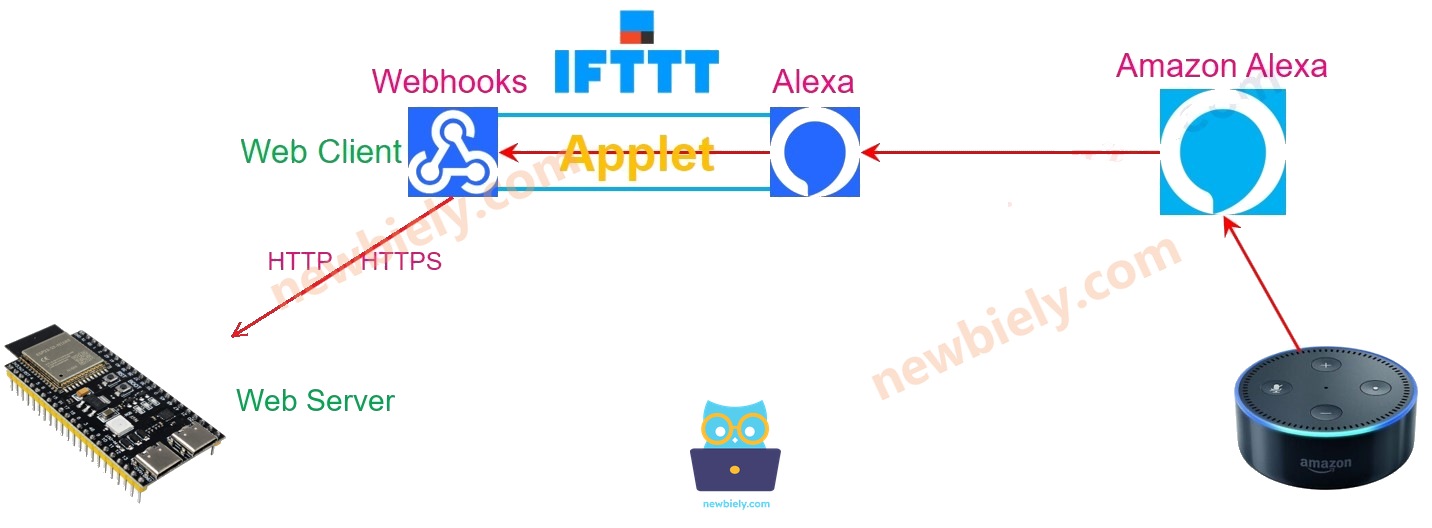
So lassen Sie IFTTT den ESP32 S3 auslösen
- Melden Sie sich bei IFTTT an
- Erstellen Sie ein Applet, das einen Dienst (z. B. Google Assistant, Amazon Alexa, Google Kalender ...) mit dem Webhooks-Dienst verbindet:
- Der andere Dienst ist der Auslöser
- Der Webhooks-Dienst ist die Aktion
- Schreiben Sie ESP32-S3-Code, der HTTP-Anfragen von Webhooks verarbeitet.
Beim Erstellen des Applets, in dem der Webhooks-Dienst ein Auslöser ist, muss in den Einstellungen des Webhooks die IP-Adresse des ESP32 S3 eingegeben werden. Wenn ein Ereignis ausgelöst wird, sendet IFTTT über die eingegebene IP-Adresse eine HTTP-Anfrage an den ESP32 S3.
Die detaillierte Anleitung finden Sie in den jeweiligen Tutorials.
Beispielcode
Die Anleitung und der Beispielcode, bei denen IFTTT den ESP32 S3 auslöst, sind in den folgenden Tutorials verfügbar: