
ESP32 S3 - DHT11 - Relais
Der Temperatursensor DHT11 und ein Relaismodul geben dem ESP32 S3 alles, was er braucht, um einen einfachen automatischen Temperaturschalter zu bauen, der angeschlossene Geräte anhand realer Temperaturmessungen ein- oder ausschaltet. Dieses Tutorial führt Sie durch die Verdrahtung von Sensor und Relais mit dem ESP32 S3, das Schreiben des Arduino-Sketches zur Temperaturüberwachung und das Testen des Systems, indem Sie den Sensor erwärmen und beobachten, wie das Relais reagiert.
Was Sie bauen werden:
- Eine Schaltung, die einen DHT11-Temperatur- und Feuchtigkeitssensor und ein Relaismodul mit dem ESP32 S3 verbindet
- Einen Sketch, der die Temperatur vom DHT11 liest und das Relais anhand einstellbarer oberer und unterer Schwellenwerte ein- oder ausschaltet
- Ein automatisches Temperaturregelungssystem, das eine Last (z. B. einen 12V-Lüfter) aktiviert, wenn die Umgebung zu warm wird, und sie deaktiviert, wenn sie abkühlt
- Eine Grundlage, die Sie zu intelligenten Kühlsystemen, Gewächshaussteuerungen oder Hausautomatisierungsprojekten erweitern können
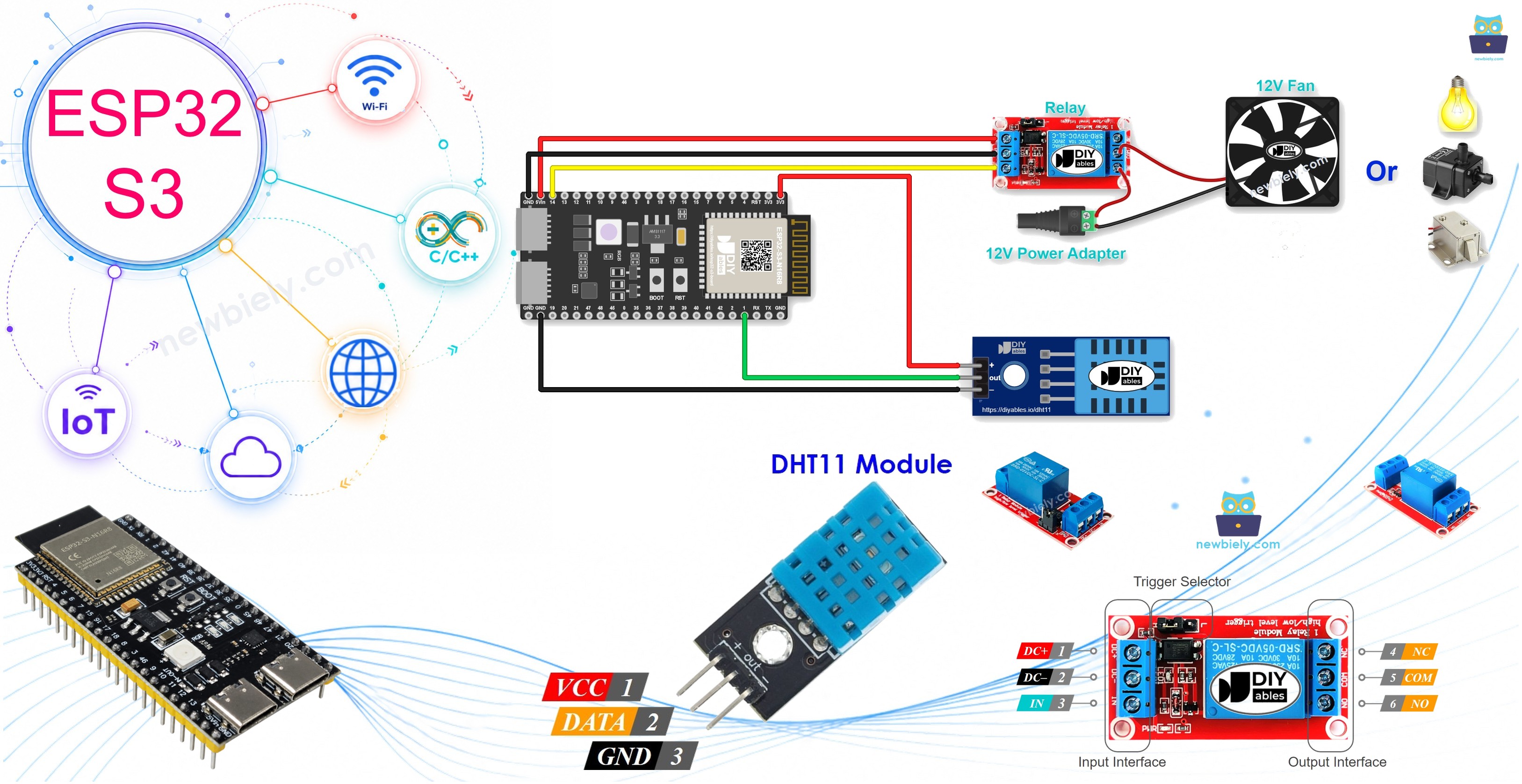
Erforderliche Hardware
Oder Sie können die folgenden Kits kaufen:
| 1 | × | DIYables ESP32 S3 Starter-Kit (ESP32 S3 enthalten) | |
| 1 | × | DIYables Sensor-Kit (18 Sensoren/Displays) |
Überblick über DHT11 Sensor and Relay
Der DHT11-Sensor nutzt ein digitales Eindraht-Protokoll, um kalibrierte Temperaturwerte von 0 bis 50 °C und relative Luftfeuchtigkeitswerte von 20 bis 90 % RH zu liefern. Damit ist er eine zugängliche und preiswerte Wahl für Projekte zur Temperaturüberwachung in Innenräumen. Ein Relaismodul dient als elektronisch gesteuerter Schalter, mit dem der ESP32 S3 Lasten mit höherer Spannung oder höherem Strom — etwa einen 12V-Lüfter, eine Heizung oder eine Pumpe — sicher über ein schwaches GPIO-Signal schalten kann. Zusammen machen diese beiden Bauteile den ESP32 S3 zu einem automatischen Temperaturregler, der ohne manuelles Eingreifen auf reale Umgebungsbedingungen reagiert.
Wichtige Spezifikationen
Wir haben eigene Tutorials, die jedes Bauteil ausführlich behandeln. Jedes Tutorial enthält detaillierte Informationen und Schritt-für-Schritt-Anleitungen zu Hardware-Pinbelegung, Funktionsprinzip, Verdrahtung mit dem ESP32 S3 und Arduino-Code. Mehr darüber erfahren Sie unter den folgenden Links:
Verdrahtungsdiagramm
Verbinden Sie den DHT11-Sensor und das Relaismodul gemäß dem folgenden Diagramm mit Ihrem ESP32 S3 und überprüfen Sie jede Verbindung, bevor Sie das Board mit Strom versorgen. Der Steuersignal-Pin des Relais wird direkt mit einem GPIO des ESP32 S3 verbunden, während seine Lastklemmen an den 12V-Kreis angeschlossen werden, den Sie schalten möchten.
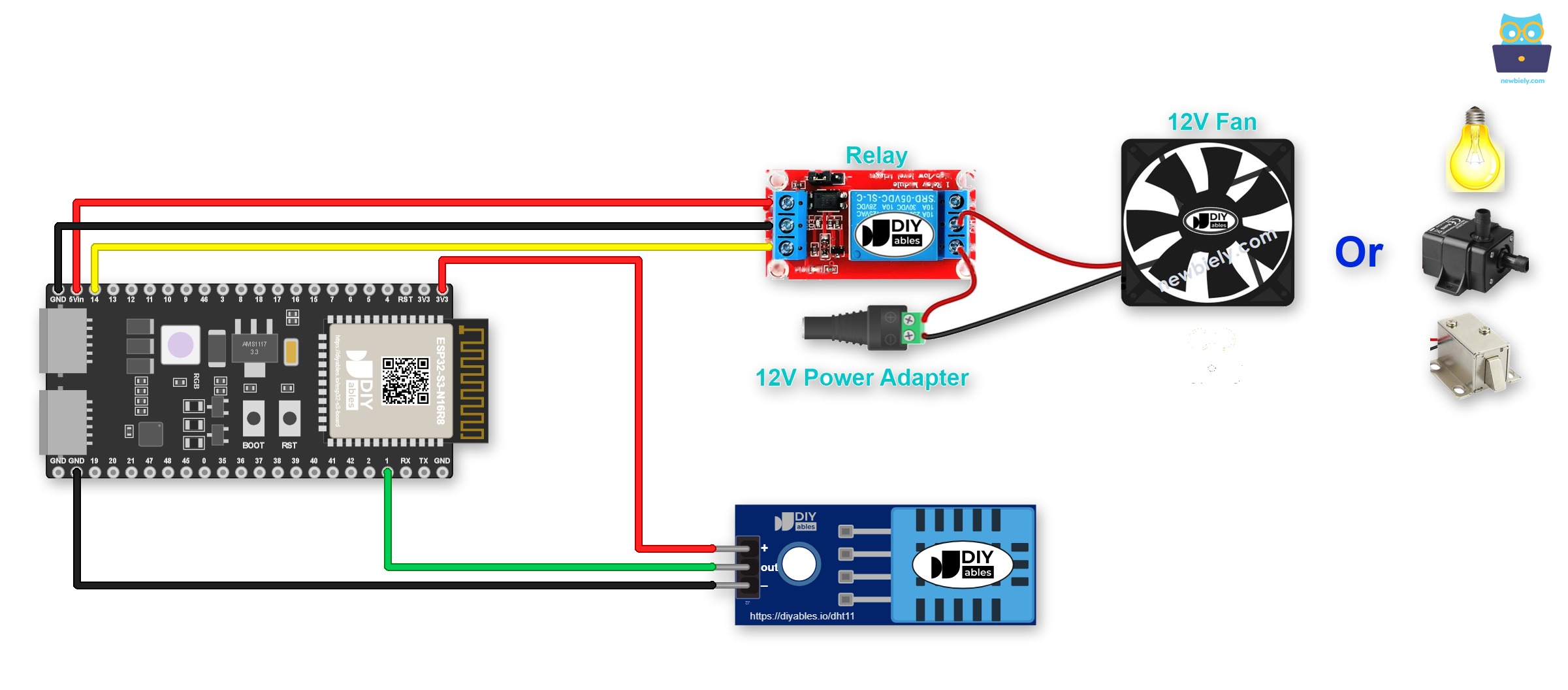
Dieses Bild wurde mit Fritzing erstellt. Klicken Sie, um das Bild zu vergrößern.
Wenn Sie diese Schaltung behalten möchten, denken Sie an Schraubklemmen. Stecken Sie den ESP32 S3 einfach auf ein Schraubklemmen-Board für ESP32 S3. Die Verdrahtung bleibt gleich. Nur gehen die Kabel jetzt zu den Schraubklemmen, wie unten gezeigt.
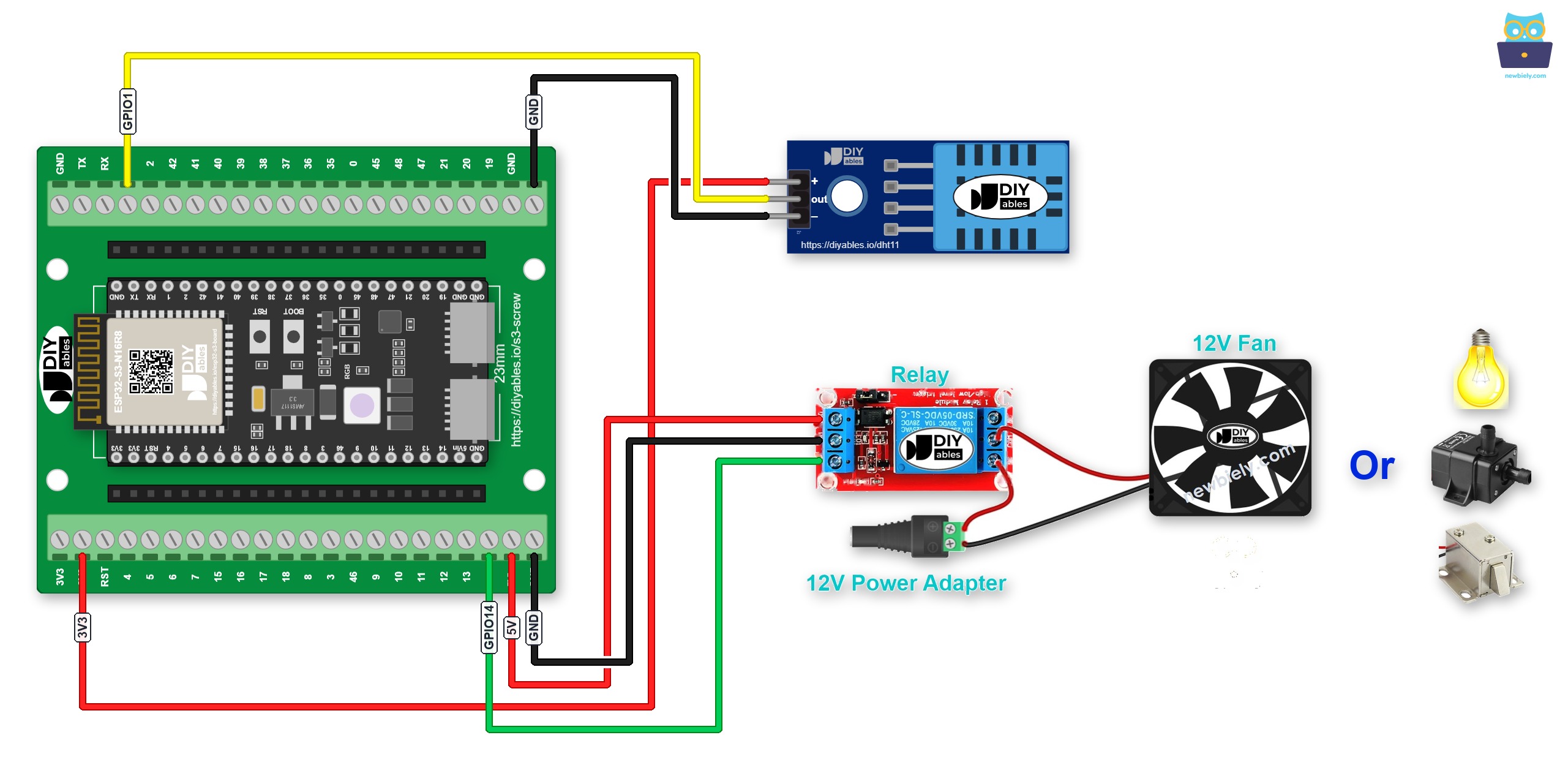
Dieses Bild wurde mit Fritzing erstellt. Klicken Sie, um das Bild zu vergrößern.
Oder stecken Sie den ESP32 S3 auf ein GPIO-Breakout-Board für ESP32 S3. Dieselbe Verdrahtung sieht dann so aus:
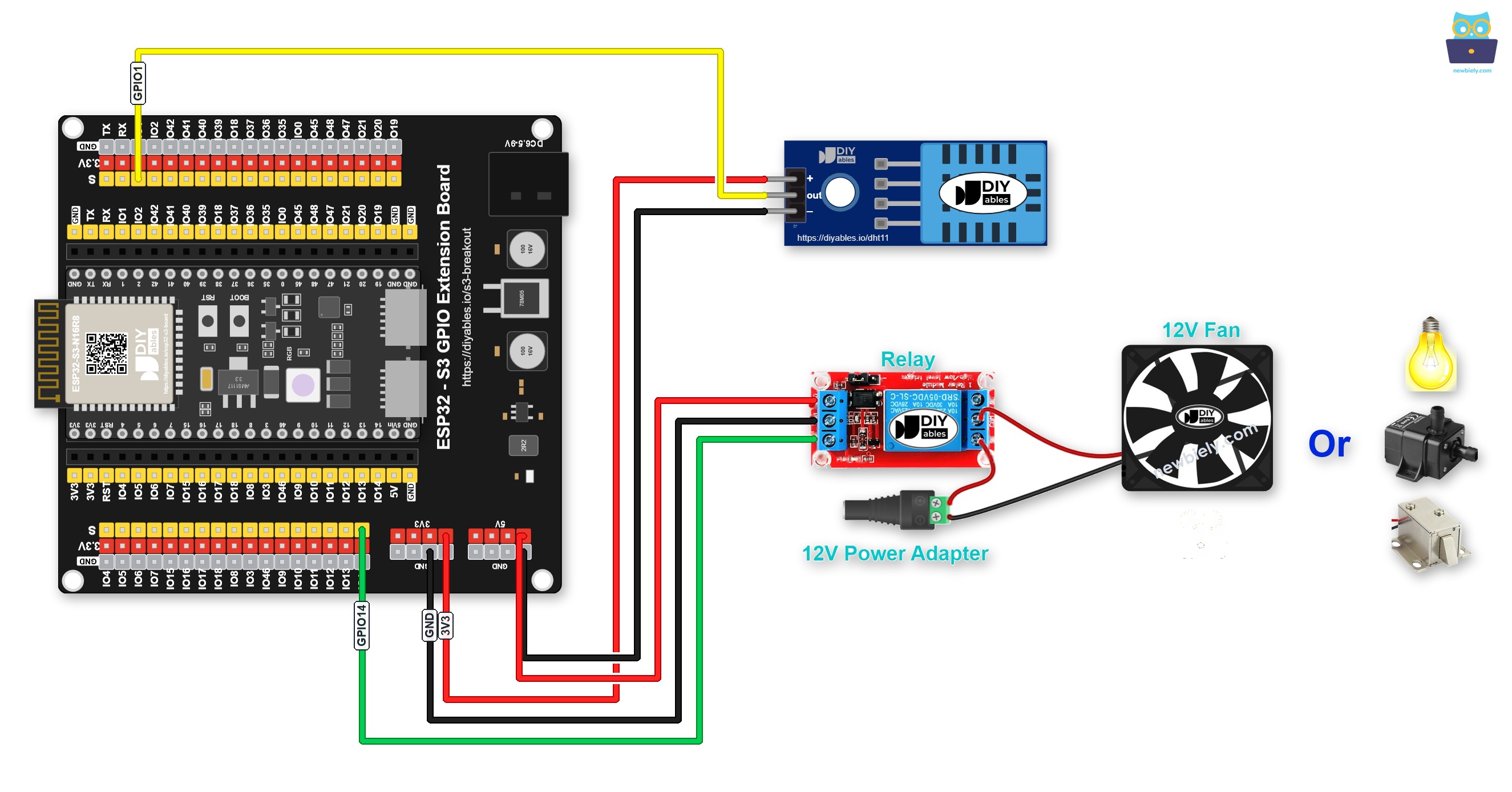
Dieses Bild wurde mit Fritzing erstellt. Klicken Sie, um das Bild zu vergrößern.
Sicherheitshinweise
Schließen Sie niemals Netzspannung (110V/220V AC) an diese Schaltung an, es sei denn, Ihr Relaismodul ist dafür ausgelegt und Sie sind im Umgang mit Hochspannungsverdrahtung sicher; verwenden Sie beim Prototyping immer eine Niederspannungslast wie einen 12V-Lüfter. Stellen Sie sicher, dass VCC und GND des Relaismoduls mit den 5V- bzw. GND-Schienen des ESP32 S3 verbunden sind, und halten Sie die Hochspannungs-Lastverdrahtung vom Breadboard und den Jumperkabeln fern, um versehentlichen Kontakt zu vermeiden.
| Bauteil | Pin | ESP32 S3 Pin |
|---|---|---|
| DHT11-Sensor | VCC | 3.3V oder 5V |
| DHT11-Sensor | GND | GND |
| DHT11-Sensor | DATA | GPIO1 |
| Relaismodul | VCC | 5V |
| Relaismodul | GND | GND |
| Relaismodul | IN | GPIO14 |
ESP32 S3 Code - DHT11-Sensor - Relais
Der folgende Code liest bei jedem Schleifendurchlauf die Temperatur vom DHT11-Sensor und vergleicht sie mit zwei einstellbaren Schwellenwerten: einem oberen Schwellenwert, der das Relais einschaltet, und einem unteren Schwellenwert, der es ausschaltet. Die Verwendung von zwei getrennten Schwellenwerten statt eines einzigen verhindert, dass das Relais schnell hin- und herschaltet, wenn die Temperatur um einen einzelnen Sollwert schwankt. Diese als Hysterese bekannte Technik verlängert die Lebensdauer des Relais im praktischen Einsatz erheblich.
Im obigen Code schaltet der ESP32 S3 das Relais ein, wenn die Temperatur 25 °C überschreitet, und lässt es eingeschaltet, bis die Temperatur unter 20 °C fällt. So entsteht ein Hystereseband von 5 °C, das schnelles Schalten verhindert.
Schnelle Schritte
- Neu beim ESP32 S3? Arbeiten Sie zuerst unsere Anleitung Erste Schritte mit dem ESP32 S3 durch.
- Verdrahten Sie den DHT11-Sensor und das Relaismodul gemäß dem obigen Verdrahtungsdiagramm mit dem ESP32 S3.
- Verbinden Sie das ESP32 S3 Board über ein USB-Type-C-Kabel mit Ihrem PC.
- Öffnen Sie die Arduino IDE auf Ihrem PC.
- Wählen Sie im Menü Werkzeuge das richtige ESP32 S3 Board und den COM-Port aus.
- Klicken Sie auf das Symbol Libraries in der linken Leiste der Arduino IDE.
- Geben Sie "DHT" in das Suchfeld ein und suchen Sie die DHT-Sensor-Bibliothek von Adafruit.
- Klicken Sie auf die Schaltfläche Install, um die Bibliothek zu installieren.
- Search for DHT sensor library created by Adafruit and click the Install button.
- Es erscheint ein Fenster, in dem Sie aufgefordert werden, Abhängigkeiten für die Bibliothek zu installieren.
- Klicken Sie auf Install All, um alle erforderlichen Abhängigkeiten zu installieren.
- Kopieren Sie den obigen Code und fügen Sie ihn in die Arduino IDE ein.
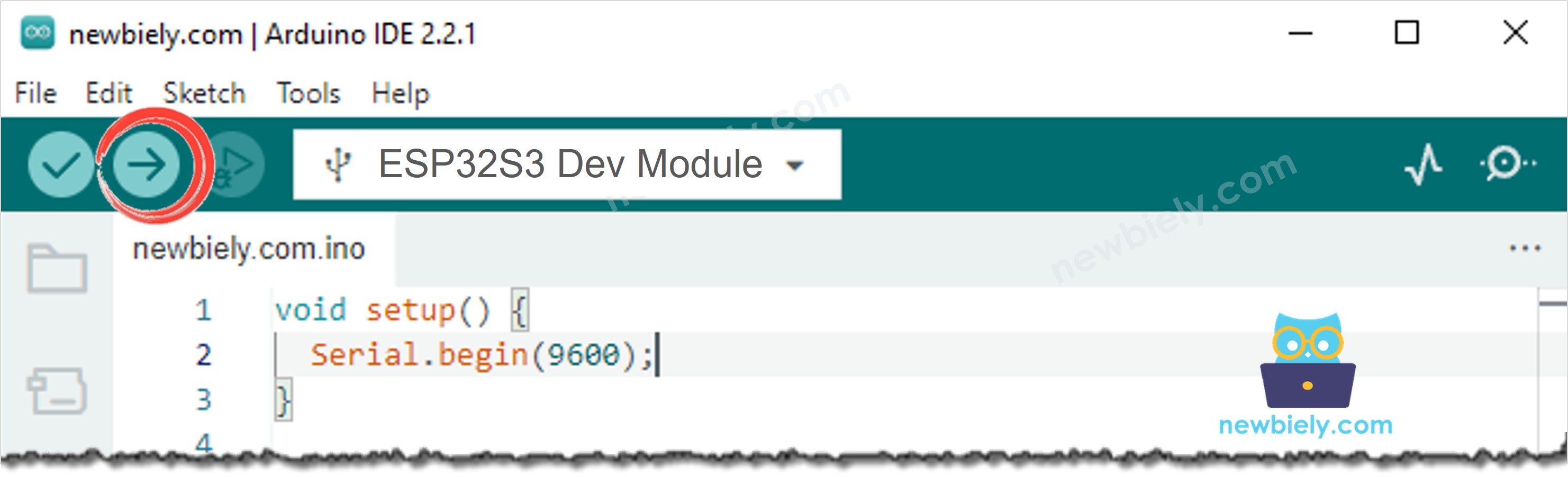
- Klicken Sie auf die Schaltfläche Upload, um den Code zu kompilieren und auf Ihren ESP32 S3 hochzuladen.
- Öffnen Sie den Seriellen Monitor mit 9600 Baud, um die aktuellen Temperaturwerte und Änderungen des Relaiszustands zu beobachten.
- Erwärmen Sie den DHT11-Sensor vorsichtig (z. B. indem Sie ihn in die Nähe einer warmen Tasse halten), bis die Temperatur 25 °C überschreitet, und beobachten Sie, wie das Relais anzieht.
- Entfernen Sie den Sensor von der Wärmequelle und beobachten Sie, wie das Relais abfällt, sobald die Temperatur unter 20 °C sinkt.
- Profi-Tipp: Passen Sie die Konstanten TEMP_HIGH_THRESHOLD und TEMP_LOW_THRESHOLD im Code an den Temperaturbereich an, den Ihre Anwendung benötigt — für einen einzigen festen Sollwert setzen Sie einfach beide Konstanten auf denselben Wert.
Ausgabe im Seriellen Monitor
Die folgende Ausgabe im Seriellen Monitor zeigt, wie der ESP32 S3 die Temperatur vom DHT11-Sensor liest und das Relais anhand der eingestellten Schwellenwerte schaltet. Jede Zeile hat einen Zeitstempel, sodass Sie die Abfragerate überprüfen und genau beobachten können, wann sich der Relaiszustand bei steigender oder fallender Temperatur ändert.
Anwendungs- und Projektideen
Sobald Ihr ESP32 S3 ein Relais automatisch anhand von DHT11-Temperaturwerten schaltet, können Sie dieses Projekt für eine Vielzahl praktischer Steuerungssysteme für Haushalt, Landwirtschaft und Industrie anpassen.
- Automatischer Kühllüfter: Schließen Sie einen 12V-Lüfter an das Relais an, damit er sich einschaltet, sobald ein Raum, Gehäuse oder Serverschrank zu warm wird.
- Heizungssteuerung für Gewächshäuser: Aktivieren Sie ein Heizungsrelais, wenn die Temperatur im Gewächshaus unter einen Mindestwert fällt, um Pflanzen vor Frost zu schützen.
- Intelligenter Brutkasten: Halten Sie in einem Eier-Brutkasten ein präzises Temperaturband, indem Sie ein Wärmelampen-Relais anhand der DHT11-Werte schalten.
- Wärmeschutz für Serverräume: Lösen Sie ein Alarmrelais oder Warnsystem aus, wenn die Temperatur im Serverraum über eine sichere Betriebsgrenze steigt.
- Überwachung von Lebensmittellagern: Steuern Sie ein Kühlrelais in einer Kühleinheit, um die optimale Lagertemperatur für verderbliche Waren zu halten.
- IoT-Temperaturlogger: Kombinieren Sie die Relaissteuerung mit Wi-Fi, damit der ESP32 S3 zusätzlich Temperaturwerte und Relaisereignisse zur Fernüberwachung an ein Cloud-Dashboard sendet.
Video-Tutorial
Sehen Sie sich unten die Schritt-für-Schritt-Videoanleitung zu diesem ESP32 S3 Projekt an.
Fordern Sie sich heraus
Da Sie nun mit Ihrem ESP32 S3 ein Relais automatisch anhand von DHT11-Temperaturwerten schalten können, probieren Sie diese zunehmend schwierigeren Aufgaben aus, um Ihr Verständnis zu vertiefen und das Projekt leistungsfähiger zu machen.
- Anfänger: Ändern Sie den Sketch so, dass er zusätzlich die Luftfeuchtigkeit vom DHT11 liest und bei jedem Aktualisierungszyklus sowohl Temperatur als auch Luftfeuchtigkeit im Seriellen Monitor ausgibt.
- Anfänger: Fügen Sie eine LED-Anzeige hinzu, die leuchtet, wenn das Relais aktiv ist, damit Sie den Relaiszustand auf einen Blick sehen, ohne den Seriellen Monitor zu öffnen.
- Fortgeschritten: Fügen Sie ein zweites Relais hinzu, das über die Luftfeuchtigkeit gesteuert wird, sodass das System unabhängig eine Heizung (für die Temperatur) und einen Luftbefeuchter (für die Luftfeuchtigkeit) steuern kann.
- Fortgeschritten: Implementieren Sie eine nicht blockierende Abfrageschleife mit millis() statt delay(), damit der ESP32 S3 andere Aufgaben erledigen kann und den Sensor dennoch überwacht.
- Experte: Fügen Sie ein kleines OLED- oder LCD-Display hinzu, das die aktuelle Temperatur, den Relaiszustand und die aktiven Schwellenwerte anzeigt, damit das System eine eigenständige Benutzeroberfläche erhält.
- Experte: Erweitern Sie das Projekt um Wi-Fi und einen MQTT-Broker, damit die oberen und unteren Schwellenwerte per Smartphone oder Dashboard aus der Ferne geändert werden können, ohne den Sketch erneut hochzuladen.