ESP32 S3 - LED-Matrix über das Web

LED-Matrix-Displays in Kombination mit einer WLAN-Weboberfläche ergeben eine leistungsstarke Lösung für ferngesteuerte Beschilderung und Echtzeit-Nachrichtentafeln. In diesem Tutorial lernen Sie, wie Sie den ESP32 S3 als WebSocket-fähigen Webserver programmieren, der Textnachrichten von jedem Browser entgegennimmt und sie sofort als Lauftext auf einem angeschlossenen LED-Matrix-Display anzeigt.

Was Sie bauen werden:

  1. Einen ESP32 S3 Webserver, der eine browserbasierte Steuerseite über WLAN bereitstellt
  2. Eine WebSocket-Verbindung, über die Benutzer Nachrichten in Echtzeit im Browser eingeben und senden können
  3. Ein LED-Matrix-Display, das die empfangene Nachricht anzeigt, sobald der ESP32 S3 sie erhält
  4. Einen vollständigen Arduino-Sketch mit einer zugehörigen HTML/CSS/JavaScript-Datei für die Weboberfläche
ESP32 S3 - LED-Matrix über das Web

Erforderliche Hardware

1×ESP32 S3 WROOM N16R8
1×(Alternativ) ESP32 S3 SuperMini Dev Module
1×(Alternativ) ESP32 S3 Uno-form Board
1×(Alternativ) ESP32 S3 Camera Board
1×USB-Kabel Typ-A zu Typ-C (für USB-A PC)
1×USB-Kabel Typ-C zu Typ-C (für USB-C PC)
1×FC-16 LED Matrix 32x8
1×Breadboard
1×Verbindungskabel
1×(Optional) DC-Stromanschluss
1×(Empfohlen) Screw Terminal Expansion Board for ESP32 S3
1×(Empfohlen) Breakout Expansion Board for ESP32 S3
1×(Empfohlen) Power Splitter for ESP32 S3

Oder Sie können die folgenden Kits kaufen:

1×DIYables ESP32 S3 Starter-Kit (ESP32 S3 enthalten)
1×DIYables Sensor-Kit (18 Sensoren/Displays)
Offenlegung: Einige der in diesem Abschnitt bereitgestellten Links sind Amazon-Affiliate-Links. Wir können eine Provision für Käufe erhalten, die über diese Links getätigt werden, ohne zusätzliche Kosten für Sie. Wir schätzen Ihre Unterstützung.

Überblick über LED Matrix and Web Server

Der ESP32 S3 kann gleichzeitig eine vollständige Weboberfläche und einen WebSocket-Server bereitstellen und nutzt dabei sein integriertes WLAN, um Nachrichten von jedem Browser im selben Netzwerk zu empfangen. Zwar könnte man Text auch mit einem einfachen HTTP POST an das Board senden, doch WebSocket sorgt für eine sofortige, reaktionsschnelle Kommunikation – der Browser bleibt verbunden, und der ESP32 S3 empfängt jede Nachricht mit minimaler Verzögerung, ohne jedes Mal eine neue HTTP-Verbindung aufbauen zu müssen.

Wichtige Konzepte

  • WebSocket stellt eine dauerhafte, bidirektionale Verbindung zwischen dem Browser und dem ESP32 S3 her
  • Der ESP32 S3 arbeitet sowohl als Webserver (liefert die HTML-Seite aus) als auch als WebSocket-Server (empfängt Nachrichten)
  • Empfangene Nachrichten werden direkt zur Anzeige an die LED-Matrix weitergegeben

Mehr über die einzelnen beteiligten Komponenten erfahren Sie in diesen begleitenden Tutorials:

Verdrahtungsdiagramm

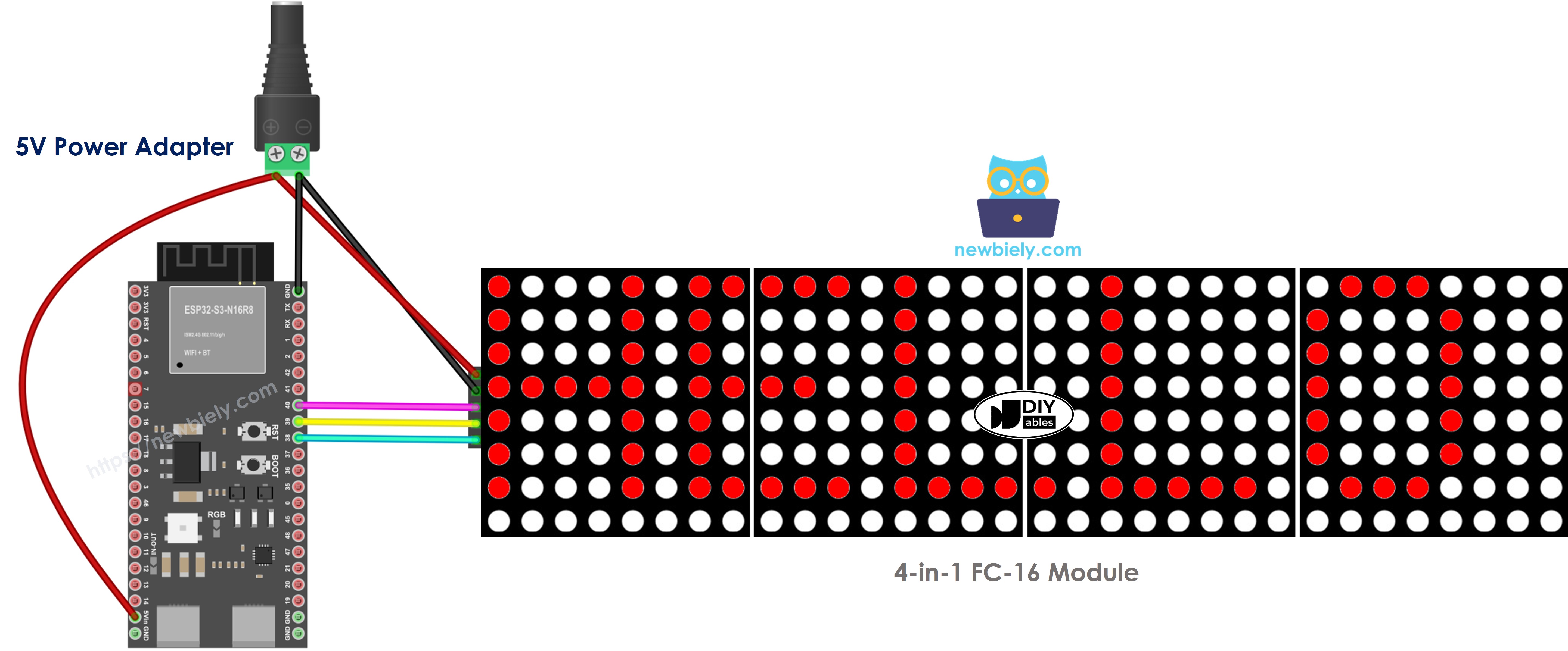
Verbinden Sie die Eingangspins der LED-Matrix wie im folgenden Schaltplan gezeigt über die SPI-Schnittstelle mit dem ESP32 S3 und stellen Sie sicher, dass die Stromversorgung den Strombedarf des Displays decken kann.

Sicherheitshinweise

Die FC-16 LED-Matrix kann bei maximaler Helligkeit, wenn alle LEDs leuchten, bis zu 1 A ziehen. Verlassen Sie sich zur Versorgung des Displays nicht allein auf den integrierten 5V-Pin des ESP32 S3 – verwenden Sie ein externes 5-V-Netzteil und lassen Sie den ESP32 S3 und die LED-Matrix dieselbe Masse der Versorgung nutzen.

Verdrahtung (ESP32 S3 → Eingangspins der LED-Matrix):

  • 5V : VCC
  • GND : GND
  • GPIO38 : CLK (Takt)
  • GPIO40 : DIN (Dateneingang)
  • GPIO39 : CS (Chip Select)
ESP32 S3 LED-Matrix-Display Schaltplan

Dieses Bild wurde mit Fritzing erstellt. Klicken Sie, um das Bild zu vergrößern.

ESP32 S3 Code

Der Sketch ist auf zwei Dateien aufgeteilt, um die Weboberfläche von der Board-Logik zu trennen. Die Hauptdatei .ino richtet die WLAN-Verbindung ein, erstellt den Webserver und den WebSocket-Server und steuert die LED-Matrix. Die begleitende Datei index.h enthält HTML, CSS und JavaScript für die Steuerseite im Browser. Der folgende Code zeigt beide Dateien – laden Sie sie gemeinsam über die Arduino IDE hoch.

/* * Dieser ESP32 S3 Code wurde von newbiely.de entwickelt * Dieser ESP32 S3 Code wird der Öffentlichkeit ohne jegliche Einschränkung zur Verfügung gestellt. * Für vollständige Anleitungen und Schaltpläne besuchen Sie bitte: * https://newbiely.de/tutorials/esp32-s3/esp32-s3-led-matrix-via-web */ /* * This ESP32-S3 code is created by esp32io.com * * This ESP32-S3 code is released in the public domain * * For more detail (instruction and wiring diagram), visit https://esp32io.com/tutorials/esp32-s3-led-matrix-via-web */ #include <DIYables_ESP32_WebServer.h> #include "index.h" #include <MD_Parola.h> #include <MD_MAX72xx.h> #define HARDWARE_TYPE MD_MAX72XX::FC16_HW #define MAX_DEVICES 4 // 4 blocks #define CLK_PIN 38 // ESP32-S3 pin GPIO38 connected to CLK #define DATA_PIN 40 // ESP32-S3 pin GPIO40 connected to DIN #define CS_PIN 39 // ESP32-S3 pin GPIO39 connected to CS // WiFi credentials const char WIFI_SSID[] = "YOUR_WIFI_SSID"; const char WIFI_PASSWORD[] = "YOUR_WIFI_PASSWORD"; // Create web server instance DIYables_ESP32_WebServer server; DIYables_ESP32_WebSocket* webSocket; // create an instance of the MD_Parola class MD_Parola ledMatrix = MD_Parola(HARDWARE_TYPE, DATA_PIN, CLK_PIN, CS_PIN, MAX_DEVICES); // Web Page handlers void handleHome(WiFiClient& client, const String& method, const String& request, const QueryParams& params, const String& jsonData) { server.sendResponse(client, HTML_CONTENT); } // WebSocket event handlers void onWebSocketOpen(net::WebSocket& ws) { Serial.println("New WebSocket connection"); // Send welcome message const char welcome[] = "Connected to ESP32-S3 WebSocket Server!"; } void onWebSocketMessage(net::WebSocket& ws, const net::WebSocket::DataType dataType, const char* message, uint16_t length) { Serial.print("WebSocket Received ("); Serial.print(length); Serial.print(" bytes): "); Serial.println(message); ledMatrix.displayClear(); // clear led matrix display ledMatrix.displayScroll(message, PA_CENTER, PA_SCROLL_LEFT, 100); // Broadcast response to all connected clients using the library if (webSocket != nullptr) { String response = "Displayed: " + String(message) + "on LED Matrix"; webSocket->broadcastTXT(response); Serial.print("WebSocket sent ("); Serial.print(response.length()); Serial.print(" bytes): "); Serial.println(response); } } void onWebSocketClose(net::WebSocket& ws, const net::WebSocket::CloseCode code, const char* reason, uint16_t length) { Serial.println("WebSocket client disconnected"); } void setup() { Serial.begin(9600); delay(1000); Serial.println("ESP32-S3 Web Server and WebSocket Server"); ledMatrix.begin(); // initialize the object ledMatrix.setIntensity(15); // set the brightness of the LED matrix display (from 0 to 15) ledMatrix.displayClear(); // clear led matrix display ledMatrix.displayScroll("esp32io.com", PA_CENTER, PA_SCROLL_LEFT, 100); // Configure web server routes server.addRoute("/", handleHome); // Start web server with WiFi connection server.begin(WIFI_SSID, WIFI_PASSWORD); // Enable WebSocket functionality webSocket = server.enableWebSocket(81); if (webSocket != nullptr) { // Set up WebSocket event handlers webSocket->onOpen(onWebSocketOpen); webSocket->onMessage(onWebSocketMessage); webSocket->onClose(onWebSocketClose); } else { Serial.println("Failed to start WebSocket server"); } } void loop() { // Then handle HTTP requests server.handleClient(); // Handle WebSocket server.handleWebSocket(); if (ledMatrix.displayAnimate()) { ledMatrix.displayReset(); } }

Schnelle Schritte

  1. Neu beim ESP32 S3? Arbeiten Sie zuerst unsere Anleitung Erste Schritte mit dem ESP32 S3 durch.
  2. Führen Sie die Verdrahtung wie im obigen Schaltplan gezeigt durch.
  3. Verbinden Sie das ESP32 S3 Board über ein USB-Type-C-Kabel mit Ihrem PC.
  4. Öffnen Sie die Arduino IDE auf Ihrem PC.
  5. Wählen Sie das richtige ESP32 S3 Board (z. B. ESP32S3 Dev Module) und den COM-Port aus.
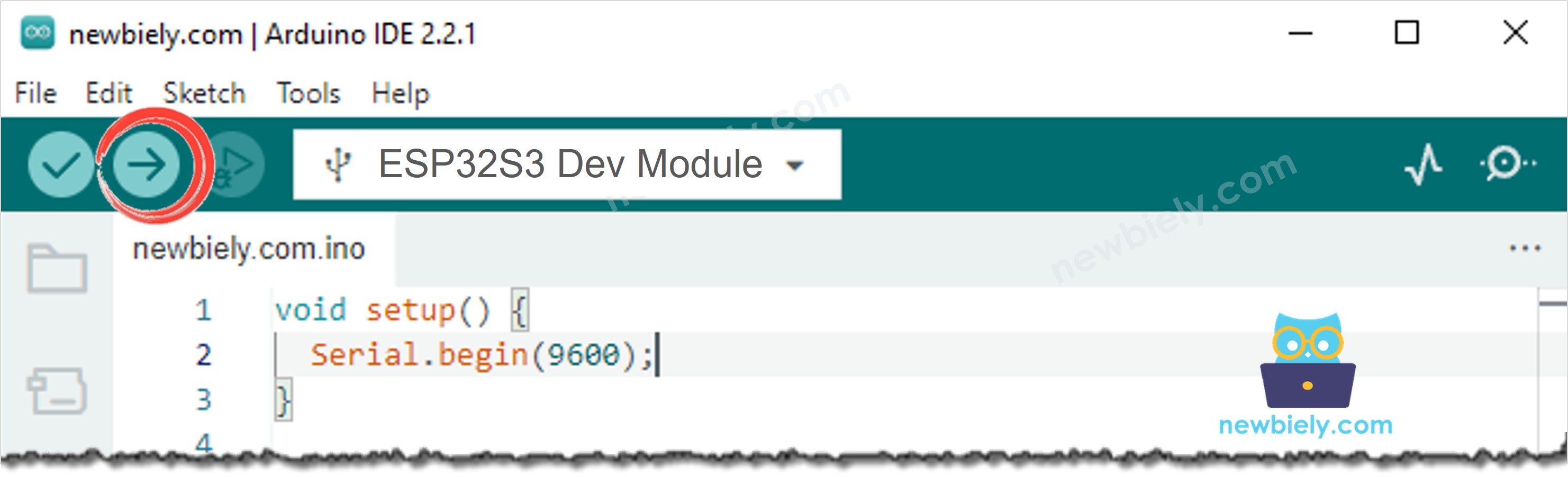
So laden Sie ESP32 S3 Code in der Arduino IDE hoch
  1. Öffnen Sie den Library Manager, indem Sie auf das Symbol Library Manager in der linken Navigationsleiste der Arduino IDE klicken.
  2. Suchen Sie nach "DIYables ESP32 WebServer" und wählen Sie die Web-Server-Bibliothek von DIYables.
  3. Klicken Sie auf die Schaltfläche Install, um die Web-Server-Bibliothek zu installieren.
  • Search for DIYables ESP32 WebServer created by DIYables.io and click the Install button.
∞
Newbiely | Arduino IDE 2.3.8
──
☐
✕
File
Edit
Sketch
Tools
Help
ESP32S3 Dev Module
Library Manager
Type:
All
Topic:
All
DIYables ESP32 WebServer by DIYables.io
DIYables ESP32 WebServer library designed for ESP32 boards. It includes multi-page web server capabilities and WebSocket support for real-time communication, perfect for IoT projects and DIYables ESP32 boards. More info
1.0.1
INSTALL
Newbiely.ino
···
1 void setup() {
Output
Serial Monitor
Ln 1, Col 1
ESP32S3 Dev Module on COM15
1
  1. Suchen Sie nach "MD_Parola" und wählen Sie die Bibliothek MD_Parola.
  2. Klicken Sie auf die Schaltfläche Install.
  • Search for MD_Parola created by majicDesigns and click the Install button.
∞
Newbiely | Arduino IDE 2.3.8
──
☐
✕
File
Edit
Sketch
Tools
Help
ESP32S3 Dev Module
Library Manager
Type:
All
Topic:
All
MD_Parola by majicDesigns
Implemented using the MD_MAX72xx library for hardware control. Provides functions to simplify the implementation of text special effects on the LED matrix. More info
3.7.2
INSTALL
Newbiely.ino
···
1 void setup() {
Output
Serial Monitor
Ln 1, Col 1
ESP32S3 Dev Module on COM15
1
  1. Sie werden aufgefordert, die Bibliothek "MD_MAX72XX" zu installieren.
  2. Klicken Sie auf die Schaltfläche Install All, um die Abhängigkeit zu installieren.
  3. Erstellen Sie in der Arduino IDE einen neuen Sketch und geben Sie ihm einen Namen, zum Beispiel newbiely.com.ino.
  4. Kopieren Sie den obigen Code und öffnen Sie ihn in der Arduino IDE.
  5. Erstellen Sie die Datei index.h in der Arduino IDE wie folgt:
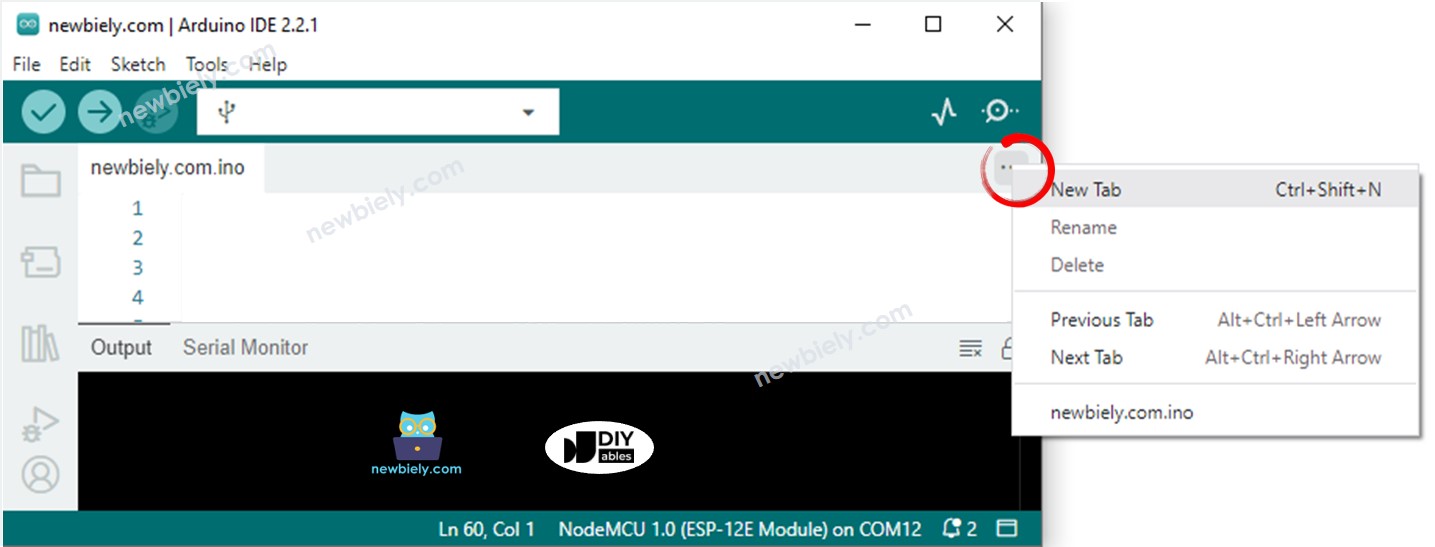
    • Klicken Sie entweder auf die Schaltfläche direkt unter dem Serial-Monitor-Symbol und wählen Sie New Tab, oder verwenden Sie die Tasten Ctrl+Shift+N.
    Arduino IDE 2 fügt Datei hinzu
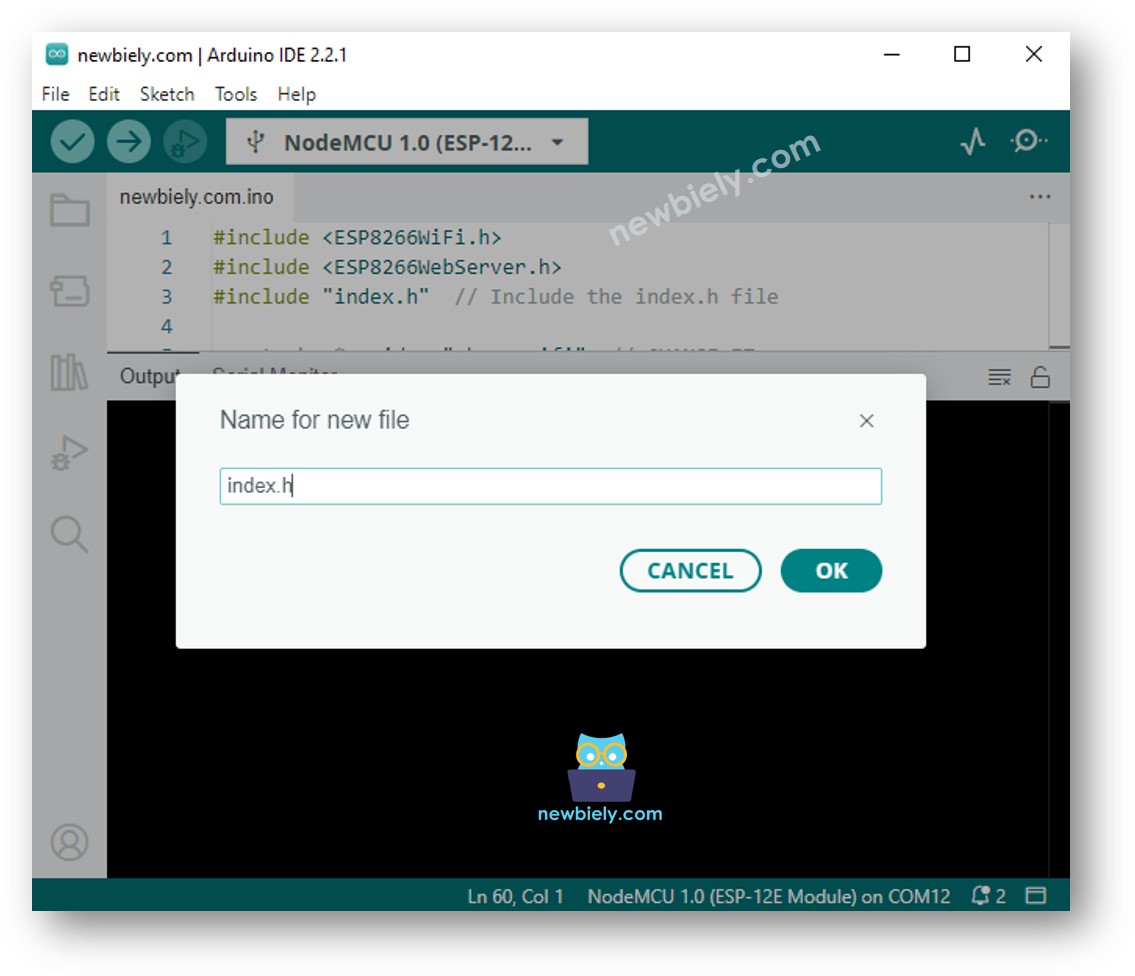
    • Geben Sie der Datei den Namen index.h und klicken Sie auf die Schaltfläche OK.
    Arduino IDE 2 fügt Datei index.h hinzu
    • Kopieren Sie den folgenden Code und fügen Sie ihn in index.h ein.
    /* * Dieser ESP32 S3 Code wurde von newbiely.de entwickelt * Dieser ESP32 S3 Code wird der Öffentlichkeit ohne jegliche Einschränkung zur Verfügung gestellt. * Für vollständige Anleitungen und Schaltpläne besuchen Sie bitte: * https://newbiely.de/tutorials/esp32-s3/esp32-s3-led-matrix-via-web */ const char *HTML_CONTENT = R"=====( <!DOCTYPE html> <!-- saved from url=(0019)http://192.168.0.2/ --> <html><head><meta http-equiv="Content-Type" content="text/html; charset=windows-1252"> <title>ESP32 WebSocket</title> <meta name="viewport" content="width=device-width, initial-scale=0.7"> <link rel="icon" href="https://diyables.io/images/page/diyables.svg"> <style> /* Add some basic styling for the chat window */ body { font-size: 16px; } .chat-container { width: 400px; margin: 0 auto; padding: 10px; } .chat-messages { height: 250px; overflow-y: auto; border: 1px solid #444; padding: 5px; margin-bottom: 5px; } .user-input { display: flex; margin-bottom: 20px; } .user-input input { flex: 1; border: 1px solid #444; padding: 5px; } .user-input button { margin-left: 5px; background-color: #007bff; color: #fff; border: none; padding: 5px 10px; cursor: pointer; } .websocket { display: flex; align-items: center; margin-bottom: 5px; } .websocket button { background-color: #007bff; color: #fff; border: none; padding: 5px 10px; cursor: pointer; } .websocket .label { margin-left: auto; } </style> <script> var ws; var wsm_max_len = 4096; /* bigger length causes uart0 buffer overflow with low speed smart device */ function update_text(text) { var chat_messages = document.getElementById("chat-messages"); chat_messages.innerHTML += text + '<br>'; chat_messages.scrollTop = chat_messages.scrollHeight; } function send_onclick() { if(ws != null) { var message = document.getElementById("message").value; if (message) { document.getElementById("message").value = ""; ws.send(message + "\n"); update_text('<span style="color:navy">' + message + '</span>'); // You can send the message to the server or process it as needed } } } function connect_onclick() { if(ws == null) { ws = new WebSocket("ws://" + window.location.host + ":81"); document.getElementById("ws_state").innerHTML = "CONNECTING"; ws.onopen = ws_onopen; ws.onclose = ws_onclose; ws.onmessage = ws_onmessage; } else ws.close(); } function ws_onopen() { document.getElementById("ws_state").innerHTML = "<span style='color:blue'>CONNECTED</span>"; document.getElementById("bt_connect").innerHTML = "Disconnect"; document.getElementById("chat-messages").innerHTML = ""; } function ws_onclose() { document.getElementById("ws_state").innerHTML = "<span style='color:gray'>CLOSED</span>"; document.getElementById("bt_connect").innerHTML = "Connect"; ws.onopen = null; ws.onclose = null; ws.onmessage = null; ws = null; } function ws_onmessage(e_msg) { e_msg = e_msg || window.event; // MessageEvent console.log(e_msg.data); update_text('<span style="color:blue">' + e_msg.data + '</span>'); } </script> </head> <body> <div class="chat-container"> <h2>ESP32 WebSocket</h2> <div class="websocket"> <button class="connect-button" id="bt_connect" onclick="connect_onclick()">Connect</button> <span class="label">WebSocket: <span id="ws_state"><span style="color:blue">CLOSED</span></span></span> </div> <div class="chat-messages" id="chat-messages"></div> <div class="user-input"> <input type="text" id="message" placeholder="Type your message..."> <button onclick="send_onclick()">Send</button> </div> <div class="sponsor">Sponsored by <a href="https://amazon.com/diyables">DIYables</a></div> </div> </body></html> )=====";
    1. Jetzt haben Sie den Code in zwei Dateien: newbiely.com.ino und index.h.
    2. Ersetzen Sie YOUR_WIFI_SSID und YOUR_WIFI_PASSWORD im Sketch durch Ihre Netzwerk-Zugangsdaten.
    3. Klicken Sie in der Arduino IDE auf die Schaltfläche Upload, um den Code auf den ESP32 S3 hochzuladen.
    4. Öffnen Sie den Serial Monitor und prüfen Sie die Ausgabe.
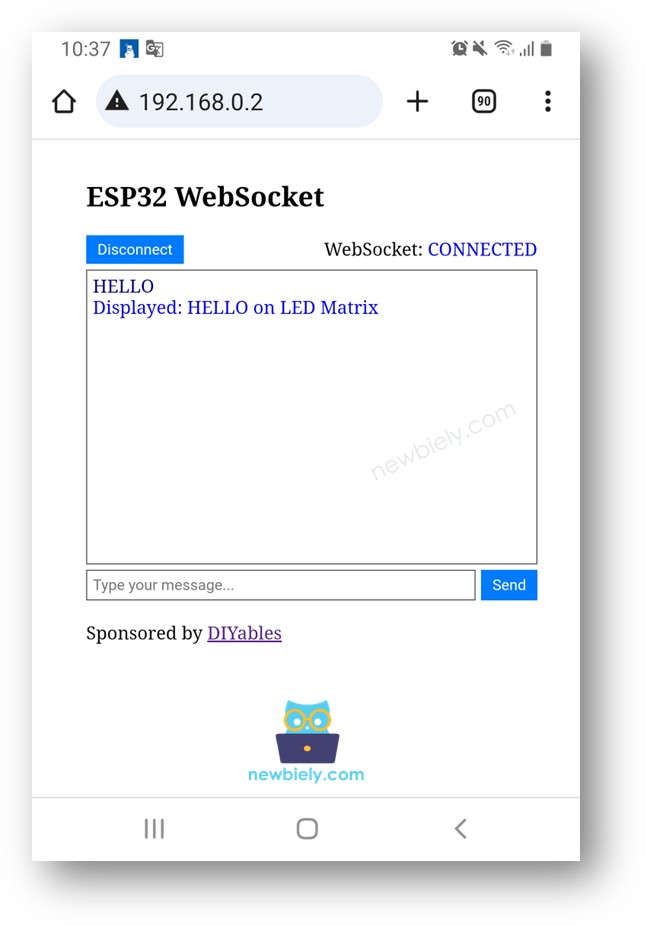
    5. Notieren Sie die im Serial Monitor angezeigte IP-Adresse und geben Sie sie in die Adressleiste eines Browsers auf Ihrem Smartphone oder PC ein.
    6. Klicken Sie auf die Schaltfläche CONNECT, um eine WebSocket-Verbindung zum ESP32 S3 herzustellen.
    7. Geben Sie eine Nachricht ein und senden Sie sie an den ESP32 S3 – Sie sehen sie als Lauftext auf der LED-Matrix.
    ESP32 S3 LED-Matrix Weboberfläche

    ※ Notiz:

    • Wenn Sie den HTML-Inhalt in index.h ändern und an der Datei newbiely.com.ino nichts verändern, aktualisiert die Arduino IDE den HTML-Inhalt beim Kompilieren und Hochladen möglicherweise nicht.
    • Um die Arduino IDE in diesem Fall zur Aktualisierung des HTML-Inhalts zu zwingen, nehmen Sie eine kleine Änderung an der Datei newbiely.com.ino vor (fügen Sie zum Beispiel eine Leerzeile oder einen Kommentar hinzu).
    Zeilenweise Code-Erklärung

    Der obige ESP32 S3 Code enthält eine zeilenweise Erklärung. Bitte lesen Sie die Kommentare im Code!

Serial-Monitor-Ausgabe

Öffnen Sie den Serial Monitor mit 115200 Baud, um Verbindungs- und Nachrichtenereignisse des ESP32 S3 zu beobachten. Die folgenden Zeilen zeigen eine typische Ausgabe beim Start und wenn ein Web-Client eine Nachricht sendet:

  1. [2026-06-16 09:00:01] Connecting to WiFi...
  2. [2026-06-16 09:00:04] Connected to WiFi. IP address: 192.168.0.2
  3. [2026-06-16 09:00:10] WebSocket client connected
  4. [2026-06-16 09:00:15] Message received: "Hello World" — displaying on LED matrix

Anwendungen

Webgesteuerte LED-Matrix-Displays eignen sich gut für Situationen, in denen Nachrichten aus der Ferne aktualisiert werden müssen, ohne physischen Zugriff auf die Hardware. Hier einige typische Anwendungen:

  1. Ankündigungstafel im Büro: Veröffentlichen Sie Besprechungserinnerungen, Besucherhinweise oder Firmenmitteilungen von jedem Gerät im Büro-WLAN.
  2. Werbeanzeige im Einzelhandel: Aktualisieren Sie Werbebotschaften oder Preisinformationen auf einem LED-Schild im Verkaufsraum in Echtzeit, ohne die Hardware zu berühren.
  3. Countdown-Schild für Veranstaltungen: Senden Sie zeitkritische Nachrichten wie Beginnzeiten von Sessions oder Warteschlangen-Updates von einem Tablet der Veranstaltungsleitung.
  4. IoT-Statusanzeige: Zeigen Sie den aktuellen Zustand eines vernetzten Systems an – etwa den Serverstatus oder Sensorwarnungen –, indem Sie Statustexte von einem Backend-Dienst senden.
  5. Anzeige im Klassenzimmer oder Labor: Ermöglichen Sie es einer Lehrkraft, Anweisungen oder Erinnerungen vom Laptop an ein LED-Schild im Klassenzimmer zu senden, ohne den Platz vorne im Raum zu verlassen.

Video Tutorial

Wir erwägen die Erstellung von Video-Tutorials. Wenn Sie Video-Tutorials für wichtig halten, abonnieren Sie bitte unseren YouTube-Kanal , um uns zu motivieren, die Videos zu erstellen.

Sehen Sie sich unten die Schritt-für-Schritt-Videoanleitung für dieses ESP32 S3 Projekt an.

Herausforderungen

Diese Aufgaben helfen Ihnen, das webgesteuerte LED-Matrix-Projekt zu erweitern und Ihr Verständnis der WebSocket-Kommunikation und Displaysteuerung auf dem ESP32 S3 zu vertiefen.

  1. Anfänger: Ändern Sie die Laufgeschwindigkeit der LED-Matrix, indem Sie der Weboberfläche einen Schieberegler hinzufügen, mit dem der Benutzer die Laufgeschwindigkeit einstellen kann und der den neuen Wert per WebSocket an den ESP32 S3 sendet.
  2. Fortgeschritten: Fügen Sie der Weboberfläche eine Helligkeitssteuerung hinzu, die den Wert von setIntensity() auf dem ESP32 S3 in Echtzeit anpasst, sodass Benutzer das Display aus der Ferne dimmen können.
  3. Experte: Erweitern Sie das System, sodass mehrere ESP32 S3 Boards mit unterschiedlichen LED-Matrix-Displays unterstützt werden, und senden Sie dieselbe Nachricht von einer einzigen Weboberfläche gleichzeitig an alle Boards.

Verwandte Tutorials

※ UNSERE NACHRICHTEN

  • Sie können gerne den Link zu diesem Tutorial teilen. Bitte verwenden Sie jedoch unsere Inhalte nicht auf anderen Websites. Wir haben viel Mühe und Zeit in die Erstellung der Inhalte investiert, bitte respektieren Sie unsere Arbeit!