
ESP32 S3 - DHT22 - Relais
Dieses Tutorial zeigt Ihnen, wie Sie den ESP32 S3 zusammen mit einem DHT22-Temperatur- und Feuchtigkeitssensor verwenden, um ein Relais automatisch anhand der gemessenen Temperatur zu steuern. Durch die Kombination präziser Umgebungsmessung mit Relaisschaltung lernen Sie praxisnah, wie Sie mit dem ESP32 S3 Hochleistungslasten als Reaktion auf reale Temperaturdaten auslösen.
Was Sie bauen werden:
- Eine Schaltung, die einen DHT22-Temperatur- und Feuchtigkeitssensor und ein Relaismodul mit dem ESP32 S3 verbindet
- Einen Sketch, der die Temperatur des DHT22-Sensors kontinuierlich ausliest
- Ein System, das das Relais automatisch einschaltet, wenn die Temperatur einen oberen Schwellenwert überschreitet, und es ausschaltet, wenn die Temperatur unter einen unteren Schwellenwert fällt
- Eine Grundlage für temperaturgesteuerte Automatisierungssysteme wie Kühllüfter, Heizelemente und klimatisierte Gehäuse
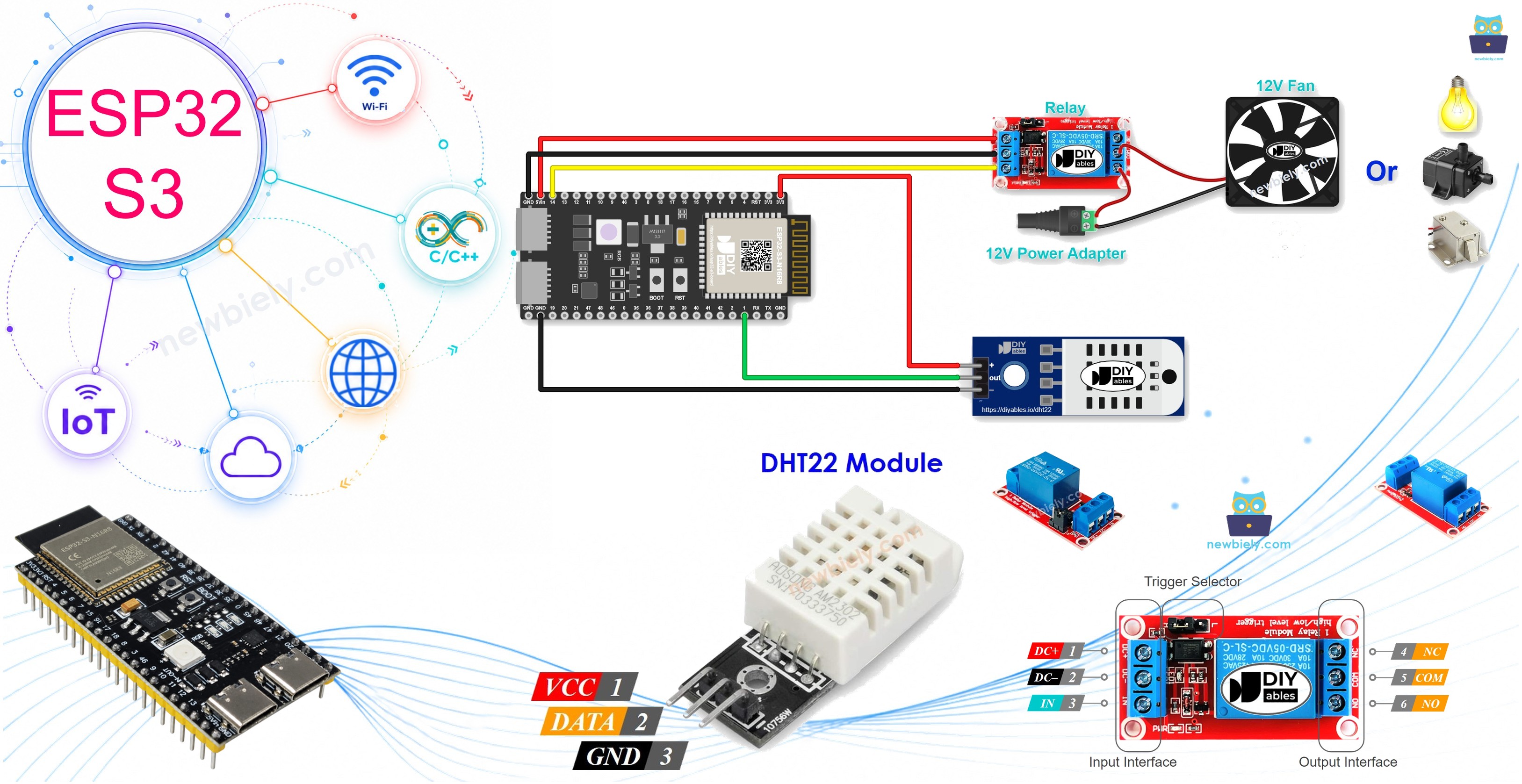
Erforderliche Hardware
Oder Sie können die folgenden Kits kaufen:
| 1 | × | DIYables ESP32 S3 Starter-Kit (ESP32 S3 enthalten) | |
| 1 | × | DIYables Sensor-Kit (18 Sensoren/Displays) |
Überblick über Relay and DHT22 Sensor
Der DHT22-Sensor und ein Relais sind eine praktische Kombination für temperaturgesteuerte Automatisierung mit dem ESP32 S3. Der DHT22 misst Temperatur und relative Luftfeuchtigkeit mit hoher Genauigkeit über ein digitales Eindraht-Protokoll, während der ESP32 S3 diese Daten liest und damit ein Relais schaltet, das Lasten mit hoher Spannung oder hohem Strom sicher steuern kann — weit über die Fähigkeiten der eigenen GPIO-Pins des Mikrocontrollers hinaus. Zusammen bilden sie den Kern jedes Thermostats oder Klimaregelungssystems auf Basis des ESP32 S3.
Wichtige Spezifikationen
Wir haben eigene Tutorials, die jedes Bauteil ausführlich behandeln. Jedes Tutorial enthält detaillierte Informationen und Schritt-für-Schritt-Anleitungen zu Hardware-Pinbelegung, Funktionsprinzip, Verdrahtung mit dem ESP32 S3 und Arduino-Code. Mehr darüber erfahren Sie unter den folgenden Links:
Verdrahtungsdiagramm
Verbinden Sie den DHT22-Sensor und das Relais gemäß dem folgenden Diagramm mit Ihrem ESP32 S3. Überprüfen Sie alle Verbindungen, bevor Sie Strom anlegen, insbesondere die Hochspannungsverdrahtung an den Ausgangsklemmen des Relais.
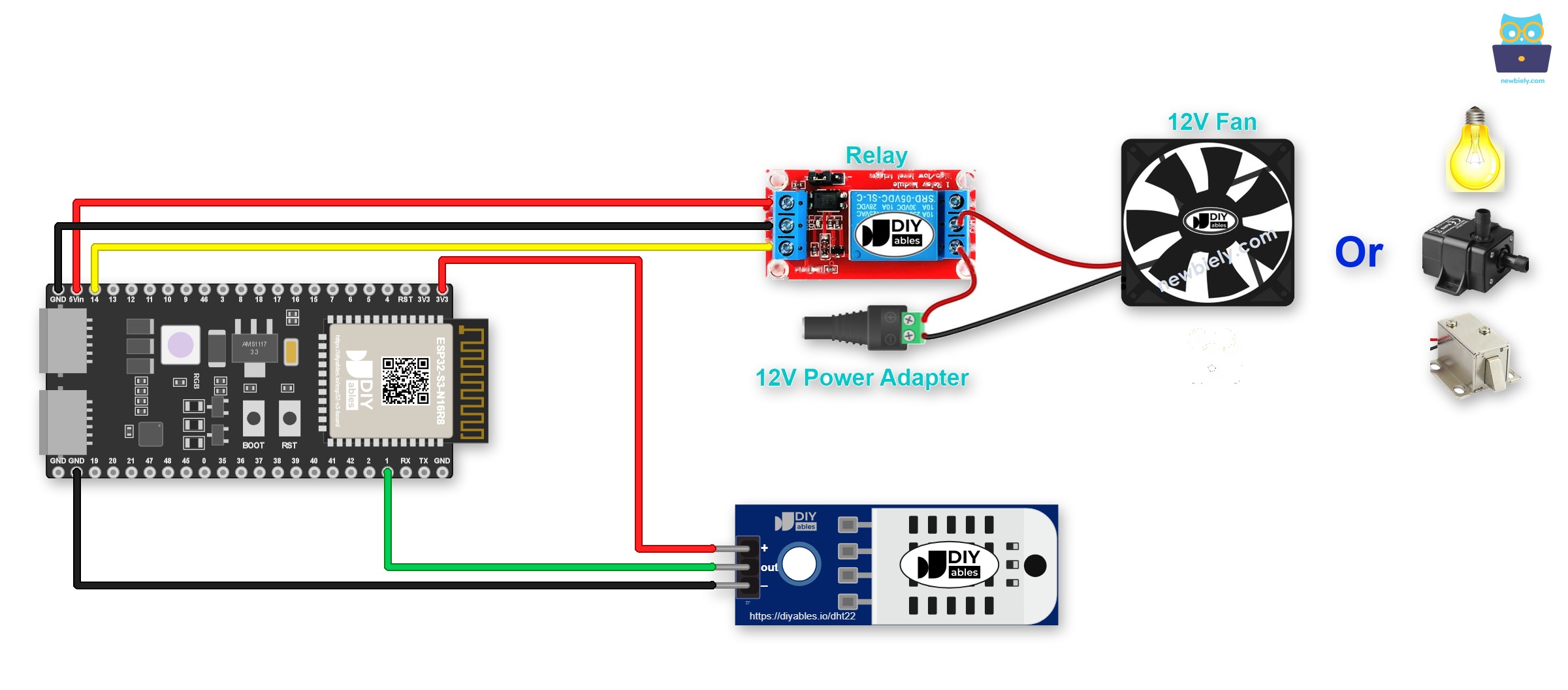
Dieses Bild wurde mit Fritzing erstellt. Klicken Sie, um das Bild zu vergrößern.
Sicherheitshinweise
Überprüfen Sie immer, dass die Klemmen COM und NO (oder NC) des Relais fest angezogen sind und keine blanken Drähte freiliegen, bevor Sie die Schaltung einschalten. Halten Sie die Niederspannungs-Steuerleitungen zum ESP32 S3 räumlich von jeglicher Hochspannungs-Lastverdrahtung getrennt, um das Risiko einer versehentlichen Berührung zu verringern.
| Bauteil | Pin | ESP32 S3 Pin |
|---|---|---|
| DHT22-Sensor | VCC | 3.3V |
| DHT22-Sensor | GND | GND |
| DHT22-Sensor | DATA | GPIO1 |
| Relais | DC- | GND |
| Relais | DC+ | 5V |
| Relais | IN | GPIO14 |
ESP32 S3 Code
Der folgende Code liest die Temperatur vom DHT22-Sensor am ESP32 S3, vergleicht den Wert mit einstellbaren oberen und unteren Schwellenwerten und schaltet das Relais entsprechend ein oder aus. Die Schwellenwerte können direkt im Code an unterschiedliche Anforderungen der Temperaturregelung angepasst werden.
Schnelle Schritte
- Neu beim ESP32 S3? Arbeiten Sie zuerst unsere Anleitung Erste Schritte mit dem ESP32 S3 durch.
- Verdrahten Sie die Bauteile gemäß dem oben gezeigten Verdrahtungsdiagramm.
- Verbinden Sie das ESP32 S3 Board über ein USB-Type-C-Kabel mit Ihrem PC.
- Öffnen Sie die Arduino IDE auf Ihrem PC.
- Wählen Sie im Menü Werkzeuge das richtige ESP32 S3 Board und den COM-Port aus.
- Klicken Sie auf das Symbol Libraries in der linken Leiste der Arduino IDE.
- Suchen Sie nach "DHT", finden Sie die DHT-Sensor-Bibliothek von Adafruit und klicken Sie auf Install.
- Wenn Sie aufgefordert werden, Bibliotheksabhängigkeiten zu installieren, klicken Sie auf Install All.
- Kopieren Sie den obigen Code und fügen Sie ihn in die Arduino IDE ein.
- Klicken Sie auf die Schaltfläche Upload, um den Code zu kompilieren und auf den ESP32 S3 hochzuladen.
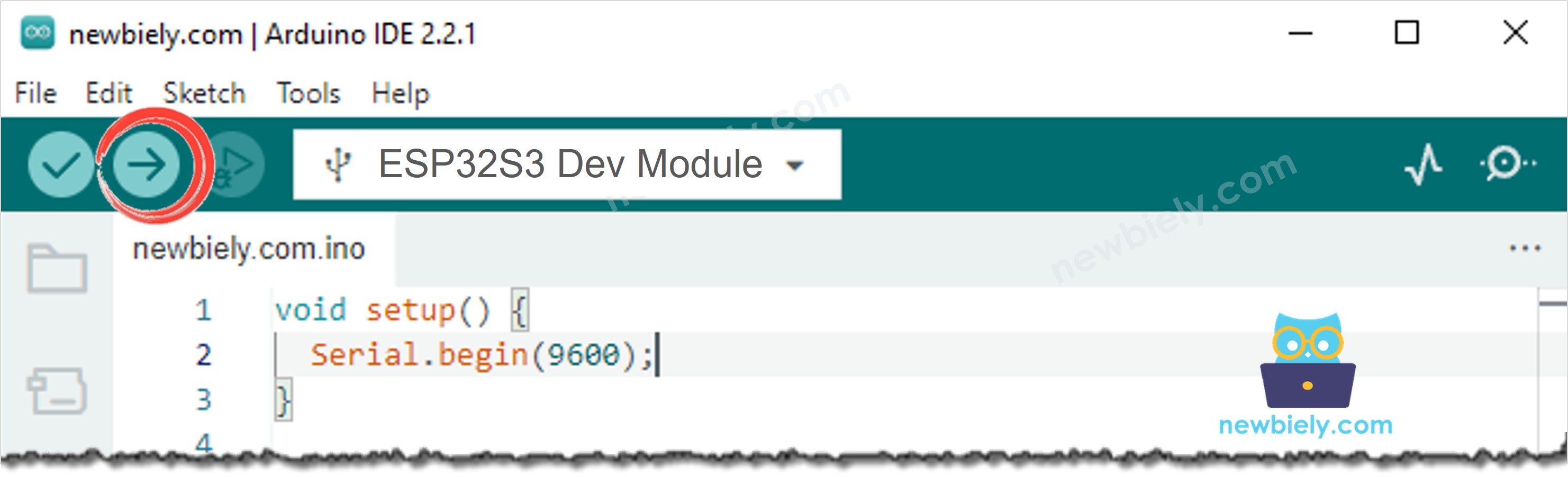
- Öffnen Sie den Seriellen Monitor mit 115200 Baud.
- Machen Sie die Umgebung des Sensors wärmer oder kälter und beobachten Sie die Änderung des Relaiszustands.
- Sehen Sie im Seriellen Monitor die aktuellen Temperaturwerte und den Relaiszustand in Echtzeit.
- Profi-Tipp: Setzen Sie den oberen und unteren Schwellenwert auf denselben Wert, wenn das Relais bei einer einzigen festen Temperatur ein- und ausschalten soll — das vereinfacht die Logik für einfache Ein/Aus-Thermostat-Anwendungen.
Ausgabe im Seriellen Monitor
Die folgende Ausgabe im Seriellen Monitor zeigt, wie der ESP32 S3 Temperaturdaten vom DHT22-Sensor liest und das Relais in Echtzeit schaltet. Jede Zeile zeigt die aktuell gemessene Temperatur und den entsprechenden, durch die Temperaturschwellenwerte ausgelösten Relaiszustand.
Anwendungs- und Projektideen
Sobald Sie mit dem ESP32 S3 ein Relais anhand eines DHT22-Temperaturwerts auslösen können, lässt sich dieses Muster auf eine Vielzahl temperaturempfindlicher Automatisierungs- und Steuerungsprojekte übertragen.
- Automatischer Kühllüfter: Aktivieren Sie über das Relais einen 12V-Lüfter, wenn die Temperatur in einem Gehäuse über ein sicheres Betriebsniveau steigt.
- Heizungssteuerung für Gewächshäuser: Schalten Sie ein Heizelement- oder Wärmelampen-Relais ein, wenn die Temperatur unter einen Mindestwert fällt, um Pflanzen vor Kälteschäden zu schützen.
- Temperaturalarm für Serverräume: Lösen Sie über das Relais eine 12V-Sirene oder Warnleuchte aus, sobald die Umgebungstemperatur einen kritischen Wert überschreitet.
- Brutkasten-Thermostat: Halten Sie ein präzises Temperaturband für die Eierbebrütung, indem Sie ein Heizmatten-Relais anhand der DHT22-Werte ein- und ausschalten.
- Belüftung von 3D-Druckergehäusen: Führen Sie heiße Luft automatisch aus einem Druckergehäuse ab, indem Sie ein Abluftventilator-Relais aktivieren, wenn die Innentemperatur zu hoch wird.
- Kühllager-Überwachung: Schützen Sie gekühlte Waren, indem Sie ein Alarmrelais aktivieren, wenn die Lagertemperatur über den sicheren Bereich steigt.
Video-Tutorial
Sehen Sie sich unten die Schritt-für-Schritt-Videoanleitung zu diesem ESP32 S3 Projekt an.
Fordern Sie sich heraus
Da Sie nun ein Relais mit einem DHT22-Sensor am ESP32 S3 steuern können, probieren Sie diese zunehmend anspruchsvollen Erweiterungen aus, um Ihr Verständnis zu vertiefen und leistungsfähigere temperaturgesteuerte Systeme zu bauen.
- Anfänger: Ändern Sie die oberen und unteren Schwellenwerte im Code und beobachten Sie, wie sich die Ein- und Ausschaltpunkte des Relais verändern. Geben Sie dann eine Bestätigungsmeldung im Seriellen Monitor aus, die zeigt, welcher Schwellenwert gerade aktiv ist.
- Anfänger: Fügen Sie eine an einen separaten GPIO-Pin angeschlossene LED-Anzeige hinzu, die leuchtet, wenn das Relais angezogen ist, und so neben dem hörbaren Relaisklicken eine visuelle Niederspannungsbestätigung liefert.
- Fortgeschritten: Erweitern Sie den Sketch so, dass er zusätzlich die Luftfeuchtigkeit vom DHT22 liest, und fügen Sie ein zweites Relais hinzu, das aktiviert wird, wenn die Luftfeuchtigkeit einen festgelegten Prozentsatz überschreitet — für ein kombiniertes Temperatur- und Feuchtigkeitsregelungssystem.
- Fortgeschritten: Fügen Sie einen I2C-OLED-Bildschirm hinzu, der aktuelle Temperatur, Luftfeuchtigkeit und Relaiszustand formatiert anzeigt, sodass der Serielle Monitor zur Überwachung nicht mehr nötig ist.
- Experte: Speichern Sie einstellbare Schwellenwerte im nichtflüchtigen Speicher des ESP32 S3 (Preferences-Bibliothek), damit die Einstellungen auch nach einem Stromausfall erhalten bleiben, ohne den Code erneut hochzuladen.
- Experte: Erweitern Sie das Projekt um WiFi, damit das Relais überwacht und die Temperaturschwellenwerte aus der Ferne über eine vom ESP32 S3 bereitgestellte Webseite angepasst werden können.