
ESP32 S3 - HTTPS-Anfrage
Der ESP32 S3 ist ein leistungsstarker Mikrocontroller mit WLAN, der als sicherer HTTPS-Client arbeiten und verschlüsselte Daten mit Webservern, REST-APIs und IoT-Cloud-Endpunkten austauschen kann. In diesem Tutorial lernen Sie, wie Sie mit dem ESP32 S3 HTTPS-GET- und POST-Anfragen senden, Sensordaten in diese Anfragen einbinden und die Antworten verarbeiten – wobei die TLS-Verschlüsselung transparent von der integrierten Bibliothek übernommen wird.
Was Sie bauen werden:
- Einen ESP32 S3, der eine sichere HTTPS-GET-Anfrage mit Query-String-Parametern an einen entfernten Webserver sendet.
- Einen ESP32 S3, der eine sichere HTTPS-POST-Anfrage mit URL-kodiertem Body an einen entfernten Endpunkt sendet.
- Eine Ansicht im Serial Monitor, die für jede Anfrage den HTTP-Antwortcode und den Antwort-Body anzeigt.
- Eine wiederverwendbare HTTPS-Client-Grundlage, die Sie auf jede REST-API, IoT-Cloud-Plattform oder jeden Webdienst erweitern können.
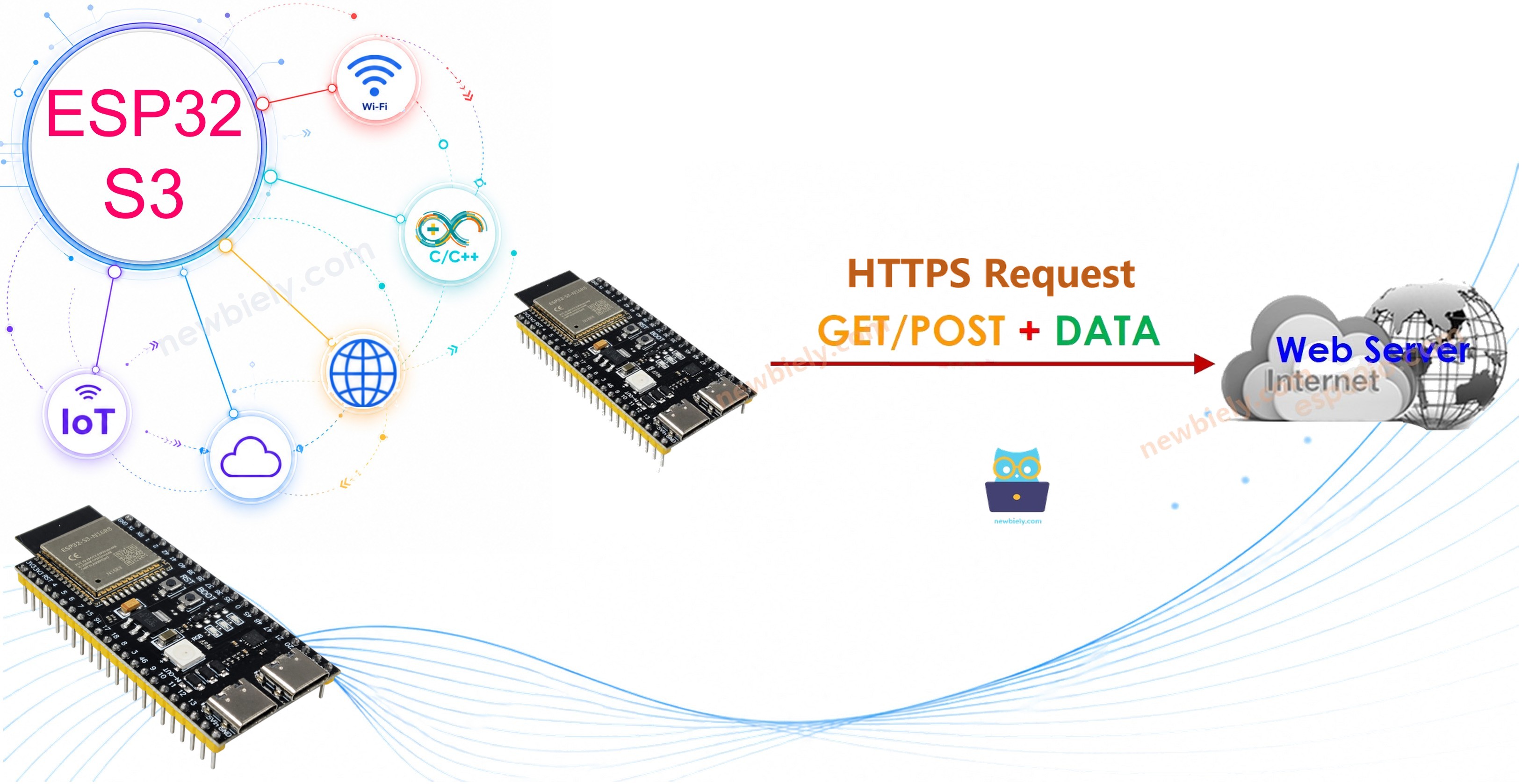
Erforderliche Hardware
Oder Sie können die folgenden Kits kaufen:
| 1 | × | DIYables ESP32 S3 Starter-Kit (ESP32 S3 enthalten) | |
| 1 | × | DIYables Sensor-Kit (18 Sensoren/Displays) |
Überblick über the ESP32 S3 and HTTPS
HTTPS (HyperText Transfer Protocol Secure) ist im Aufbau identisch mit HTTP, jedoch werden alle zwischen Client und Server ausgetauschten Daten mit TLS (Transport Layer Security) verschlüsselt. Das bedeutet, dass Zugangsdaten, Sensorwerte und API-Schlüssel, die über das Netzwerk gesendet werden, selbst in gemeinsam genutzten WLAN-Netzen nicht von Dritten gelesen werden können. Der ESP32 S3 unterstützt HTTPS nativ über die Klasse WiFiClientSecure aus dem Espressif-Arduino-Core, sodass zur Aktivierung der Verschlüsselung nur eine kleine Änderung an Ihrem HTTP-Sketch nötig ist – ersetzen Sie den einfachen WiFiClient durch eine WiFiClientSecure-Instanz und lassen Sie Ihre URL auf einen https://-Endpunkt zeigen.
Wichtige Spezifikationen
- Zugrunde liegendes Protokoll: TLS 1.2 / TLS 1.3 (von mbedTLS im ESP-IDF verarbeitet)
- Unterstützte Anfragemethoden: GET, POST, PUT, DELETE, PATCH (über HTTPClient)
- Zertifikatsprüfung: optionale Prüfung des CA-Zertifikats des Servers oder unsicherer Modus für schnelle Tests
- Maximale Größe des Antwort-Bodys: begrenzt durch den verfügbaren Heap (bis zu mehreren hundert KB beim N16R8)
- WLAN erforderlich: HTTPS-Verbindungen nutzen dasselbe 2,4-GHz-802.11-b/g/n-Funkmodul wie alle anderen Netzwerkaufgaben
ESP32 S3 HTTPS Pinbelegung
Der ESP32 S3 nutzt für die gesamte HTTPS-Kommunikation sein integriertes WLAN-Funkmodul, daher müssen für die Vernetzung keine zusätzlichen GPIO-Pins konfiguriert werden. Die unten aufgeführten Pins sind diejenigen, mit denen Sie bei der Verdrahtung dieses Projekts zu tun haben.
- USB-Type-C-Anschluss: Liefert Strom und die Serial-Monitor-Verbindung zur Arduino IDE
- GPIO43 (TX), GPIO44 (RX): UART0 für die Ausgabe im Serial Monitor mit 115200 Baud
- GPIO1–GPIO10 (ADC1): Können bei aktivem WLAN sicher für analoge Sensormessungen verwendet werden
- GPIO35–GPIO37: Bei der Variante N16R8 für PSRAM reserviert – schließen Sie hier keine Peripherie an
- GPIO19 (USB D-), GPIO20 (USB D+): Werden für natives USB OTG verwendet – vermeiden Sie diese bei USB-Serial-Kommunikation
Verdrahtungsdiagramm
Für HTTPS-Anfragen vom ESP32 S3 werden keine externen Komponenten benötigt. Verbinden Sie das Board einfach mit einem USB-Type-C-Kabel mit Ihrem PC – das Kabel liefert Strom und gibt der Arduino IDE Zugriff auf den Serial Monitor, sodass Sie die HTTPS-Antworten in Echtzeit beobachten können.
Sicherheitshinweise
Stellen Sie sicher, dass das USB-Type-C-Kabel Datenübertragung unterstützt und kein reines Ladekabel ist, da reine Ladekabel den ESP32 S3 zwar mit Strom versorgen, der Arduino IDE aber keinen COM-Port bereitstellen. Bei WLAN- und HTTPS-Aktivität kann der ESP32 S3 kurzzeitige Stromspitzen von bis zu 500 mA ziehen. Versorgen Sie das Board daher immer über einen USB-Anschluss oder Hub, der mindestens 500 mA liefern kann, und nicht über ein schwaches USB-Ladegerät.
| ESP32 S3 | Computer |
|---|---|
| USB-Type-C-Anschluss | USB-Anschluss (über Kabel) |
ESP32 S3 Code für HTTPS-GET-Anfragen
Der folgende Code verbindet den ESP32 S3 mit Ihrem WLAN und sendet eine sichere HTTPS-GET-Anfrage an einen entfernten Server, wobei Sensordaten als Query-String-Parameter angehängt werden. Antwortcode und Body werden im Serial Monitor ausgegeben, sodass Sie prüfen können, ob der Server die Daten korrekt empfangen und eine gültige Antwort zurückgegeben hat.
Schnelle Schritte
- Neu beim ESP32 S3? Arbeiten Sie zuerst unsere Anleitung Erste Schritte mit dem ESP32 S3 durch.
- Verbinden Sie das ESP32 S3 Board über ein USB-Type-C-Kabel mit Ihrem PC.
- Öffnen Sie die Arduino IDE auf Ihrem PC.
- Wählen Sie unter Tools das ESP32S3 Dev Module (oder Ihre spezifische Board-Variante) und den richtigen COM-Port aus.
- Kopieren Sie den obigen Code und öffnen Sie ihn in der Arduino IDE.
- Ersetzen Sie YOUR_WIFI_SSID und YOUR_WIFI_PASSWORD im Code durch Ihre tatsächlichen WLAN-Zugangsdaten.
- Ersetzen Sie die Variablen HOST_NAME und PATH_NAME durch die URL Ihres Zielservers oder API-Endpunkts.
- Klicken Sie auf Upload, um den Sketch zu kompilieren und auf den ESP32 S3 zu flashen.
- Öffnen Sie nach dem Hochladen den Serial Monitor über das Menü Tools und stellen Sie die Baudrate auf 115200 ein.
- Beobachten Sie den Serial Monitor – der ESP32 S3 verbindet sich mit dem WLAN, sendet die HTTPS-GET-Anfrage und gibt den Antwortcode und Body des Servers aus.
- Profi-Tipp: Wenn Sie einen Verbindungsfehler erhalten, setzen Sie während der Entwicklung client.setInsecure() im Sketch, um die Zertifikatsprüfung zu überspringen. Stellen Sie im produktiven Einsatz immer mit client.setCACert() das korrekte Root-CA-Zertifikat bereit, um sicherzustellen, dass Sie sich mit dem echten Server verbinden.
Serial-Monitor-Ausgabe
Nach dem Hochladen des HTTPS-GET-Sketches zeigt der Serial Monitor eine Ausgabe ähnlich den folgenden Werten an:
ESP32 S3 Code für HTTPS-POST-Anfragen
Der folgende Code verbindet den ESP32 S3 mit Ihrem WLAN und sendet eine sichere HTTPS-POST-Anfrage, wobei die Sensordaten im Body der Anfrage mit dem Content-Type application/x-www-form-urlencoded kodiert werden. POST-Anfragen sind GET vorzuziehen, wenn größere Datenmengen gesendet werden oder die Daten nicht in Serverprotokollen oder im Browserverlauf erscheinen sollen.
Schnelle Schritte
- Neu beim ESP32 S3? Arbeiten Sie zuerst unsere Anleitung Erste Schritte mit dem ESP32 S3 durch.
- Verbinden Sie das ESP32 S3 Board über ein USB-Type-C-Kabel mit Ihrem PC.
- Öffnen Sie die Arduino IDE auf Ihrem PC.
- Kopieren Sie den obigen Code und öffnen Sie ihn in der Arduino IDE.
- Ersetzen Sie WLAN-Zugangsdaten, Hostnamen und Pfad durch Ihre eigenen Werte.
- Klicken Sie auf Upload, um den Sketch auf den ESP32 S3 zu flashen.
- Öffnen Sie den Serial Monitor mit 115200 Baud und beobachten Sie, wie die HTTPS-POST-Antworten erscheinen.
- Profi-Tipp: Um JSON-Daten statt formularkodierter Daten zu senden, ändern Sie den Header Content-Type auf application/json und formatieren Sie Ihre Nutzdaten mit der Bibliothek ArduinoJson als JSON-String – dies ist das bevorzugte Format der meisten modernen REST-APIs.
Serial-Monitor-Ausgabe
Nach dem Hochladen des HTTPS-POST-Sketches zeigt der Serial Monitor eine Ausgabe ähnlich den folgenden Werten an:
Anwendungen
Die Möglichkeit, sichere HTTPS-Anfragen vom ESP32 S3 zu senden, eröffnet ein riesiges Ökosystem aus Cloud-Diensten, REST-APIs und Webplattformen, die Ihre Gerätedaten empfangen, speichern und darauf reagieren können. Hier einige praktische Anwendungen, die Sie mit den Kenntnissen aus diesem Tutorial bauen können:
- IoT-Daten-Dashboard: Senden Sie Temperatur-, Luftfeuchtigkeits- oder Luftqualitätswerte vom ESP32 S3 per POST an ThingSpeak, InfluxDB oder eine eigene REST-API und visualisieren Sie die Daten in einem Live-Diagramm.
- IFTTT-Automatisierungsauslöser: Senden Sie eine HTTPS-GET-Anfrage an einen IFTTT-Webhooks-Endpunkt, um Smart-Home-Automatisierungen auszulösen – zum Beispiel ein Licht einzuschalten, wenn ein Bewegungsmelder anspricht.
- Push-Benachrichtigungen: Senden Sie mit dem ESP32 S3 Alarmdaten per POST an einen Pushover-, Pushbullet- oder Telegram-Bot-API-Endpunkt und erhalten Sie sofortige Benachrichtigungen auf dem Smartphone, wenn Sensor-Grenzwerte überschritten werden.
- Abruf von Wetterdaten: Senden Sie eine HTTPS-GET-Anfrage an die OpenWeatherMap-API, um die aktuellen Wetterbedingungen abzurufen und auf einem am ESP32 S3 angeschlossenen OLED- oder TFT-LCD anzuzeigen.
- Protokollierung in Google Sheets: Verwenden Sie die URL einer Google-Apps-Script-Web-App, um Sensorwerte per POST direkt in eine Google-Sheets-Tabelle zur langfristigen Speicherung und Analyse zu schreiben.
- Firebase Realtime Database: Senden Sie HTTPS-PUT-Anfragen an die URL Ihrer Firebase-Datenbank, um Sensordaten des ESP32 S3 in Echtzeit zu speichern und mit einer mobilen App oder einem Web-Frontend zu synchronisieren.
Video Tutorial
Wir erwägen die Erstellung von Video-Tutorials. Wenn Sie Video-Tutorials für wichtig halten, abonnieren Sie bitte unseren YouTube-Kanal , um uns zu motivieren, die Videos zu erstellen.
Sehen Sie sich unten die Schritt-für-Schritt-Videoanleitung für dieses ESP32 S3 Projekt an.
Herausforderungen
Da Ihr ESP32 S3 nun sichere HTTPS-Anfragen senden kann, erweitern Sie das Projekt mit diesen praktischen Aufgaben, um Ihr Verständnis der vernetzten IoT-Entwicklung zu vertiefen.
- Anfänger – Anfrageintervall ändern: Ändern Sie den Code so, dass alle 30 Sekunden statt im Standardintervall eine HTTPS-GET-Anfrage gesendet wird, und prüfen Sie im Serial Monitor das neue Timing.
- Anfänger – Zweiten Parameter hinzufügen: Erweitern Sie den Query-String um einen zweiten Sensorwert (zum Beispiel humidity=70) neben der Temperatur und prüfen Sie, ob beide Werte in der Serverantwort erscheinen.
- Fortgeschritten – Auf JSON-POST umstellen: Ersetzen Sie den URL-kodierten POST-Body mithilfe der Bibliothek ArduinoJson durch JSON-Nutzdaten, ändern Sie den Header Content-Type auf application/json und passen Sie Ihren Server-Endpunkt an das neue Format an.
- Fortgeschritten – JSON-Antwort auswerten: Deserialisieren Sie mit der Bibliothek ArduinoJson den JSON-Antwort-Body des Servers, extrahieren Sie einzelne Felder und geben Sie diese getrennt im Serial Monitor aus.
- Experte – CA-Zertifikatsprüfung hinzufügen: Ermitteln Sie mit einem Browser das Root-CA-Zertifikat Ihres Zielservers, fügen Sie es mit client.setCACert() in den Sketch ein und entfernen Sie client.setInsecure(), um die vollständige Prüfung der Zertifikatskette zu aktivieren.
- Experte – Wiederholungslogik implementieren: Umschließen Sie die HTTPS-Anfrage mit einer Wiederholungsschleife, die die Anfrage bei einem Antwortcode ungleich 200 bis zu dreimal mit 2 Sekunden Pause wiederholt und eine Fehlermeldung im Serial Monitor protokolliert, wenn alle Versuche fehlschlagen.