
ESP32 S3 - Webserver auf MicroSD-Karte
In diesem Tutorial lernen Sie, wie Sie auf dem ESP32 S3 einen Webserver bauen, der Webinhalte direkt von einer MicroSD-Karte bereitstellt. HTML-, CSS-, JavaScript- und Bilddateien auf einer MicroSD-Karte abzulegen ist ein praktischer Ansatz, wenn Ihre Webseiten zu groß für den internen Flash-Speicher des ESP32 S3 sind.
Was Sie bauen werden:
- Einen ESP32-S3-Webserver, der sich mit Ihrem lokalen WiFi-Netzwerk verbindet
- Ein MicroSD-Kartenmodul, das über SPI mit dem ESP32 S3 verbunden ist
- Eine HTML-Seite mit CSS-Gestaltung und einem Bild, die von der SD-Karte bereitgestellt wird
- Eine im Browser erreichbare Webseite, die auf jedem Gerät im Netzwerk über die IP-Adresse aufgerufen werden kann
Erforderliche Hardware
Oder Sie können die folgenden Kits kaufen:
| 1 | × | DIYables ESP32 S3 Starter-Kit (ESP32 S3 enthalten) | |
| 1 | × | DIYables Sensor-Kit (18 Sensoren/Displays) |
Überblick über ESP32 S3 and Web Server
Der ESP32 S3 ist ein leistungsstarker Mikrocontroller mit integriertem WiFi und Bluetooth und eignet sich daher gut für Webserver-Projekte. In Kombination mit einem über SPI angeschlossenen MicroSD-Kartenmodul können Sie umfangreiche Webinhalte — einschließlich gestalteter Seiten und Bilder — bereitstellen, ohne wertvollen internen Flash-Speicher zu belegen. Wenn Sie mit den Webserver- oder MicroSD-Karten-Funktionen des ESP32 S3 noch nicht vertraut sind, bieten die folgenden Tutorials die nötigen Grundlagen:
Wichtige Spezifikationen
- Mikrocontroller: Xtensa LX7 Dual-Core, bis zu 240 MHz
- Integriertes WiFi: 802.11 b/g/n (2,4 GHz)
- Flash: 16 MB | PSRAM: 8 MB
- SPI-Schnittstelle für das MicroSD-Kartenmodul
- USB Typ-C für Programmierung und Stromversorgung
Verdrahtungsdiagramm
Verbinden Sie das MicroSD-Kartenmodul über die SPI-Schnittstelle mit dem ESP32 S3 und stellen Sie sicher, dass alle Daten- und Stromleitungen korrekt zugeordnet sind, bevor Sie das Board mit Strom versorgen.
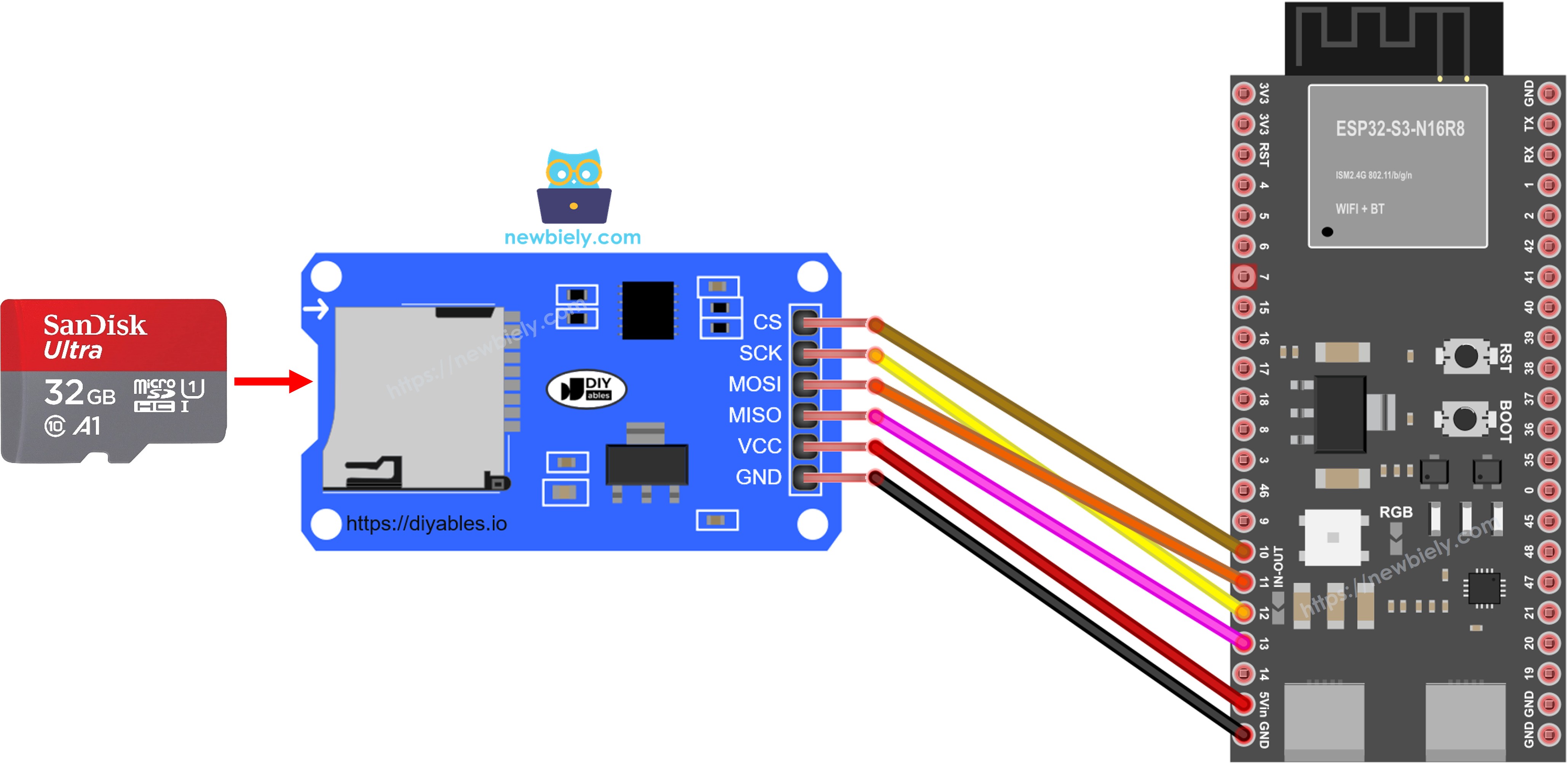
Dieses Bild wurde mit Fritzing erstellt. Klicken Sie, um das Bild zu vergrößern.
Sicherheitshinweise
Schalten Sie den ESP32 S3 immer aus, bevor Sie das MicroSD-Kartenmodul anschließen oder trennen, um eine Beschädigung der Karte oder des SPI-Busses zu vermeiden. Verwenden Sie ein SD-Kartenmodul mit kompatiblem Logikpegel (3,3 V), da die GPIO-Pins des ESP32 S3 mit 3,3 V arbeiten — ein direkt angeschlossenes 5-V-Modul kann das Board beschädigen.
| ESP32 S3 Pin | Pin des MicroSD-Kartenmoduls |
|---|---|
| 3.3V | VCC |
| GND | GND |
| GPIO10 | CS |
| GPIO11 | MOSI |
| GPIO12 | SCK |
| GPIO13 | MISO |
HTML-Inhalte auf die MicroSD-Karte kopieren
Bevor Sie Code auf den ESP32 S3 hochladen, bereiten Sie Ihre SD-Karte mit den Webdateien vor, die bereitgestellt werden sollen. Formatieren Sie die MicroSD-Karte mit FAT32 (unter Windows: Rechtsklick auf das Laufwerk → Formatieren → FAT32 auswählen) und erstellen Sie dann die folgenden Dateien im Stammverzeichnis der Karte.
- Bitte stellen Sie sicher, dass Ihre Micro-SD-Karte wie unten im FAT32-Format formatiert ist (unter Windows: Rechtsklick → Formatieren):

- Erstellen Sie eine HTML-Datei index.html und fügen Sie den folgenden Code ein:
- Erstellen Sie eine CSS-Datei styles.css und fügen Sie den folgenden Code ein:
- Bereiten Sie ein Bild vor. Dieses Tutorial verwendet luffy.jpg, das im HTML-Code eingebunden ist. Sie können dieses Bild hier herunterladen:

- (Optional) Bereiten Sie ein Favicon vor. Dieses Tutorial verwendet dieses favicon.ico
- Legen Sie alle Dateien im Stammverzeichnis der MicroSD-Karte ab, wie in den folgenden Bildern gezeigt:
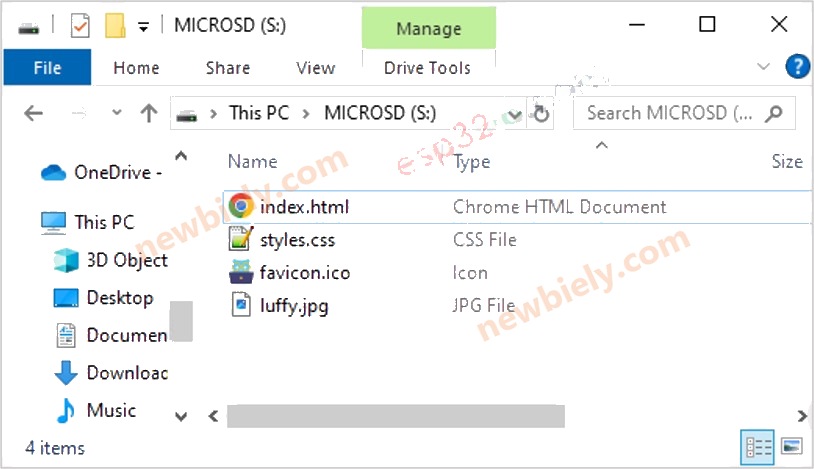
Bitte beachten Sie, dass Sie weitere Dateien wie JavaScript, txt, csv... hinzufügen können.
ESP32 S3 Code - Webserver auf MicroSD-Karte
Der folgende Code konfiguriert den ESP32 S3 als Webserver, der Dateien über die SPI-Schnittstelle direkt von der MicroSD-Karte liest und bereitstellt. Fordert ein Browser eine Datei an, öffnet der Server sie von der SD-Karte und überträgt sie an den Client, einschließlich passender MIME-Type-Header für HTML-, CSS-, JavaScript- und Bilddateien. Passen Sie vor dem Hochladen die WiFi-Zugangsdaten im Code an Ihr Netzwerk an.
Schnelle Schritte
- Neu beim ESP32 S3? Arbeiten Sie zuerst unsere Anleitung Erste Schritte mit dem ESP32 S3 durch.
- Verbinden Sie das MicroSD-Kartenmodul gemäß dem obigen Schaltplan mit dem ESP32-S3-Board.
- Formatieren Sie Ihre MicroSD-Karte als FAT32 und kopieren Sie die HTML-, CSS- und Bilddateien in ihr Stammverzeichnis.
- Verbinden Sie das ESP32-S3-Board über ein USB-Typ-C-Kabel mit Ihrem PC.
- Öffnen Sie die Arduino IDE auf Ihrem PC.
- Wählen Sie das richtige ESP32-S3-Board (z. B. ESP32S3 Dev Module) und den richtigen COM-Port aus.
- Öffnen Sie den Bibliotheksverwalter, indem Sie auf das Symbol Library Manager in der linken Navigationsleiste der Arduino IDE klicken.
- Suchen Sie nach "DIYables ESP32 WebServer" und finden Sie dann die Web-Server-Bibliothek von DIYables.
- Klicken Sie auf die Schaltfläche Install, um die Web-Server-Bibliothek zu installieren.
- Search for DIYables ESP32 WebServer created by DIYables.io and click the Install button.
- Kopieren Sie den obigen Code und öffnen Sie ihn mit der Arduino IDE.
- Ändern Sie die WiFi-Informationen (SSID und Passwort) im Code auf Ihre eigenen.
- Klicken Sie in der Arduino IDE auf die Schaltfläche Upload, um den Code auf den ESP32 S3 hochzuladen.
- Öffnen Sie den Seriellen Monitor und stellen Sie die Baudrate auf 115200 ein.
- Sehen Sie sich das Ergebnis im Seriellen Monitor an.
- Profi-Tipp: Sie können den Inhalt Ihrer Webseite (HTML, CSS, Bilder) aktualisieren, indem Sie einfach Dateien auf der MicroSD-Karte austauschen oder bearbeiten — die ESP32-S3-Firmware muss dafür nicht jedes Mal neu hochgeladen werden.
Serieller Monitor
Nachdem der Code erfolgreich hochgeladen wurde, öffnen Sie den Seriellen Monitor, um zu bestätigen, dass sich der ESP32 S3 mit dem WiFi verbindet und den Webserver startet. Sie sollten eine Ausgabe ähnlich der folgenden sehen:
- Im Seriellen Monitor sehen Sie eine IP-Adresse, zum Beispiel: 192.168.0.3
- Geben Sie die IP-Adresse in die Adressleiste eines Webbrowsers auf Ihrem Smartphone oder PC ein.
- Bitte beachten Sie, dass Sie 192.168.0.3 durch die IP-Adresse ersetzen müssen, die Sie im Seriellen Monitor erhalten haben.
- Sie sehen eine Seite, die HTML, CSS und Bilder von der SD-Karte lädt.
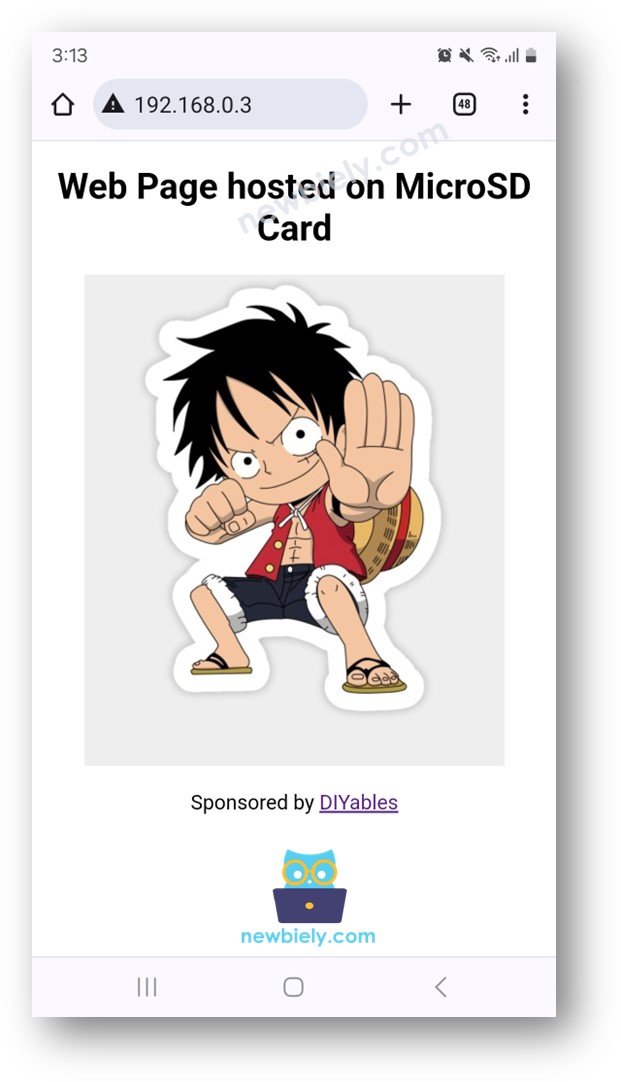
Wie Sie sehen, wurden das HTML, das CSS und die Bilder, die auf der MicroSD-Karte gespeichert sind, vom Webbrowser geladen. Sie können nun die HTML- und CSS-Dateien auf der SD-Karte ändern und Ihren Browser aktualisieren, um die Änderungen sofort zu sehen, ohne die Firmware erneut hochzuladen.
Anwendungen
Webinhalte von einer MicroSD-Karte bereitzustellen eröffnet viele praktische Anwendungsfälle, in denen die Weboberfläche zu groß oder zu dynamisch für den internen Flash-Speicher ist:
- Hausautomations-Dashboard: Stellen Sie ein umfangreiches Bedienfeld mit mehreren Seiten, Symbolen und Skripten bereit, um Smart-Home-Geräte zu überwachen und zu steuern.
- Anzeige für Datenlogger: Stellen Sie eine Webseite bereit, die auf derselben SD-Karte gespeicherte CSV-Protokolldateien liest und anzeigt — so erhalten Sie einen browserbasierten Datenbetrachter.
- Tragbarer Informationskiosk: Setzen Sie eine eigenständige Informationsanzeige ein (z. B. in einem Museum oder einer Werkstatt), die eine mehrseitige Website von einem einzigen ESP32-S3-Gerät bereitstellt.
- OTA-Weboberfläche: Legen Sie eine Aktualisierungsseite auf der SD-Karte ab, mit der Benutzer WiFi-Zugangsdaten oder Geräteeinstellungen konfigurieren können, ohne die Firmware neu zu flashen.
- Mediengalerie: Stellen Sie Bildergalerien oder kleine Audiodateien von der SD-Karte für schlanke Multimedia-Projekte bereit.
Video Tutorial
Wir erwägen die Erstellung von Video-Tutorials. Wenn Sie Video-Tutorials für wichtig halten, abonnieren Sie bitte unseren YouTube-Kanal , um uns zu motivieren, die Videos zu erstellen.
Sehen Sie sich unten die Schritt-für-Schritt-Videoanleitung zu diesem ESP32-S3-Projekt an.
Herausforderungen
Da Ihr ESP32-S3-Webserver nun Dateien von einer MicroSD-Karte bereitstellt, erweitern Sie das Projekt mit diesen Aufgaben, um Ihr Verständnis zu vertiefen:
- Anfänger: Fügen Sie der SD-Karte eine zweite HTML-Seite hinzu (z. B. about.html) und erstellen Sie einen Navigationslink zwischen index.html und der neuen Seite.
- Fortgeschritten: Fügen Sie der SD-Karte eine JavaScript-Datei hinzu, die regelmäßig einen Sensorwert von einem neuen Endpunkt /data auf dem ESP32 S3 abruft und ihn ohne Neuladen der Seite auf der Webseite anzeigt.
- Experte: Setzen Sie auf dem ESP32-S3-Webserver einen Datei-Upload-Endpunkt um, damit Benutzer neue HTML- oder Bilddateien direkt aus einem Browser auf die MicroSD-Karte hochladen können, was eine vollständige Fernverwaltung der Inhalte ermöglicht.