
ESP32 S3 - Auto über das Web steuern
Diese Anleitung zeigt Ihnen, wie Sie mit dem ESP32 S3 ein Roboterauto drahtlos über WLAN von einem Webbrowser auf Ihrem Smartphone oder PC steuern. Die Steuerung erfolgt über eine grafische Web-Benutzeroberfläche mit WebSocket, die eine flüssige Echtzeitsteuerung des Autos von überall in Ihrem lokalen Netzwerk ermöglicht.
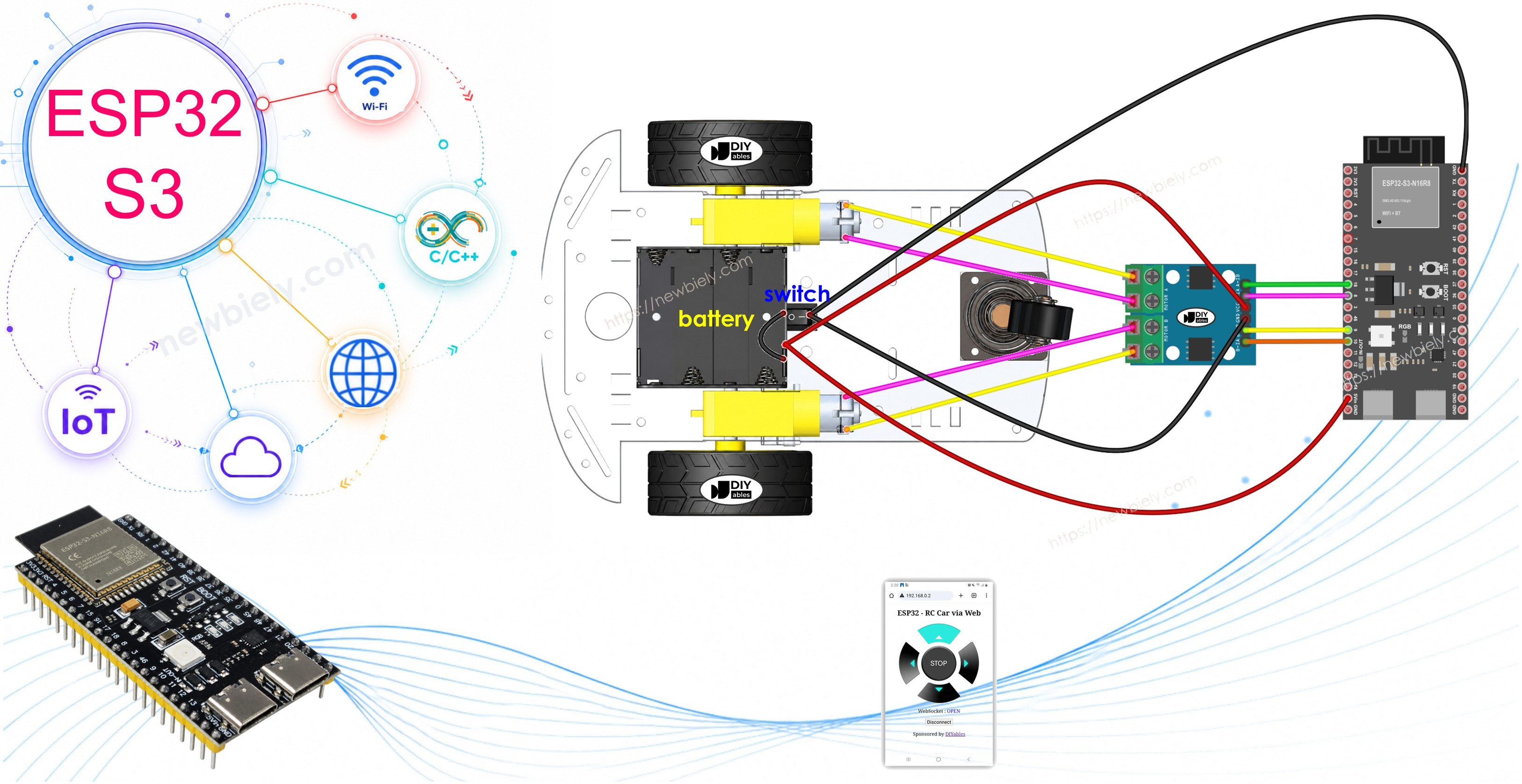
Was Sie bauen werden:
- Eine webbasierte Steuerungsoberfläche, die direkt auf dem ESP32 S3 läuft
- Eine WebSocket-Verbindung für die Übertragung von Befehlen in Echtzeit mit geringer Latenz
- Ein Motorsteuerungssystem, das ein 2WD-RC-Auto vorwärts, rückwärts, nach links und nach rechts fährt
- Eine über den Browser erreichbare Oberfläche, die auf Smartphones und PCs funktioniert
Erforderliche Hardware
Oder Sie können die folgenden Kits kaufen:
| 1 | × | DIYables ESP32 S3 Starter-Kit (ESP32 S3 enthalten) | |
| 1 | × | DIYables Sensor-Kit (18 Sensoren/Displays) |
Überblick über 2WD RC Car and WebSocket
Das 2WD-RC-Auto ist eine beliebte Robotikplattform, die aus zwei unabhängig angetriebenen Rädern und einem Stützrad für das Gleichgewicht besteht, sodass sich die Richtung einfach über unterschiedliche Motorgeschwindigkeiten steuern lässt. WebSocket ist ein Kommunikationsprotokoll, das eine dauerhafte, bidirektionale Verbindung zwischen dem Webbrowser und dem ESP32 S3 herstellt, sodass die Seite nicht bei jedem gesendeten Befehl neu geladen werden muss. Zusammen ermöglichen diese Technologien den Bau eines reaktionsschnellen, webgesteuerten Autos in Echtzeit mit minimaler Latenz.
Wichtige Spezifikationen
Wir haben eigene Tutorials zum 2WD-RC-Auto und zu WebSocket. Jedes Tutorial enthält detaillierte Informationen und Schritt-für-Schritt-Anleitungen zur Pinbelegung der Hardware, zum Funktionsprinzip, zur Verdrahtung mit dem ESP32 S3, zum ESP32 S3 Code... Erfahren Sie mehr darüber unter den folgenden Links:
- Tutorial ESP32 S3 - 2WD-RC-Auto
- Tutorial ESP32 S3 - WebSocket
Wie es funktioniert
Der ESP32 S3 Code erstellt sowohl einen Webserver als auch einen WebSocket-Server, sodass der Browser die Steuerungsoberfläche anzeigen und Befehle in Echtzeit ohne Neuladen der Seite senden kann. So funktioniert es:
- Wenn Sie die IP-Adresse des ESP32 S3 in einen Webbrowser eingeben, fordert dieser die Webseite (Benutzeroberfläche) vom ESP32 S3 an.
- Der Webserver des ESP32 S3 antwortet, indem er den Inhalt der Webseite (HTML, CSS, JavaScript) sendet.
- Ihr Webbrowser zeigt dann die Webseite an.
- Der JavaScript-Code in der Webseite stellt eine WebSocket-Verbindung zum WebSocket-Server auf dem ESP32 S3 her.
- Sobald diese WebSocket-Verbindung hergestellt ist und Sie die Schaltflächen auf der Webseite drücken/loslassen, sendet der JavaScript-Code die Befehle im Hintergrund unauffällig über diese WebSocket-Verbindung an den ESP32 S3.
- Der WebSocket-Server auf dem ESP32 S3 steuert nach dem Empfang der Befehle das Roboterauto entsprechend.
Die folgende Tabelle zeigt die Liste der Befehle, die die Webseite je nach Aktion des Benutzers an den ESP32 S3 sendet:
| Aktion des Benutzers | Schaltfläche | Befehl | Aktion des Autos |
|---|---|---|---|
| DRÜCKEN | UP | 1 | VORWÄRTS FAHREN |
| DRÜCKEN | DOWN | 2 | RÜCKWÄRTS FAHREN |
| DRÜCKEN | LEFT | 4 | LINKS ABBIEGEN |
| DRÜCKEN | RIGHT | 8 | RECHTS ABBIEGEN |
| DRÜCKEN | STOP | 0 | STOPP |
| LOSLASSEN | UP | 0 | STOPP |
| LOSLASSEN | DOWN | 0 | STOPP |
| LOSLASSEN | LEFT | 0 | STOPP |
| LOSLASSEN | RIGHT | 0 | STOPP |
| LOSLASSEN | STOP | 0 | STOPP |
Wiring Diagram between 2WD RC Car and ESP32 S3
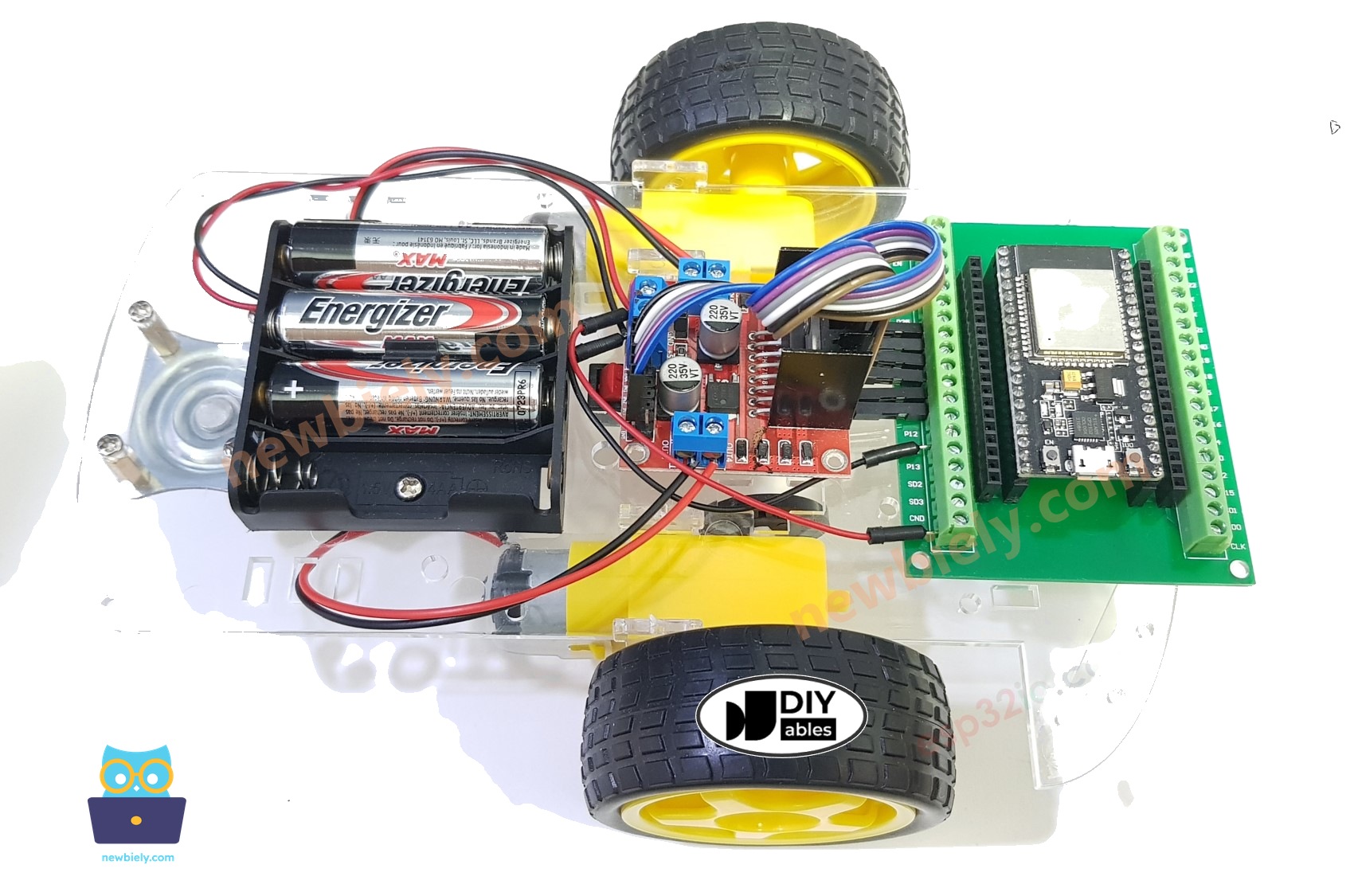
Verbinden Sie die Komponenten gemäß dem folgenden Schaltplan und den Hinweisen. Der L9110S-Motortreiber dient als Brücke zwischen den Logiksignalen des ESP32 S3 und den Motoren des 2WD-Autos, die einen höheren Strom benötigen.
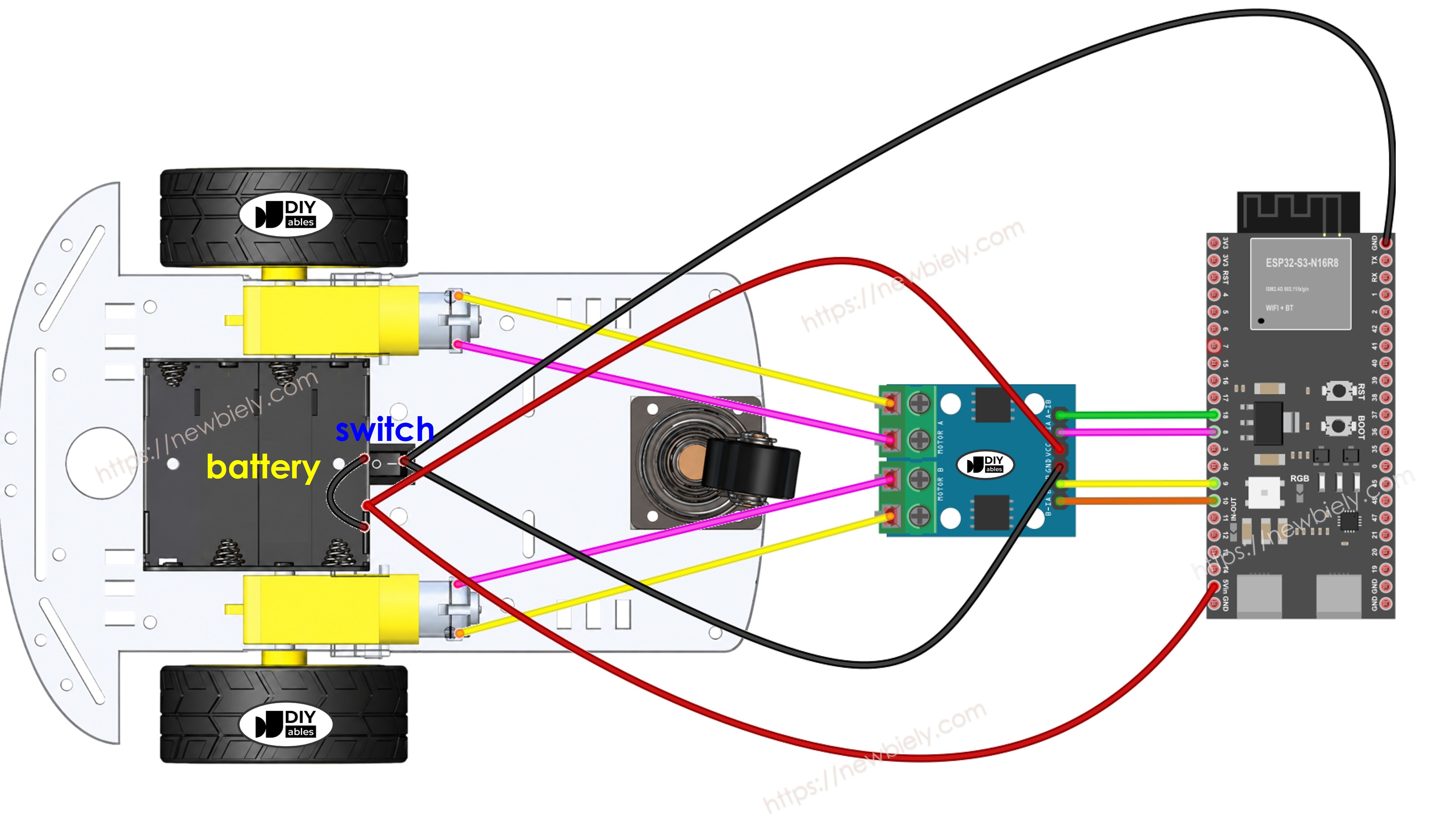
Dieses Bild wurde mit Fritzing erstellt. Klicken Sie, um das Bild zu vergrößern.
Lose Kabel sind eine häufige Ursache für seltsame Fehler. Sie können den ESP32 S3 auf ein Schraubklemmen-Board für ESP32 S3 stecken und die Kabel an seine Schraubklemmen anschließen. Das Diagramm unten zeigt die Version mit Schraubklemmen.
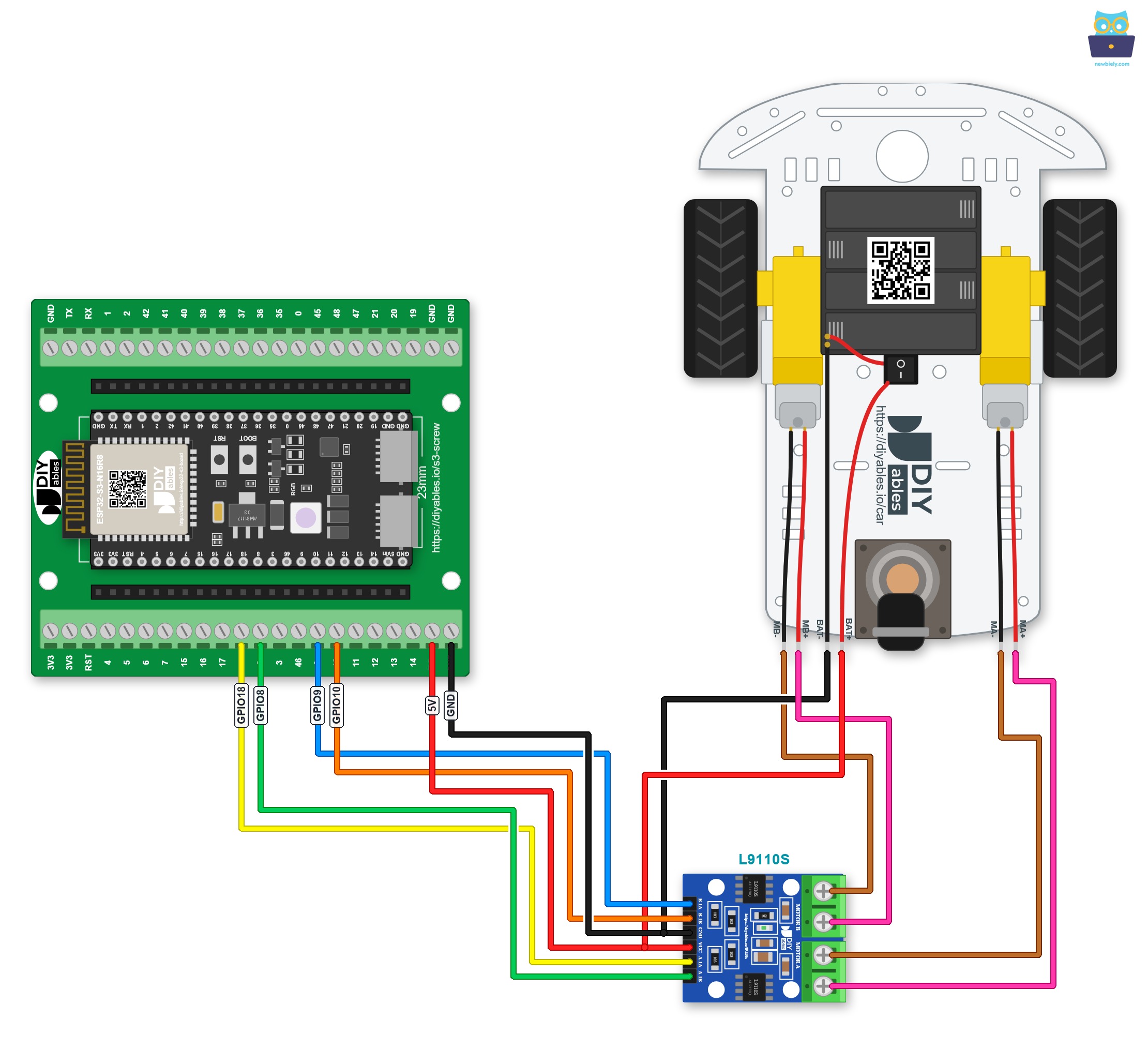
Dieses Bild wurde mit Fritzing erstellt. Klicken Sie, um das Bild zu vergrößern.
Ein GPIO-Breakout-Board für ESP32 S3 geht ebenfalls. Neben den S-, 3,3V- und GND-Pins für jeden GPIO hat es zusätzliche 3,3V- und 5V-Pins:
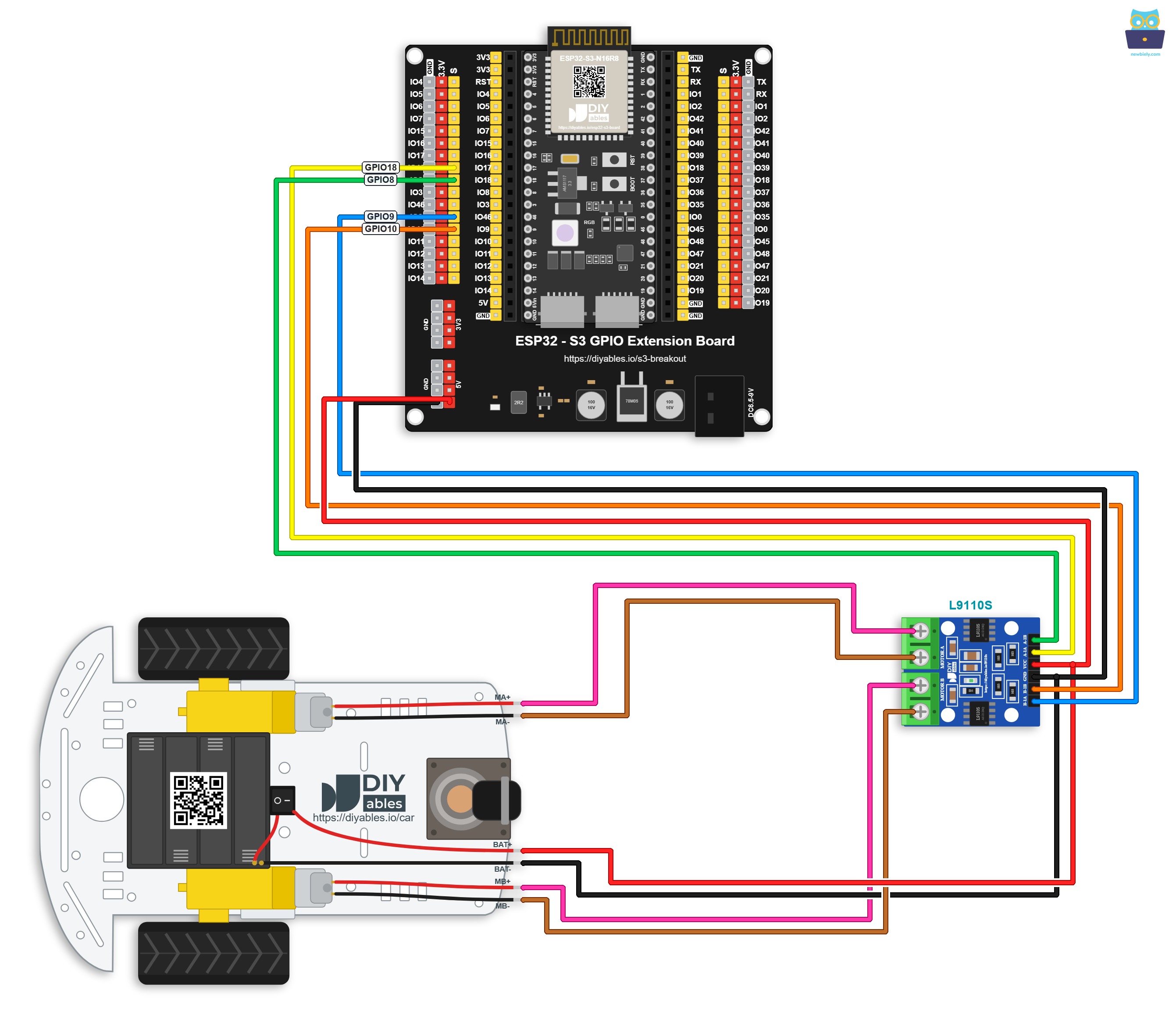
Dieses Bild wurde mit Fritzing erstellt. Klicken Sie, um das Bild zu vergrößern.
Sicherheitshinweise
Das L9110S-Modul versorgt die Motoren direkt über seine Pins VCC und GND und hat keinen eingebauten 5V-Regler. Das bedeutet, dass Sie alles über eine einzige Stromquelle versorgen können — vier 1,5V AA-Batterien (insgesamt 6V). So geht es:
- Verbinden Sie die 6V-Batterie mit den Pins VCC und GND des L9110S-Moduls, um die Motoren zu versorgen.
- Verbinden Sie dieselbe 6V-Batterie mit den Pins Vin und GND des ESP32 S3, um das Board zu versorgen.
- Stellen Sie sicher, dass das L9110S-Modul und der ESP32 S3 eine gemeinsame Masse (GND) haben.
Im Gegensatz zum L298N hat der L9110S keine ENA/ENB-Jumper und keine 12V-Schraubklemme, daher ist die Verdrahtung einfacher.
Da das 2WD-RC-Auto einen Ein-/Ausschalter hat, können Sie die Batterie optional über den Schalter anschließen, um die Stromversorgung des Autos ein- und ausschalten zu können. Wenn Sie es einfach halten möchten, ignorieren Sie den Schalter einfach.
ESP32 S3 Code
Der folgende Code besteht aus zwei Dateien. Der Inhalt der Webseite (HTML, CSS, JavaScript) wird separat in einer Datei index.h gespeichert, wodurch der Haupt-Sketch übersichtlich und wartbar bleibt. Zusammen implementieren diese beiden Dateien einen Webserver, einen WebSocket-Server und die Motorsteuerungslogik.
- Eine .ino-Datei mit dem ESP32 S3 Code, der einen Webserver und einen WebSocket-Server erstellt und das Auto steuert
- Eine .h-Datei, die den Inhalt der Webseite enthält
Schnelle Schritte
- Neu beim ESP32 S3? Absolvieren Sie zuerst unsere Anleitung Erste Schritte mit dem ESP32 S3.
- Führen Sie die Verdrahtung wie im obigen Bild durch.
- Verbinden Sie das ESP32 S3 Board über ein USB-Type-C-Kabel mit Ihrem PC
- Öffnen Sie die Arduino IDE auf Ihrem PC.
- Wählen Sie das richtige ESP32 S3 Board (z. B. ESP32S3 Dev Module) und den COM-Port aus.
- Öffnen Sie den Bibliotheksverwalter, indem Sie auf das Symbol Library Manager in der linken Navigationsleiste der Arduino IDE klicken.
- Suchen Sie nach "DIYables ESP32 WebServer" und finden Sie dann die Web-Server-Bibliothek von DIYables.
- Klicken Sie auf die Schaltfläche Install, um die Web-Server-Bibliothek zu installieren.
- Search for DIYables ESP32 WebServer created by DIYables.io and click the Install button.
- Erstellen Sie in der Arduino IDE einen neuen Sketch und geben Sie ihm einen Namen, zum Beispiel newbiely.com.ino
- Kopieren Sie den folgenden Code und öffnen Sie ihn mit der Arduino IDE
- Ändern Sie die WLAN-Informationen (SSID und Passwort) im Code entsprechend Ihren eigenen Netzwerkzugangsdaten.
- Erstellen Sie die Datei index.h in der Arduino IDE wie folgt:
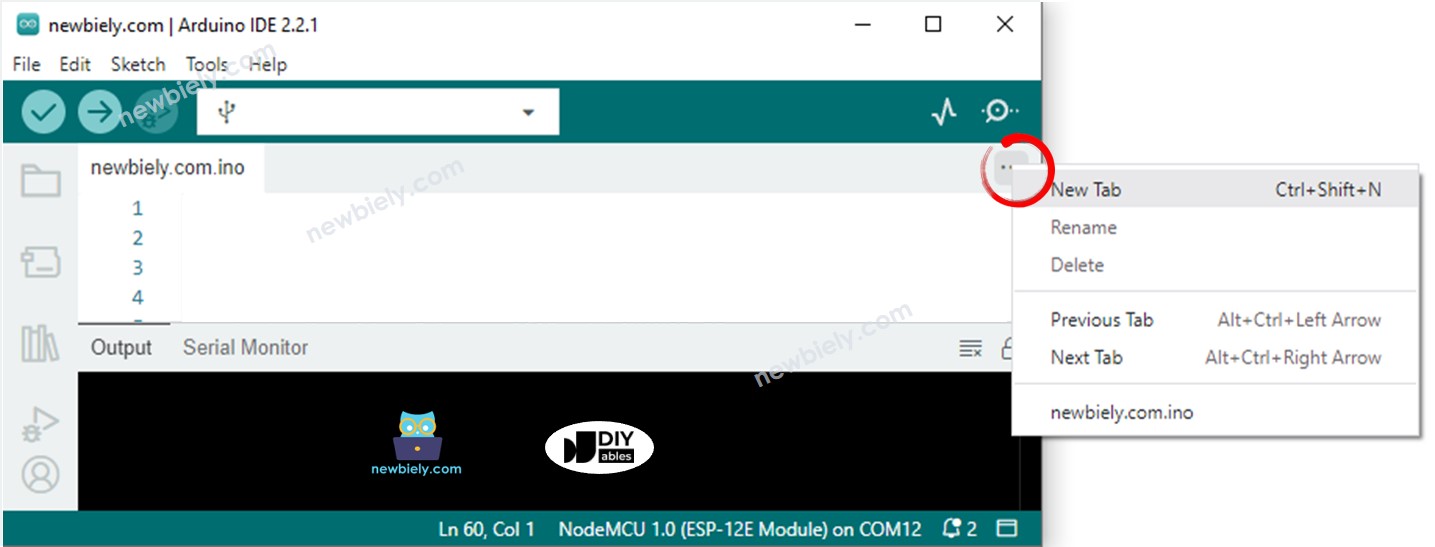
- Klicken Sie entweder auf die Schaltfläche direkt unter dem Symbol des Seriellen Monitors und wählen Sie New Tab, oder verwenden Sie die Tasten Ctrl+Shift+N.
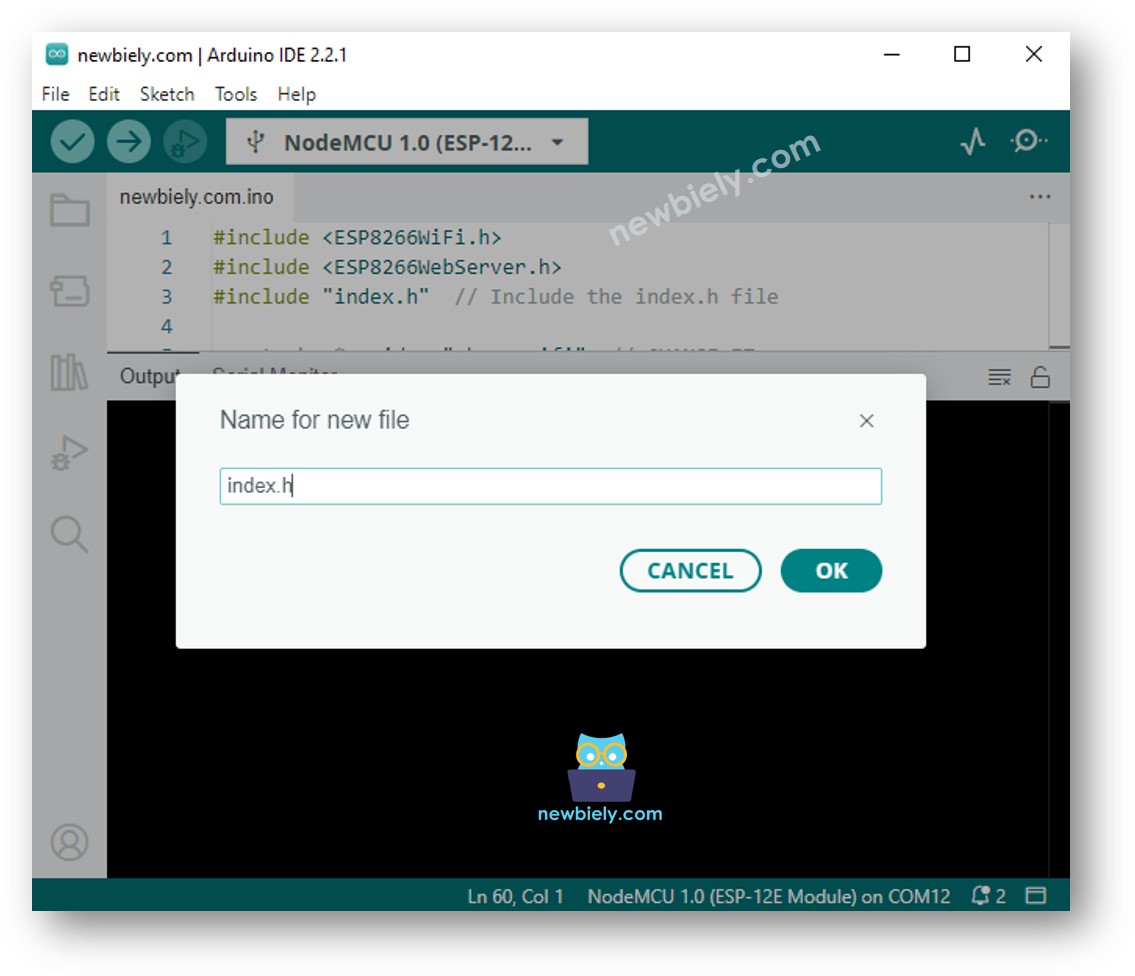
- Geben Sie der Datei den Namen index.h und klicken Sie auf die Schaltfläche OK
- Kopieren Sie den folgenden Code und fügen Sie ihn in die index.h ein.
- Jetzt haben Sie den Code in zwei Dateien: newbiely.com.ino und index.h
- Klicken Sie in der Arduino IDE auf die Schaltfläche Upload, um den Code auf den ESP32 S3 hochzuladen
- Öffnen Sie den Seriellen Monitor
- Sehen Sie sich das Ergebnis im Seriellen Monitor an.
- Notieren Sie die angezeigte IP-Adresse und geben Sie diese Adresse in die Adressleiste eines Webbrowsers auf Ihrem Smartphone oder PC ein.
- Sie sehen die Webseite wie unten:
- Der JavaScript-Code der Webseite stellt automatisch die WebSocket-Verbindung zum ESP32 S3 her.
- Jetzt können Sie das Auto über die Weboberfläche nach links/rechts abbiegen und vorwärts/rückwärts fahren lassen.
- Wenn Sie den HTML-Inhalt in der index.h ändern und nichts in der Datei newbiely.com.ino anfassen, aktualisiert die Arduino IDE den HTML-Inhalt beim Kompilieren und Hochladen auf den ESP32 S3 nicht.
- Damit die Arduino IDE den HTML-Inhalt in diesem Fall aktualisiert, nehmen Sie eine Änderung in der Datei newbiely.com.ino vor (z. B. eine Leerzeile oder einen Kommentar hinzufügen....)
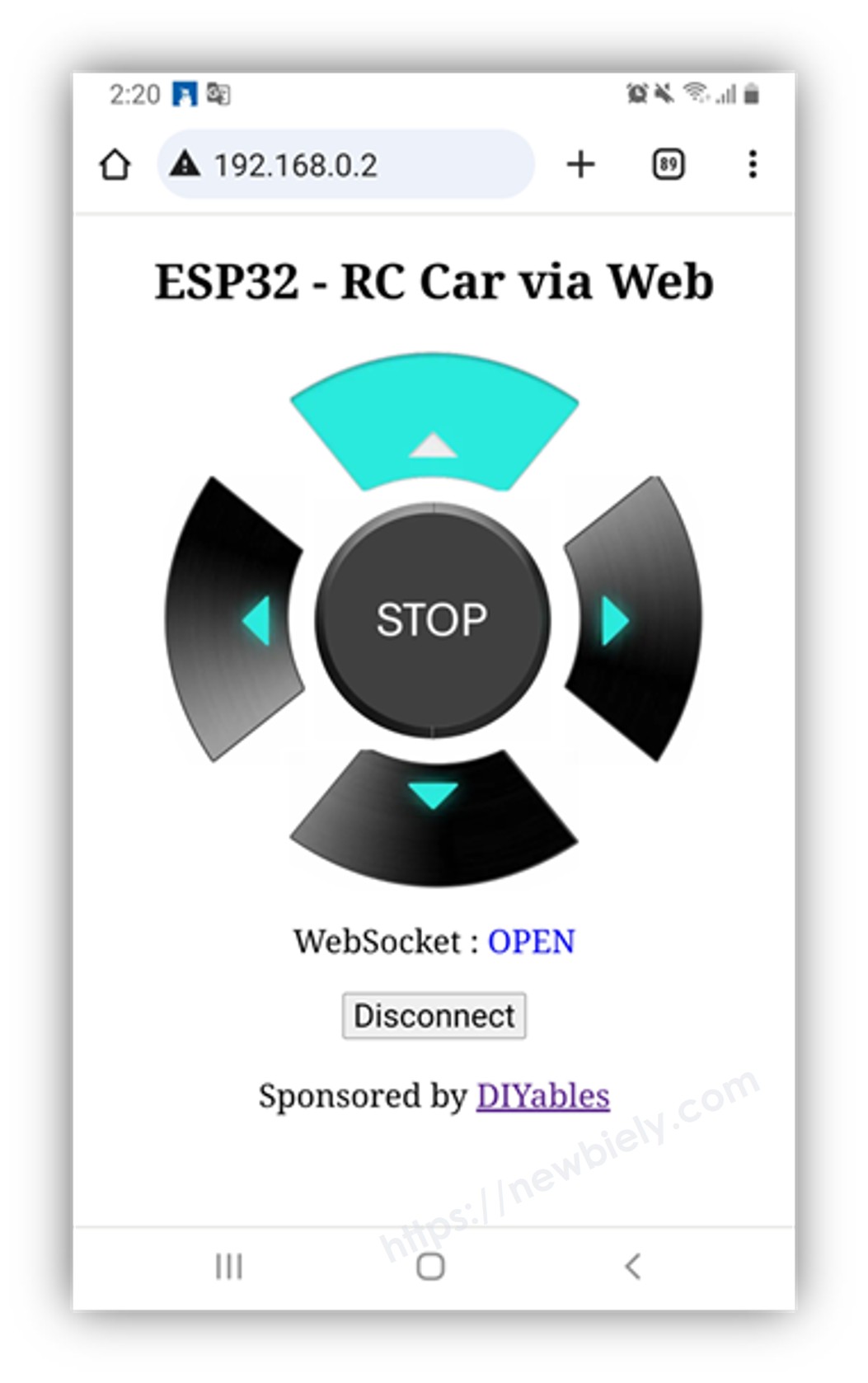
Um Speicher auf dem ESP32 S3 zu sparen, werden die Bilder der Steuerungsschaltflächen NICHT auf dem ESP32 S3 gespeichert. Stattdessen liegen sie im Internet, daher benötigt Ihr Handy oder PC eine Internetverbindung, um die Bilder der Web-Steuerungsseite zu laden.
※ Notiz:
Profi-Tipp: Wenn sich das Auto nach der Verdrahtung nicht richtig bewegt, versuchen Sie, die Motordrähte am L9110S-Modul zu vertauschen — das Umpolen eines Motors ändert seine Drehrichtung, ohne dass Codeänderungen nötig sind.
Zeilenweise Code-Erklärung
Der obige ESP32 S3 Code enthält eine zeilenweise Erklärung. Bitte lesen Sie die Kommentare im Code!
Ausgabe im Seriellen Monitor
Nachdem Sie den Code hochgeladen und den Seriellen Monitor mit 115200 Baud geöffnet haben, sollten Sie eine Ausgabe ähnlich den folgenden Messwerten sehen, während sich der ESP32 S3 mit dem WLAN verbindet und eingehende WebSocket-Befehle verarbeitet.
Anwendungen
Mit dem ESP32 S3 gebaute, webgesteuerte Roboterautos bilden eine vielseitige Grundlage für unzählige praktische und pädagogische Anwendungen.
- Roboter zur Hausüberwachung: Montieren Sie eine Kamera auf dem Auto und streamen Sie Video, während Sie ferngesteuert durch die Räume fahren.
- Inspektionsroboter für Lagerhallen: Fahren Sie durch die Gänge einer Anlage, um den Bestand zu prüfen oder Gefahren zu erkennen, ohne vor Ort sein zu müssen.
- Robotik-Lernplattform: Vermitteln Sie Schülern Webtechnologien, Netzwerke und Motorsteuerung auf praktische und spannende Weise.
- Sicherheits-Patrouillenroboter: Programmieren Sie das Auto so, dass es festgelegten Patrouillenrouten folgt und Benutzer bei erkannter Bewegung benachrichtigt.
- Landwirtschaftlicher Überwachungsrover: Fahren Sie durch die Reihen eines Gewächshauses, um die Pflanzengesundheit oder die Werte von Bodenfeuchtesensoren zu überwachen.
Video-Tutorial
Sehen Sie sich unten die Schritt-für-Schritt-Videoanleitung für dieses ESP32 S3 Projekt an.
Herausforderungen
Sobald Ihr webgesteuertes ESP32 S3 Auto funktioniert, versuchen Sie, das Projekt mit diesen aufeinander aufbauenden Herausforderungen zu erweitern, um Ihr Verständnis von Netzwerken, Motorsteuerung und eingebetteter Webentwicklung zu vertiefen.
- Einsteiger: Fügen Sie der Weboberfläche einen Schieberegler für die Geschwindigkeit hinzu, der das PWM-Tastverhältnis an den Eingangspins des L9110S-Motortreibers anpasst.
- Fortgeschritten: Zeigen Sie die aktuelle Fahrtrichtung und Geschwindigkeit des Autos in Echtzeit auf der Webseite an, indem Sie WebSocket-Nachrichten vom ESP32 S3 zurück an den Browser senden.
- Profi: Fügen Sie dem Auto einen Ultraschallsensor hinzu und implementieren Sie eine automatische Hindernisvermeidung, die Webbefehle übersteuert, wenn ein Objekt innerhalb von 20 cm erkannt wird.