
ESP32 S3 - Schallsensor - LED
Dieses Tutorial zeigt Ihnen, wie Sie den ESP32 S3 zusammen mit einem Schallsensor verwenden, um eine LED anhand erkannter Geräusche automatisch zu steuern. Indem Sie einen digitalen Schallsensor mit einem GPIO-Eingang und eine LED mit einem GPIO-Ausgang verbinden, lernen Sie praxisnah, wie der ESP32 S3 auf reale Geräuschereignisse mit einer visuellen Anzeige reagiert.
Was Sie bauen werden:
- Eine Schaltung, die einen Schallsensor und eine LED mit dem ESP32 S3 verbindet
- Einen Schallschalter, der den LED-Zustand jedes Mal umschaltet, wenn der ESP32 S3 ein Geräusch erkennt
- Ein schallaktiviertes LED-System, das die LED für eine bestimmte Zeit einschaltet, wenn ein Geräusch erkannt wird
- Eine Grundlage für schallausgelöste Alarme, interaktive Beleuchtung und auf Geräusche reagierende Projekte
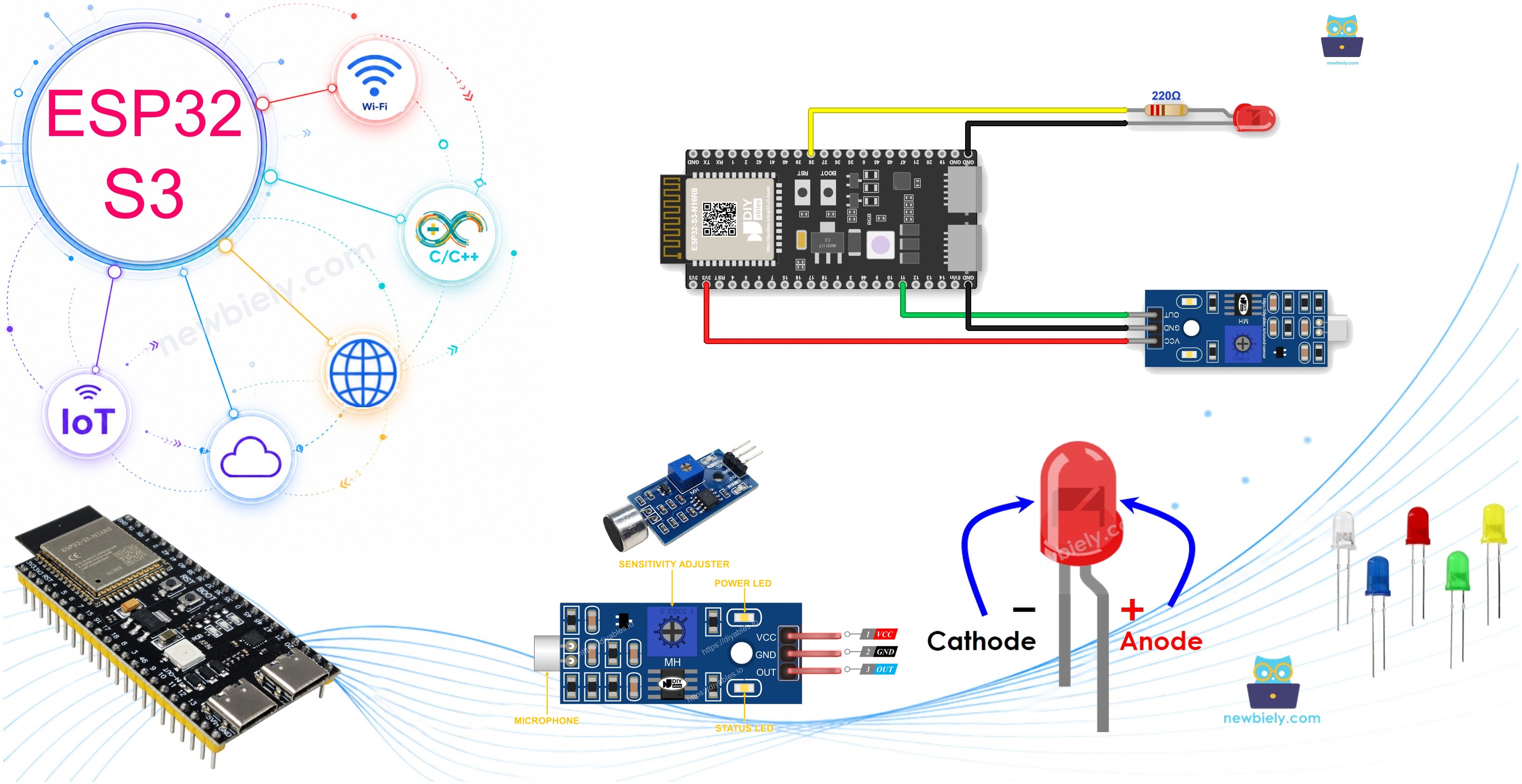
Erforderliche Hardware
Oder Sie können die folgenden Kits kaufen:
| 1 | × | DIYables ESP32 S3 Starter-Kit (ESP32 S3 enthalten) | |
| 1 | × | DIYables Sensor-Kit (18 Sensoren/Displays) |
Kaufhinweis: Um den Verdrahtungsprozess zu vereinfachen, empfehlen wir die Verwendung des LED Module, das mit einem eingebauten Widerstand geliefert wird.
Überblick über LED and Sound Sensor
Ein Schallsensor und eine LED sind eine wirkungsvolle Kombination für auf Geräusche reagierende Projekte mit dem ESP32 S3. Der Sensor erkennt Schallschwingungen oberhalb eines einstellbaren Schwellenwerts und gibt an seinem Datenpin ein digitales Signal aus; der ESP32 S3 liest dieses Signal und schaltet die LED über einen digitalen GPIO-Ausgang ein oder aus.
Wichtige Spezifikationen
Wir haben eigene Tutorials, die jede Komponente ausführlich behandeln. Jedes Tutorial enthält detaillierte Informationen und Schritt-für-Schritt-Anleitungen zu Pinbelegung, Funktionsprinzip, Verdrahtung mit dem ESP32 S3 und Arduino-Code. Mehr dazu erfahren Sie unter den folgenden Links:
Verdrahtungsdiagramm
Verbinden Sie den Schallsensor und die LED gemäß dem folgenden Schaltplan mit Ihrem ESP32 S3. Überprüfen Sie alle Verbindungen, bevor Sie Strom anlegen, und achten Sie besonders auf die Polarität der LED und die Platzierung des 220-Ohm-Vorwiderstands.
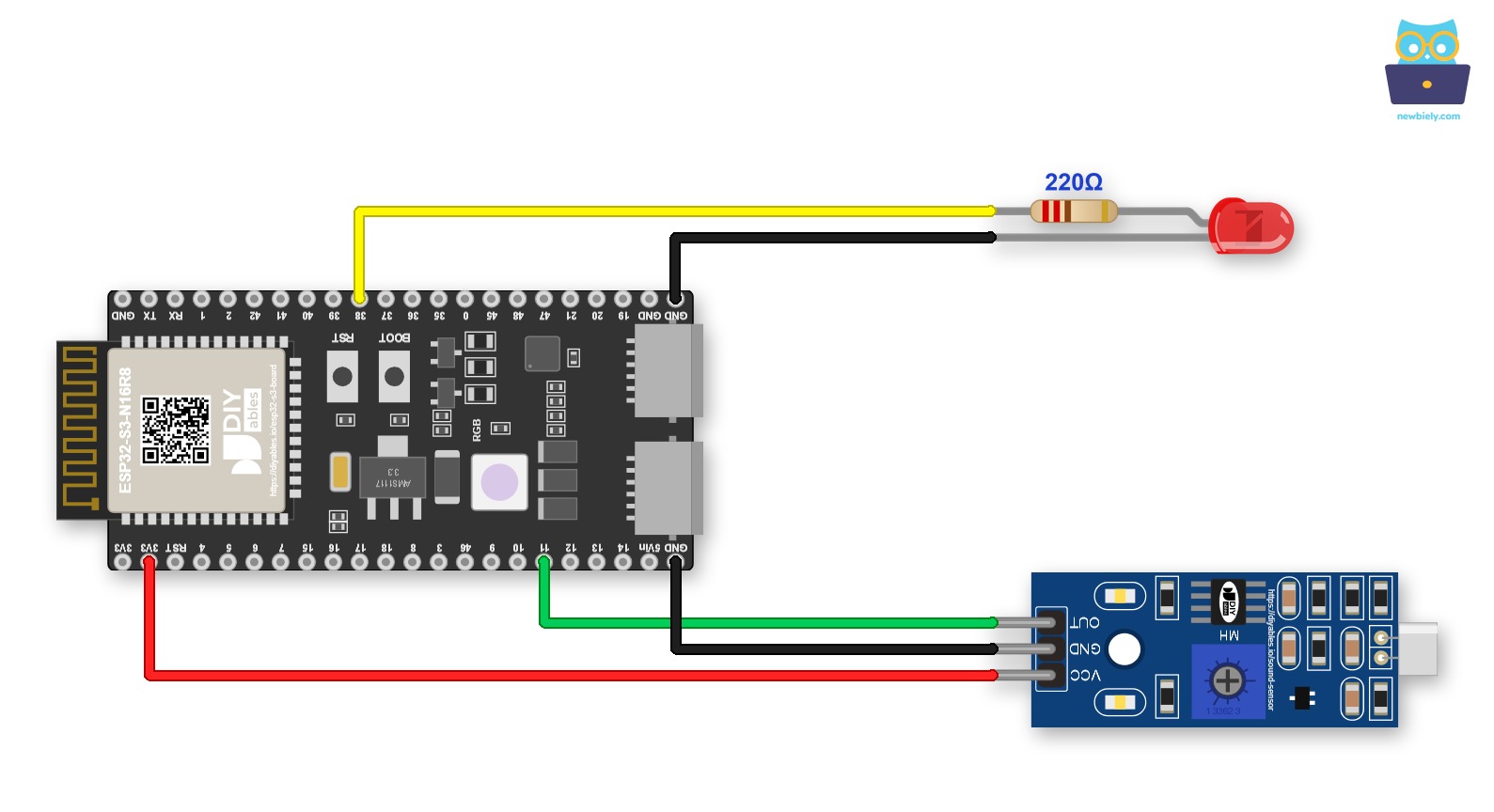
Dieses Bild wurde mit Fritzing erstellt. Klicken Sie, um das Bild zu vergrößern.
Sie können die LED und ihren 220-Ohm-Widerstand auch auf ein Steckbrett setzen, wie unten gezeigt:
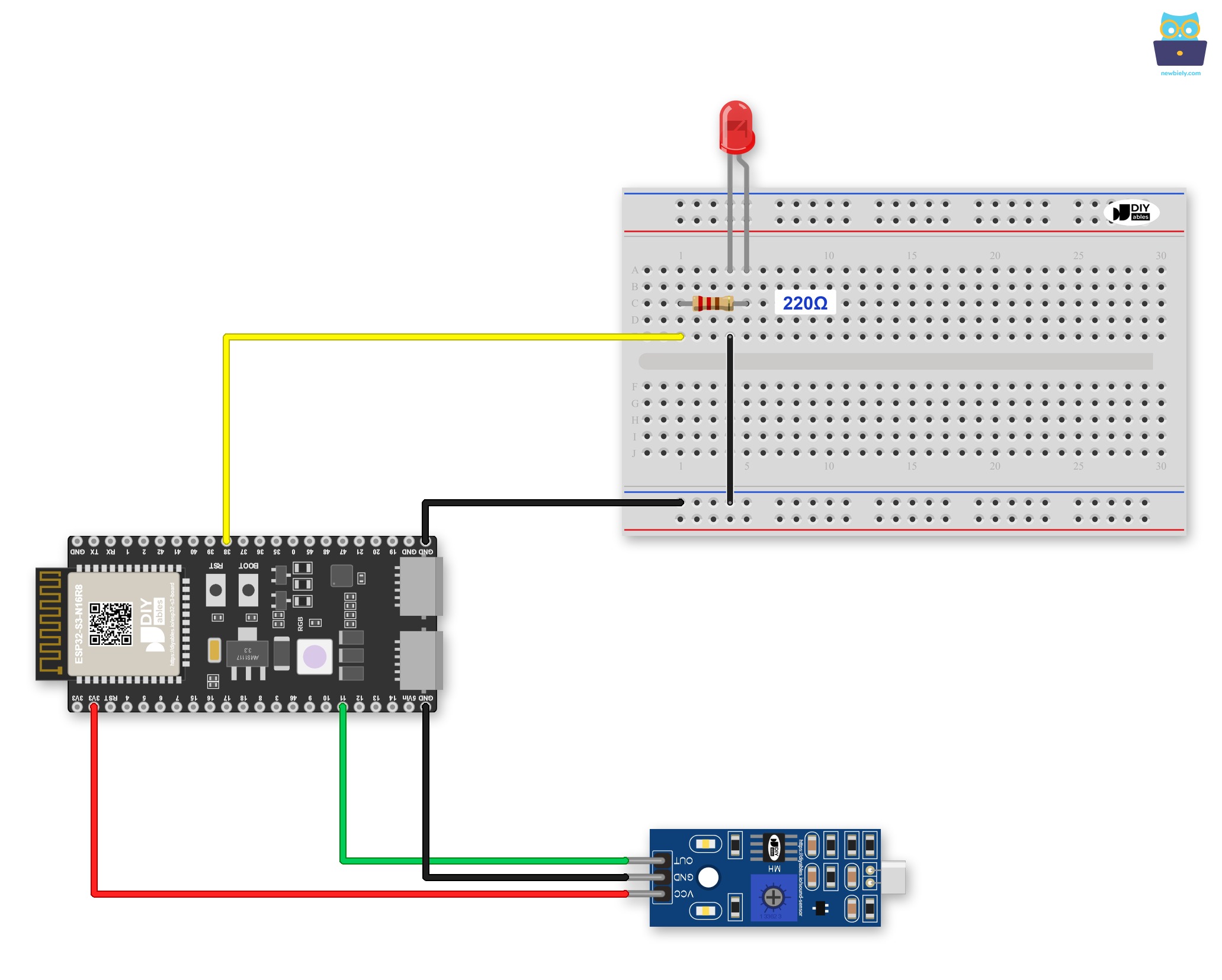
Dieses Bild wurde mit Fritzing erstellt. Klicken Sie, um das Bild zu vergrößern.
Sicherheitshinweise
Schalten Sie immer den 220-Ohm-Vorwiderstand in Reihe mit der LED, um zu vermeiden, dass zu viel Strom über den GPIO-Pin des ESP32 S3 fließt, was den Mikrocontroller dauerhaft beschädigen kann. Das Schallsensormodul arbeitet üblicherweise mit 3,3 V bis 5 V; verwenden Sie den 3,3-V-Ausgangspin des ESP32 S3 Boards zur Versorgung des Sensors, damit alle Signalpegel mit den GPIO-Eingängen des ESP32 S3 kompatibel bleiben.
ESP32 S3 Code - Schallschalter schaltet LED um
Der folgende Code schaltet den Zustand der LED jedes Mal um, wenn der Schallsensor am ESP32 S3 ein Geräusch erkennt. Jedes neue Erkennungsereignis schaltet die LED von aus auf an oder von an auf aus, wodurch ein einfacher Klatsch- oder Klopfschalter-Effekt entsteht.
Schnelle Schritte
- Neu beim ESP32 S3? Arbeiten Sie zuerst unsere Anleitung Erste Schritte mit dem ESP32 S3 durch.
- Verdrahten Sie die Bauteile gemäß dem oben gezeigten Schaltplan.
- Verbinden Sie das ESP32 S3 Board über ein USB-Typ-C-Kabel mit Ihrem PC.
- Öffnen Sie die Arduino IDE auf Ihrem PC.
- Wählen Sie im Menü Tools das richtige ESP32 S3 Board und den COM-Port aus.
- Kopieren Sie den obigen Code und fügen Sie ihn in die Arduino IDE ein.
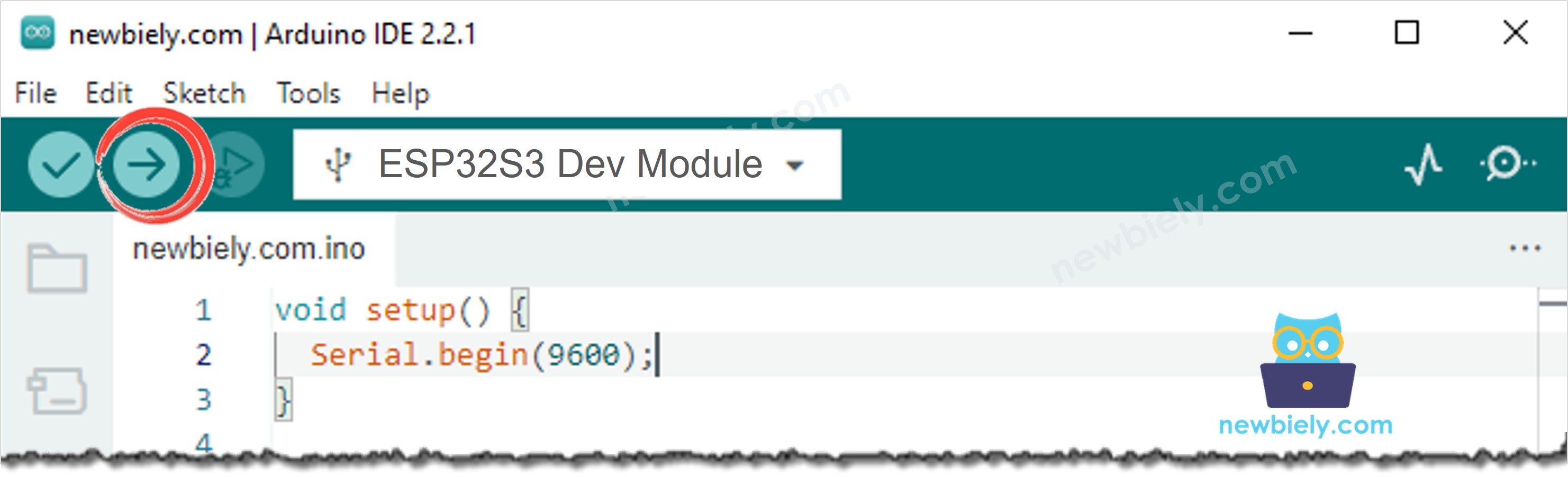
- Klicken Sie auf die Schaltfläche Upload, um den Code zu kompilieren und auf den ESP32 S3 hochzuladen.
- Klatschen Sie vor dem Schallsensor in die Hände.
- Beobachten Sie, wie die LED bei jedem erkannten Klatschen ihren Zustand wechselt.
- Profi-Tipp: Stellen Sie am Trimmpotentiometer für die Empfindlichkeit auf dem Schallsensormodul den Erkennungsschwellenwert fein ein, damit der Sensor zuverlässig auf Klatschen oder Klopfen reagiert, ohne durch Hintergrundgeräusche ausgelöst zu werden.
ESP32 S3 Code - Schallaktivierte LED für eine bestimmte Zeit
Der folgende Code schaltet die LED für eine festgelegte Zeit ein, wenn der Schallsensor am ESP32 S3 ein Geräusch erkennt, und schaltet sie nach Ablauf dieser Zeit automatisch wieder aus.
Bitte beachten Sie, dass der vorherige Code die Funktion delay() verwendet, die leicht verständlich ist. Wenn jedoch weiterer Code hinzukommt, kann die Funktion delay() während der Wartezeit zu Blockierungen führen. Um dies zu vermeiden, implementiert der folgende Code einen nicht blockierenden Ansatz mithilfe der ezLED-Bibliothek. Die ezLED-Bibliothek verwendet im Hintergrund die Funktion millis() statt delay, um Blockierungen zu verhindern.
Schnelle Schritte
- Neu beim ESP32 S3? Arbeiten Sie zuerst unsere Anleitung Erste Schritte mit dem ESP32 S3 durch.
- Verdrahten Sie die Bauteile gemäß dem oben gezeigten Schaltplan.
- Verbinden Sie das ESP32 S3 Board über ein USB-Typ-C-Kabel mit Ihrem PC.
- Öffnen Sie die Arduino IDE auf Ihrem PC.
- Wählen Sie im Menü Tools das richtige ESP32 S3 Board und den COM-Port aus.
- Klicken Sie auf das Symbol Libraries in der linken Leiste der Arduino IDE.
- Suchen Sie nach "ezLED" und wählen Sie dann die LED-Bibliothek von ArduinoGetStarted.
- Klicken Sie auf Install, um die Bibliothek ezLED zu installieren.
- Search for ezLED created by ArduinoGetStarted.com and click the Install button.
- Kopieren Sie den obigen Code und fügen Sie ihn in die Arduino IDE ein.
- Klicken Sie auf die Schaltfläche Upload, um den Code zu kompilieren und auf den ESP32 S3 hochzuladen.
- Klatschen Sie vor dem Schallsensor in die Hände.
- Beobachten Sie, wie die LED für die festgelegte Zeit leuchtet und sich dann automatisch ausschaltet.
- Profi-Tipp: Passen Sie die Konstante LED_ON_TIME im Code an, um festzulegen, wie lange die LED nach jedem erkannten Geräusch leuchtet; für einen Klatschlicht-Effekt ist ein Wert von etwa 5000 Millisekunden (5 Sekunden) ein guter Ausgangspunkt.
Ausgabe im seriellen Monitor
Die folgende Ausgabe im seriellen Monitor zeigt, wie der ESP32 S3 die Schalldaten des Sensors in Echtzeit ausliest. Jede Zeile zeigt den aktuellen Erkennungszustand und den entsprechenden, durch den Sensorausgang ausgelösten LED-Zustand.
Anwendungs- und Projektideen
Sobald Sie mit einem Schallsensor am ESP32 S3 eine LED auslösen können, lässt sich dieses Muster auf eine Vielzahl schallaktivierter und auf Geräusche reagierender Projekte übertragen.
- Klatschaktivierter Lichtschalter: Verwenden Sie den Umschalt-Sketch, um eine relaisgesteuerte Raumbeleuchtung mit einem einzigen Klatschen ein- oder auszuschalten und so eine berührungslose Beleuchtungslösung zu schaffen.
- Schallausgelöster Alarm: Ersetzen Sie die LED durch einen Piezo-Summer oder eine über ein Relais angeschlossene Sirene, um einen Alarm auszulösen, sobald in einem überwachten Bereich ein unerwartetes Geräusch erkannt wird.
- Babyphone-Anzeige: Schalten Sie über ein Relais einen LED-Streifen am Bett ein, sobald der Schallsensor ein weinendes Baby erkennt, und geben Sie so Betreuungspersonen in einem anderen Raum eine lautlose visuelle Warnung.
- Lärmmessgerät für die Werkstatt: Protokollieren Sie jedes Erkennungsereignis mit Zeitstempel auf einer SD-Karte, um laute Phasen in einer Werkstatt über die Zeit zu analysieren.
- Interaktive Kunstinstallation: Verwenden Sie den Sketch für die schallaktivierte LED als Basis, um adressierbare LED-Streifen anzusteuern, die in Echtzeit auf Musik oder Publikumsapplaus reagieren.
- Warnung zur Perimetersicherung: Erkennen Sie Schritte oder Klopfen an einem überwachten Eingang und senden Sie über die WLAN-Verbindung des ESP32 S3 eine E-Mail- oder MQTT-Benachrichtigung.
Video-Tutorial
Sehen Sie sich unten die Schritt-für-Schritt-Videoanleitung für dieses ESP32 S3 Projekt an.
Fordern Sie sich heraus
Nachdem Sie nun mit einem Schallsensor am ESP32 S3 eine LED steuern können, probieren Sie diese zunehmend anspruchsvollen Erweiterungen aus, um Ihr Verständnis zu vertiefen und leistungsfähigere Schallerkennungssysteme zu bauen.
- Einsteiger: Ändern Sie den Umschalt-Sketch so, dass bei jeder Änderung des LED-Zustands eine Meldung im seriellen Monitor ausgegeben wird, die sowohl den neuen LED-Zustand als auch einen fortlaufenden Zähler der bisherigen Schallereignisse zeigt.
- Einsteiger: Fügen Sie eine zweite LED an einem anderen GPIO-Pin hinzu und lassen Sie eine LED "Geräusch erkannt" und die andere "kein Geräusch" anzeigen, sodass eine zweifarbige Statusanzeige entsteht.
- Fortgeschritten: Fügen Sie einen Taster hinzu, mit dem der Benutzer die Schallerkennung zur Laufzeit ein- oder ausschalten kann, wobei die LED zur Bestätigung des Moduswechsels kurz zweimal blinkt.
- Fortgeschritten: Schließen Sie ein I2C-OLED-Display an den ESP32 S3 an und zeigen Sie einen Live-Zähler der Schallereignisse zusammen mit dem aktuellen LED-Zustand an, wobei das Display bei jedem neu erkannten Geräusch aktualisiert wird.
- Experte: Senden Sie über die WLAN-Verbindung des ESP32 S3 eine MQTT-Nachricht oder E-Mail-Benachrichtigung, sobald ein Geräusch erkannt wird, um einen in einem anderen Raum oder Gebäude eingesetzten Schallsensor aus der Ferne zu überwachen.
- Experte: Implementieren Sie eine Mustererkennung, die schnell aufeinanderfolgende Schallereignisse zählt (z. B. zweimal Klatschen innerhalb einer Sekunde) und verschiedene Klatschmuster unterschiedlichen LED-Verhaltensweisen oder Relaisausgängen zuordnet.