
ESP32 S3 - Webserver mit Passwort
Ihren ESP32-S3-Webserver mit Benutzername und Passwort abzusichern ist ein wesentlicher Schritt für jedes vernetzte Projekt, bei dem Sie den Zugriff einschränken möchten. In diesem Tutorial lernen Sie, wie Sie einen ESP32-S3-Webserver einrichten, bei dem sich Benutzer mit Zugangsdaten anmelden müssen, bevor sie den Seiteninhalt sehen können.
Was Sie bauen werden:
- Einen ESP32-S3-Webserver, der Besucher nach Benutzername und Passwort fragt
- Eine Anmeldeabfrage, die automatisch vom Webbrowser verarbeitet wird (kein eigenes HTML-Anmeldeformular nötig)
- Eine geschützte Webseite, die erst nach erfolgreicher Authentifizierung angezeigt wird
- Eine wiederverwendbare Grundlage, um jede ESP32-S3-Webanwendung abzusichern
Erforderliche Hardware
Oder Sie können die folgenden Kits kaufen:
| 1 | × | DIYables ESP32 S3 Starter-Kit (ESP32 S3 enthalten) | |
| 1 | × | DIYables Sensor-Kit (18 Sensoren/Displays) |
Überblick über ESP32 S3 and Web Server
Der ESP32 S3 ist ein leistungsstarker Dual-Core-Mikrocontroller mit integriertem Wi-Fi und Bluetooth und damit eine ausgezeichnete Wahl für vernetzte Webprojekte. Seine großzügigen 16 MB Flash und 8 MB PSRAM bieten reichlich Platz, um Webinhalte bereitzustellen und mehrere gleichzeitige Verbindungen zu verarbeiten. Wenn Sie neu beim Betrieb eines Webservers auf dem ESP32 S3 sind, vermitteln Ihnen die folgenden Tutorials die nötigen Grundlagen.
Wichtige Ressourcen
ESP32 S3 Code - Webserver mit Benutzername/Passwort
Der folgende Code richtet einen ESP32-S3-Webserver ein, der seine Inhalte mit HTTP-Basic-Authentifizierung schützt. Fordert ein Browser die Seite zum ersten Mal an, antwortet der ESP32 S3 mit einer Authentifizierungsaufforderung, und der Browser zeigt automatisch einen Anmeldedialog an — in Ihrem Sketch ist kein eigenes HTML-Anmeldeformular erforderlich.
Schnelle Schritte
- Neu beim ESP32 S3? Arbeiten Sie zuerst unsere Anleitung Erste Schritte mit dem ESP32 S3 durch.
- Verbinden Sie das ESP32-S3-Board über ein USB-Typ-C-Kabel mit Ihrem PC.
- Öffnen Sie die Arduino IDE auf Ihrem PC.
- Wählen Sie das richtige ESP32-S3-Board (z. B. ESP32S3 Dev Module) und den richtigen COM-Port aus.
- Öffnen Sie den Bibliotheksverwalter, indem Sie auf das Symbol Library Manager in der linken Navigationsleiste der Arduino IDE klicken.
- Suchen Sie nach "DIYables ESP32 WebServer" und finden Sie dann die Web-Server-Bibliothek von DIYables.
- Klicken Sie auf die Schaltfläche Install, um die Web-Server-Bibliothek zu installieren.
- Search for DIYables ESP32 WebServer created by DIYables.io and click the Install button.
- Kopieren Sie den obigen Code und öffnen Sie ihn mit der Arduino IDE.
- Ändern Sie die Wi-Fi-Informationen (SSID und Passwort) im Code passend zu Ihrem Netzwerk.
- Klicken Sie in der Arduino IDE auf die Schaltfläche Upload, um den Code auf den ESP32 S3 hochzuladen.
- Öffnen Sie den Seriellen Monitor.
- Sehen Sie sich das Ergebnis im Seriellen Monitor an.
- Im Seriellen Monitor sehen Sie eine IP-Adresse, zum Beispiel: 192.168.0.3.
- Geben Sie diese IP-Adresse in die Adressleiste eines Webbrowsers auf Ihrem Smartphone oder PC ein.
- Bitte beachten Sie, dass Sie 192.168.0.3 durch die tatsächliche IP-Adresse ersetzen müssen, die in Ihrem Seriellen Monitor angezeigt wird.
- Sie sehen einen Anmeldedialog, der Sie zur Eingabe von Benutzername und Passwort auffordert.
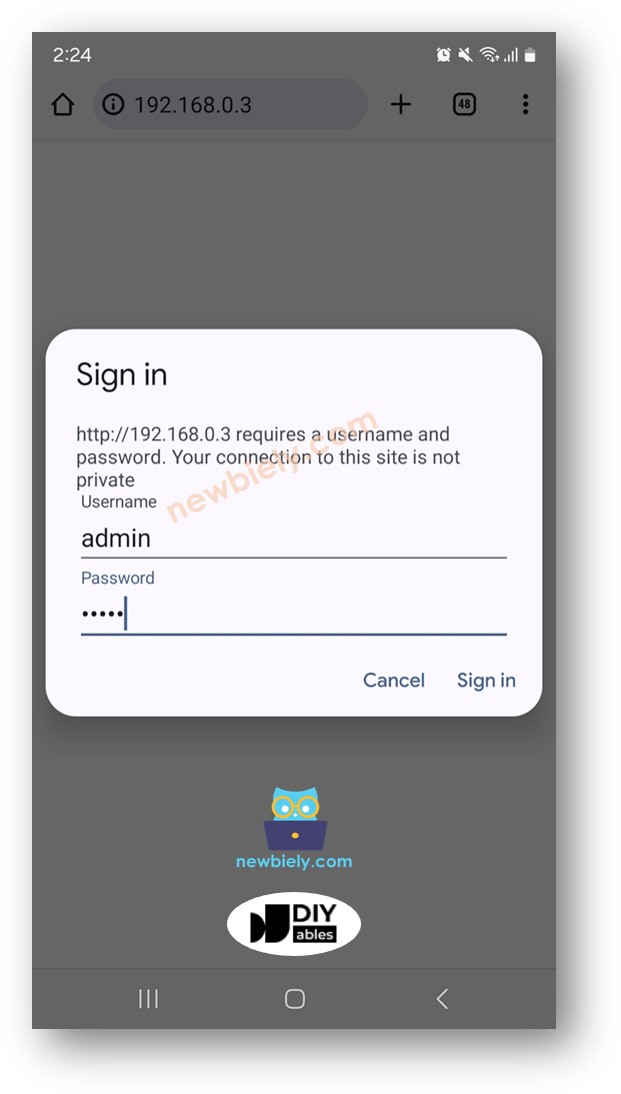
- Geben Sie den im Code festgelegten Benutzernamen und das Passwort ein — standardmäßig admin als Benutzername und esp32 als Passwort.
- Wenn Sie die richtigen Zugangsdaten eingeben, wird der geschützte Webinhalt angezeigt.
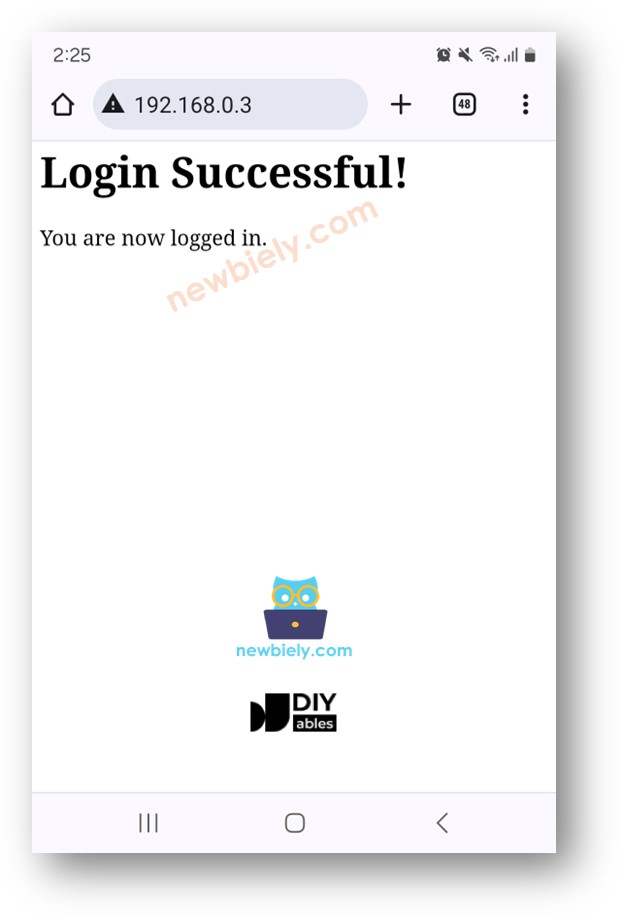
- Profi-Tipp: Nach der Authentifizierung speichert Ihr Browser die Zugangsdaten und sendet sie bei nachfolgenden Anfragen automatisch mit, sodass Sie nicht erneut gefragt werden, bis Sie die Browsersitzung löschen oder den ESP32 S3 neu starten.
※ Notiz:
- Sie können den Web-Benutzernamen und das Passwort im Code ändern, indem Sie die Werte der beiden Variablen www_username und www_password anpassen.
- Sie können diesen Code erweitern, um eigene HTML-, CSS- und JavaScript-Inhalte für die geschützte Webseite einzubinden.
- Das Anmeldeformular wird vollständig vom Webbrowser erzeugt — im ESP32-S3-Sketch selbst gibt es kein HTML-Anmeldeformular.
Weiterführendes Wissen
Dieser Abschnitt erklärt, wie das System aus Benutzername und Passwort auf Ebene des HTTP-Protokolls funktioniert, ohne ein HTML-Anmeldeformular im ESP32-S3-Code.
- Wenn Sie die IP-Adresse des ESP32 S3 zum ersten Mal in einen Webbrowser eingeben, sendet der Browser eine HTTP-Anfrage ohne Benutzername oder Passwort an das Board.
- Beim Empfang dieser Anfrage prüft der ESP32-S3-Code, ob Zugangsdaten enthalten sind. Fehlen sie, liefert das Board den Seiteninhalt nicht aus. Stattdessen antwortet es mit einer HTTP-Nachricht, deren Header den Browser anweisen, den Benutzer nach Benutzername und Passwort zu fragen. Bemerkenswert ist, dass diese Antwort keinen HTML-Code für ein Anmeldeformular enthält.
- Beim Empfang dieser Antwort wertet der Webbrowser die HTTP-Header aus, erkennt die Authentifizierungsaufforderung und erzeugt dynamisch einen Anmeldedialog, in dem der Benutzer seine Zugangsdaten eingeben kann.
- Der Benutzer gibt seinen Benutzernamen und sein Passwort in den Anmeldedialog des Browsers ein.
- Der Webbrowser fügt die eingegebenen Zugangsdaten in eine HTTP-Anfrage ein und sendet sie an den ESP32 S3.
- Der ESP32 S3 überprüft die Zugangsdaten. Sind sie korrekt, liefert er den angeforderten Seiteninhalt zurück. Sind sie falsch, wiederholt er die Aufforderung, und der Benutzer muss es erneut versuchen.
- Nachdem sich der Benutzer einmal erfolgreich authentifiziert hat, müssen die Zugangsdaten bei weiteren Anfragen derselben Browsersitzung nicht erneut eingegeben werden, da der Browser die gespeicherten Zugangsdaten automatisch jeder folgenden Anfrage beifügt.
Anwendungen
Ein passwortgeschützter Webserver ist in vielen praxisnahen ESP32-S3-Projekten nützlich, bei denen unbefugter Zugriff Probleme verursachen oder vertrauliche Daten offenlegen könnte.
- Hausautomations-Dashboard: Beschränken Sie die Steuerung von Lampen, Ventilatoren und Geräten auf berechtigte Haushaltsmitglieder.
- Fernüberwachung von Sensoren: Schützen Sie aktuelle Temperatur-, Feuchtigkeits- oder Luftqualitätswerte, sodass nur zugelassene Benutzer sie sehen können.
- Industrielles Bedienfeld: Verhindern Sie, dass unbefugte Personen Maschinenparameter über die Weboberfläche ändern.
- Konfiguration von IoT-Geräten: Sichern Sie die Einstellungsseite eines eingesetzten ESP32-S3-Geräts ab, sodass nur Administratoren Wi-Fi-Zugangsdaten oder Schwellenwerte ändern können.
- Oberfläche für Überwachungskameras: Schützen Sie den Zugriff auf einen bewegungsausgelösten Schnappschuss oder Videostream, der auf dem ESP32 S3 bereitgestellt wird.
Video Tutorial
Wir erwägen die Erstellung von Video-Tutorials. Wenn Sie Video-Tutorials für wichtig halten, abonnieren Sie bitte unseren YouTube-Kanal , um uns zu motivieren, die Videos zu erstellen.
Sehen Sie sich unten die Schritt-für-Schritt-Videoanleitung zu diesem ESP32-S3-Projekt an.
Herausforderungen
Da Ihr ESP32-S3-Webserver nun mit einem Passwort gesichert ist, erweitern Sie ihn mit den folgenden Aufgaben.
- Anfänger: Ändern Sie den Standard-Benutzernamen und das Passwort im Code auf ein eigenes Paar und prüfen Sie, dass die alten Zugangsdaten keinen Zugriff mehr gewähren.
- Fortgeschritten: Fügen Sie unter einem anderen URL-Pfad (z. B. /status) eine zweite geschützte Seite hinzu, die aktuelle Sensorwerte anzeigt und ebenfalls eine Authentifizierung erfordert.
- Experte: Setzen Sie einen Abmeldemechanismus um, der die im Browser gespeicherten Zugangsdaten löscht, indem eine 401-Antwort zurückgegeben wird, wenn der Benutzer die URL /logout aufruft, sodass er sich beim nächsten Besuch erneut authentifizieren muss.