
ESP32 S3 - WebSocket
WebSocket ermöglicht eine bidirektionale Kommunikation in Echtzeit zwischen einem Webbrowser und einem Gerät wie dem ESP32 S3 – ohne die Seite jemals neu zu laden. In diesem Tutorial lernen wir, was WebSocket ist, warum es sich ideal für die reibungslose Steuerung und Überwachung des ESP32 S3 eignet und wie man es anhand einer praktischen Chat-Anwendung einrichtet.
Was Sie bauen werden:
- Einen WebSocket-Server, der auf dem ESP32 S3 läuft.
- Eine vom ESP32 S3 bereitgestellte Webseite, die sich mit dem WebSocket-Server verbindet.
- Eine Chat-Oberfläche, über die Sie im Browser eine Nachricht eingeben und an den ESP32 S3 senden können.
- Antworten des ESP32 S3 in Echtzeit, die ohne Neuladen der Seite im Browser angezeigt werden.
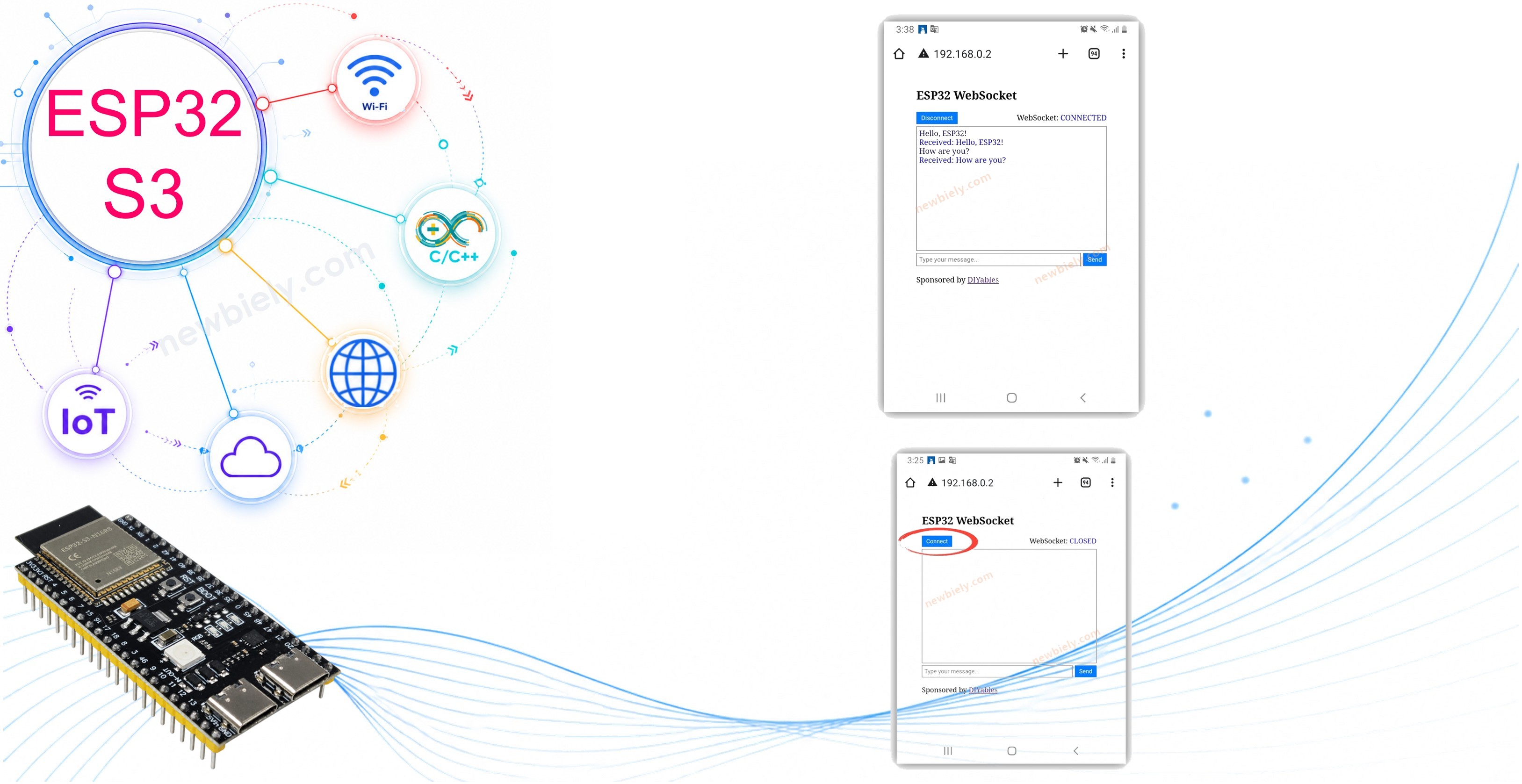
Erforderliche Hardware
Oder Sie können die folgenden Kits kaufen:
| 1 | × | DIYables ESP32 S3 Starter-Kit (ESP32 S3 enthalten) | |
| 1 | × | DIYables Sensor-Kit (18 Sensoren/Displays) |
Was ist ESP32 S3 WebSocket?
WebSocket ist eine Technologie, mit der ein Webbrowser in Echtzeit direkt mit einem Webserver kommunizieren kann. Dabei bleibt eine dauerhafte Verbindung geöffnet, sodass Daten jederzeit in beide Richtungen fließen können. Ohne WebSocket muss der Browser die Seite wiederholt aktualisieren oder den Server abfragen, um Aktualisierungen zu erhalten, was langsam und ineffizient ist. Mit WebSocket bleiben ESP32 S3 und Browser ständig verbunden, was einen sofortigen Datenaustausch ohne Neuladen der Seite ermöglicht – genau die Reaktionsfähigkeit, die für Steuerungs- und Überwachungsprojekte benötigt wird.
Wichtige Spezifikationen
- Protokoll: Vollduplex-WebSocket auf TCP-Basis (RFC 6455)
- Richtung: Gleichzeitig vom Browser zum ESP32 S3 und vom ESP32 S3 zum Browser
- Latenz: Nahezu sofort; kein Neuladen der Seite erforderlich
- Typische Anwendungsfälle: Online-Spiele, Instant Messaging, Live-Dashboards, IoT-Bedienfelder
Warum brauchen wir WebSocket, um den ESP32 S3 reibungslos zu steuern?
Stellen Sie sich vor, Sie steuern ein ferngesteuertes Gerät über eine Weboberfläche auf Ihrem Smartphone. Ohne WebSocket erfordert jede Richtungs- oder Geschwindigkeitsänderung ein Neuladen der Seite – so, als müssten Sie vor jedem Befehl einen „Neu laden“-Knopf drücken, bevor er das Gerät erreicht. Mit WebSocket haben Sie eine ständige, direkte Verbindung zwischen Browser und ESP32 S3, sodass Befehle sofort und ohne Verzögerung durch Neuladen ankommen.
Im Allgemeinen ermöglicht WebSocket Folgendes:
- Daten vom Webbrowser an den ESP32 S3 senden, ohne die Webseite neu zu laden.
- Daten vom ESP32 S3 an den Webbrowser senden, ohne die Webseite neu zu laden.
Dies ermöglicht eine echte bidirektionale Kommunikation in Echtzeit.
Vorteile von WebSocket mit dem ESP32 S3:
- Echtzeitsteuerung: WebSocket ermöglicht eine sofortige Kommunikation mit dem ESP32 S3 und sorgt für schnelle Reaktionen auf Befehle und eine nahtlose Benutzererfahrung.
- Dauerhafte Verbindung: Eine ständige Verbindung ohne Aktualisierung der Steuerseite aufrechterhalten – eine stets bereite Kommunikationsleitung für sofortige Anweisungen.
- Effizienz: Schnelle Reaktionen ohne ständiges Neuladen der Seite, was Bedienkomfort und Effizienz insgesamt verbessert.
Web-Chat mit dem ESP32 S3 über WebSocket
Der Inhalt der Webseite (HTML, CSS, JavaScript) wird separat in einer Datei index.h gespeichert. Wir haben also zwei Codedateien in der Arduino IDE:
- Eine .ino-Datei mit dem ESP32-S3-Code, der einen Webserver und einen WebSocket-Server erstellt
- Eine .h-Datei, die den Inhalt der Webseite enthält.
Schnelle Schritte
- Neu beim ESP32 S3? Arbeiten Sie zuerst unsere Anleitung Erste Schritte mit dem ESP32 S3 durch.
- Verbinden Sie das ESP32-S3-Board über ein USB-Typ-C-Kabel mit Ihrem PC.
- Öffnen Sie die Arduino IDE auf Ihrem PC.
- Wählen Sie das richtige ESP32-S3-Board (z. B. ESP32S3 Dev Module) und den COM-Port aus.
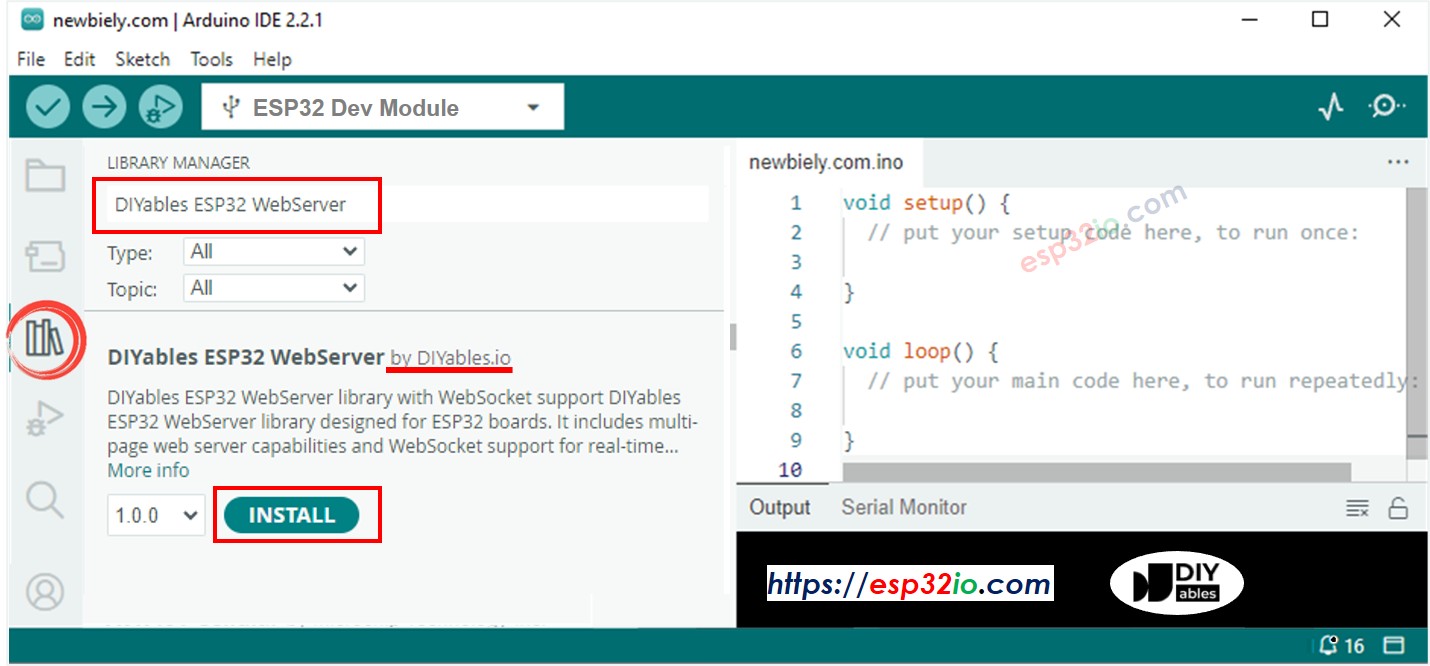
- Öffnen Sie den Bibliotheksverwalter, indem Sie auf das Symbol Library Manager in der linken Navigationsleiste der Arduino IDE klicken.
- Suchen Sie nach "DIYables ESP32 WebServer" und finden Sie dann die Web-Server-Bibliothek von DIYables.
- Klicken Sie auf die Schaltfläche Install, um die Web-Server-Bibliothek zu installieren.
- Erstellen Sie in der Arduino IDE einen neuen Sketch und geben Sie ihm einen Namen, zum Beispiel newbiely.com.ino.
- Der folgende Code implementiert den WebSocket-Server des ESP32 S3 – er verarbeitet eingehende Browserverbindungen, empfängt Nachrichten und sendet Antworten in Echtzeit. Kopieren Sie ihn und öffnen Sie ihn in der Arduino IDE.
- Ändern Sie die WLAN-Daten (SSID und Passwort) im Code entsprechend Ihren eigenen Netzwerkzugangsdaten.
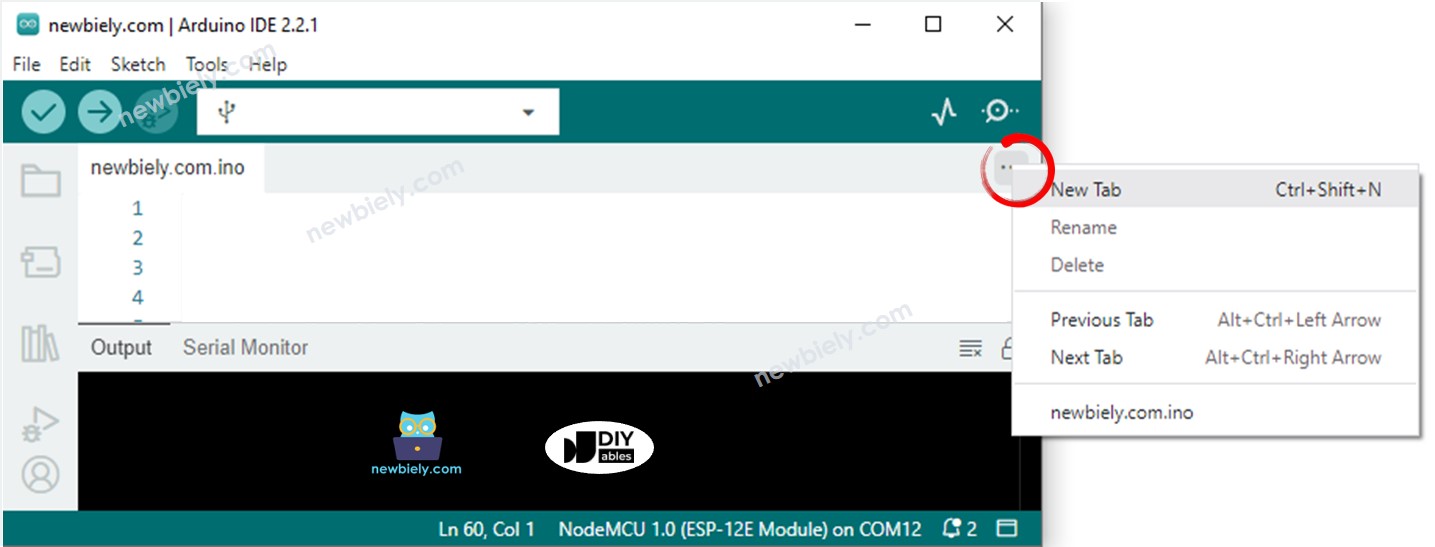
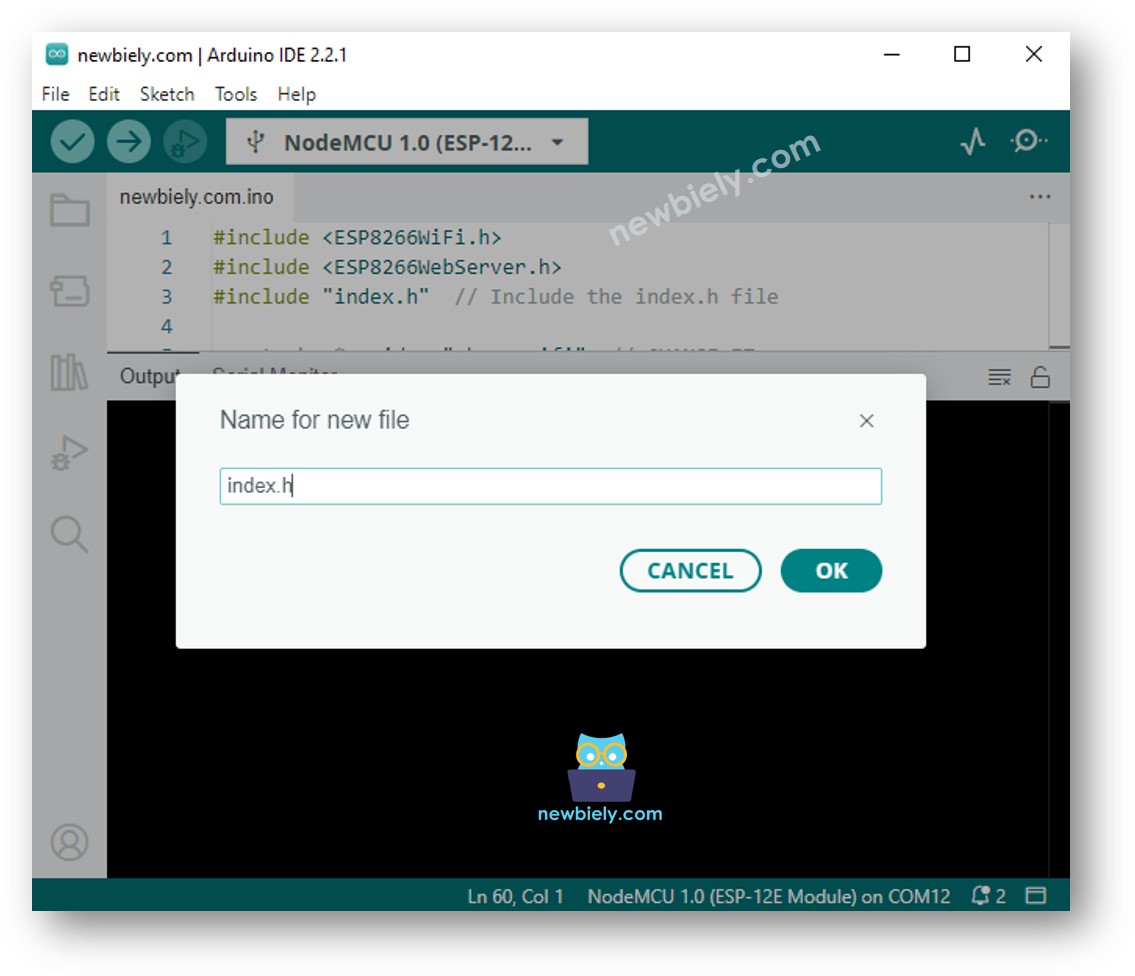
- Erstellen Sie die Datei index.h in der Arduino IDE wie folgt:
- Klicken Sie entweder auf die Schaltfläche direkt unter dem Symbol des seriellen Monitors und wählen Sie New Tab, oder verwenden Sie die Tasten Ctrl+Shift+N.
- Geben Sie als Dateinamen index.h ein und klicken Sie auf die Schaltfläche OK.
- Der folgende Code definiert die an den Browser ausgelieferte Webseite, einschließlich der Chat-Oberfläche und des JavaScript-Codes, der die WebSocket-Verbindung verwaltet. Kopieren Sie ihn und fügen Sie ihn in index.h ein.
- Jetzt haben Sie den Code in zwei Dateien: newbiely.com.ino und index.h.
- Klicken Sie in der Arduino IDE auf die Schaltfläche Upload, um den Code auf den ESP32 S3 hochzuladen.
- Öffnen Sie den seriellen Monitor und prüfen Sie die Ausgabe. Sie sollten Ausgaben ähnlich den folgenden sehen (die Zeitstempel dienen nur als Beispiel):
- Notieren Sie sich die angezeigte IP-Adresse und geben Sie sie in die Adressleiste eines Webbrowsers auf Ihrem Smartphone oder PC ein.
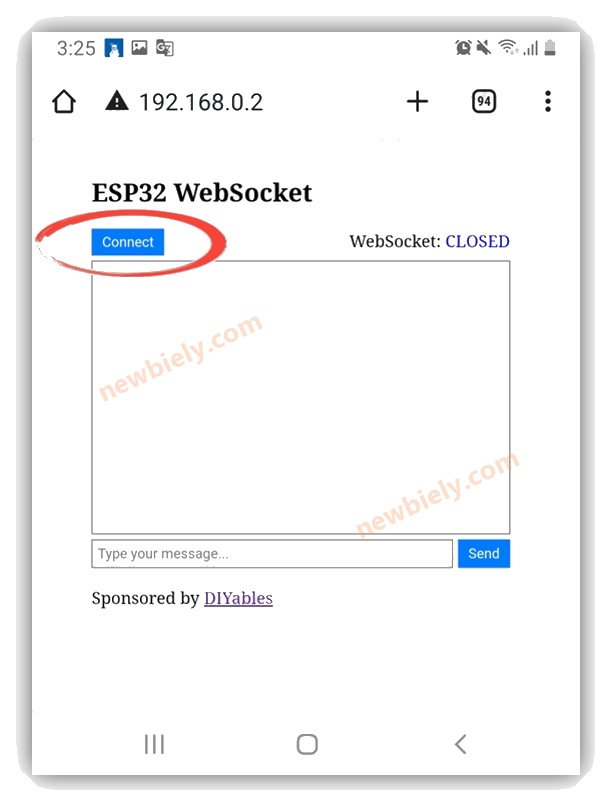
- Sie sehen die Webseite wie unten dargestellt:
- Klicken Sie auf die Schaltfläche CONNECT, um die Webseite über WebSocket mit dem ESP32 S3 zu verbinden.
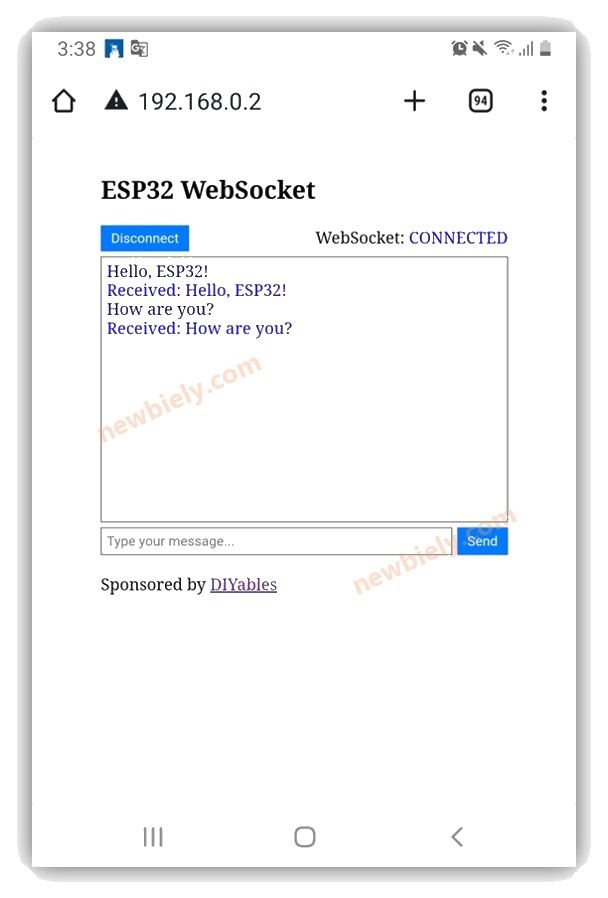
- Geben Sie einige Wörter ein und senden Sie sie an den ESP32 S3.
- Sie sehen die Antwort des ESP32 S3.
- Profi-Tipp: Wenn Sie nur den HTML-Inhalt in index.h ändern, ohne newbiely.com.ino anzufassen, kompiliert die Arduino IDE das HTML möglicherweise nicht neu. Um eine Aktualisierung zu erzwingen, nehmen Sie vor dem Hochladen eine kleine Änderung in der .ino-Datei vor (z. B. eine Leerzeile oder einen Kommentar hinzufügen).
- Wenn Sie den HTML-Inhalt in index.h ändern und nichts an der Datei newbiely.com.ino ändern, aktualisiert die Arduino IDE beim Kompilieren und Hochladen des Codes auf den ESP32 S3 den HTML-Inhalt nicht.
- Damit die Arduino IDE den HTML-Inhalt in diesem Fall aktualisiert, nehmen Sie eine Änderung an der Datei newbiely.com.ino vor (z. B. eine Leerzeile oder einen Kommentar hinzufügen ...)
※ Notiz:
Zeilenweise Code-Erklärung
Der obige ESP32-S3-Code enthält eine zeilenweise Erklärung. Bitte lesen Sie die Kommentare im Code!
So funktioniert das System
Der ESP32-S3-Code erstellt sowohl einen Webserver als auch einen WebSocket-Server, sodass Browser und Board einen aktiven, bidirektionalen Kanal aufrechterhalten können. Der Ablauf ist wie folgt:
- Wenn Sie die IP-Adresse des ESP32 S3 in einen Webbrowser eingeben, wird die Webseite (Benutzeroberfläche) vom ESP32 S3 angefordert.
- Der Webserver des ESP32 S3 antwortet, indem er den Inhalt der Webseite (HTML, CSS, JavaScript) überträgt.
- Anschließend zeigt Ihr Webbrowser die Webseite an.
- Wenn Sie auf die Schaltfläche CONNECT klicken, baut der in die Webseite eingebettete JavaScript-Code eine WebSocket-Verbindung zum WebSocket-Server auf dem ESP32 S3 auf.
- Sobald die WebSocket-Verbindung besteht und Sie etwas eingeben und auf die Schaltfläche SEND klicken, sendet der JavaScript-Code diesen Text im Hintergrund über die WebSocket-Verbindung an den ESP32 S3.
- Nach dem Empfang der Nachricht sendet der WebSocket-Server eine Antwort an die Webseite zurück.
Praxisanwendungen
WebSocket ist die Grundlage für eine Vielzahl interaktiver ESP32-S3-Projekte, die eine latenzarme, kontinuierliche Kommunikation zwischen dem Board und einer browserbasierten Oberfläche erfordern.
- Fernsteuerung von Robotern: Bewegungsbefehle vom Browser an ein Roboterauto senden und Live-Sensordaten ohne Neuladen der Seite empfangen.
- Live-Sensor-Dashboard: Temperatur-, Luftfeuchtigkeits- oder Bewegungsdaten vom ESP32 S3 an ein Browser-Diagramm übertragen, das sich in Echtzeit aktualisiert.
- Smart-Home-Bedienfeld: Lampen, Lüfter und Relais von einer einzigen Webseite aus mit sofortiger Ein/Aus-Rückmeldung steuern.
- Industrielle Überwachung: Maschinenstatus, Fehlermeldungen und Zähler von Fabrikanlagen anzeigen, die mit dem ESP32 S3 verbunden sind.
- IoT-Mehrspielerspiele: Mehrere ESP32-S3-Geräte über einen gemeinsamen WebSocket-Server für synchronisierte interaktive Erlebnisse koordinieren.
Video-Tutorial
Sehen Sie sich unten die Schritt-für-Schritt-Videoanleitung für dieses ESP32-S3-Projekt an.
Herausforderungen
Sobald der grundlegende WebSocket-Chat funktioniert, können Sie ihn mit diesen Erweiterungen weiterentwickeln. Jede davon vertieft einen anderen Aspekt der Echtzeit-Webkommunikation mit dem ESP32 S3.
- Anfänger: Eine Schaltfläche auf der Webseite hinzufügen, die eine feste Befehlszeichenfolge (z. B. "LED_ON") an den ESP32 S3 sendet, und das Board diese mit einer Bestätigungsmeldung zurücksenden lassen.
- Fortgeschritten: Den ESP32-S3-Sketch so ändern, dass er jede Sekunde einen Zählerwert an alle verbundenen WebSocket-Clients sendet, und diesen als Live-Zahl auf der Webseite anzeigen.
- Experte: Eine passwortgeschützte WebSocket-Verbindung implementieren – der Browser muss als erste Nachricht ein geheimes Token senden, und der ESP32 S3 schließt die Verbindung, wenn das Token falsch ist.
Weitere ESP32-S3-WebSocket-Beispiele finden Sie hier: