
ESP32 S3 - MQTT
Der ESP32 S3 ist ein leistungsstarker Mikrocontroller mit WLAN, der sich ideal mit dem MQTT-Protokoll kombinieren lässt, um schlanke, reaktionsschnelle IoT-Messaging-Systeme aufzubauen. In diesem Tutorial erfahren Sie, wie Sie den ESP32 S3 mit einem MQTT-Broker verbinden, Sensordaten veröffentlichen und eingehende Befehle abonnieren — die zwei Kernoperationen, auf denen praktisch jede IoT-Anwendung basiert.
Was Sie bauen werden:
- Einen ESP32 S3, der sich mit einem Online-Mosquitto-MQTT-Broker verbindet und Loopback-Nachrichten über das Internet austauscht.
- Einen ESP32 S3, der sich mit einem lokalen, auf Ihrem PC installierten Mosquitto-Broker verbindet und Daten in beide Richtungen sendet.
- Eine Ansicht im Seriellen Monitor, die Sende- und Empfangsereignisse mit Zeitstempel zeigt.
- Eine funktionierende Grundlage, die Sie auf AWS IoT, Kommunikation zwischen mehreren Geräten und Cloud-Dashboards erweitern können.
Wir behandeln zwei verschiedene Szenarien: ESP32 S3 mit einem Online-MQTT-Broker und ESP32 S3 mit einem auf Ihrem PC installierten MQTT-Broker.
Erforderliche Hardware
Oder Sie können die folgenden Kits kaufen:
| 1 | × | DIYables ESP32 S3 Starter-Kit (ESP32 S3 enthalten) | |
| 1 | × | DIYables Sensor-Kit (18 Sensoren/Displays) |
Überblick über ESP32 S3 and MQTT
MQTT (Message Queuing Telemetry Transport) ist ein schlankes Publish-Subscribe-Messaging-Protokoll, das für ressourcenbeschränkte Geräte und Netzwerke mit geringer Bandbreite und hoher Latenz entwickelt wurde — und damit ideal zum ESP32 S3 passt. Der ESP32 S3 verbindet sich als Client mit einem Broker und kann gleichzeitig Daten an Topics veröffentlichen und Topics abonnieren, um Befehle oder Daten von anderen Geräten oder Diensten zu empfangen.
Hier sind einige Möglichkeiten, wie der ESP32 S3 mit MQTT arbeiten kann:
- ESP32 S3 mit einem Online-MQTT-Broker wie Mosquitto oder AWS IoT verbinden.
- ESP32 S3 mit einem auf Ihrem Computer installierten MQTT-Broker wie Mosquitto oder HiveMQ verbinden.
- ESP32 S3 mit einem MQTT-Broker verbinden, der auf Ihrem Raspberry Pi läuft, zum Beispiel Mosquitto.
- ESP32 S3 mit einem Cloud-basierten MQTT-Broker verbinden, etwa Mosquitto oder HiveMQ auf AWS EC2.
Wichtige Begriffe
- Broker: der zentrale Server, der Nachrichten zwischen Clients weiterleitet.
- Topic: eine UTF-8-Zeichenkette, die zum Filtern und Weiterleiten von Nachrichten dient (z. B. esp32-s3-001/send).
- Publish (Veröffentlichen): das Senden einer Nachricht an ein Topic.
- Subscribe (Abonnieren): das Anmelden des Interesses an einem Topic, sodass der Broker passende Nachrichten an Sie weiterleitet.
Nachdem Sie dieses Tutorial abgeschlossen haben, können Sie verwandte Themen erkunden:
ESP32 S3 mit einem Online-MQTT-Broker verbinden
In diesem Teil lernen wir, wie man den ESP32 S3 mit test.mosquitto.org verbindet, einem öffentlichen Online-MQTT-Broker von Mosquitto. Bitte beachten Sie, dass dieser Broker nur für Testzwecke gedacht ist und nicht in Produktivanwendungen verwendet werden sollte.
ESP32 S3 Code
Der folgende Code verbindet den ESP32 S3 mit dem Online-Broker, abonniert ein Loopback-Topic und veröffentlicht regelmäßig JSON-Nachrichten an dasselbe Topic, sodass Sie beide Kommunikationsrichtungen im Seriellen Monitor beobachten können.
Schnelle Schritte
- Neu beim ESP32 S3? Arbeiten Sie zuerst unsere Anleitung Erste Schritte mit dem ESP32 S3 durch.
- Verbinden Sie das ESP32 S3 Board über ein USB-Kabel mit Ihrem PC.
- Öffnen Sie die Arduino IDE auf Ihrem PC.
- Wählen Sie das richtige ESP32 S3 Board und den richtigen COM-Port aus.
- Öffnen Sie den Bibliotheksverwalter, indem Sie auf das Symbol Library Manager in der linken Navigationsleiste der Arduino IDE klicken.
- Geben Sie MQTT in das Suchfeld ein und suchen Sie nach der MQTT-Bibliothek von Joel Gaehwiler.
- Klicken Sie auf Install, um die MQTT-Bibliothek zu installieren.
- Search for MQTT created by Joel Gaehwiler
- Geben Sie ArduinoJson in das Suchfeld ein und suchen Sie nach der ArduinoJson-Bibliothek von Benoit Blanchon.
- Klicken Sie auf Install, um die ArduinoJson-Bibliothek zu installieren.
- Search for ArduinoJson created by Benoit Blanchon
and click the Install button.
- Kopieren Sie den obigen Code und öffnen Sie ihn mit der Arduino IDE.
- Ersetzen Sie die WLAN-Informationen (SSID und Passwort) im Code durch Ihre eigenen.
- Im Code sehen Sie dreimal das Wort YOUR-NAME. Ersetzen Sie es durch Ihren Namen oder zufällige Buchstaben (ohne Leerzeichen). Dies ist notwendig, um Konflikte zu vermeiden, wenn mehrere Benutzer den Code gleichzeitig ausführen — die MQTT-Client-IDs und Topics müssen eindeutig sein.
- Klicken Sie in der Arduino IDE auf Upload, um den Code auf den ESP32 S3 hochzuladen.
- Öffnen Sie den Seriellen Monitor und beobachten Sie die Ausgabe.
- Profi-Tipp: Wenn sich der ESP32 S3 nicht mit dem Broker verbinden kann, prüfen Sie, ob Ihre WLAN-Zugangsdaten korrekt sind und ob Ihr Netzwerk ausgehende Verbindungen auf Port 1883 zulässt.
Ausgabe im Seriellen Monitor
Der Serielle Monitor zeigt Sende- und Empfangsereignisse mit Zeitstempel ähnlich wie folgt an:
Wie Sie sehen, veröffentlicht der ESP32 S3 Nachrichten an den MQTT-Broker und empfängt anschließend dieselbe Nachricht zurück. Das liegt daran, dass der Code dasselbe Topic abonniert, an das er veröffentlicht. Wenn der ESP32 S3 seine eigenen Nachrichten nicht empfangen soll, abonnieren Sie einfach ein anderes Topic als das, an das Sie veröffentlichen.
ESP32 S3 mit dem auf Ihrem PC installierten MQTT-Broker verbinden
Mosquitto-MQTT-Broker installieren
- Laden Sie den Mosquitto MQTT Broker herunter.
- Installieren Sie ihn auf dem Laufwerk D: statt auf dem Laufwerk C:. Wenn Sie das Laufwerk C: meiden, vermeiden Sie mögliche Berechtigungsprobleme.
Mosquitto-MQTT-Broker starten
Überprüfen wir nun mit den folgenden Schritten, ob der MQTT-Broker ordnungsgemäß funktioniert:
- Wechseln Sie in das Verzeichnis, in dem Mosquitto installiert wurde. Zum Beispiel: D:\Draft\mosquitto>
- Erstellen Sie eine neue Datei namens test.conf, kopieren Sie den folgenden Inhalt hinein und speichern Sie sie in diesem Verzeichnis:
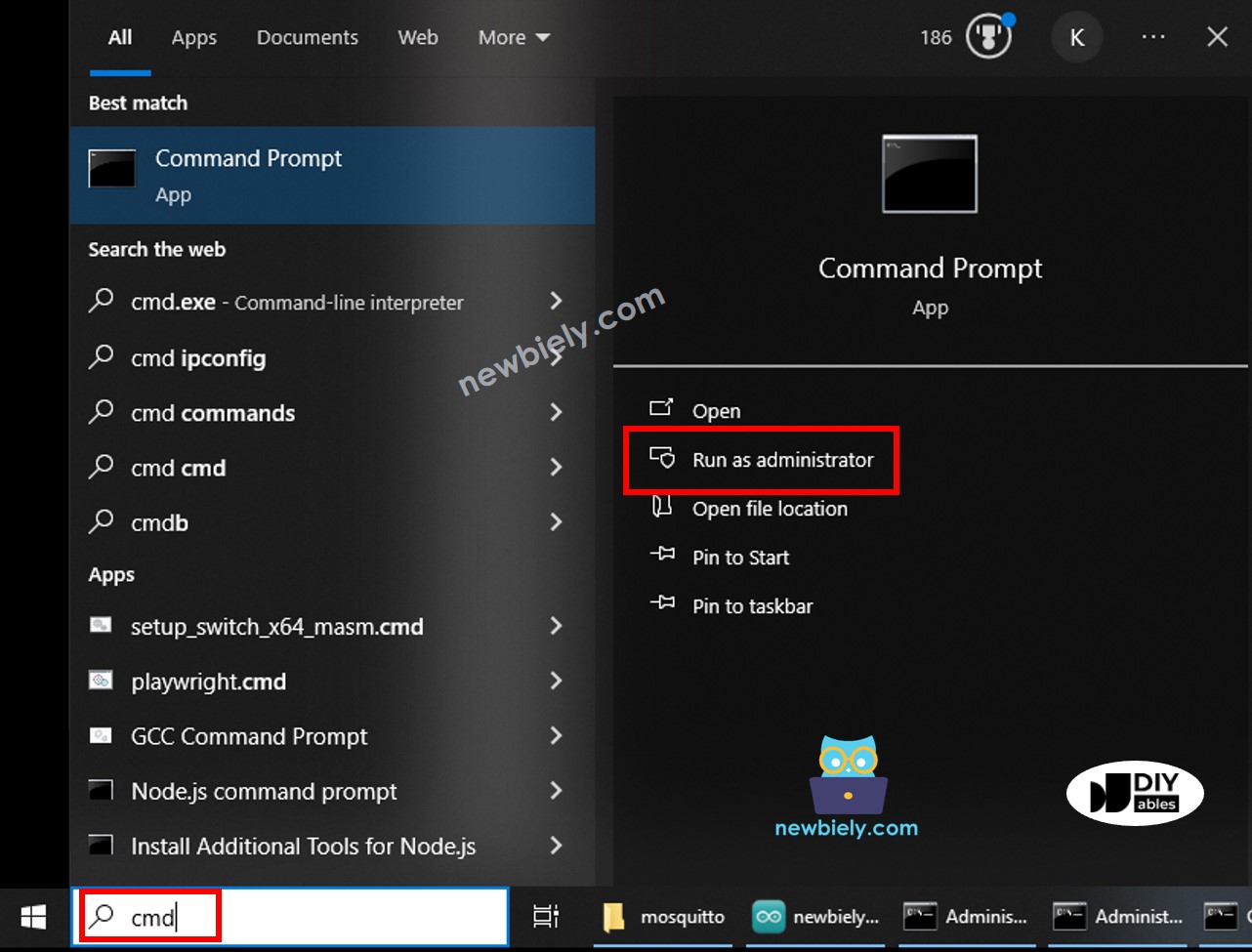
- Starten Sie eine Eingabeaufforderung als Administrator auf Ihrem PC. Nennen wir sie Broker-Fenster. Schließen Sie es erst am Ende des Tutorials.
- Führen Sie die folgenden Befehle nacheinander aus:
- Sie werden Folgendes sehen:
- Öffnen Sie eine weitere Eingabeaufforderung als Administrator auf Ihrem PC.
- Ermitteln Sie die IP-Adresse Ihres PCs, indem Sie den folgenden Befehl ausführen:
- Notieren Sie sich die IP-Adresse für die spätere Verwendung. Im obigen Beispiel: 192.168.0.26
Testen, ob der Mosquitto-Broker funktioniert
- Öffnen Sie eine weitere Eingabeaufforderung als Administrator auf Ihrem PC. Nennen wir sie Subscriber-Fenster.
- Abonnieren Sie ein Topic, indem Sie die folgenden Befehle nacheinander ausführen (ersetzen Sie die IP-Adresse durch Ihre eigene):
- Öffnen Sie eine weitere Eingabeaufforderung als Administrator auf Ihrem PC. Nennen wir sie Publisher-Fenster.
- Veröffentlichen Sie eine Nachricht an dasselbe Topic, indem Sie die folgenden Befehle nacheinander ausführen (ersetzen Sie die IP-Adresse durch Ihre eigene):
- Sie werden Folgendes sehen:
Sie werden sehen, dass die Nachricht wie folgt an das Subscriber-Fenster weitergeleitet wird:
Sie haben den Mosquitto-MQTT-Broker nun erfolgreich auf Ihrem PC installiert. Bitte schließen Sie die drei Fenster NICHT: Broker-Fenster, Subscriber-Fenster und Publisher-Fenster. Wir verwenden sie in den nächsten Schritten.
ESP32 S3 Code
Der folgende Code verbindet den ESP32 S3 mit Ihrem lokalen Broker, abonniert ein Empfangs-Topic und veröffentlicht regelmäßig JSON-Nachrichten an ein separates Sende-Topic — und demonstriert so eine echte bidirektionale Kommunikation zwischen dem Board und dem PC.
Schnelle Schritte
- Neu beim ESP32 S3? Arbeiten Sie zuerst unsere Anleitung Erste Schritte mit dem ESP32 S3 durch.
- Kopieren Sie den obigen Code und öffnen Sie ihn mit der Arduino IDE.
- Ersetzen Sie die WLAN-Informationen (SSID und Passwort) im Code durch Ihre eigenen.
- Ersetzen Sie die MQTT-Broker-Adresse im Code durch die IP-Adresse Ihres PCs (Domainname oder IP-Adresse).
- Klicken Sie in der Arduino IDE auf Upload, um den Code auf den ESP32 S3 hochzuladen.
- Profi-Tipp: Stellen Sie sicher, dass die Firewall Ihres PCs eingehende Verbindungen auf Port 1883 zulässt, damit der ESP32 S3 den lokalen Broker erreichen kann, ohne blockiert zu werden.
Nachricht vom ESP32 S3 über MQTT an den PC senden
Der ESP32 S3 Code veröffentlicht Daten an das MQTT-Topic esp32-s3-001/send, und das Subscriber-Fenster auf dem PC abonniert dieses Topic, um die Daten zu empfangen. Öffnen Sie den Seriellen Monitor, und Sie werden sehen, wie der ESP32 S3 regelmäßig eine Nachricht an das Topic veröffentlicht.
- Prüfen Sie das Subscriber-Fenster; Sie werden sehen, dass es die vom ESP32 S3 veröffentlichten Nachrichten wie folgt empfängt:
Nachricht vom PC über MQTT an den ESP32 S3 senden
Der ESP32 S3 abonniert das Topic esp32-s3-001/receive, und das Publisher-Fenster auf dem PC veröffentlicht eine Nachricht an dieses Topic, um sie an den ESP32 S3 zu senden.
- Veröffentlichen Sie eine Nachricht an das vom ESP32 S3 abonnierte Topic, indem Sie im Publisher-Fenster den folgenden Befehl ausführen:
- Sie werden sehen, dass diese Nachricht vom ESP32 S3 empfangen und im Seriellen Monitor wie folgt angezeigt wird:
Anwendungen
Die Kombination aus ESP32 S3 und MQTT ist ein Grundpfeiler moderner IoT-Systeme und ermöglicht alles von einfachen Sensor-Dashboards bis hin zu komplexer Automatisierung mit mehreren Geräten. Hier sind einige praktische Anwendungen, die Sie auf dem Gelernten aufbauen können:
- Fernüberwachung von Sensoren: Veröffentlichen Sie Temperatur-, Luftfeuchtigkeits- oder Luftqualitätswerte vom ESP32 S3 per MQTT an ein Dashboard wie Node-RED oder Grafana.
- Fernsteuerung von Geräten: Senden Sie Befehle von einer Smartphone-App per MQTT an einen ESP32 S3, um Relais zu schalten, Servopositionen anzupassen oder LED-Farben zu ändern.
- Koordination mehrerer Geräte: Verwenden Sie einen gemeinsamen MQTT-Broker, damit sich mehrere ESP32 S3 Boards untereinander abstimmen — zum Beispiel, um Lichter in mehreren Räumen zu synchronisieren.
- Integration in einen Hausautomations-Hub: Verbinden Sie den ESP32 S3 per MQTT mit Home Assistant oder openHAB, um Smart-Home-Geräte mit eigener Firmware zu steuern.
- Cloud-IoT-Pipelines: Leiten Sie MQTT-Nachrichten von einem lokalen Broker an AWS IoT Core oder Azure IoT Hub weiter, für Analysen, Warnungen und Speicherung in der Cloud.
- Alarm- und Benachrichtigungssysteme: Lassen Sie einen ESP32 S3 das Topic eines Bewegungs- oder Leckagesensors abonnieren und ein Relais oder einen Summer auslösen, sobald eine Warnmeldung eintrifft.
Video Tutorial
Wir erwägen die Erstellung von Video-Tutorials. Wenn Sie Video-Tutorials für wichtig halten, abonnieren Sie bitte unseren YouTube-Kanal , um uns zu motivieren, die Videos zu erstellen.
Sehen Sie sich unten die Schritt-für-Schritt-Videoanleitung für dieses ESP32 S3 Projekt an.
Herausforderungen
Jetzt, da Ihr ESP32 S3 MQTT-Nachrichten austauscht, versuchen Sie, das Projekt mit diesen praktischen Herausforderungen zu erweitern. Jede baut auf den gerade geübten Fähigkeiten auf und führt Sie an echte IoT-Anwendungen heran.
- Einsteiger — Sendeintervall ändern: Ändern Sie den Code so, dass alle 2 Sekunden statt im Standardintervall eine neue Nachricht veröffentlicht wird. Beobachten Sie die höhere Nachrichtenrate im Seriellen Monitor und im Subscriber-Fenster.
- Einsteiger — Ein zweites Topic hinzufügen: Lassen Sie den ESP32 S3 ein zweites Topic abonnieren (z. B. esp32-s3-001/config) und veröffentlichen Sie vom PC aus einen Konfigurationswert daran. Geben Sie den empfangenen Wert im Seriellen Monitor aus.
- Fortgeschritten — Echte Sensordaten veröffentlichen: Schließen Sie einen DHT22-Temperatur- und Luftfeuchtigkeitssensor an den ESP32 S3 an und veröffentlichen Sie dessen Messwerte alle 5 Sekunden als JSON-Payload an den MQTT-Broker.
- Fortgeschritten — Eine LED per MQTT steuern: Lassen Sie den ESP32 S3 ein Topic wie esp32-s3-001/led abonnieren. Wenn der Payload "ON" ist, schalten Sie die eingebaute LED ein; wenn er "OFF" ist, schalten Sie sie aus. Testen Sie dies durch Veröffentlichen aus dem Publisher-Fenster.
- Experte — Nachrichten behalten (Retain): Ändern Sie den Publish-Aufruf so, dass das Retain-Flag auf true gesetzt wird. Starten Sie den ESP32 S3 neu und beobachten Sie, dass er beim erneuten Verbinden sofort die zuletzt gespeicherte Nachricht erhält, ohne auf einen neuen Sendezyklus zu warten.
- Experte — TLS-Verschlüsselung: Richten Sie den lokalen Mosquitto-Broker mit einem selbstsignierten TLS-Zertifikat ein und passen Sie den ESP32 S3 Code so an, dass er sich über Port 8883 mit SSL verbindet. Überprüfen Sie, dass unverschlüsselte Verbindungen abgelehnt werden.