
ESP32 S3 - MySQL
Das integrierte WLAN des ESP32 S3 macht ihn zu einer hervorragenden Wahl, um Sensordaten in einer MySQL-Datenbank zu protokollieren, die auf Ihrem lokalen PC oder einem Cloud-Server läuft. Dieses Tutorial führt Sie durch die komplette Einrichtung — von der Installation eines MySQL-Servers und dem Schreiben von PHP-Skripten bis zum Hochladen von ESP32 S3 Code, der Temperaturwerte über HTTP in die Datenbank sendet.
Was Sie bauen werden:
- Eine MySQL-Datenbank und -Tabelle auf Ihrem PC mit dem XAMPP-Paket (MySQL + Apache + PHP)
- Ein PHP-Skript, das Temperaturdaten aus einer HTTP-GET-Anfrage empfängt und in die Datenbank einfügt
- Einen ESP32 S3 Sketch, der sich mit dem WLAN verbindet und einen Temperaturwert an diesen PHP-Endpunkt sendet
- Eine vollständig funktionierende Datenpipeline vom ESP32 S3 bis zu einer relationalen Datenbank, die Sie mit jedem SQL-Client abfragen können
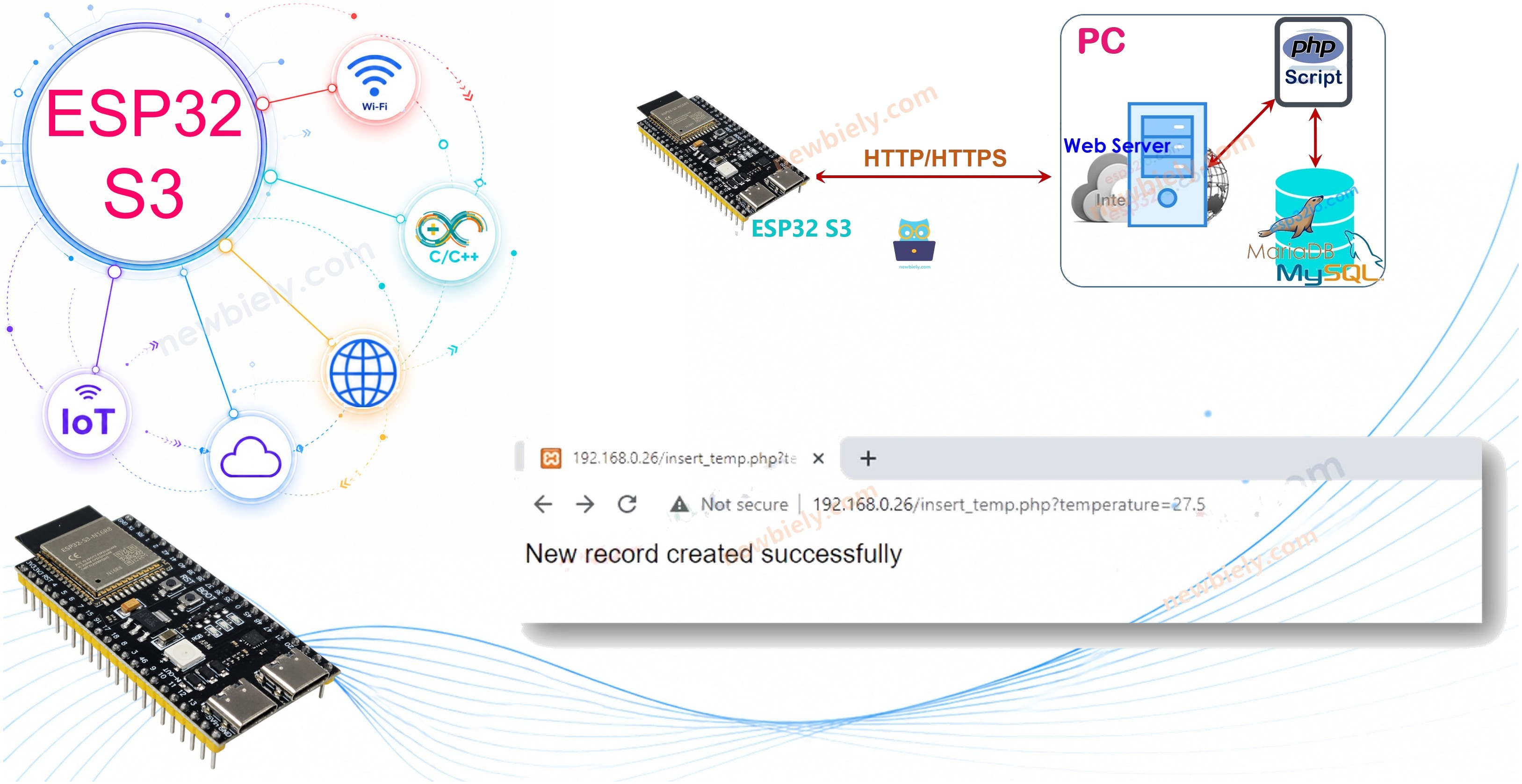
Erforderliche Hardware
Oder Sie können die folgenden Kits kaufen:
| 1 | × | DIYables ESP32 S3 Starter-Kit (ESP32 S3 enthalten) | |
| 1 | × | DIYables Sensor-Kit (18 Sensoren/Displays) |
ESP32 S3 - MySQL
Es gibt zwei Begriffe bei MySQL, die Einsteiger häufig verwechseln: MySQL-Datenbank und MySQL-Server. Sie sind unterschiedlich. Wenn Sie jedoch Einsteiger sind, können Sie davon ausgehen, dass sie dasselbe sind — die Unterschiede werden Sie im Laufe Ihres Lernens ganz natürlich kennenlernen.
Der ESP32 S3 kann auf zwei Arten mit einer MySQL-Datenbank interagieren:
- Direkt: Der ESP32 S3 verbindet sich direkt mit dem MySQL-Server und kommuniziert über das MySQL-Protokoll
- Indirekt: Der ESP32 S3 verbindet sich über HTTP/HTTPS mit einem Webserver, und der Webserver kommuniziert stellvertretend mit MySQL
Welcher Ansatz ist für den ESP32 S3 besser? Lesen Sie weiter, um es herauszufinden.
ESP32 S3 interagiert direkt mit dem MySQL-Server
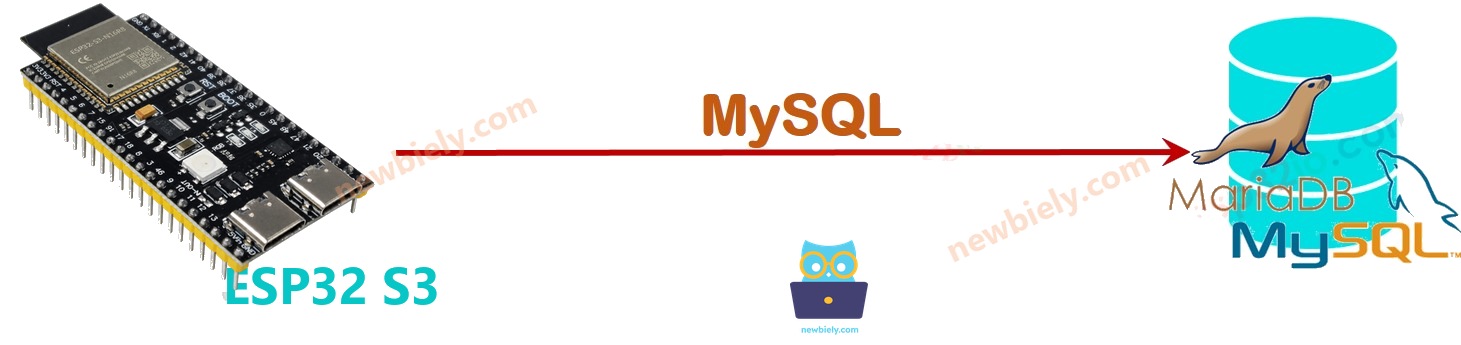
Die direkte Interaktion mit MySQL scheint einfach, bringt aber erhebliche Nachteile mit sich:
- Sie müssen einem MySQL-Benutzerkonto Fernzugriffsrechte gewähren, was selbst bei eingeschränkten Rechten Sicherheitsrisiken mit sich bringt.
- Der ESP32 S3 muss rohe MySQL-Abfragen speichern und übertragen, was mehr Speicher und CPU verbraucht als einfache HTTP-Aufrufe.
- Der ESP32 S3 muss komplexe MySQL-Antwortpakete verarbeiten, die sehr groß sein können und möglicherweise Abstürze wegen Speichermangels verursachen.
- Die meisten für den ESP32 S3 verfügbaren MySQL-Bibliotheken unterstützen kein SSL/TLS, sodass Zugangsdaten und Daten im Klartext gesendet werden.
ESP32 S3 interagiert indirekt über HTTP/HTTPS mit dem MySQL-Server
Die Verbindung zu MySQL über ein PHP-Skript auf einem Webserver löst alle oben genannten Probleme.
Wie es funktioniert
- Schritt 1: Der ESP32 S3 bündelt Sensordaten in einer HTTP/HTTPS-Anfrage und sendet sie an den Webserver
- Schritt 2: Der Webserver führt ein PHP-Skript aus, das die eingehende Anfrage vom ESP32 S3 verarbeitet
- Schritt 3: Das PHP-Skript extrahiert die Daten aus der HTTP-Anfrage, verarbeitet sie und schreibt sie in die MySQL-Datenbank
- Schritt 4: Das PHP-Skript gibt über die HTTP-Antwort nur das wesentliche Ergebnis an den ESP32 S3 zurück
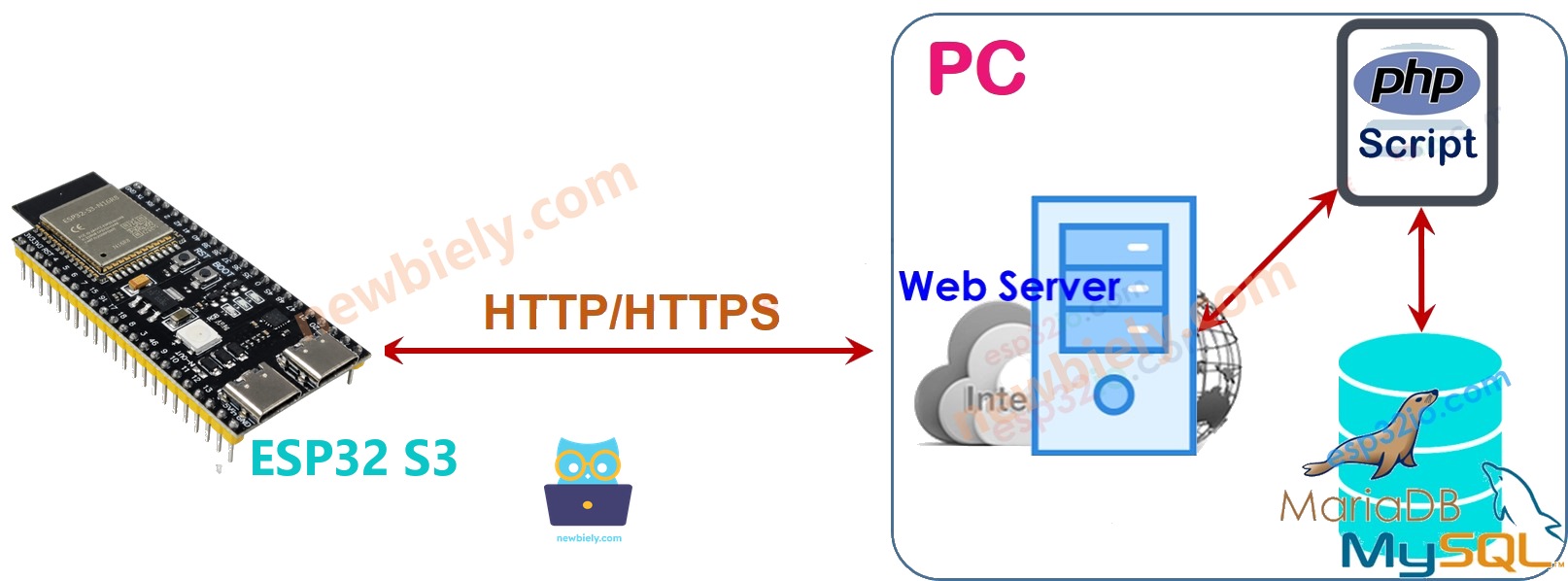
Dieses Tutorial installiert MySQL, Apache und PHP mit dem XAMPP-Paket auf Ihrem PC. Dieselbe Einrichtung kann auch auf einem dedizierten Server oder einem Cloud-Dienst wie AWS EC2 bereitgestellt werden.
Der indirekte Ansatz löst jedes Problem des direkten Ansatzes:
- Apache und MySQL laufen auf demselben Rechner, sodass Sie den MySQL-Benutzer auf reinen localhost-Zugriff beschränken können — Ihre Zugangsdaten werden nie im Netzwerk preisgegeben.
- Benutzername und Passwort für MySQL befinden sich nur auf dem Server, niemals auf dem ESP32 S3.
- PHP übernimmt die Datenverarbeitung und den Aufbau der Abfragen, wodurch der ESP32 S3 Code einfach und speichersparend bleibt.
- PHP sendet nur die Daten, die der ESP32 S3 benötigt, und verhindert so Speichermangel.
- Der ESP32 S3 kann problemlos HTTPS-Anfragen stellen, sodass der gesamte Kanal verschlüsselt werden kann.
Beachten Sie, dass die Authentifizierung zwischen ESP32 S3 und Webserver unabhängig von der MySQL-Authentifizierung sein sollte — verwenden Sie jeweils einen anderen Benutzernamen und ein anderes Passwort.
Aufgrund dieser Vorteile verwendet dieses Tutorial den indirekten Ansatz.
ESP32 S3 zu MySQL über HTTP/HTTPS
Die folgenden Schritte decken alles ab, was Sie benötigen:
- Installation von XAMPP (MySQL-Server, Apache-Webserver und PHP) auf Ihrem PC
- Erstellen eines MySQL-Benutzerkontos
- Erstellen einer MySQL-Datenbank
- Erstellen einer MySQL-Tabelle
- Schreiben einer oder mehrerer PHP-Skriptdateien
- Schreiben des ESP32 S3 Codes
1. MySQL-Server, Webserver und PHP auf Ihrem PC installieren
- Laden Sie XAMPP über diesen Link herunter und installieren Sie es. Überprüfen Sie nach der Installation, ob der Ordner C:\xampp\htdocs auf Ihrem PC existiert — hier legen Sie Ihre PHP-Dateien ab.
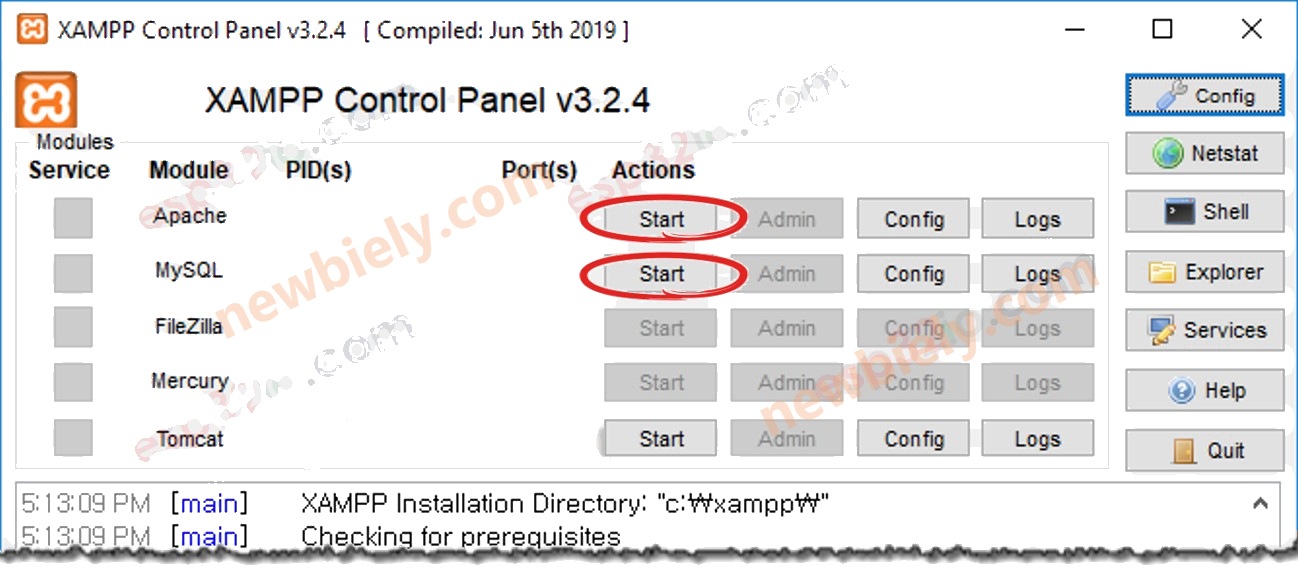
- Öffnen Sie das XAMPP Control Panel
- Klicken Sie auf die Schaltflächen Start neben MySQL und Apache, um beide Dienste zu starten (wie im Bild unten gezeigt)
2. Ein MySQL-Benutzerkonto erstellen
Ein auf localhost beschränktes MySQL-Konto bedeutet, dass ein Angreifer selbst dann, wenn er die Zugangsdaten kennt, nicht von außerhalb Ihres Rechners auf Ihre Datenbank zugreifen kann.
Dieses Tutorial erstellt ein MySQL-Benutzerkonto mit dem Benutzernamen ESP32 und dem Passwort newbiely.com:
- Öffnen Sie die Eingabeaufforderung auf Ihrem PC und lassen Sie sie für den Rest des Tutorials geöffnet.
- Geben Sie den folgenden Befehl in die Eingabeaufforderung ein:
- Standardmäßig hat das MySQL-Root-Konto kein Passwort. Aus Sicherheitsgründen wird dringend empfohlen, eines festzulegen (z. B. YOUR_ROOT_PASSWORD). Geben Sie den folgenden Befehl in die Eingabeaufforderung ein:
- Melden Sie sich mit dem folgenden Befehl am MySQL-Server an:
- Geben Sie YOUR_ROOT_PASSWORD ein und drücken Sie die Eingabetaste
- Erstellen Sie das MySQL-Benutzerkonto, indem Sie die folgenden Befehle kopieren und in die Eingabeaufforderung einfügen:
Sie haben erfolgreich ein MySQL-Benutzerkonto erstellt. Notieren Sie sich Benutzername und Passwort — Sie benötigen sie im PHP-Skript.
3. Eine MySQL-Datenbank erstellen
Erstellen Sie eine Datenbank namens db_esp32, indem Sie den folgenden Befehl in der Eingabeaufforderung ausführen:
4. Eine MySQL-Tabelle erstellen
Erstellen Sie eine Tabelle namens tbl_temp, indem Sie die folgenden Befehle kopieren und in die Eingabeaufforderung einfügen:
5. PHP-Skriptdateien schreiben
Erstellen Sie mit einem beliebigen Texteditor (z. B. Notepad oder Notepad++) eine Datei namens insert_temp.php. Dieses Skript liest den Temperaturwert aus der HTTP-GET-Anfrage und fügt ihn in die Datenbank ein.
- Legen Sie diese Datei im Ordner C:\xampp\htdocs ab
- Ermitteln Sie die IP-Adresse Ihres PCs (suchen Sie online, falls Sie nicht wissen, wie das geht)
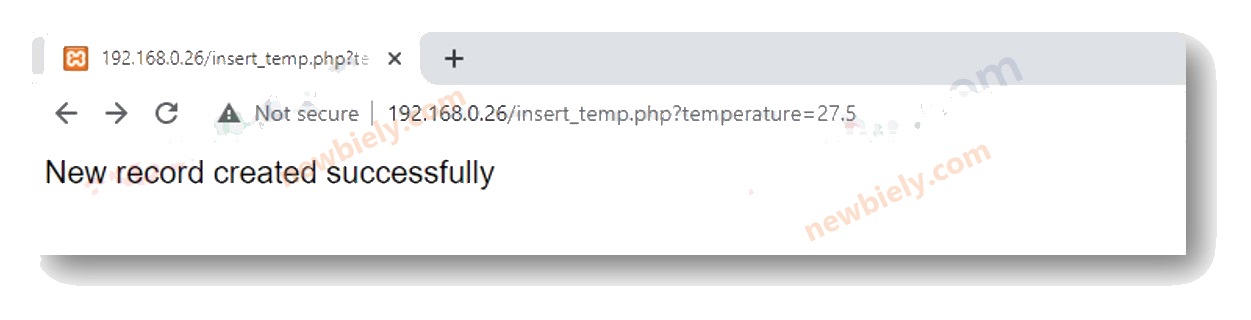
- Testen Sie das PHP-Skript, indem Sie einen Webbrowser öffnen und folgende Adresse aufrufen: http://192.168.0.19/insert_temp.php?temperature=26.2. Ersetzen Sie die IP-Adresse durch die tatsächliche Adresse Ihres PCs.
- Der Webbrowser sollte eine Erfolgsmeldung wie unten gezeigt anzeigen:
- Überprüfen Sie, ob die Daten gespeichert wurden, indem Sie den folgenden Befehl in der Eingabeaufforderung ausführen:
Der Temperaturwert 26.2 ist nun in der Datenbank gespeichert. Der nächste Schritt besteht darin, ESP32 S3 Code zu schreiben, der eine HTTP-Anfrage an diesen Webserver sendet.
6. ESP32 S3 Code schreiben
Der folgende Code konfiguriert den ESP32 S3 so, dass er sich mit Ihrem WLAN verbindet und eine HTTP-GET-Anfrage an den PHP-Endpunkt sendet, wodurch ein Temperaturwert von 30,5 °C in die MySQL-Datenbank eingefügt wird. Aktualisieren Sie vor dem Hochladen die WLAN-Zugangsdaten und die IP-Adresse Ihres PCs.
Schnelle Schritte
- Neu beim ESP32 S3? Arbeiten Sie zuerst unsere Anleitung Erste Schritte mit dem ESP32 S3 durch.
- Schließen Sie die oben beschriebene Einrichtung von MySQL, Apache und PHP ab, bevor Sie den Code hochladen.
- Verbinden Sie das ESP32 S3 Board über ein USB-Type-C-Kabel mit Ihrem PC.
- Öffnen Sie die Arduino IDE auf Ihrem PC.
- Wählen Sie in der Arduino IDE unter Tools das richtige Board (ESP32S3 Dev Module oder gleichwertig) und den COM-Port aus.
- Kopieren Sie den obigen Sketch und öffnen Sie ihn in der Arduino IDE.
- Ersetzen Sie YOUR_WIFI_SSID und YOUR_WIFI_PASSWORD durch Ihre Netzwerk-Zugangsdaten.
- Ersetzen Sie die IP-Adresse im Code durch die tatsächliche IP-Adresse Ihres PCs.
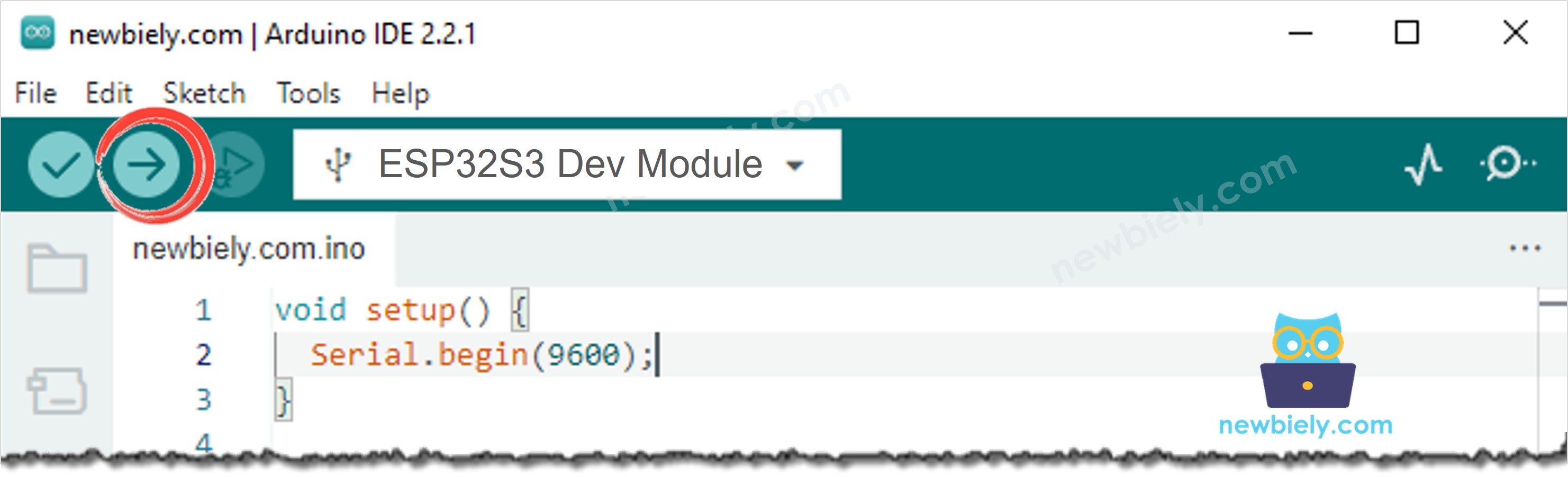
- Klicken Sie auf die Schaltfläche Upload, um den Sketch zu kompilieren und auf den ESP32 S3 zu übertragen.
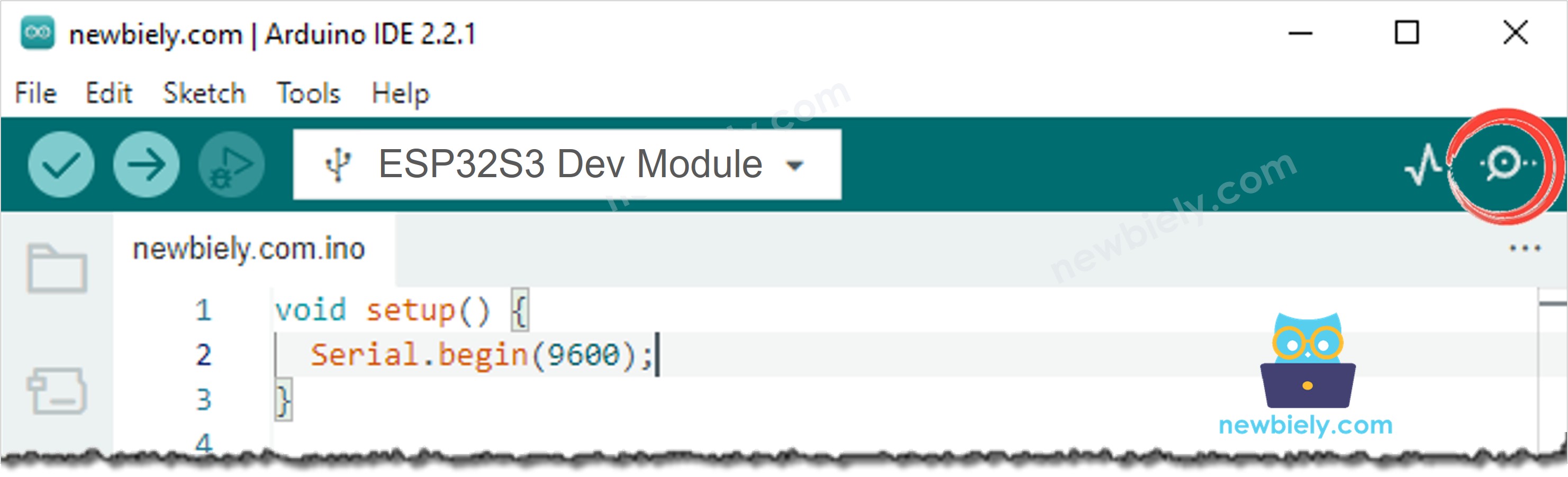
- Öffnen Sie nach Abschluss des Uploads den Seriellen Monitor über das Menü Tools oder das Monitorsymbol.
- Stellen Sie die Baudrate im Dropdown-Menü des Seriellen Monitors auf 115200 ein.
- Profi-Tipp: Wenn der ESP32 S3 einen Verbindungsfehler meldet, überprüfen Sie, ob die XAMPP-Dienste Apache und MySQL beide laufen und ob die Firewall Ihres PCs Port 80 nicht blockiert.
Ausgabe im Seriellen Monitor
Wenn sich der ESP32 S3 erfolgreich mit dem WLAN verbindet und eine Zeile in die Datenbank einfügt, zeigt der Serielle Monitor eine Ausgabe ähnlich der folgenden an:
- Überprüfen Sie, ob die Daten gespeichert wurden, indem Sie den folgenden Befehl in der Eingabeaufforderung ausführen:
Der vom ESP32 S3 gesendete Temperaturwert von 30,5 °C ist nun zusammen mit dem vorherigen Testwert in der Datenbank gespeichert.
Wie der ESP32 S3 Daten in MySQL einfügt, aktualisiert oder ausliest
Das obige Beispiel zeigt das Einfügen von Daten in MySQL. Das Aktualisieren und Auslesen von Daten folgt genau demselben Muster — Sie ändern einfach die SQL-Abfrage im PHP-Skript. Mehr über PHP und MySQL erfahren Sie auf W3Schools.com.
Anwendungs- und Projektideen
Die Fähigkeit des ESP32 S3, Daten in MySQL zu speichern, eröffnet eine breite Palette datengetriebener IoT-Anwendungen. Hier sind einige Richtungen, die sich lohnen:
- Umweltdatenlogger: Erfassen Sie alle paar Minuten Temperatur-, Luftfeuchtigkeits- oder Luftqualitätswerte von Sensoren und fügen Sie jede Messung für langfristige Trendanalysen in eine MySQL-Zeitreihentabelle ein.
- Intelligente Bewässerungssteuerung: Protokollieren Sie Messwerte eines Bodenfeuchtesensors in MySQL und fragen Sie historische Durchschnittswerte ab, um automatisch zu entscheiden, wann eine Wasserpumpe aktiviert wird.
- Zutrittskontrollprotokoll: Speichern Sie jedes RFID- oder Tastenfeld-Authentifizierungsereignis — einschließlich Karten-ID, Zeitstempel und Zugriffsergebnis — zur Prüfung in einer MySQL-Datenbank.
- Energiemonitor: Lesen Sie mit dem ESP32 S3 Werte eines Stromsensors aus, berechnen Sie den Stromverbrauch und speichern Sie die Tagessummen in MySQL, um den Energieverbrauch über Wochen oder Monate zu verfolgen.
- Fern-Bestandsverfolgung: Platzieren Sie ESP32 S3 Knoten an verschiedenen Standorten; jeder Knoten meldet Lagerbestands- oder Gewichtssensordaten an eine zentrale MySQL-Datenbank, die von jedem Browser aus zugänglich ist.
- Dashboard für den Alarmverlauf: Speichern Sie jedes Schwellwertereignis (hohe Temperatur, Gasleck, Bewegungserkennung) in MySQL und fragen Sie die Tabelle ab, um einen Alarmverlauf auf einem Web-Dashboard anzuzeigen.
Video-Tutorial
Sehen Sie sich unten die Schritt-für-Schritt-Videoanleitung für dieses ESP32 S3 Projekt an.
Fordern Sie sich heraus
Sobald Ihr ESP32 S3 Zeilen in MySQL schreibt, gibt es viele Möglichkeiten, das Projekt zu erweitern und Ihr Verständnis zu vertiefen. Probieren Sie die folgenden Herausforderungen in der Reihenfolge ihres Schwierigkeitsgrads aus:
- Einsteiger: Ändern Sie das PHP-Skript so, dass es die automatisch vergebene Zeilen-ID in der Antwort zurückgibt, und geben Sie sie im Seriellen Monitor aus, um jedes Einfügen zu bestätigen.
- Einsteiger: Ändern Sie den ESP32 S3 Code so, dass er einen echten Sensor (z. B. einen DHT22 oder LM35) ausliest und dessen Werte statt des fest codierten Werts von 30,5 °C in der Datenbank protokolliert.
- Fortgeschritten: Fügen Sie einen zweiten PHP-Endpunkt namens get_temp.php hinzu, der die letzten zehn Zeilen aus tbl_temp liest und als JSON-Array zurückgibt; lassen Sie den ESP32 S3 das JSON abrufen und im Seriellen Monitor ausgeben.
- Fortgeschritten: Implementieren Sie ein Skript update_temp.php, das eine Zeilen-ID und einen neuen Temperaturwert über GET-Parameter entgegennimmt und den vorhandenen Datensatz in MySQL aktualisiert.
- Experte: Stellen Sie die Verbindung von HTTP auf HTTPS um, indem Sie ein selbstsigniertes Zertifikat in XAMPP installieren und auf dem ESP32 S3 WiFiClientSecure verwenden, um das Zertifikat vor dem Senden der Daten zu überprüfen.
- Experte: Bauen Sie in PHP ein browserbasiertes Dashboard, das MySQL abfragt und die gespeicherten Temperaturwerte mit Chart.js als Liniendiagramm darstellt — und beobachten Sie, wie sich das Diagramm live aktualisiert, während der ESP32 S3 weiterhin neue Zeilen einfügt.