
ESP32 S3 - HTTP-Anfrage
Der ESP32 S3 verfügt über integriertes WLAN, mit dem er ganz einfach als HTTP-Client arbeiten kann – er sendet Anfragen an Webserver, REST-APIs und Webdienste. Dieses Tutorial zeigt Ihnen, wie Sie HTTP-GET- und POST-Anfragen vom ESP32 S3 senden, wie Sie Sensordaten an diese Anfragen anhängen und wie Sie die Antwort des Servers verarbeiten.
Was Sie bauen werden:
- Einen ESP32 S3 Sketch, der sich mit dem WLAN verbindet und eine HTTP-GET-Anfrage an einen entfernten Server oder API-Endpunkt sendet
- Einen Sketch, der aktuelle Sensordaten (Temperatur und Luftfeuchtigkeit) im Query-String einer HTTP-GET-Anfrage mitsendet
- Einen Sketch, der Sensordaten im Body einer HTTP-POST-Anfrage als URL-kodierte Formulardaten sendet
- Ein vollständiges, funktionierendes Beispiel, das die HTTP-Antwort liest und die Antwort des Servers im Serial Monitor der Arduino IDE ausgibt
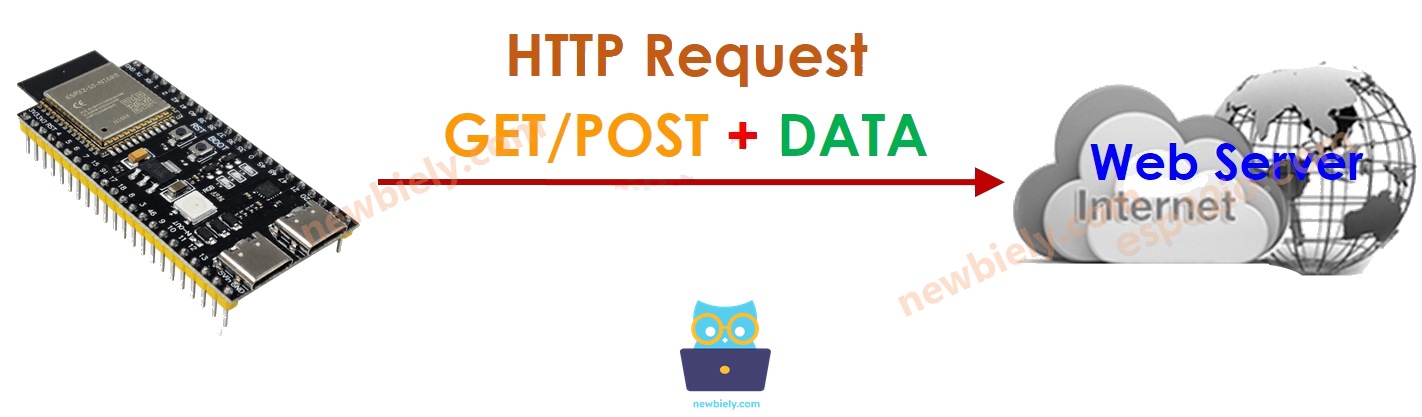
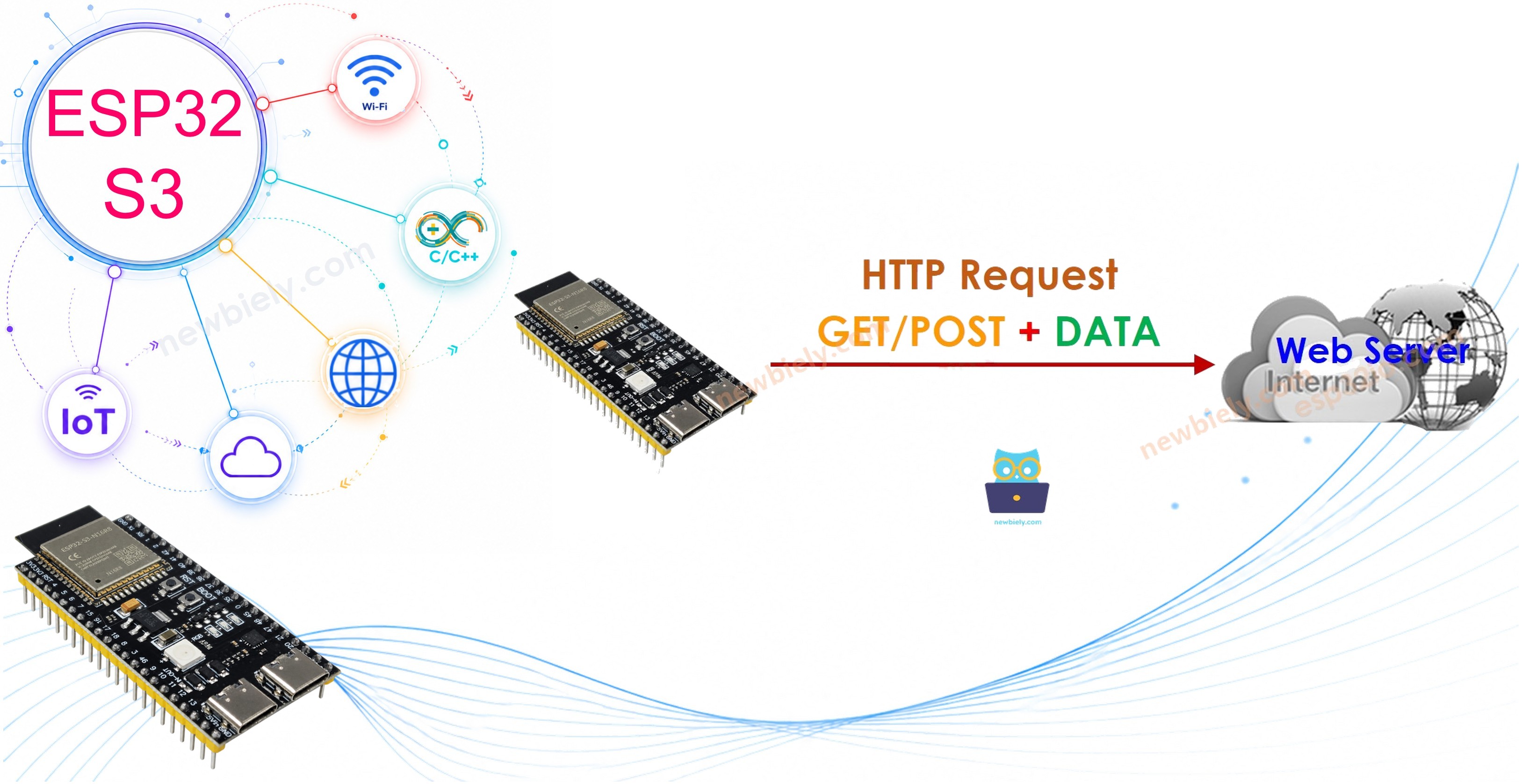
Erforderliche Hardware
Oder Sie können die folgenden Kits kaufen:
| 1 | × | DIYables ESP32 S3 Starter-Kit (ESP32 S3 enthalten) | |
| 1 | × | DIYables Sensor-Kit (18 Sensoren/Displays) |
Grundlegende Konzepte von Web-Client und Webserver
Wenn Sie einige zentrale HTTP-Konzepte verstehen, fällt es Ihnen viel leichter, zuverlässige Anfragen vom ESP32 S3 zu erstellen. Zu den wichtigsten Ideen gehören der Aufbau einer URL (Hostname und Pfadname), Query-Strings zur Datenübergabe, HTTP-Methoden (GET vs. POST) und wie der Antwortcode des Servers anzeigt, ob die Anfrage erfolgreich war. Mehr dazu erfahren Sie im HTTP-Tutorial.
So senden Sie eine HTTP-Anfrage
Die folgenden Schritte zeigen die Bausteine, die Sie benötigen, um mit den integrierten Bibliotheken WiFi und HTTPClient eine HTTP-Anfrage vom ESP32 S3 zu senden.
- Bibliotheken einbinden
- WLAN-SSID und Passwort deklarieren
- Hostname, Pfadname und Query-String deklarieren
- Ein HTTP-Client-Objekt deklarieren
- Wenn eine Verbindung zum Server besteht, eine HTTP-Anfrage senden. Zum Beispiel HTTP GET:
- Die Antwortdaten vom Webserver lesen
So fügen Sie Daten in eine HTTP-Anfrage ein
Um Sensorwerte oder andere Daten an einen Webserver zu senden, müssen diese Daten in der HTTP-Anfrage kodiert werden. Der richtige Ansatz hängt davon ab, ob Sie GET oder POST verwenden: GET-Anfragen übertragen Daten im Query-String der URL, während POST-Anfragen die Daten im Body der Anfrage ablegen und neben Query-Strings auch andere Formate wie JSON oder XML unterstützen.
Die folgenden Schritte zeigen, wie Sie Daten für beide Methoden im Query-String-Format senden.
- Einen Query-String erstellen
- HTTP GET: Query-String an den Pfadnamen anhängen
- HTTP POST: Query-String in den HTTP-Body einfügen
- Für GET und POST gleichermaßen die Antwortdaten vom Webserver lesen
ESP32 S3 Code
Vollständiger ESP32 S3 Code für eine HTTP-Anfrage
Der folgende Sketch ist der vollständige ESP32 S3 Code für eine HTTP-GET- oder POST-Anfrage. Er verbindet sich mit Ihrem WLAN, öffnet eine HTTP-Verbindung zum konfigurierten Host und Pfad, sendet die Anfrage, liest die Antwort des Servers und gibt das Ergebnis im Serial Monitor aus. Ersetzen Sie vor dem Hochladen die Platzhalter für Zugangsdaten und URL.
Schnelle Schritte
- Neu beim ESP32 S3? Arbeiten Sie zuerst unsere Anleitung Erste Schritte mit dem ESP32 S3 durch.
- Verbinden Sie das ESP32 S3 Board über ein USB-Type-C-Kabel mit Ihrem PC.
- Öffnen Sie die Arduino IDE auf Ihrem PC.
- Wählen Sie in der Arduino IDE unter Tools das richtige Board (ESP32S3 Dev Module oder gleichwertig) und den COM-Port aus.
- Kopieren Sie den obigen Sketch und öffnen Sie ihn in der Arduino IDE.
- Ersetzen Sie YOUR_WIFI_SSID und YOUR_WIFI_PASSWORD durch Ihre Netzwerk-Zugangsdaten.
- Ersetzen Sie HOST_NAME und PATH_NAME durch die Serveradresse und den Endpunkt, den Sie erreichen möchten.
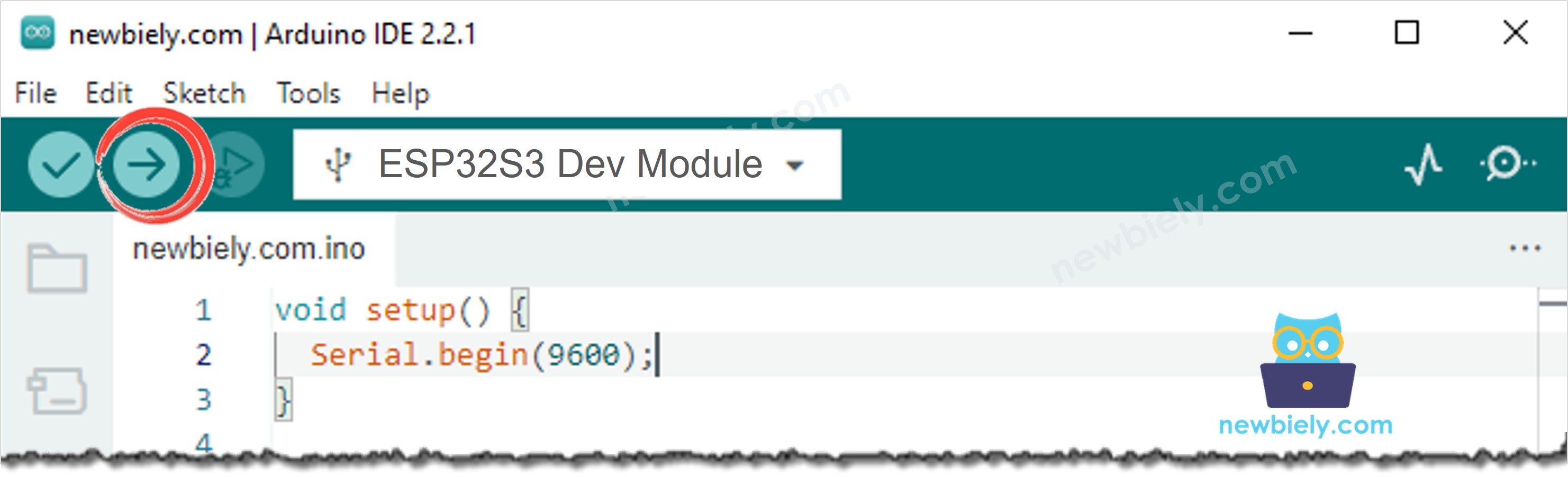
- Klicken Sie auf die Schaltfläche Upload, um den Sketch zu kompilieren und auf den ESP32 S3 zu flashen.
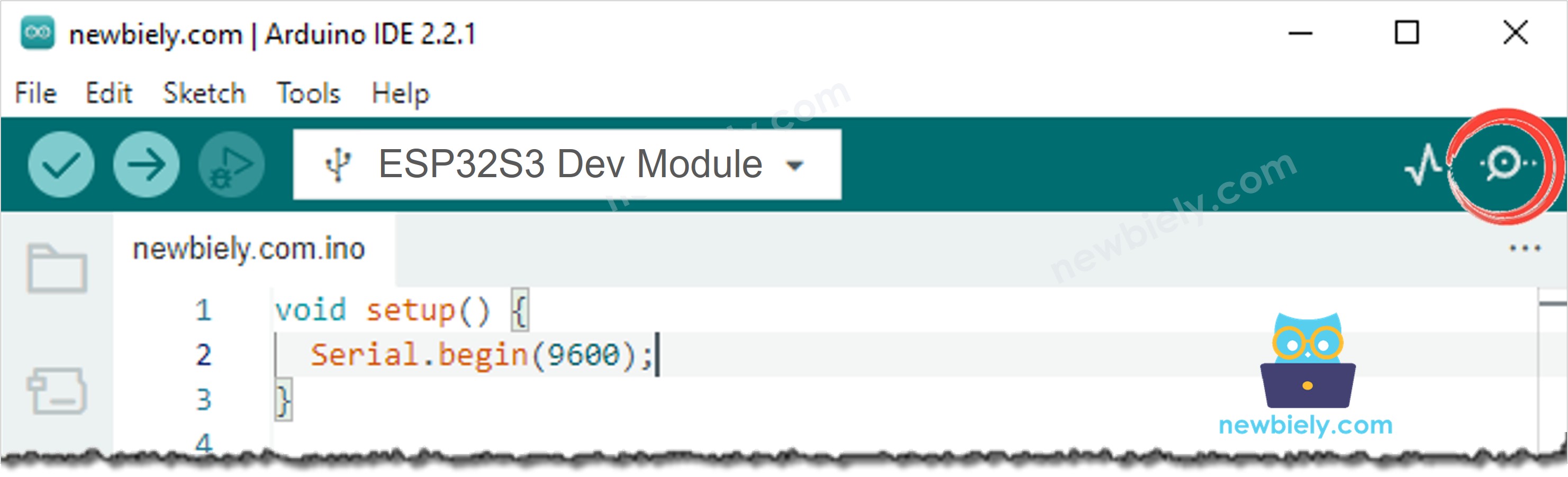
- Öffnen Sie nach dem Hochladen den Serial Monitor über das Menü Tools oder das Monitor-Symbol.
- Stellen Sie im Dropdown-Menü des Serial Monitors die Baudrate auf 115200 ein.
- Beobachten Sie im Serial Monitor den WLAN-Verbindungsstatus und die HTTP-Antwort des Servers.
- Profi-Tipp: Wenn die Anfrage mit einem negativen Fehlercode fehlschlägt, prüfen Sie, ob sich Ihr ESP32 S3 in WLAN-Reichweite befindet und der Zielserver aus Ihrem Netzwerk erreichbar ist – Firewalls und reine HTTPS-Endpunkte sind häufige Ursachen für Verbindungsfehler.
Zeilenweise Code-Erklärung
Der obige ESP32 S3 Code enthält eine zeilenweise Erklärung. Bitte lesen Sie die Kommentare im Code!
Serial-Monitor-Ausgabe
Wenn sich der ESP32 S3 erfolgreich mit dem WLAN verbindet und eine HTTP-Anfrage abschließt, zeigt der Serial Monitor eine Ausgabe ähnlich der folgenden an:
ESP32 S3 Code
Vollständiger ESP32 S3 Code für eine HTTP-GET-Anfrage mit Daten
Der folgende Sketch erweitert das einfache HTTP-Beispiel, indem er Sensorwerte ausliest und sie als Query-String an die URL der GET-Anfrage anhängt. Dies ist ein gängiges Muster, um Umweltdaten wie Temperatur und Luftfeuchtigkeit auf einem entfernten Server oder einer IoT-Plattform zu protokollieren.
Schnelle Schritte
- Neu beim ESP32 S3? Arbeiten Sie zuerst unsere Anleitung Erste Schritte mit dem ESP32 S3 durch.
- Verbinden Sie das ESP32 S3 Board über ein USB-Type-C-Kabel mit Ihrem PC.
- Öffnen Sie die Arduino IDE auf Ihrem PC.
- Kopieren Sie den obigen Sketch und öffnen Sie ihn in der Arduino IDE.
- Ersetzen Sie die WLAN-Zugangsdaten und die Ziel-URL durch Ihre eigenen Werte.
- Klicken Sie auf die Schaltfläche Upload, um den Sketch auf den ESP32 S3 zu flashen.
- Öffnen Sie den Serial Monitor mit 115200 Baud, um die Anfrage-URL und die Serverantwort zu sehen.
- Profi-Tipp: Verwenden Sie einen kostenlosen Dienst wie RequestBin oder Webhook.site, um den genauen Query-String, den Ihr ESP32 S3 sendet, zu erfassen und zu prüfen – so lässt sich leicht kontrollieren, ob die Daten korrekt formatiert sind, bevor Sie Ihr echtes Backend anbinden.
Zeilenweise Code-Erklärung
Der obige ESP32 S3 Code enthält eine zeilenweise Erklärung. Bitte lesen Sie die Kommentare im Code!
Serial-Monitor-Ausgabe
Wenn der Sketch für GET mit Daten auf dem ESP32 S3 läuft, zeigt der Serial Monitor eine Ausgabe ähnlich der folgenden an, mit dem an die Anfrage angehängten Query-String und der Antwort des Servers:
ESP32 S3 Code
Vollständiger ESP32 S3 Code für eine HTTP-POST-Anfrage mit Daten
Der folgende Sketch sendet Sensordaten mit einer HTTP-POST-Anfrage an einen Server und legt die URL-kodierten Schlüssel-Wert-Paare im Body der Anfrage statt in der URL ab. POST ist vorzuziehen, wenn größere Datenmengen gesendet werden oder die Daten nicht in den Zugriffsprotokollen des Servers erscheinen sollen.
Schnelle Schritte
- Neu beim ESP32 S3? Arbeiten Sie zuerst unsere Anleitung Erste Schritte mit dem ESP32 S3 durch.
- Verbinden Sie das ESP32 S3 Board über ein USB-Type-C-Kabel mit Ihrem PC.
- Öffnen Sie die Arduino IDE auf Ihrem PC.
- Kopieren Sie den obigen Sketch und öffnen Sie ihn in der Arduino IDE.
- Ersetzen Sie die WLAN-Zugangsdaten und die Server-URL durch Ihre eigenen Werte.
- Klicken Sie auf die Schaltfläche Upload, um den Sketch auf den ESP32 S3 zu flashen.
- Öffnen Sie den Serial Monitor mit 115200 Baud, um zu prüfen, ob der POST gesendet wurde, und die Antwort des Servers zu sehen.
- Profi-Tipp: Setzen Sie den Header Content-Type auf application/json und formatieren Sie den Body als JSON-String, wenn Ihr Server oder API-Endpunkt JSON statt URL-kodierter Formulardaten erwartet.
Zeilenweise Code-Erklärung
Der obige ESP32 S3 Code enthält eine zeilenweise Erklärung. Bitte lesen Sie die Kommentare im Code!
Serial-Monitor-Ausgabe
Wenn der Sketch für POST mit Daten auf dem ESP32 S3 läuft, zeigt der Serial Monitor eine Ausgabe ähnlich der folgenden an:
Anwendungs- und Projektideen
Die WLAN-Fähigkeit des ESP32 S3 und die Bibliothek HTTPClient eröffnen zahlreiche praktische Vernetzungsanwendungen. Hier einige Ideen, die sich lohnen:
- IoT-Datenlogger: Senden Sie regelmäßig Temperatur, Luftfeuchtigkeit oder andere Sensorwerte per HTTP POST an eine Cloud-Datenbank wie ThingSpeak oder InfluxDB.
- Auslöser für die Hausautomation: Senden Sie eine HTTP-GET-Anfrage an eine Hausautomations-Zentrale (z. B. Home Assistant), um Lichter, Schalter oder Szenen über einen am ESP32 S3 angeschlossenen Taster zu schalten.
- REST-API-Client: Rufen Sie per HTTP eine öffentliche Wetter-, Börsen- oder Sport-API ab und zeigen Sie die ausgewertete JSON-Antwort auf einem OLED- oder LCD-Bildschirm an.
- Sensor-Dashboard: Senden Sie aktuelle Sensordaten per POST an einen schlanken Webserver in Ihrem lokalen Netzwerk und zeigen Sie die Werte in einem browserbasierten Dashboard an.
- Alarmsystem: Senden Sie eine HTTP-Anfrage an einen Benachrichtigungsdienst (z. B. Pushover oder IFTTT), wenn ein Sensor-Grenzwert überschritten wird – etwa bei hoher Temperatur oder einer erkannten Bewegung.
- Benachrichtigung über Firmware-Updates: Fragen Sie einen Server-Endpunkt ab, ob eine neue Firmware-Version verfügbar ist, und zeigen Sie dem Benutzer einen Hinweis an, bevor ein OTA-Update gestartet wird.
Video Tutorial
Sehen Sie sich unten die Schritt-für-Schritt-Videoanleitung für dieses ESP32 S3 Projekt an.
Fordern Sie sich selbst heraus
Sobald die einfache HTTP-Anfrage auf Ihrem ESP32 S3 funktioniert, gibt es mehrere Möglichkeiten, Ihr Verständnis zu vertiefen und leistungsfähigere vernetzte Projekte zu bauen. Probieren Sie die folgenden Aufgaben nach Schwierigkeit geordnet aus:
- Anfänger: Ändern Sie den Sketch so, dass mit http.collectHeaders() die vollständigen HTTP-Antwort-Header im Serial Monitor ausgegeben werden.
- Anfänger: Fügen Sie dem ESP32 S3 einen Taster hinzu, sodass ein Druck darauf eine HTTP-GET-Anfrage auslöst, statt zeitgesteuert zu senden.
- Fortgeschritten: Werten Sie mit der Bibliothek ArduinoJson eine JSON-Antwort des Servers aus und zeigen Sie den Wert eines bestimmten Feldes im Serial Monitor an.
- Fortgeschritten: Implementieren Sie eine Wiederholungsschleife, die die HTTP-Anfrage bis zu dreimal erneut sendet, wenn der Server einen anderen Statuscode als 200 zurückgibt oder die Verbindung abläuft.
- Experte: Wechseln Sie mit WiFiClientSecure und einem Fingerabdruck des Serverzertifikats von HTTP zu HTTPS und prüfen Sie, ob der ESP32 S3 einen TLS-gesicherten API-Endpunkt erreicht.
- Experte: Bauen Sie einen Daten-Router für mehrere Endpunkte, der zwei verschiedene Sensoren ausliest und die Daten jedes Sensors je nach Sensortyp per POST an einen anderen Server-Endpunkt sendet.