ESP32 S3 - Web-Plotter

In diesem Tutorial lernen wir, wie man auf dem ESP32 S3 einen Web-Plotter erstellt, der dem Seriellen Plotter der Arduino IDE ähnelt. Mit diesem Aufbau können Sie Echtzeitdaten eines ESP32 S3 bequem über einen Webbrowser auf Ihrem Smartphone oder PC prüfen und die Daten wie im Seriellen Plotter der Arduino IDE als Live-Graph anzeigen.

Was Sie bauen werden:

  1. Einen Webserver auf dem ESP32 S3, der eine interaktive Plotter-Seite bereitstellt
  2. Eine WebSocket-Verbindung zwischen dem ESP32 S3 und dem Webbrowser zur Echtzeit-Datenübertragung
  3. Einen Live-Graphen, der mehrere Datenvariablen gleichzeitig im Browser darstellt
  4. Ein tragbares Überwachungswerkzeug, das von jedem Gerät im selben Wi-Fi-Netzwerk erreichbar ist
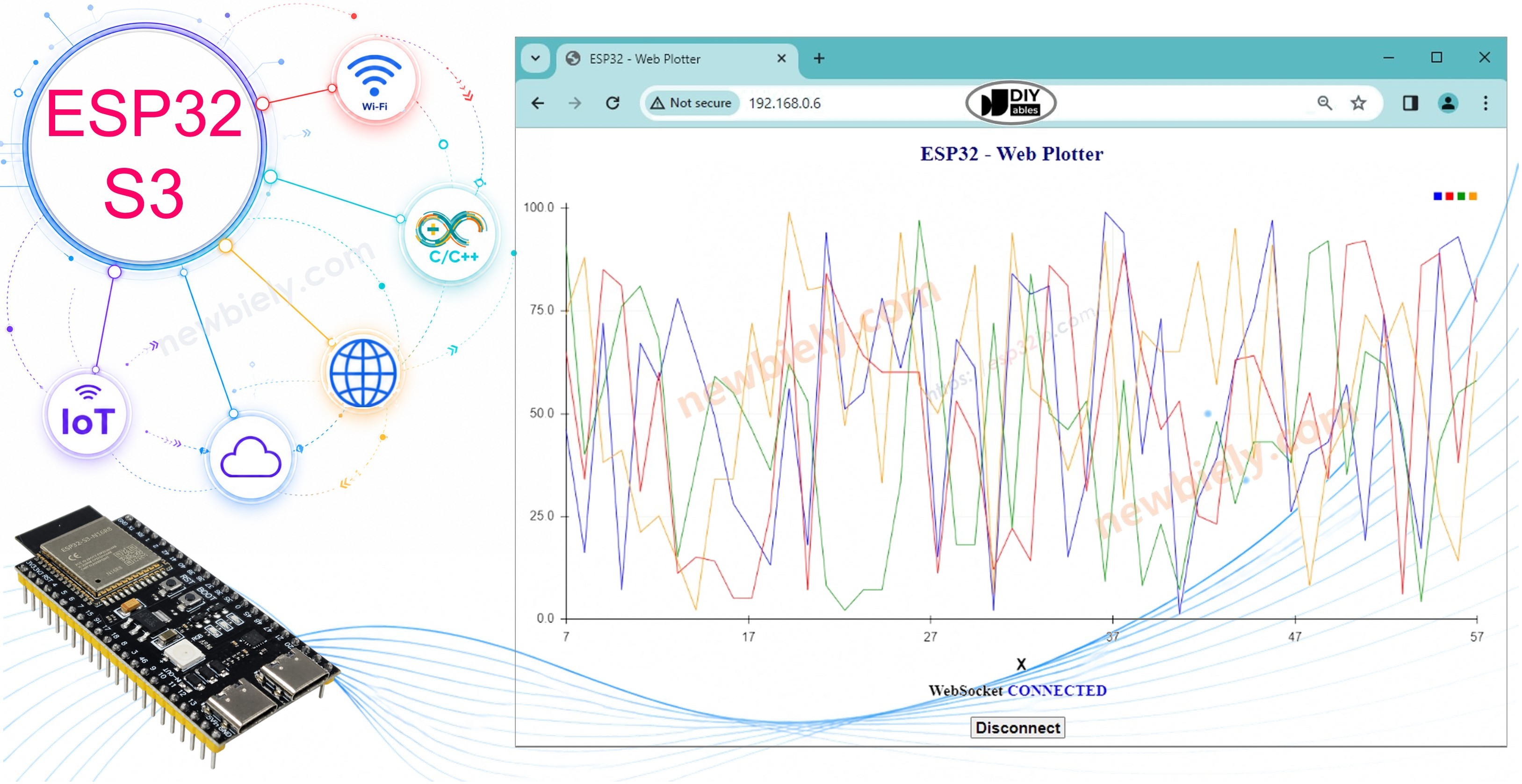
ESP32 S3 Web-Plotter - Live-Sensordaten als Diagramm im Webbrowser darstellen

Erforderliche Hardware

1×ESP32 S3 WROOM N16R8
1×(Alternativ) ESP32 S3 SuperMini Dev Module
1×(Alternativ) ESP32 S3 Uno-form Board
1×(Alternativ) ESP32 S3 Camera Board
1×USB-Kabel Typ-A zu Typ-C (für USB-A PC)
1×USB-Kabel Typ-C zu Typ-C (für USB-C PC)
1×(Empfohlen) Screw Terminal Expansion Board for ESP32 S3
1×(Empfohlen) Breakout Expansion Board for ESP32 S3
1×(Empfohlen) Power Splitter for ESP32 S3

Oder Sie können die folgenden Kits kaufen:

1×DIYables ESP32 S3 Starter-Kit (ESP32 S3 enthalten)
1×DIYables Sensor-Kit (18 Sensoren/Displays)
Offenlegung: Einige der in diesem Abschnitt bereitgestellten Links sind Amazon-Affiliate-Links. Wir können eine Provision für Käufe erhalten, die über diese Links getätigt werden, ohne zusätzliche Kosten für Sie. Wir schätzen Ihre Unterstützung.

Wie der Web-Plotter funktioniert

Der ESP32-S3-Code erstellt sowohl einen Webserver als auch einen WebSocket-Server und gibt dem Browser damit zwei Kommunikationskanäle. Wenn ein Benutzer die auf dem ESP32 S3 gehostete Webseite mit einem Webbrowser aufruft, liefert der Webserver den vollständigen Webinhalt — HTML, CSS und JavaScript — zurück, der einen interaktiven Graphen darstellt, der dem Seriellen Plotter der Arduino IDE sehr ähnlich sieht. Sobald der Benutzer auf der Seite auf die Schaltfläche zum Verbinden klickt, baut der JavaScript-Code eine WebSocket-Verbindung zum ESP32 S3 auf, der dann fortlaufend Daten sendet, sodass der Graph in Echtzeit aktualisiert wird.

Wichtige Punkte

  • Der ESP32-S3-Code erstellt einen Webserver und einen WebSocket-Server.
  • Wenn ein Benutzer die Webseite auf dem ESP32-S3-Board über einen Webbrowser aufruft, gibt der Webserver den Webinhalt (HTML, CSS, JavaScript) an den Webbrowser zurück.
  • Der JavaScript-Code zeichnet im Webbrowser einen Graphen, der wie der Serielle Plotter aussieht.
  • Wenn ein Benutzer auf der Webseite auf die Schaltfläche zum Verbinden klickt, erstellt der JavaScript-Code eine WebSocket-Verbindung zum WebSocket-Server auf dem ESP32-S3-Board.
  • Der ESP32 S3 sendet über die WebSocket-Verbindung Daten an den Webbrowser, in einem Format ähnlich dem des Seriellen Plotters (siehe nächster Teil).
  • Der JavaScript-Code im Webbrowser empfängt die Daten und stellt sie im Graphen dar.

Das Datenformat, das der ESP32 S3 an den Web-Plotter sendet

Um mehrere Variablen darzustellen, müssen wir die Variablen durch das Zeichen "\t" oder " " voneinander trennen. Der letzte Wert MUSS mit den Zeichen "\r\n" abgeschlossen werden.

Im Detail:

  • Die erste Variable
webSocket->broadcastTXT(variable_1);
  • Die mittleren Variablen
webSocket->broadcastTXT(" "); // a tab '\t' or space ' ' character is printed between the two values. webSocket->broadcastTXT(variable_2); webSocket->broadcastTXT(" "); // a tab '\t' or space ' ' character is printed between the two values. webSocket->broadcastTXT(variable_3);
  • Die letzte Variable
webSocket->broadcastTXT(" "); // a tab '\t' or space ' ' character is printed between the two values. webSocket->broadcastTXT(variable_4); webSocket->broadcastTXT("\r\n"); // the last value is terminated by a carriage return and a newline characters.

Weitere Details finden Sie im Tutorial ESP32 S3 - Serieller Plotter

ESP32 S3 Code - Web-Plotter

Der Inhalt der Webseite (HTML, CSS, JavaScript) wird separat in einer Datei index.h gespeichert, damit der Haupt-Sketch übersichtlich bleibt und sich auf die Serverlogik konzentriert. Der folgende Code verwendet einen WebSocket-Server, um Daten in Echtzeit vom ESP32 S3 an den Browser zu übertragen. Wir haben also zwei Codedateien in der Arduino IDE:

  • Eine .ino-Datei mit dem ESP32-S3-Code, der einen Webserver und einen WebSocket-Server erstellt
  • Eine .h-Datei, die den Inhalt der Webseite enthält.

Schnelle Schritte

  1. Neu beim ESP32 S3? Arbeiten Sie zuerst unsere Anleitung Erste Schritte mit dem ESP32 S3 durch.
  2. Verbinden Sie das ESP32-S3-Board über ein USB-Typ-C-Kabel mit Ihrem PC.
  3. Öffnen Sie die Arduino IDE auf Ihrem PC.
  4. Wählen Sie das richtige ESP32-S3-Board (z. B. ESP32S3 Dev Module) und den COM-Port aus.
  5. Öffnen Sie den Bibliotheksverwalter, indem Sie auf das Symbol Library Manager in der linken Navigationsleiste der Arduino IDE klicken.
  6. Suchen Sie nach "DIYables ESP32 WebServer" und finden Sie dann die Web-Server-Bibliothek von DIYables.
  7. Klicken Sie auf die Schaltfläche Install, um die Web-Server-Bibliothek zu installieren.
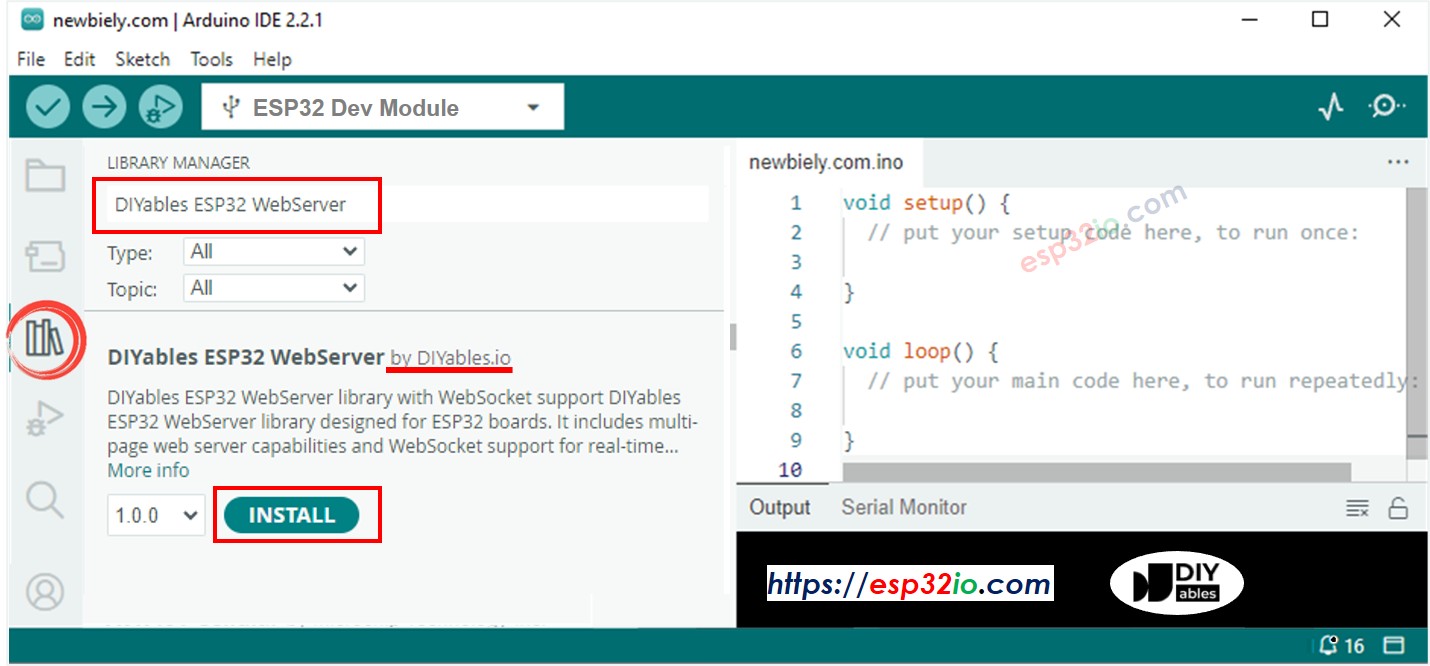
ESP32 S3 Web-Server-Bibliothek
  1. Erstellen Sie in der Arduino IDE einen neuen Sketch. Geben Sie ihm einen Namen, zum Beispiel newbiely.com.ino.
  2. Kopieren Sie den folgenden Code und öffnen Sie ihn mit der Arduino IDE.
/* * Dieser ESP32 S3 Code wurde von newbiely.de entwickelt * Dieser ESP32 S3 Code wird der Öffentlichkeit ohne jegliche Einschränkung zur Verfügung gestellt. * Für vollständige Anleitungen und Schaltpläne besuchen Sie bitte: * https://newbiely.de/tutorials/esp32-s3/esp32-s3-web-plotter */ /* * This ESP32-S3 code is created by esp32io.com * * This ESP32-S3 code is released in the public domain * * For more detail (instruction and wiring diagram), visit https://esp32io.com/tutorials/esp32-s3-web-plotter */ #include <DIYables_ESP32_WebServer.h> #include "index.h" // WiFi credentials const char WIFI_SSID[] = "YOUR_WIFI_SSID"; const char WIFI_PASSWORD[] = "YOUR_WIFI_PASSWORD"; // Create web server instance DIYables_ESP32_WebServer server; DIYables_ESP32_WebSocket* webSocket; int last_update = 0; // Web Page handlers void handleHome(WiFiClient& client, const String& method, const String& request, const QueryParams& params, const String& jsonData) { // HTML_CONTENT from the index.h file server.sendResponse(client, HTML_CONTENT); } // WebSocket event handlers void onWebSocketOpen(net::WebSocket& ws) { Serial.println("New WebSocket connection"); // Send welcome message const char welcome[] = "Connected to ESP32-S3 WebSocket Server!"; } void onWebSocketMessage(net::WebSocket& ws, const net::WebSocket::DataType dataType, const char* message, uint16_t length) { Serial.print("WebSocket Received ("); Serial.print(length); Serial.print(" bytes): "); Serial.println(message); String msgStr = String(message); String response = ""; // Broadcast response to all connected clients using the library if (webSocket != nullptr) { webSocket->broadcastTXT(response); Serial.print("WebSocket sent ("); Serial.print(response.length()); Serial.print(" bytes): "); Serial.println(response); } } void onWebSocketClose(net::WebSocket& ws, const net::WebSocket::CloseCode code, const char* reason, uint16_t length) { Serial.println("WebSocket client disconnected"); } void setup() { Serial.begin(9600); delay(1000); Serial.println("ESP32-S3 Web Server and WebSocket Server"); // Configure web server routes server.addRoute("/", handleHome); // Start web server with WiFi connection server.begin(WIFI_SSID, WIFI_PASSWORD); // Enable WebSocket functionality webSocket = server.enableWebSocket(81); if (webSocket != nullptr) { // Set up WebSocket event handlers webSocket->onOpen(onWebSocketOpen); webSocket->onMessage(onWebSocketMessage); webSocket->onClose(onWebSocketClose); } else { Serial.println("Failed to start WebSocket server"); } } void loop() { // Then handle HTTP requests server.handleClient(); // Handle WebSocket server.handleWebSocket(); if (millis() - last_update > 500) { last_update = millis(); String variable_1 = String(random(0, 100)); String variable_2 = String(random(0, 100)); String variable_3 = String(random(0, 100)); String variable_4 = String(random(0, 100)); // TO SERIAL PLOTTER Serial.print(variable_1); Serial.print(" "); // a tab '\t' or space ' ' character is printed between the two values. Serial.print(variable_2); Serial.print(" "); // a tab '\t' or space ' ' character is printed between the two values. Serial.print(variable_3); Serial.print(" "); // a tab '\t' or space ' ' character is printed between the two values. Serial.println(variable_4); // the last value is terminated by a carriage return and a newline characters. // TO WEB PLOTTER webSocket->broadcastTXT(variable_1); webSocket->broadcastTXT(" "); // a tab '\t' or space ' ' character is printed between the two values. webSocket->broadcastTXT(variable_2); webSocket->broadcastTXT(" "); // a tab '\t' or space ' ' character is printed between the two values. webSocket->broadcastTXT(variable_3); webSocket->broadcastTXT(" "); // a tab '\t' or space ' ' character is printed between the two values. webSocket->broadcastTXT(variable_4); webSocket->broadcastTXT("\r\n"); // the last value is terminated by a carriage return and a newline characters. } }
  1. Ändern Sie die WiFi-Informationen (SSID und Passwort) im Code entsprechend Ihren eigenen Netzwerkzugangsdaten.
  2. Erstellen Sie die Datei index.h in der Arduino IDE wie folgt:
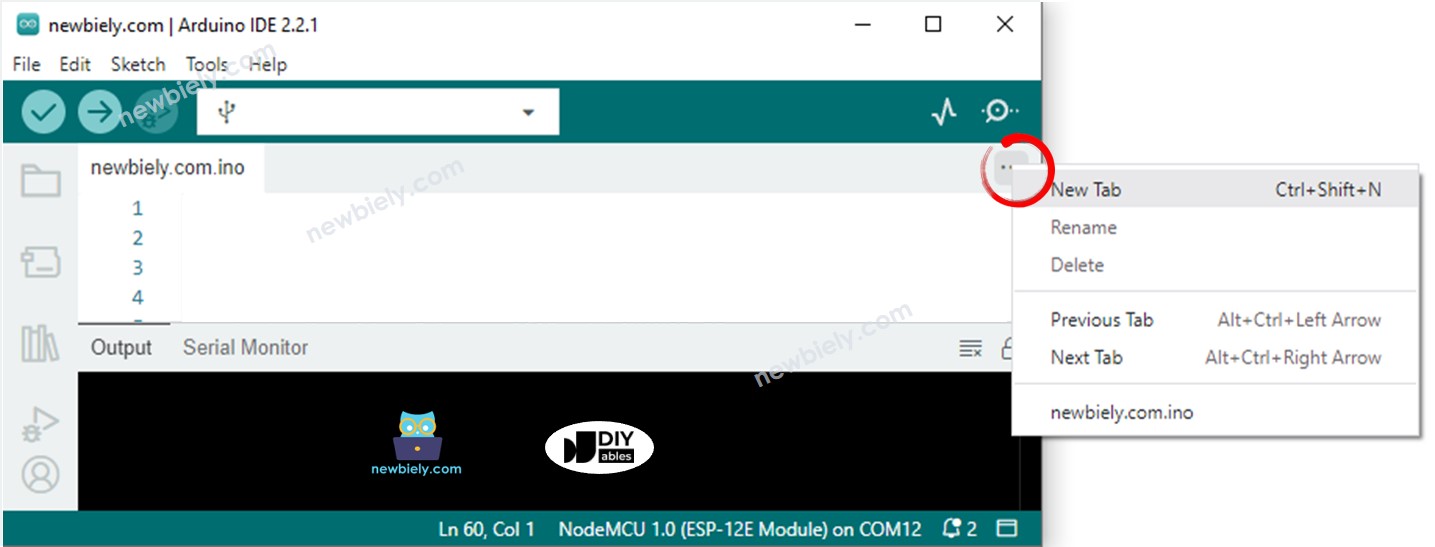
    • Klicken Sie entweder auf die Schaltfläche direkt unter dem Symbol des Seriellen Monitors und wählen Sie New Tab, oder verwenden Sie die Tasten Ctrl+Shift+N.
    Arduino IDE 2 fügt Datei hinzu
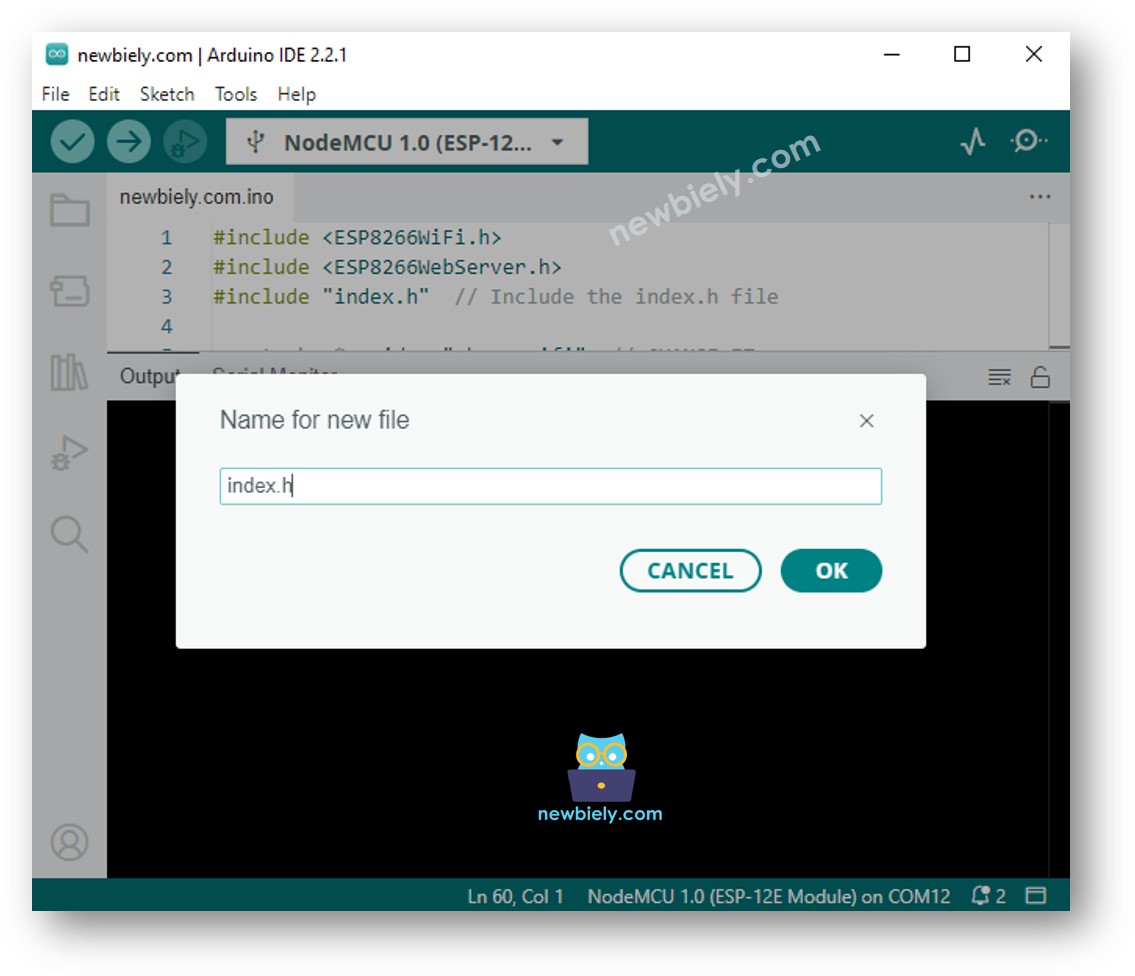
    • Geben Sie den Dateinamen index.h ein und klicken Sie auf die Schaltfläche OK.
    Arduino IDE 2 fügt Datei index.h hinzu
    • Kopieren Sie den folgenden Code und fügen Sie ihn in die index.h ein.
    /* * Dieser ESP32 S3 Code wurde von newbiely.de entwickelt * Dieser ESP32 S3 Code wird der Öffentlichkeit ohne jegliche Einschränkung zur Verfügung gestellt. * Für vollständige Anleitungen und Schaltpläne besuchen Sie bitte: * https://newbiely.de/tutorials/esp32-s3/esp32-s3-web-plotter */ const char *HTML_CONTENT = R"=====( <!DOCTYPE html> <html> <head> <title>ESP32 - Web Plotter</title> <meta name="viewport" content="width=device-width, initial-scale=0.7"> <style> body {text-align: center; height: 750px; } h1 {font-weight: bold; font-size: 20pt; padding-bottom: 5px; color: navy; } h2 {font-weight: bold; font-size: 15pt; padding-bottom: 5px; } button {font-weight: bold; font-size: 15pt; } #footer {width: 100%; margin: 0px; padding: 0px 0px 10px 0px; bottom: 0px; } .sub-footer {margin: 0 auto; position: relative; width:400px; } .sub-footer a {position: absolute; font-size: 10pt; top: 3px; } </style> <script> var COLOR_BACKGROUND = "#FFFFFF"; var COLOR_TEXT = "#000000"; var COLOR_BOUND = "#000000"; var COLOR_GRIDLINE = "#F0F0F0"; //var COLOR_LINE = ["#33FFFF", "#FF00FF", "#FF0000", "#FF8C00", "#00FF00"]; //var COLOR_LINE = ["#0000FF", "#FF0000", "#00FF00", "#FF8C00", "#00FF00"]; //var COLOR_LINE = ["#33FFFF", "#FF0000", "#00FF00", "#FF8C00", "#00FF00"]; var COLOR_LINE = ["#0000FF", "#FF0000", "#009900", "#FF9900", "#CC00CC", "#666666", "#00CCFF", "#000000"]; var LEGEND_WIDTH = 10; var X_AXIS_TITLE_HEIGHT = 40; var Y_AXIS_TITLE_WIDTH = 40; var X_AXIS_VALUE_HEIGHT = 40; var Y_AXIS_VALUE_WIDTH = 50; var PLOT_AREA_PADDING_TOP = 30; var PLOT_AREA_PADDING_RIGHT = 30; var X_GRIDLINE_NUM = 5; var Y_GRIDLINE_NUM = 4; var WSP_SIZE_TYPE = 1; /* 0: Fixed size, 1: full screen */ var WSP_WIDTH = 400; var WSP_HEIGHT = 200; var MAX_SAMPLE = 50; // in sample var X_AXIS_MIN = 0; var X_AXIS_MAX = MAX_SAMPLE; var Y_AXIS_AUTO_SCALE = 1; /* 0: y axis fixed range, 1: y axis auto scale */ var Y_AXIS_MIN = -5; var Y_AXIS_MAX = 5; var X_AXIS_TITLE = "X"; var Y_AXIS_TITLE = "Y"; var plot_area_width; var plot_area_height; var plot_area_pivot_x; var plot_area_pivot_y; var sample_count = 0; var buffer = ""; var data = []; var ws; var canvas; var ctx; function init() { canvas = document.getElementById("graph"); canvas.style.backgroundColor = COLOR_BACKGROUND; ctx = canvas.getContext("2d"); canvas_resize(); setInterval(update_view, 1000 / 60); } function connect_onclick() { if(ws == null) { ws = new WebSocket("ws://" + window.location.host + ":81"); document.getElementById("ws_state").innerHTML = "CONNECTING"; ws.onopen = ws_onopen; ws.onclose = ws_onclose; ws.onmessage = ws_onmessage; ws.binaryType = "arraybuffer"; } else ws.close(); } function ws_onopen() { document.getElementById("ws_state").innerHTML = "<span style='color: blue'>CONNECTED</span>"; document.getElementById("bt_connect").innerHTML = "Disconnect"; } function ws_onclose() { document.getElementById("ws_state").innerHTML = "<span style='color: gray'>CLOSED</span>"; document.getElementById("bt_connect").innerHTML = "Connect"; ws.onopen = null; ws.onclose = null; ws.onmessage = null; ws = null; } function ws_onmessage(e_msg) { e_msg = e_msg || window.event; // MessageEvent console.log(e_msg.data); buffer += e_msg.data; buffer = buffer.replace(/\r\n/g, "\n"); buffer = buffer.replace(/\r/g, "\n"); while(buffer.indexOf("\n") == 0) buffer = buffer.substr(1); if(buffer.indexOf("\n") <= 0) return; var pos = buffer.lastIndexOf("\n"); var str = buffer.substr(0, pos); var new_sample_arr = str.split("\n"); buffer = buffer.substr(pos + 1); for(var si = 0; si < new_sample_arr.length; si++) { var str = new_sample_arr[si]; var arr = []; if(str.indexOf("\t") > 0) arr = str.split("\t"); else arr = str.split(" "); for(var i = 0; i < arr.length; i++) { var value = parseFloat(arr[i]); if(isNaN(value)) continue; if(i >= data.length) { var new_line = [value]; data.push(new_line); // new line } else data[i].push(value); } sample_count++; } for(var line = 0; line < data.length; line++) { while(data[line].length > MAX_SAMPLE) data[line].splice(0, 1); } if(Y_AXIS_AUTO_SCALE) auto_scale(); } function map(x, in_min, in_max, out_min, out_max) { return (x - in_min) * (out_max - out_min) / (in_max - in_min) + out_min; } function get_random_color() { var letters = '0123456789ABCDEF'; var _color = '#'; for (var i = 0; i < 6; i++) _color += letters[Math.floor(Math.random() * 16)]; return _color; } function update_view() { if(sample_count <= MAX_SAMPLE) X_AXIS_MAX = sample_count; else X_AXIS_MAX = 50; ctx.clearRect(0, 0, WSP_WIDTH, WSP_HEIGHT); ctx.save(); ctx.translate(plot_area_pivot_x, plot_area_pivot_y); ctx.font = "bold 20px Arial"; ctx.textBaseline = "middle"; ctx.textAlign = "center"; ctx.fillStyle = COLOR_TEXT; // draw X axis title if(X_AXIS_TITLE != "") { ctx.fillText(X_AXIS_TITLE, plot_area_width / 2, X_AXIS_VALUE_HEIGHT + X_AXIS_TITLE_HEIGHT / 2); } // draw Y axis title if(Y_AXIS_TITLE != "") { ctx.rotate(-90 * Math.PI / 180); ctx.fillText(Y_AXIS_TITLE, plot_area_height / 2, -Y_AXIS_VALUE_WIDTH - Y_AXIS_TITLE_WIDTH / 2); ctx.rotate(90 * Math.PI / 180); } ctx.font = "16px Arial"; ctx.textAlign = "right"; ctx.strokeStyle = COLOR_BOUND; for(var i = 0; i <= Y_GRIDLINE_NUM; i++) { var y_gridline_px = -map(i, 0, Y_GRIDLINE_NUM, 0, plot_area_height); y_gridline_px = Math.round(y_gridline_px) + 0.5; ctx.beginPath(); ctx.moveTo(0, y_gridline_px); ctx.lineTo(plot_area_width, y_gridline_px); ctx.stroke(); ctx.strokeStyle = COLOR_BOUND; ctx.beginPath(); ctx.moveTo(-7 , y_gridline_px); ctx.lineTo(4, y_gridline_px); ctx.stroke(); var y_gridline_value = map(i, 0, Y_GRIDLINE_NUM, Y_AXIS_MIN, Y_AXIS_MAX); y_gridline_value = y_gridline_value.toFixed(1); ctx.fillText(y_gridline_value + "", -15, y_gridline_px); ctx.strokeStyle = COLOR_GRIDLINE; } ctx.strokeStyle = COLOR_BOUND; ctx.textAlign = "center"; ctx.beginPath(); ctx.moveTo(0.5, y_gridline_px - 7); ctx.lineTo(0.5, y_gridline_px + 4); ctx.stroke(); for(var i = 0; i <= X_GRIDLINE_NUM; i++) { var x_gridline_px = map(i, 0, X_GRIDLINE_NUM, 0, plot_area_width); x_gridline_px = Math.round(x_gridline_px) + 0.5; ctx.beginPath(); ctx.moveTo(x_gridline_px, 0); ctx.lineTo(x_gridline_px, -plot_area_height); ctx.stroke(); ctx.strokeStyle = COLOR_BOUND; ctx.beginPath(); ctx.moveTo(x_gridline_px, 7); ctx.lineTo(x_gridline_px, -4); ctx.stroke(); var x_gridline_value; if(sample_count <= MAX_SAMPLE) x_gridline_value = map(i, 0, X_GRIDLINE_NUM, X_AXIS_MIN, X_AXIS_MAX); else x_gridline_value = map(i, 0, X_GRIDLINE_NUM, sample_count - MAX_SAMPLE, sample_count);; ctx.fillText(x_gridline_value.toString(), x_gridline_px, X_AXIS_VALUE_HEIGHT / 2 + 5); ctx.strokeStyle = COLOR_GRIDLINE; } //ctx.lineWidth = 2; var line_num = data.length; for(var line = 0; line < line_num; line++) { // draw graph var sample_num = data[line].length; if(sample_num >= 2) { var y_value = data[line][0]; var x_px = 0; var y_px = -map(y_value, Y_AXIS_MIN, Y_AXIS_MAX, 0, plot_area_height); if(line == COLOR_LINE.length) COLOR_LINE.push(get_random_color()); ctx.strokeStyle = COLOR_LINE[line]; ctx.beginPath(); ctx.moveTo(x_px, y_px); for(var i = 0; i < sample_num; i++) { y_value = data[line][i]; x_px = map(i, X_AXIS_MIN, X_AXIS_MAX -1, 0, plot_area_width); y_px = -map(y_value, Y_AXIS_MIN, Y_AXIS_MAX, 0, plot_area_height); ctx.lineTo(x_px, y_px); } ctx.stroke(); } // draw legend var x = plot_area_width - (line_num - line) * LEGEND_WIDTH - (line_num - line - 1) * LEGEND_WIDTH / 2; var y = -plot_area_height - PLOT_AREA_PADDING_TOP / 2 - LEGEND_WIDTH / 2; ctx.fillStyle = COLOR_LINE[line]; ctx.beginPath(); ctx.rect(x, y, LEGEND_WIDTH, LEGEND_WIDTH); ctx.fill(); } ctx.restore(); } function canvas_resize() { canvas.width = 0; // to avoid wrong screen size canvas.height = 0; if(WSP_SIZE_TYPE) { // full screen document.getElementById('footer').style.position = "fixed"; var width = window.innerWidth - 20; var height = window.innerHeight - 20; WSP_WIDTH = width; WSP_HEIGHT = height - document.getElementById('header').offsetHeight - document.getElementById('footer').offsetHeight; } canvas.width = WSP_WIDTH; canvas.height = WSP_HEIGHT; ctx.font = "16px Arial"; var y_min_text_size = ctx.measureText(Y_AXIS_MIN.toFixed(1) + "").width; var y_max_text_size = ctx.measureText(Y_AXIS_MAX.toFixed(1) + "").width; Y_AXIS_VALUE_WIDTH = Math.round(Math.max(y_min_text_size, y_max_text_size)) + 15; plot_area_width = WSP_WIDTH - Y_AXIS_VALUE_WIDTH - PLOT_AREA_PADDING_RIGHT; plot_area_height = WSP_HEIGHT - X_AXIS_VALUE_HEIGHT - PLOT_AREA_PADDING_TOP; plot_area_pivot_x = Y_AXIS_VALUE_WIDTH; plot_area_pivot_y = WSP_HEIGHT - X_AXIS_VALUE_HEIGHT; if(X_AXIS_TITLE != "") { plot_area_height -= X_AXIS_TITLE_HEIGHT; plot_area_pivot_y -= X_AXIS_TITLE_HEIGHT; } if(Y_AXIS_TITLE != "") { plot_area_width -= Y_AXIS_TITLE_WIDTH; plot_area_pivot_x += Y_AXIS_TITLE_WIDTH; } ctx.lineWidth = 1; } function auto_scale() { if(data.length >= 1) { var max_arr = []; var min_arr = []; for(var i = 0; i < data.length; i++) { if(data[i].length >= 1) { var max = Math.max.apply(null, data[i]); var min = Math.min.apply(null, data[i]); max_arr.push(max); min_arr.push(min); } } var max = Math.max.apply(null, max_arr); var min = Math.min.apply(null, min_arr); var MIN_DELTA = 10.0; if((max - min) < MIN_DELTA) { var mid = (max + min) / 2; max = mid + MIN_DELTA / 2; min = mid - MIN_DELTA / 2; } var range = max - min; var exp; if (range == 0.0) exp = 0; else exp = Math.floor(Math.log10(range / 4)); var scale = Math.pow(10, exp); var raw_step = (range / 4) / scale; var step; potential_steps =[1.0, 1.5, 2.0, 2.5, 3.0, 4.0, 5.0, 6.0, 8.0, 10.0]; for (var i = 0; i < potential_steps.length; i++) { if (potential_steps[i] < raw_step) continue; step = potential_steps[i] * scale; Y_AXIS_MIN = step * Math.floor(min / step); Y_AXIS_MAX = Y_AXIS_MIN + step * (4); if (Y_AXIS_MAX >= max) break; } var count = 5 - Math.floor((Y_AXIS_MAX - max) / step); Y_AXIS_MAX = Y_AXIS_MIN + step * (count - 1); ctx.font = "16px Arial"; var y_min_text_size = ctx.measureText(Y_AXIS_MIN.toFixed(1) + "").width; var y_max_text_size = ctx.measureText(Y_AXIS_MAX.toFixed(1) + "").width; Y_AXIS_VALUE_WIDTH = Math.round(Math.max(y_min_text_size, y_max_text_size)) + 15; plot_area_width = WSP_WIDTH - Y_AXIS_VALUE_WIDTH - PLOT_AREA_PADDING_RIGHT; plot_area_pivot_x = Y_AXIS_VALUE_WIDTH; } } window.onload = init; </script> </head> <body onresize="canvas_resize()"> <h1 id="header">ESP32 - Web Plotter</h1> <canvas id="graph"></canvas> <br> <div id="footer"> <div class="sub-footer"> <h2>WebSocket <span id="ws_state"><span style="color: gray">CLOSED</span></span></h2> </div> <button id="bt_connect" type="button" onclick="connect_onclick();">Connect</button> </div> </body> </html> )=====";
    1. Jetzt haben Sie den Code in zwei Dateien: newbiely.com.ino und index.h.
    2. Klicken Sie in der Arduino IDE auf die Schaltfläche Upload, um den Code auf den ESP32 S3 hochzuladen.
    3. Öffnen Sie den Seriellen Monitor.
    4. Sehen Sie sich das Ergebnis im Seriellen Monitor an.
    ∞
    Newbiely | Arduino IDE 2.3.8
    ──
    ☐
    ✕
    File
    Edit
    Sketch
    Tools
    Help
    ESP32S3 Dev Module
    Newbiely.ino
    ···
    8 Serial.println("Hello World!");
    Output
    Serial Monitor
    Message (Enter to send message to 'ESP32S3 Dev Module' on 'COM15')
    New Line
    9600 baud
    Connecting to WiFi... Connected to WiFi ESP32 S3 Web Server's IP address: 192.168.0.2
    Ln 11, Col 1
    ESP32S3 Dev Module on COM15
    2
    1. Notieren Sie sich die angezeigte IP-Adresse und geben Sie diese Adresse in die Adressleiste eines Webbrowsers auf Ihrem Smartphone oder PC ein.
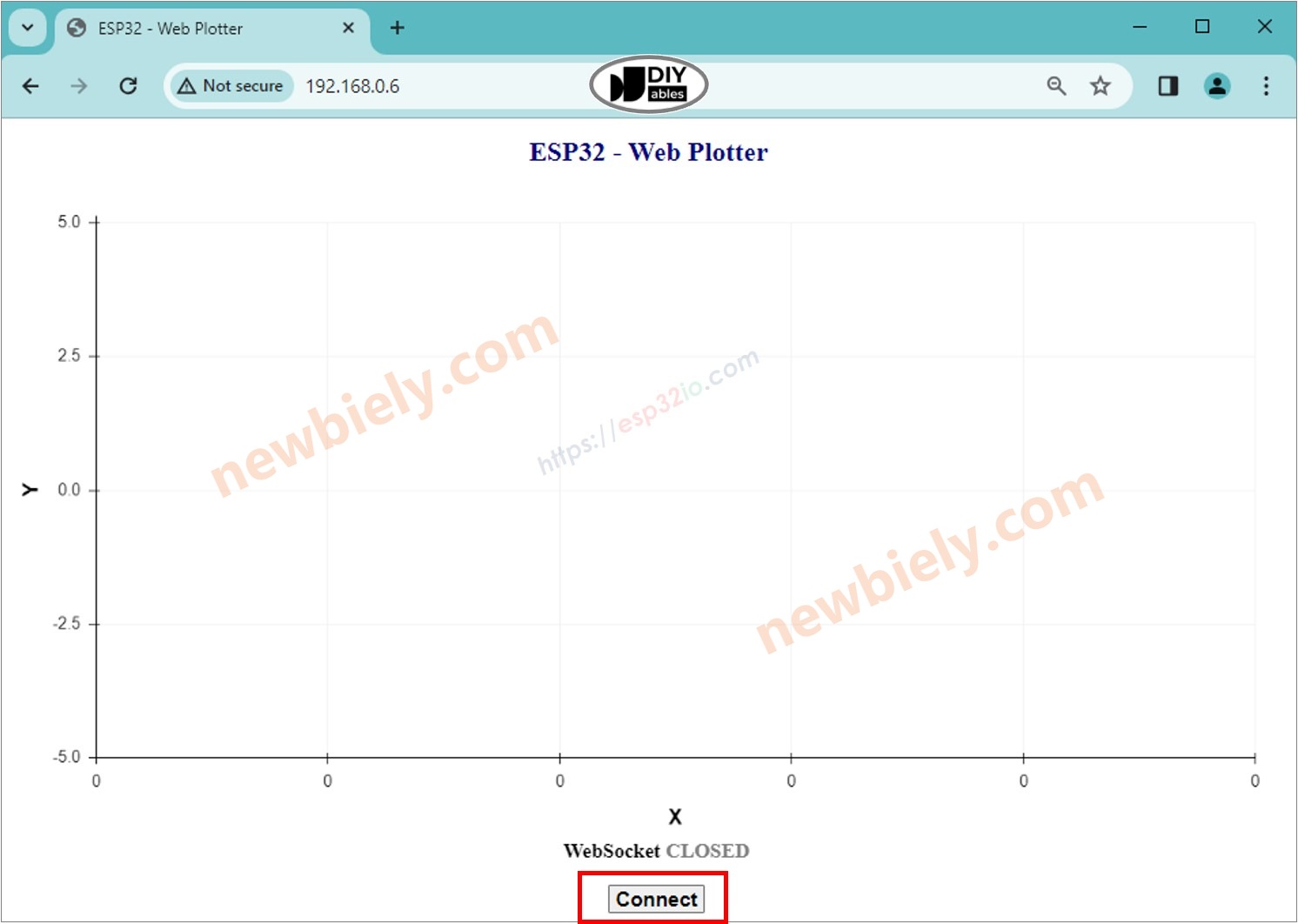
    2. Sie sehen die Webseite wie unten:
    ESP32 S3 Plotter im Webbrowser
    1. Klicken Sie auf die Schaltfläche CONNECT, um die Webseite über WebSocket mit dem ESP32 S3 zu verbinden.
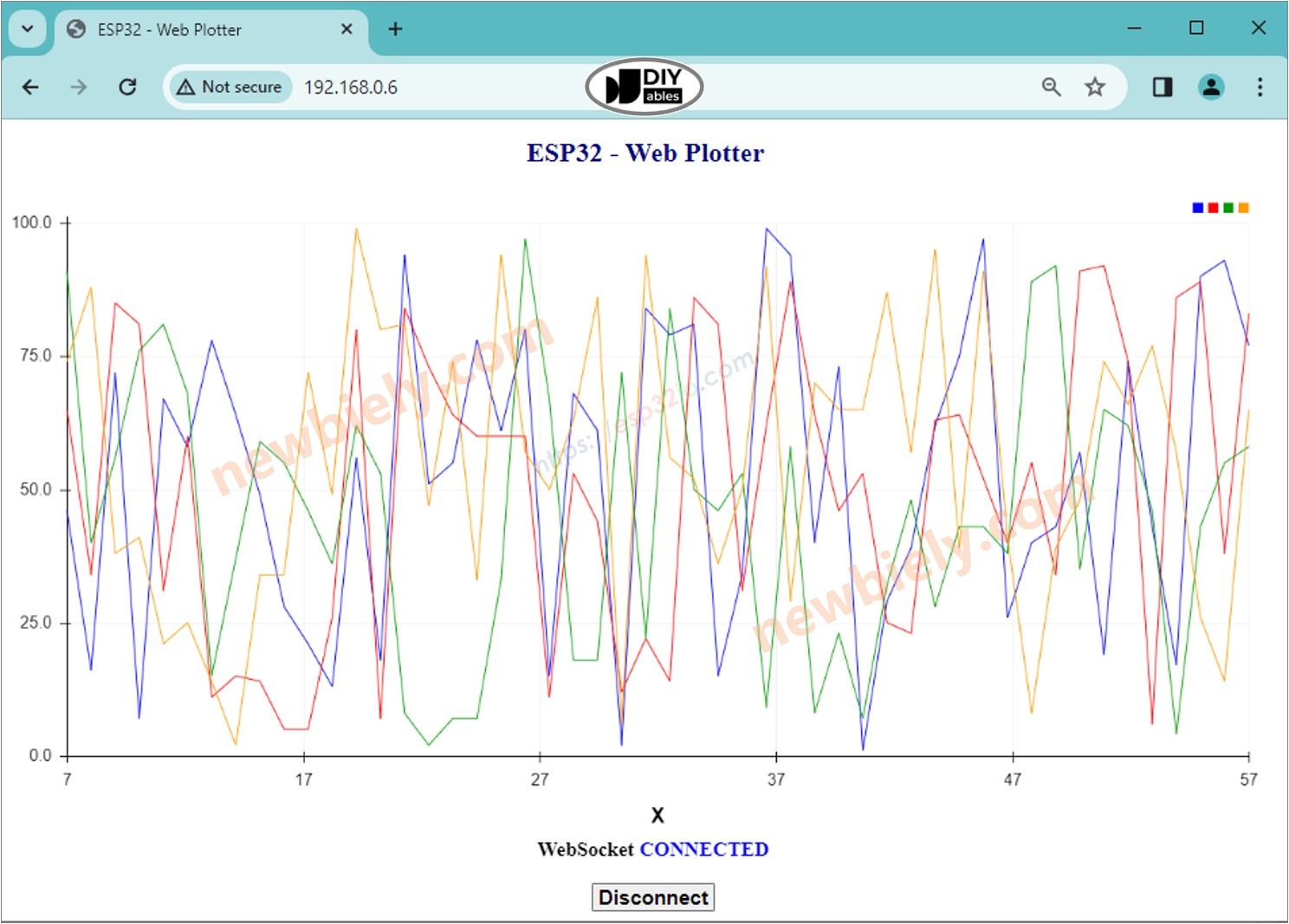
    2. Sie sehen, wie der Plotter die Daten wie im folgenden Bild darstellt.
    ESP32 S3 Web-Graph
    1. Sie können den Seriellen Plotter in der Arduino IDE öffnen, um ihn mit dem Web-Plotter im Webbrowser zu vergleichen.

    ※ Notiz:

    • Wenn Sie den HTML-Inhalt in der index.h ändern und nichts an der Datei newbiely.com.ino ändern, aktualisiert die Arduino IDE den HTML-Inhalt beim Kompilieren und Hochladen auf den ESP32 S3 nicht.
    • Damit die Arduino IDE den HTML-Inhalt in diesem Fall aktualisiert, nehmen Sie eine Änderung an der Datei newbiely.com.ino vor (z. B. eine Leerzeile oder einen Kommentar hinzufügen).
    1. Profi-Tipp: Speichern Sie die IP-Adresse des ESP32 S3 als Lesezeichen in Ihrem Browser, um schnell auf den Web-Plotter zuzugreifen, wann immer Ihr Gerät mit demselben Wi-Fi-Netzwerk verbunden ist.
    Zeilenweise Code-Erklärung

    Der obige ESP32-S3-Code enthält eine zeilenweise Erklärung. Bitte lesen Sie die Kommentare im Code!

Anwendungen

Der ESP32-S3-Web-Plotter ist ein leistungsstarkes Werkzeug für jedes Projekt, das eine Echtzeit-Datenvisualisierung ohne eigenes Display erfordert. Hier einige praktische Anwendungsfälle:

  1. Sensorüberwachung: Stellen Sie Temperatur-, Feuchtigkeits- oder Druckwerte über die Zeit dar, um Trends und Auffälligkeiten zu erkennen.
  2. Rückmeldung bei der Motorsteuerung: Visualisieren Sie die Ausgabe eines PID-Reglers, die Motordrehzahl und den Sollwert gleichzeitig zur Feinabstimmung.
  3. Überwachung der Batteriespannung: Beobachten Sie Lade- und Entladekurven der Batterie während Tests und Entwicklung.
  4. Umweltdatenlogger: Zeigen Sie mehrere Umweltsensoren — CO2, Feinstaub, Licht — in einem einzigen Graphen an.
  5. Signalanalyse: Stellen Sie analoge Eingangssignale dar, um Sensorrauschen oder Signalaufbereitungsschaltungen zu untersuchen.

Video-Tutorial

Sehen Sie sich unten die Schritt-für-Schritt-Videoanleitung zu diesem ESP32-S3-Projekt an.

Herausforderungen

Da Ihr ESP32-S3-Web-Plotter nun funktioniert, erweitern Sie ihn mit diesen zunehmend komplexeren Aufgaben.

  1. Anfänger: Fügen Sie eine zweite Datenvariable hinzu (z. B. einen Potentiometerwert) und stellen Sie sie neben der ersten im selben Graphen dar.
  2. Fortgeschritten: Fügen Sie für jede dargestellte Linie eine Beschriftung hinzu, indem Sie das HTML/JavaScript in der index.h so ändern, dass eine farbcodierte Legende angezeigt wird.
  3. Experte: Setzen Sie eine Datenprotokollierung um, die die dargestellten Werte in einer CSV-Datei auf einer mit dem ESP32 S3 verbundenen SD-Karte speichert.

※ UNSERE NACHRICHTEN

  • Sie können gerne den Link zu diesem Tutorial teilen. Bitte verwenden Sie jedoch unsere Inhalte nicht auf anderen Websites. Wir haben viel Mühe und Zeit in die Erstellung der Inhalte investiert, bitte respektieren Sie unsere Arbeit!