
ESP32 S3 - DHT11 - LCD
Der DHT11-Sensor in Kombination mit einem LCD-I2C-Display macht den ESP32 S3 zu einer eigenständigen Umweltmessstation, die aktuelle Temperatur- und Feuchtigkeitswerte ohne Seriellen Monitor anzeigt. Dieses Tutorial führt Sie durch die Verdrahtung beider Bauteile mit dem ESP32 S3 und das Schreiben des Arduino-Codes, der den Sensor ausliest und das Display alle zwei Sekunden aktualisiert.
Was Sie bauen werden:
- Eine Schaltung, die einen DHT11-Temperatur- und Feuchtigkeitssensor und ein LCD-I2C-Display mit dem ESP32 S3 verbindet
- Einen Sketch, der Temperatur und Luftfeuchtigkeit vom DHT11 liest und alle zwei Sekunden auf dem LCD anzeigt
- Einen tragbaren, eigenständigen Umweltmonitor, der ohne angeschlossenen Laptop funktioniert
- Eine Grundlage, die Sie zu Klimaregelungssystemen, Datenloggern oder IoT-Wetterstationen erweitern können
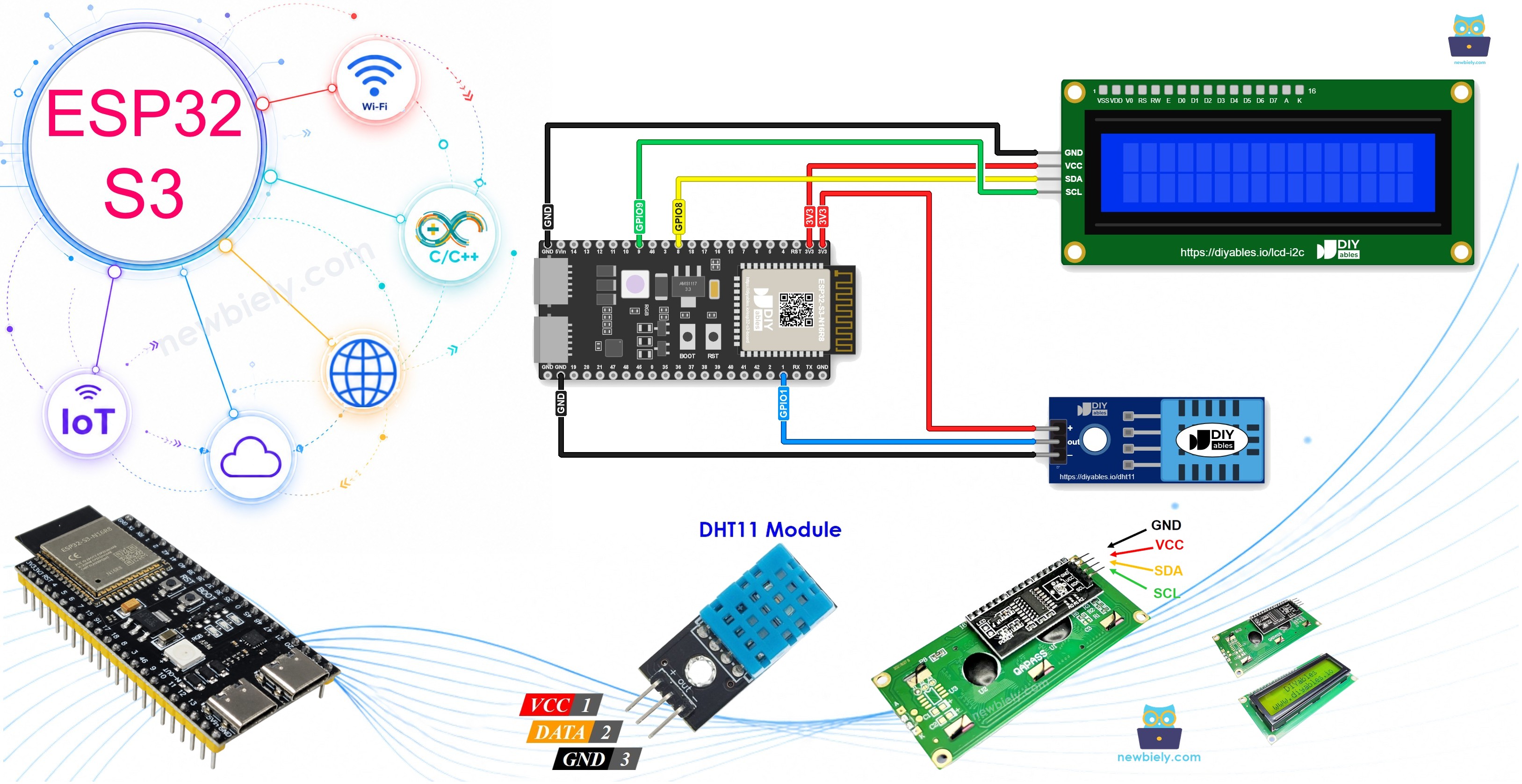
Erforderliche Hardware
Oder Sie können die folgenden Kits kaufen:
| 1 | × | DIYables ESP32 S3 Starter-Kit (ESP32 S3 enthalten) | |
| 1 | × | DIYables Sensor-Kit (18 Sensoren/Displays) |
Kaufhinweis: Die meisten LCD I2C-Displays auf dem Markt sind 5V-Displays. Sie funktionieren möglicherweise mit diesem Board, aber das ist nicht sicher und kann das Board beschädigen. Wir empfehlen dringend, das oben empfohlene 3.3V LCD I2C-Display zu verwenden.
Überblick über DHT11 and LCD
Der DHT11-Sensor nutzt ein digitales Eindraht-Protokoll, um kalibrierte Temperaturwerte von 0 bis 50 °C und relative Luftfeuchtigkeitswerte von 20 bis 90 % RH zu liefern. Damit ist er eine zugängliche und preiswerte Wahl für Projekte zur Umweltüberwachung in Innenräumen. In Kombination mit einem LCD-I2C-Display erhält der ESP32 S3 eine übersichtliche, gut lesbare Ausgabe, die sich ständig aktualisiert — ohne weitere Hardware außer ein paar Jumperkabeln.
Wichtige Spezifikationen
Wir haben eigene Tutorials, die jedes Bauteil ausführlich behandeln. Jedes Tutorial enthält detaillierte Informationen und Schritt-für-Schritt-Anleitungen zu Hardware-Pinbelegung, Funktionsprinzip, Verdrahtung mit dem ESP32 S3 und Arduino-Code. Mehr darüber erfahren Sie unter den folgenden Links:
Verdrahtungsdiagramm
Verbinden Sie den DHT11-Sensor und das LCD-I2C-Display gemäß dem folgenden Diagramm mit Ihrem ESP32 S3 und überprüfen Sie jede Verbindung, bevor Sie das Board mit Strom versorgen. Der DHT11 kann mit 3,3V oder 5V betrieben werden, daher können Sie seinen VCC-Pin je nach Aufbau an eine der beiden Schienen anschließen.
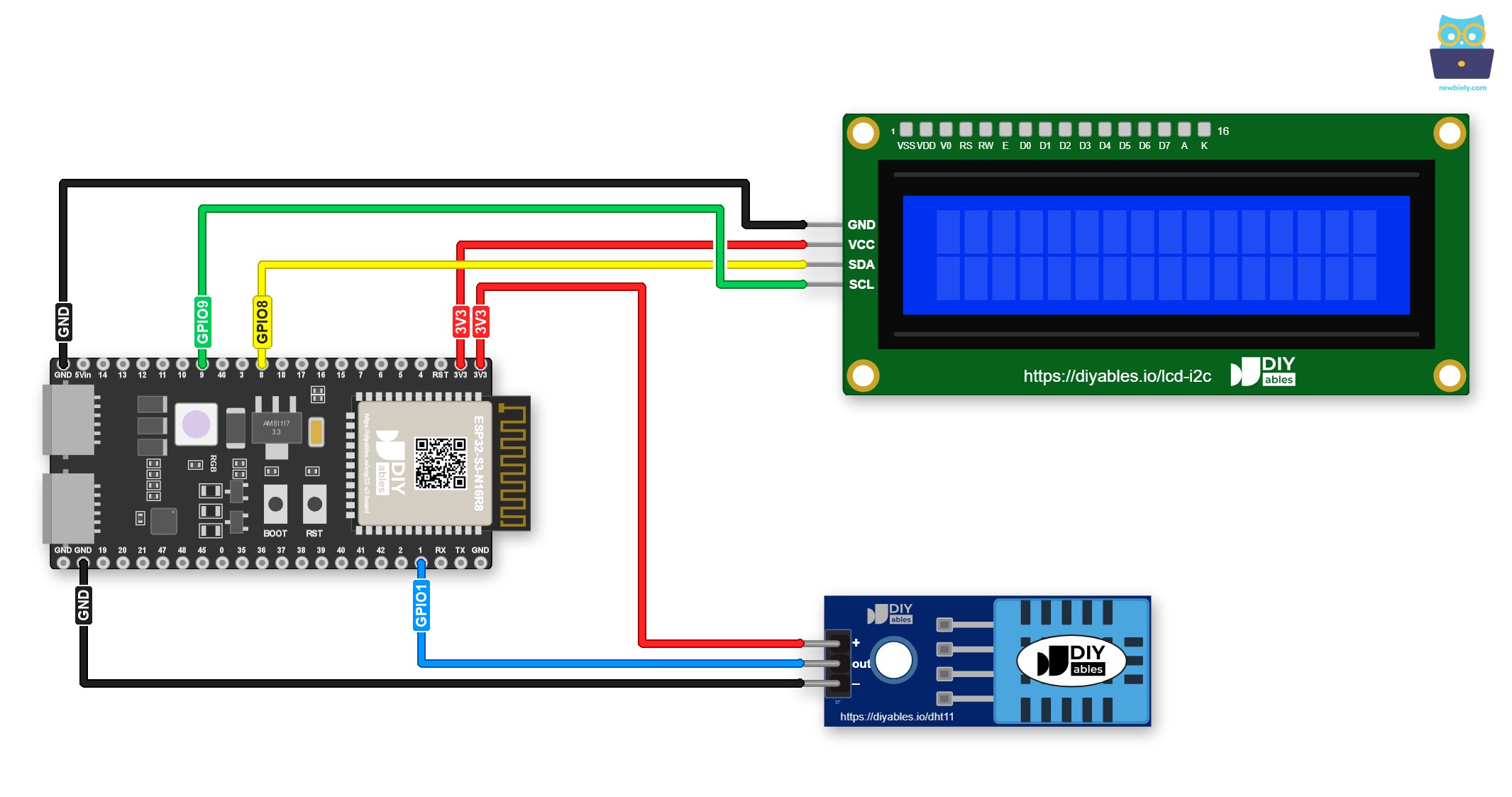
Dieses Bild wurde mit Fritzing erstellt. Klicken Sie, um das Bild zu vergrößern.
Im obigen Diagramm wird das LCD vom ESP32 S3 Board versorgt. In manchen Fällen liefert dies nicht genügend Strom für das Display. Wenn das LCD nichts anzeigt, versorgen Sie es stattdessen über eine externe 5V-Quelle:
- Wenn der ESP32 S3 über seinen Vin-Pin und das LCD über eine externe Quelle versorgt wird
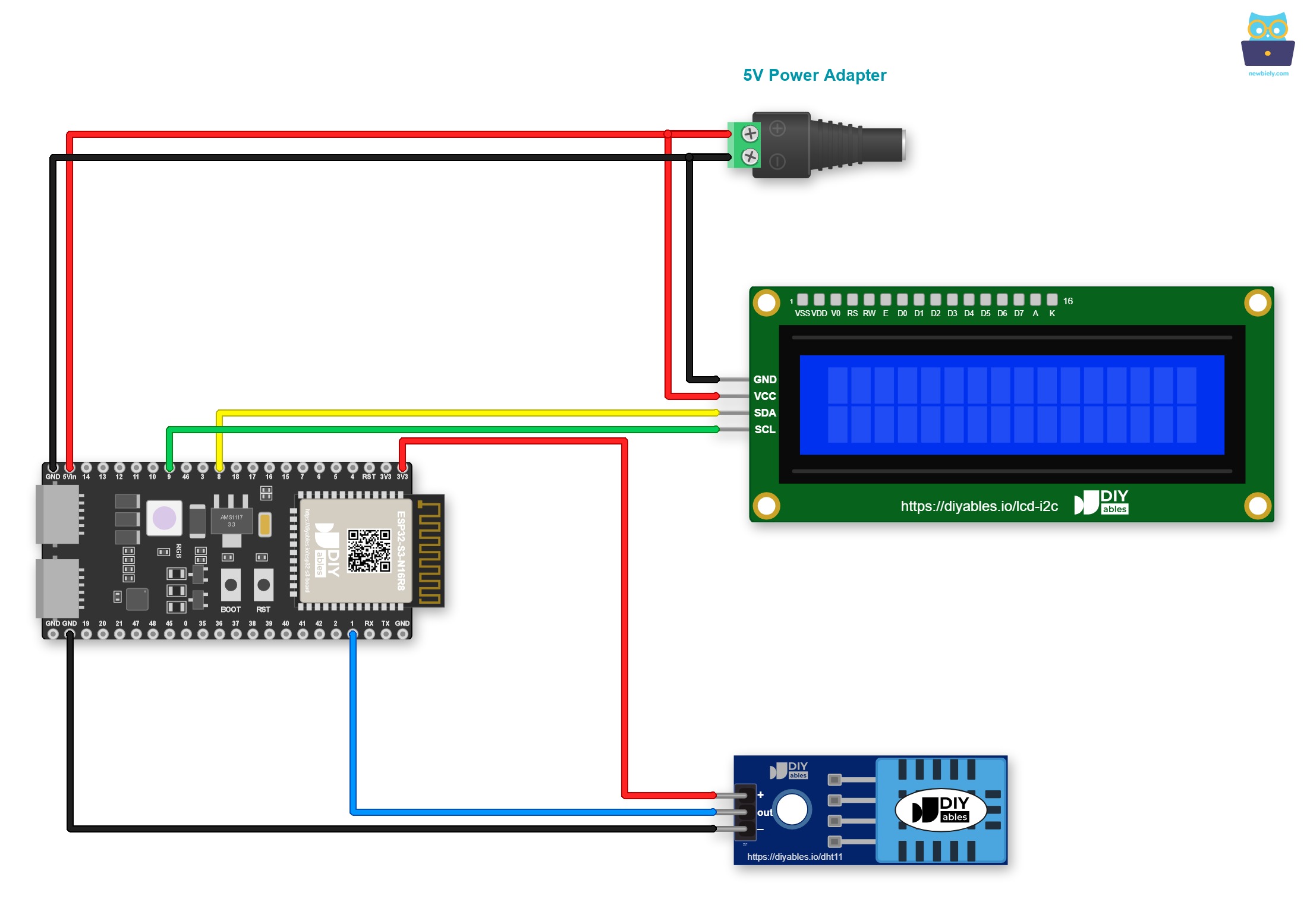
Dieses Bild wurde mit Fritzing erstellt. Klicken Sie, um das Bild zu vergrößern.
Jumperkabel können sich lösen, wenn Sie das Projekt bewegen. Probieren Sie ein Schraubklemmen-Board für ESP32 S3: Der ESP32 S3 sitzt darauf, und jeder Pin bekommt seine eigene Schraubklemme. Das Diagramm unten zeigt dieselbe Verdrahtung mit dem Schraubklemmen-Board.
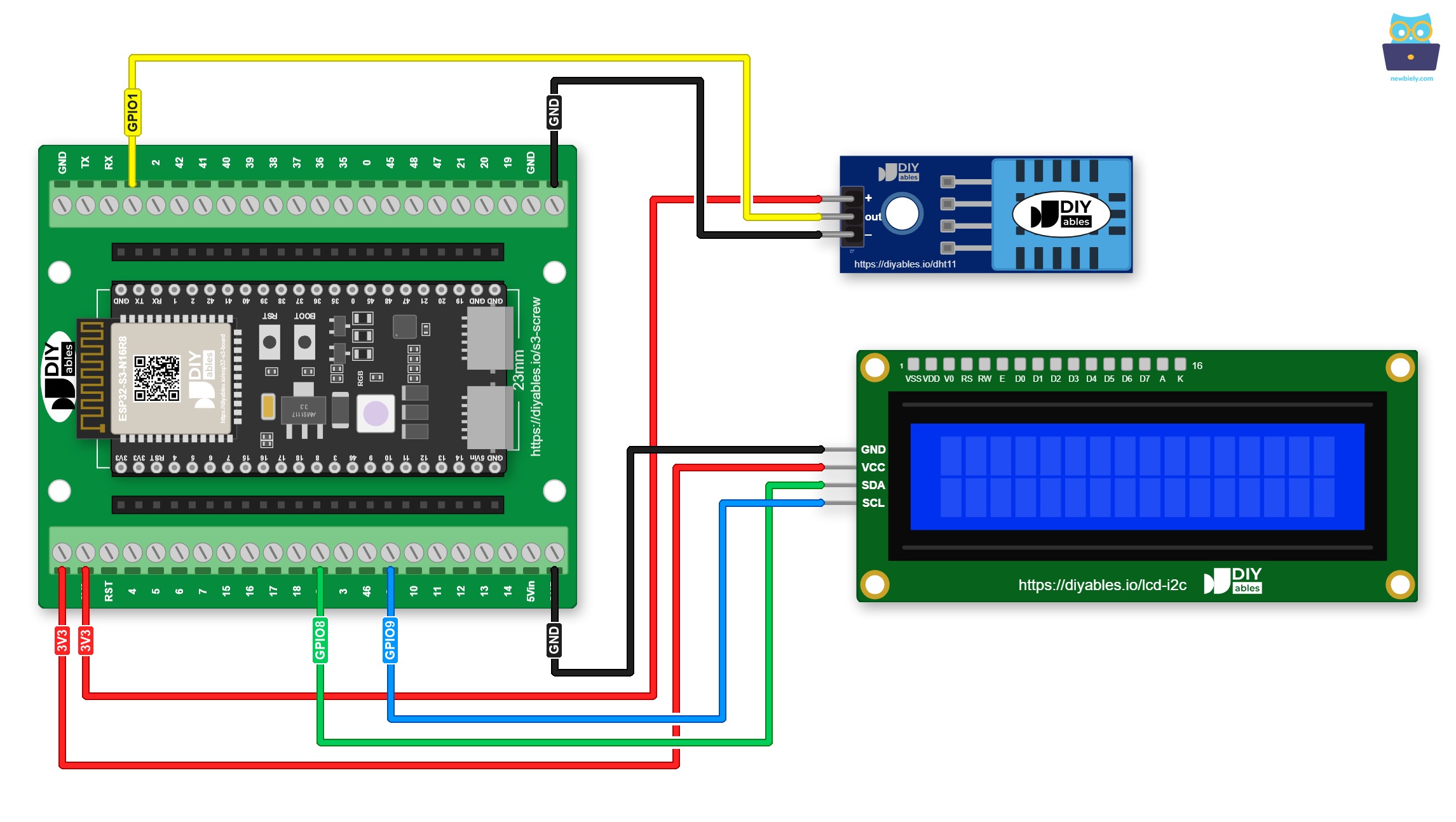
Dieses Bild wurde mit Fritzing erstellt. Klicken Sie, um das Bild zu vergrößern.
Sie können auch ein GPIO-Breakout-Board für ESP32 S3 verwenden. Jeder GPIO hat eigene S-, 3,3V- und GND-Pins, sodass die Modulkabel direkt aufgesteckt werden:
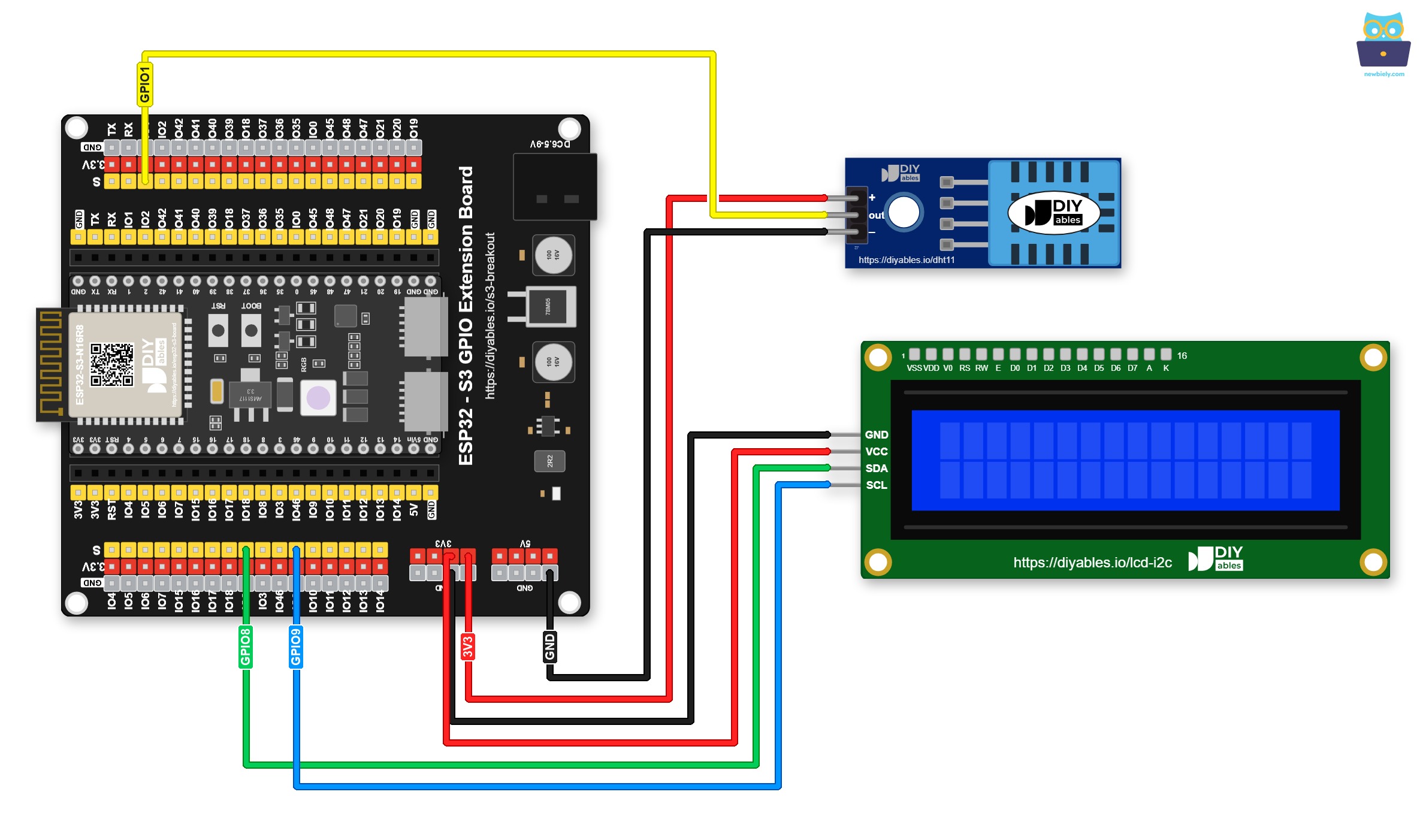
Dieses Bild wurde mit Fritzing erstellt. Klicken Sie, um das Bild zu vergrößern.
- Wenn der ESP32 S3 über USB und das LCD über eine externe Quelle versorgt wird
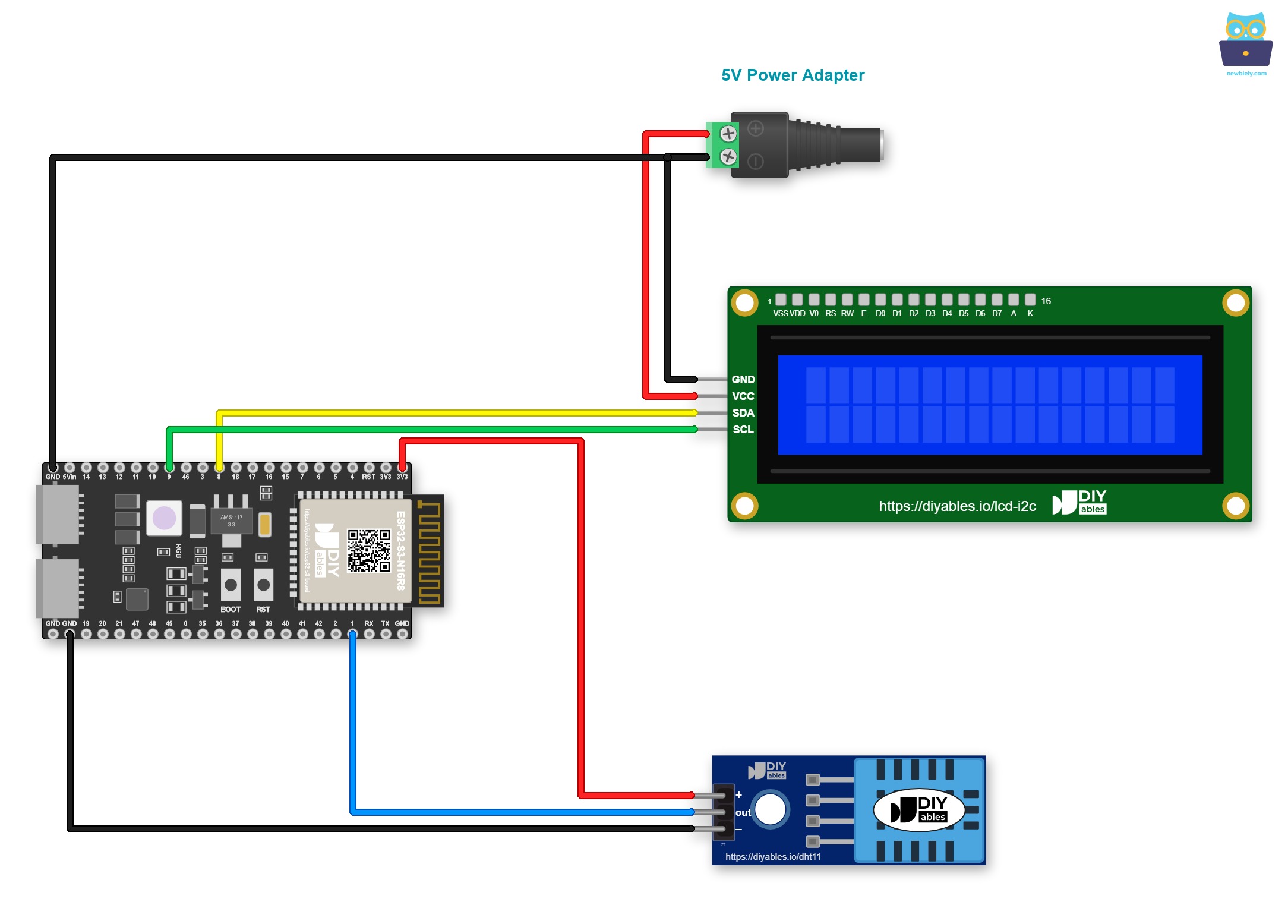
Dieses Bild wurde mit Fritzing erstellt. Klicken Sie, um das Bild zu vergrößern.
Sicherheitshinweise
Überprüfen Sie immer, dass der Daten-Pin des DHT11 mit einem im Sketch definierten GPIO verbunden ist, und verwenden Sie einen 10-kΩ-Pull-up-Widerstand zwischen Daten-Pin und VCC, falls Ihr Modul noch keinen enthält. Halten Sie den Sensor von Wärmequellen, direkter Sonneneinstrahlung und Kondenswasser fern, da diese die Messwerte verfälschen und das Sensorelement dauerhaft beschädigen können.
| Bauteil | Pin | ESP32 S3 Pin |
|---|---|---|
| DHT11-Sensor | VCC | 3.3V oder 5V |
| DHT11-Sensor | GND | GND |
| DHT11-Sensor | DATA | GPIO1 |
| LCD I2C | VCC | 3.3V |
| LCD I2C | GND | GND |
| LCD I2C | SCL | GPIO9 (I2C-Takt) |
| LCD I2C | SDA | GPIO8 (I2C-Daten) |
ESP32 S3 Code - DHT11-Sensor - LCD I2C
Der folgende Code liest alle zwei Sekunden Temperatur und Luftfeuchtigkeit vom DHT11-Sensor und zeigt sie in der ersten und zweiten Zeile des LCD-I2C-Displays an. Er verwendet die Adafruit-DHT-Bibliothek für die Sensorkommunikation und die DIYables-LCD-I2C-Bibliothek für die Anzeige, sodass sowohl die Initialisierung als auch die Aktualisierungslogik kurz und leicht nachvollziehbar bleiben.
※ Notiz:
Die I2C-Adresse des LCD kann je nach Hersteller unterschiedlich sein. Im Code haben wir die Adresse 0x27 verwendet, die vom Hersteller DIYables angegeben wird. Wenn Ihr LCD nichts anzeigt, versuchen Sie stattdessen die Adresse 0x3F.
Schnelle Schritte
- Neu beim ESP32 S3? Arbeiten Sie zuerst unsere Anleitung Erste Schritte mit dem ESP32 S3 durch.
- Verdrahten Sie den DHT11-Sensor und das LCD I2C gemäß dem obigen Verdrahtungsdiagramm mit dem ESP32 S3.
- Verbinden Sie das ESP32 S3 Board über ein USB-Type-C-Kabel mit Ihrem PC.
- Öffnen Sie die Arduino IDE auf Ihrem PC.
- Wählen Sie im Menü Werkzeuge das richtige ESP32 S3 Board und den COM-Port aus.
- Klicken Sie auf das Symbol Libraries in der linken Leiste der Arduino IDE.
- Geben Sie "DHT" in das Suchfeld ein und suchen Sie die DHT-Sensor-Bibliothek von Adafruit.
- Klicken Sie auf die Schaltfläche Install, um die Bibliothek zu installieren.
- Search for DHT sensor library created by Adafruit and click the Install button.
- Es erscheint ein Fenster, in dem Sie aufgefordert werden, Abhängigkeiten für die Bibliothek zu installieren.
- Klicken Sie auf Install All, um alle erforderlichen Abhängigkeiten zu installieren.
- Geben Sie "DIYables LCD I2C" in das Suchfeld ein und suchen Sie die Bibliothek DIYables_LCD_I2C von DIYables.
- Klicken Sie auf die Schaltfläche Install, um die Bibliothek DIYables_LCD_I2C zu installieren.
- Search for DIYables LCD I2C created by DIYables.io and click the Install button.
- Kopieren Sie den obigen Code und fügen Sie ihn in die Arduino IDE ein.
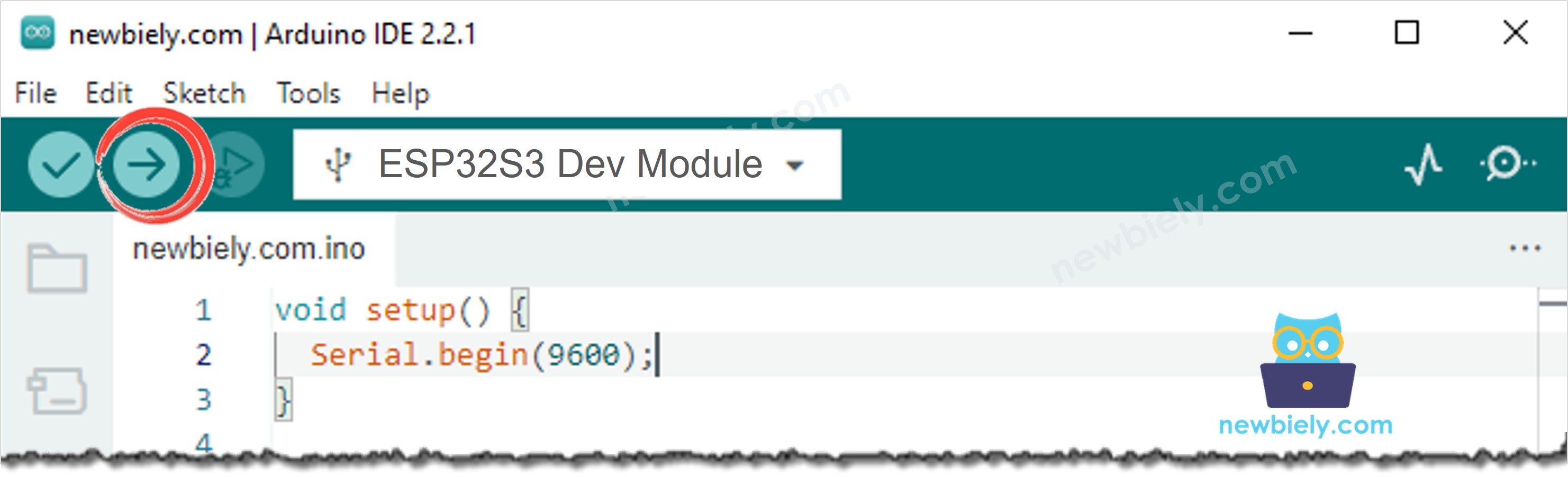
- Klicken Sie auf die Schaltfläche Upload, um den Code zu kompilieren und auf Ihren ESP32 S3 hochzuladen.
- Halten Sie den Sensor in die Nähe einer warmen Tasse Kaffee oder hauchen Sie ihn leicht an, um die Luftfeuchtigkeit zu verändern.
- Beobachten Sie, wie sich die Temperatur- und Feuchtigkeitswerte auf dem LCD alle zwei Sekunden aktualisieren.
- Profi-Tipp: Wenn das LCD nichts anzeigt, stellen Sie das Kontrast-Potentiometer auf der Rückseite des LCD-Moduls nach und überprüfen Sie, ob die I2C-Adresse im Code zu Ihrem Modul passt (versuchen Sie 0x3F, wenn 0x27 nicht funktioniert). Weitere Details finden Sie unter Fehlerbehebung beim LCD I2C.
Ausgabe im Seriellen Monitor
Die folgende Ausgabe im Seriellen Monitor zeigt, wie der ESP32 S3 Temperatur und Luftfeuchtigkeit vom DHT11-Sensor liest und das LCD in regelmäßigen Abständen von zwei Sekunden aktualisiert. Jede Zeile hat einen Zeitstempel, sodass Sie die Aktualisierungsrate überprüfen und beobachten können, wie die Werte auf Veränderungen der Umgebung reagieren.
Anwendungs- und Projektideen
Sobald auf dem LCD Ihres ESP32 S3 aktuelle Temperatur- und Feuchtigkeitswerte erscheinen, können Sie dieses Projekt für eine Vielzahl praktischer Anwendungen in Hausautomatisierung, Landwirtschaft und industrieller Überwachung anpassen.
- Raumklima-Monitor: Montieren Sie den Sensor in einem Raum und zeigen Sie Temperatur und Luftfeuchtigkeit auf einen Blick an, um angenehme Wohnbedingungen sicherzustellen.
- Gewächshaussteuerung: Lösen Sie Lüfter oder Vernebler automatisch aus, wenn die angezeigte Luftfeuchtigkeit oder Temperatur einen festgelegten Schwellenwert überschreitet.
- Serverraum-Monitor: Überwachen Sie Temperatur und Luftfeuchtigkeit in einem Schrank und lösen Sie einen Alarm aus, wenn einer der Werte außerhalb des zulässigen Bereichs liegt.
- Pflanzenpflege-Assistent: Zeigen Sie die Luftfeuchtigkeit in Bodennähe an, um daran zu erinnern, wenn die Bedingungen für empfindliche Zimmerpflanzen zu trocken sind.
- Datenlogger: Kombinieren Sie die LCD-Anzeige mit der Aufzeichnung auf SD-Karte, sodass die Werte sowohl in Echtzeit angezeigt als auch für spätere Auswertungen gespeichert werden.
- IoT-Wetterstation: Erweitern Sie das Projekt um Wi-Fi, damit der ESP32 S3 die Messwerte an ein Cloud-Dashboard sendet und sie gleichzeitig lokal auf dem LCD anzeigt.
Video-Tutorial
Sehen Sie sich unten die Schritt-für-Schritt-Videoanleitung zu diesem ESP32 S3 Projekt an.
Fordern Sie sich heraus
Da Sie nun aktuelle Temperatur- und Feuchtigkeitswerte mit Ihrem ESP32 S3 auf dem LCD anzeigen können, probieren Sie diese zunehmend schwierigeren Aufgaben aus, um Ihr Verständnis zu vertiefen und das Projekt leistungsfähiger zu machen.
- Anfänger: Ändern Sie den Sketch so, dass die Temperatur sowohl in Celsius als auch in Fahrenheit angezeigt wird, indem alle vier Sekunden zwischen den beiden Einheiten gewechselt wird.
- Anfänger: Fügen Sie der LCD-Ausgabe mit der Funktion für benutzerdefinierte Zeichen der LCD-Bibliothek ein eigenes Gradsymbol hinzu, um die Anzeige ansprechender zu gestalten.
- Fortgeschritten: Implementieren Sie einen einfachen Schwellenwertalarm, der eine LED einschaltet und eine Warnung auf dem LCD ausgibt, wenn die Luftfeuchtigkeit 80 % überschreitet.
- Fortgeschritten: Wenden Sie einen gleitenden Mittelwert über drei Messungen auf Temperatur und Luftfeuchtigkeit an, um das Sensorrauschen in der Anzeige zu glätten.
- Experte: Fügen Sie einen Taster hinzu, mit dem der Benutzer zwischen Celsius- und Fahrenheit-Modus umschalten kann, und speichern Sie die Einstellung im Flash-Speicher, damit sie einen Stromausfall übersteht.
- Experte: Erweitern Sie das Projekt um Wi-Fi, damit der ESP32 S3 die Messwerte an einen MQTT-Broker sendet und gleichzeitig das LCD aktualisiert — für die Fernüberwachung von jedem Gerät im Netzwerk.