
Arduino Nano ESP32 – 4-Kanal-Relaismodul
Dieses Tutorial bietet Schritt-für-Schritt-Anweisungen zur Verwendung eines Arduino Nano ESP32 zur Steuerung eines 4-Kanal-Relaismoduls. Es deckt die folgenden Aspekte im Detail ab:
- Verstehen der Pinbelegung eines 4-Kanal-Relaismoduls
- Aufbau der Verbindungen zwischen einem Arduino Nano ESP32 und dem 4-Kanal-Relaismodul
- Programmierung des Arduino Nano ESP32, um das 4-Kanal-Relaismodul effektiv zu steuern
Wenn es darum geht, vier Hochspannungsgeräte wie Pumpen, Ventilatoren oder Aktoren zu steuern, haben wir zwei Möglichkeiten. Wir können entweder mehrere Relaismodule verwenden oder einen einfacheren Ansatz wählen. Die einfachere Option besteht in der Verwendung eines 4-Kanal-Relaismoduls, einer einzigen Platine mit vier integrierten Relais. Dies vereinfacht den Installationsprozess und erleichtert die effektive Steuerung aller Geräte.
Erforderliche Hardware
Oder Sie können die folgenden Kits kaufen:
| 1 | × | DIYables Sensor-Kit (18 Sensoren/Displays) |
Über das 4-Kanal-Relaismodul
Die Pinbelegung des 4-Kanal-Relaismoduls
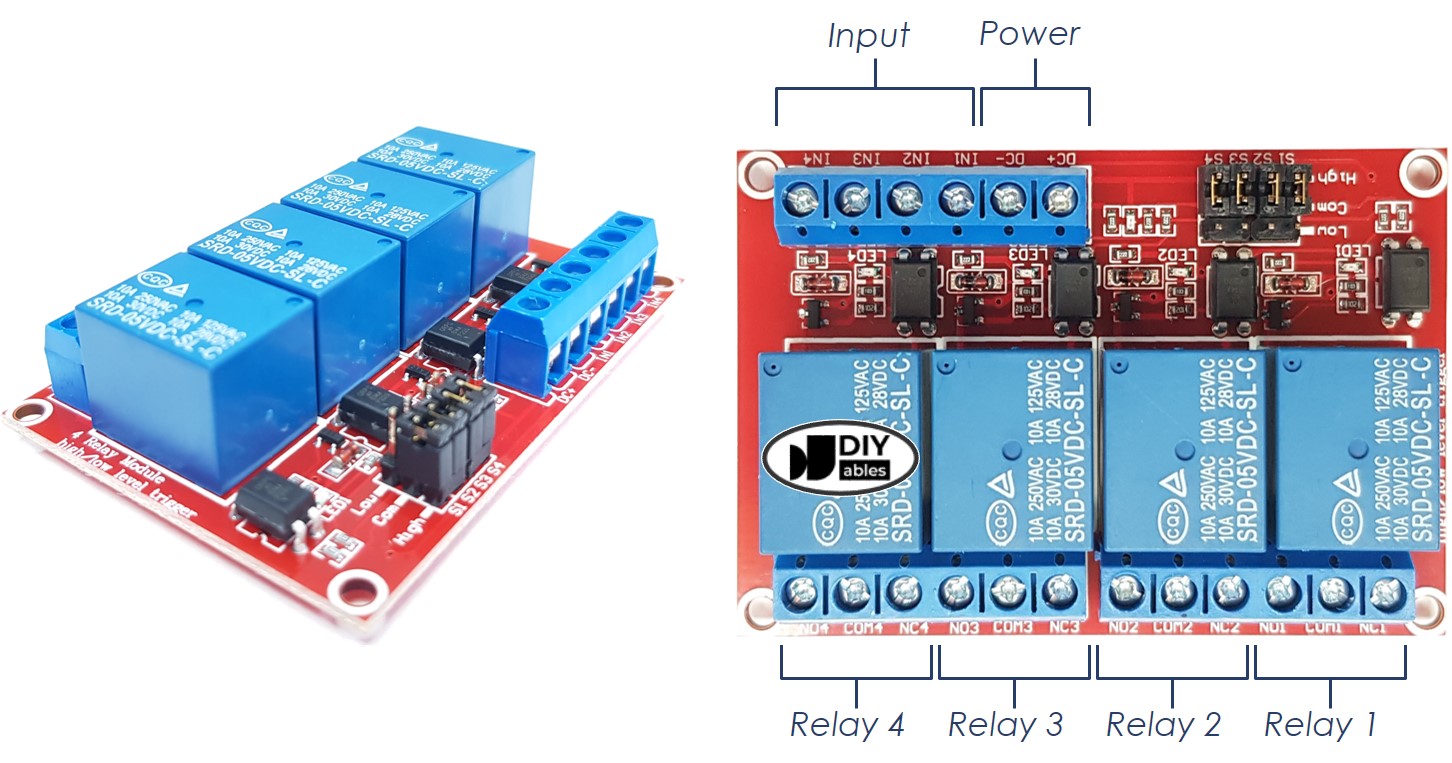
Ein 4-Kanal-Relaismodul hat die folgenden Pins:
- Versorgungspins für Relaisplatinen
- DC+: Verbinden Sie diesen Pin mit dem 5-V-Pin eines Netzteils
- DC-: Verbinden Sie diesen Pin mit dem GND-Pin des Netzteils und auch mit dem GND-Pin eines Arduino Nano ESP32
- Signaleingänge:
- IN1: Dieser Pin empfängt das Steuersignal von einem Arduino Nano ESP32, um Relais 1 auf dem Modul zu steuern
- IN2: Dieser Pin empfängt das Steuersignal von einem Arduino Nano ESP32, um Relais 2 auf dem Modul zu steuern
- IN3: Dieser Pin empfängt das Steuersignal von einem Arduino Nano ESP32, um Relais 3 auf dem Modul zu steuern
- IN4: Dieser Pin empfängt das Steuersignal von einem Arduino Nano ESP32, um Relais 4 auf dem Modul zu steuern
- Ausgangspins: NCx (normalerweise geschlossener Pin), NOx (normalerweise geöffneter Pin), COMx (gemeinsamer Pin),
- NC1, NO1, COM1: Diese Pins verbinden sich mit einem Hochspannungsgerät, das durch Relais 1 gesteuert wird
- NC2, NO2, COM2: Diese Pins verbinden sich mit einem Hochspannungsgerät, das durch Relais 2 gesteuert wird
- NC3, NO3, COM3: Diese Pins verbinden sich mit einem Hochspannungsgerät, das durch Relais 3 gesteuert wird
- NC4, NO4, COM4: Diese Pins verbinden sich mit einem Hochspannungsgerät, das durch Relais 4 gesteuert wird
Um zu lernen, wie man ein Relais mit Hochspannungsgeräten verbindet und die Unterschiede zwischen normalerweise geschlossen und normalerweise geöffnet zu verstehen, schauen Sie sich das Arduino Nano ESP32 - Relais-Tutorial an.
Zusätzlich behandelt das Tutorial die vier Jumper, die auf dem Relaismodul verfügbar sind und es Ihnen ermöglichen, für jedes Relais individuell zwischen Low-Trigger- und High-Trigger-Einstellungen zu wählen.
Verdrahtungsdiagramm
Es ist wichtig zu beachten, dass das 4-Kanal-Relaismodul einen erheblichen Stromverbrauch hat. Daher wird dringend davon abgeraten, es direkt vom 5-V-Pin des Arduino Nano ESP32 mit Strom zu versorgen. Stattdessen wird empfohlen, eine externe 5-V-Stromquelle speziell für das Relaismodul zu verwenden. Diese Vorsichtsmaßnahme gewährleistet eine optimale Leistung und verhindert potenzielle Probleme, die sich aus einer unzureichenden Stromversorgung ergeben können.
Daher müssen wir drei Energiequellen verwenden:
- Ein 5-V-Netzadapter für den Arduino Nano ESP32
- Ein 5-V-Netzadapter für das 4-Kanal-Relaismodul
- Ein Netzadapter mit höherer Spannung (12 VDC, 24 VDC, 48 VDC, 220 VAC …) für die vom 4-Kanal-Relaismodul gesteuerten Komponenten
- Ein Verdrahtungsdiagramm mit den drei Stromquellen. Die Stromversorgung für den Arduino Nano ESP32 (im Bild nicht enthalten) kann entweder über ein USB-Kabel oder über die Netzbuchse erfolgen
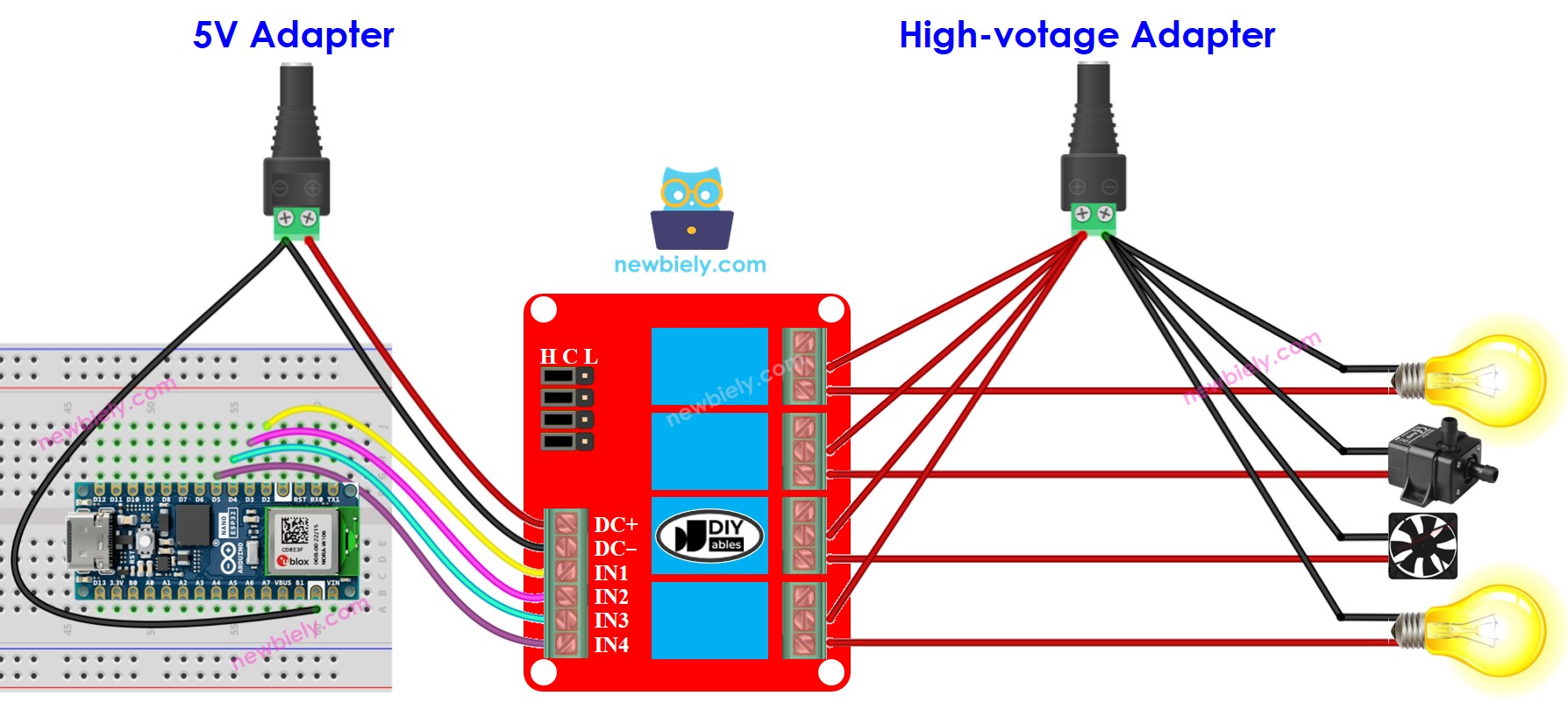
Dieses Bild wurde mit Fritzing erstellt. Klicken Sie, um das Bild zu vergrößern.
- Wir können die Anzahl der Netzteile reduzieren, indem wir eine einzige 5-V-Stromquelle sowohl für den Arduino Nano ESP32 als auch für das 4-Kanal-Relaismodul verwenden.
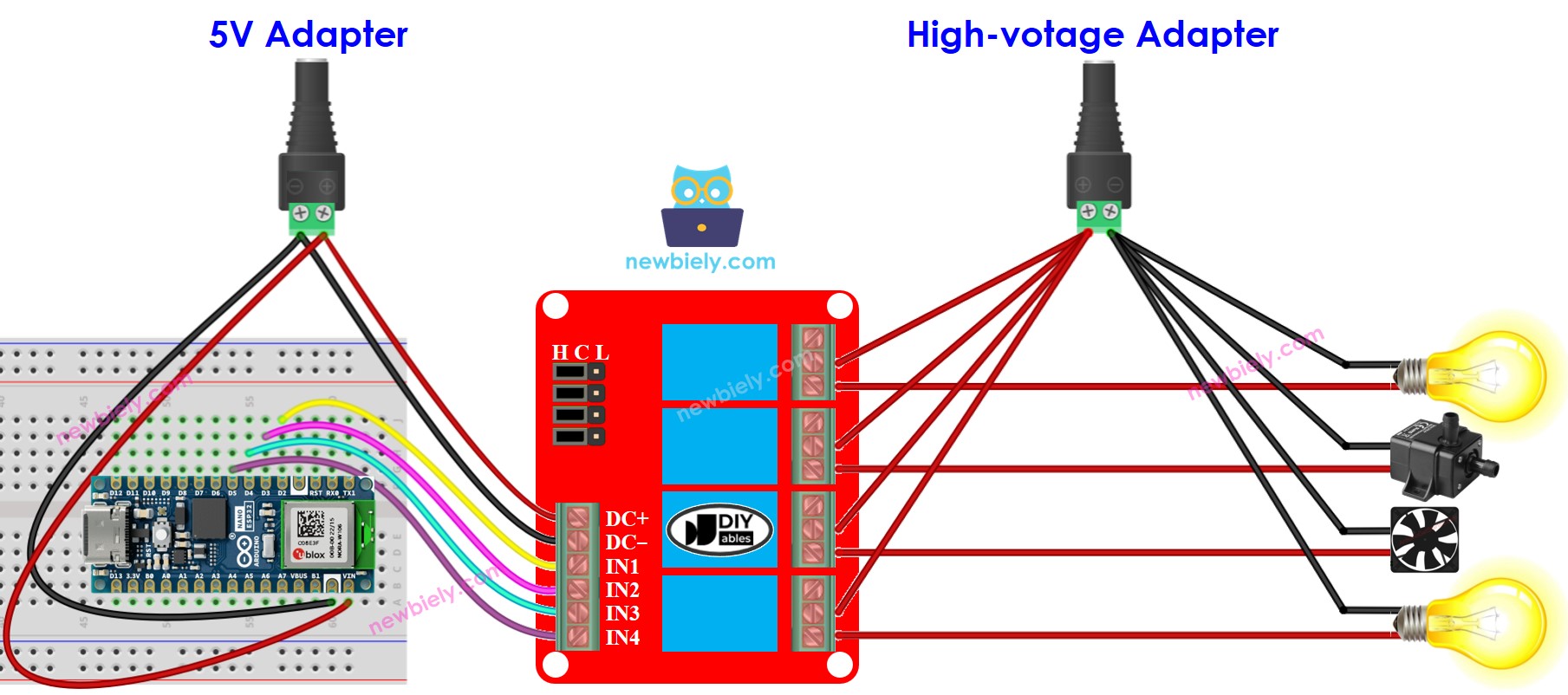
Dieses Bild wurde mit Fritzing erstellt. Klicken Sie, um das Bild zu vergrößern.
※ Notiz:
Wenn die vier Geräte, die von einem 4-Kanal-Relaismodul gesteuert werden, dieselbe Spannung haben, kann für alle von ihnen ein einziges Hochspannungsnetzteil verwendet werden. Wenn jedoch die Spannung bei jedem Gerät unterschiedlich ist, müssen separate Hochspannungsnetzteile verwendet werden.
Wie man ein 4-Kanal-Relaismodul programmiert
- Setzt den Pin des Arduino Nano ESP32 auf den digitalen Ausgangsmodus mit der pinMode()-Funktion.
- Den Zustand des Relais mit der digitalWrite()-Funktion steuern.
Arduino Nano ESP32 Code
Schnelle Schritte
Um mit dem Arduino Nano ESP32 in der Arduino-IDE zu beginnen, befolgen Sie diese Schritte:
- Schau dir das Tutorial zur Einrichtung der Umgebung für Arduino Nano ESP32 in der Arduino IDE an, falls dies dein erster Einsatz mit dem Arduino Nano ESP32 ist.
- Verbinde die Bauteile wie im Diagramm gezeigt.
- Schließe das Arduino Nano ESP32-Board mit einem USB-Kabel an deinen Computer an.
- Öffne die Arduino IDE auf deinem Computer.
- Wähle das Arduino Nano ESP32-Board und den entsprechenden COM-Port aus.
- Kopiere den Code und öffne ihn mit der Arduino IDE.
- Klicke in der IDE auf die Upload-Schaltfläche, um den Code auf das Arduino Nano ESP32 zu übertragen.
- Höre auf das Klickgeräusch der Relais.
- Öffne den Serial Monitor, um das Ergebnis zu beobachten.
Video Tutorial
Wir erwägen die Erstellung von Video-Tutorials. Wenn Sie Video-Tutorials für wichtig halten, abonnieren Sie bitte unseren YouTube-Kanal , um uns zu motivieren, die Videos zu erstellen.