
Arduino Nano ESP32 - Ultraschallsensor - LCD
Dieses Tutorial zeigt Ihnen, wie Sie den Arduino Nano ESP32 verwenden, um Abstand zu messen und ihn auf einem LCD anzuzeigen, wobei ein Ultraschallsensor verwendet wird.
Erforderliche Hardware
Oder Sie können die folgenden Kits kaufen:
| 1 | × | DIYables Sensor-Kit (18 Sensoren/Displays) |
Kaufhinweis: Die meisten LCD I2C-Displays auf dem Markt sind 5V-Displays. Sie funktionieren möglicherweise mit diesem Board, aber das ist nicht sicher und kann das Board beschädigen. Wir empfehlen dringend, das oben empfohlene 3.3V LCD I2C-Display zu verwenden.
Über Ultraschallsensor und LCD
Wir haben spezifische Tutorials zum Ultraschallsensor und LCD. Jedes Tutorial enthält detaillierte Informationen und Schritt-für-Schritt-Anleitungen zur Hardware-Pinbelegung, zum Funktionsprinzip, zur Verdrahtung zum ESP32, zum Arduino Nano ESP32-Code... Erfahren Sie mehr darüber in den folgenden Links:
Verdrahtungsdiagramm
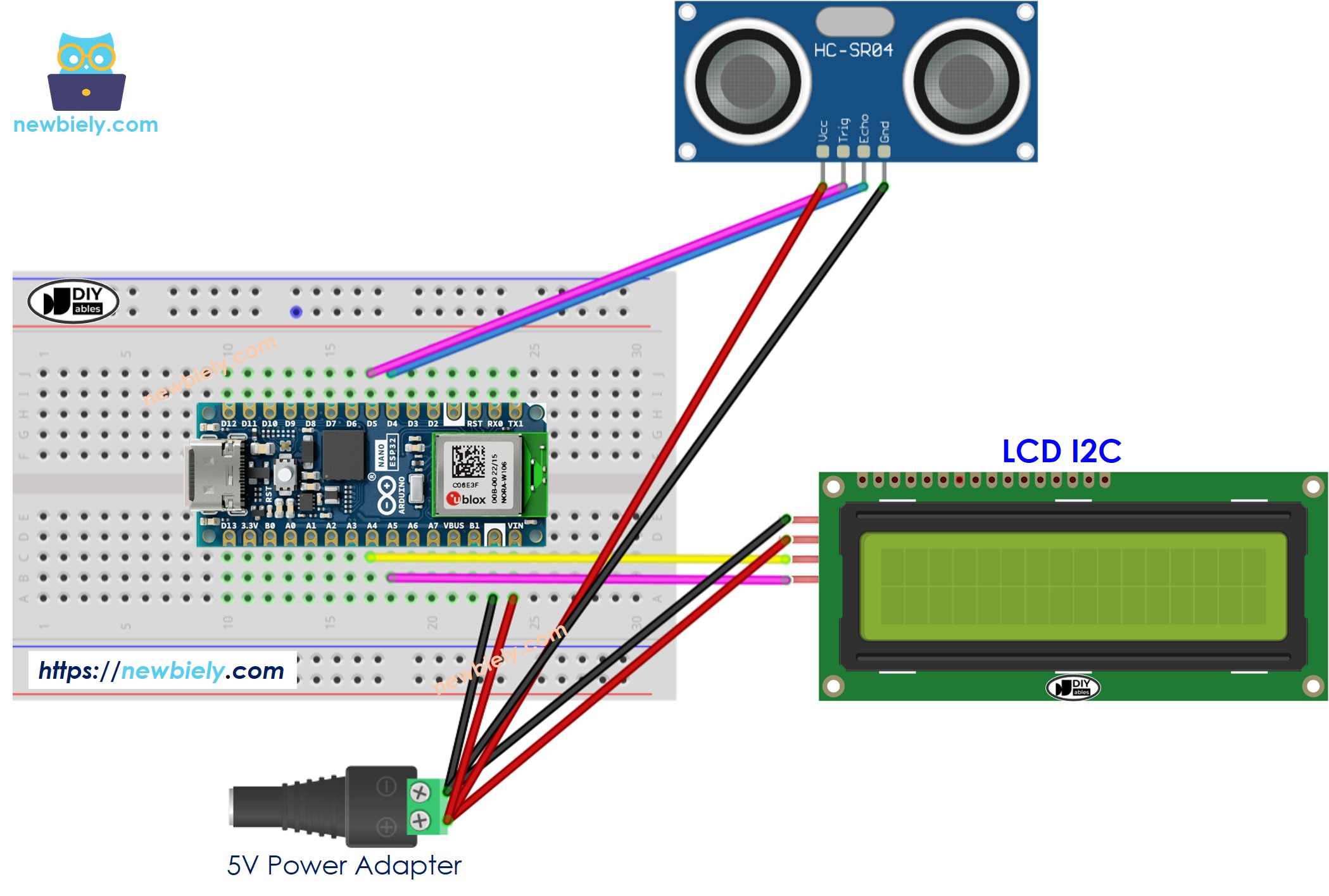
Dieses Bild wurde mit Fritzing erstellt. Klicken Sie, um das Bild zu vergrößern.
Arduino Nano ESP32 Code
※ Notiz:
Die LCD-I2C-Adresse kann je nach Hersteller unterschiedlich sein. Im Code verwendeten wir die Adresse 0x27, die vom Hersteller DIYables festgelegt wurde.
Schnelle Schritte
Um mit dem Arduino Nano ESP32 zu beginnen, folgen Sie diesen Schritten:
- Wenn Sie neu bei Arduino Nano ESP32 sind, lesen Sie das Tutorial zur Einrichtung der Umgebung für Arduino Nano ESP32 in der Arduino IDE wie man die Umgebung für Arduino Nano ESP32 in der Arduino IDE einrichtet.
- Verbinden Sie die Komponenten gemäß dem bereitgestellten Diagramm.
- Schließen Sie das Arduino Nano ESP32-Board über ein USB-Kabel an Ihren Computer an.
- Öffnen Sie die Arduino IDE auf Ihrem Computer.
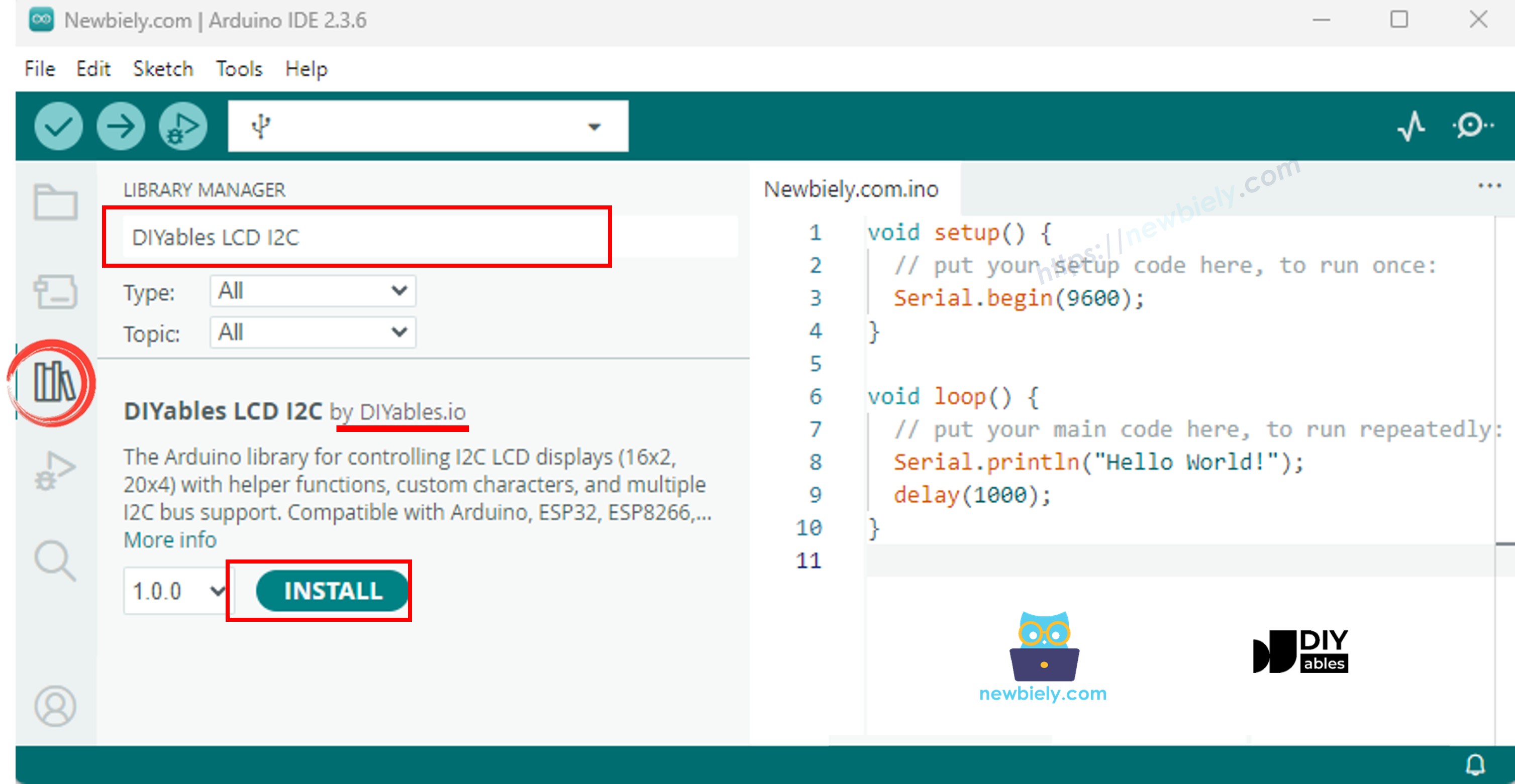
- Wählen Sie das Arduino Nano ESP32-Board und den entsprechenden COM-Port aus. Klicken Sie auf das Libraries-Symbol in der linken Leiste der Arduino IDE.
- Geben Sie im Suchfeld “DIYables LCD I2C” ein, und suchen Sie danach die DIYables_LCD_I2C-Bibliothek von DIYables.
- Klicken Sie auf die Schaltfläche Installieren, um die DIYables_LCD_I2C-Bibliothek zu installieren.
- Kopiere den obigen Code und füge ihn in die Arduino IDE ein.
- Kompiliere und lade den Code auf das Arduino Nano ESP32-Board hoch, indem du in der Arduino IDE auf die Schaltfläche Hochladen klickst.
- Lege den Sensor in heißes und kaltes Wasser oder halte ihn einfach in der Hand.
- Sieh das Ergebnis auf dem LCD.
Wenn das LCD nichts anzeigt, siehe Fehlerbehebung am LCD I2C
Zeile für Zeile Code-Erklärung
Der obige Arduino Nano ESP32-Code enthält eine Zeile-für-Zeile-Erklärung. Bitte lesen Sie die Kommentare im Code!
Video Tutorial
Wir erwägen die Erstellung von Video-Tutorials. Wenn Sie Video-Tutorials für wichtig halten, abonnieren Sie bitte unseren YouTube-Kanal , um uns zu motivieren, die Videos zu erstellen.