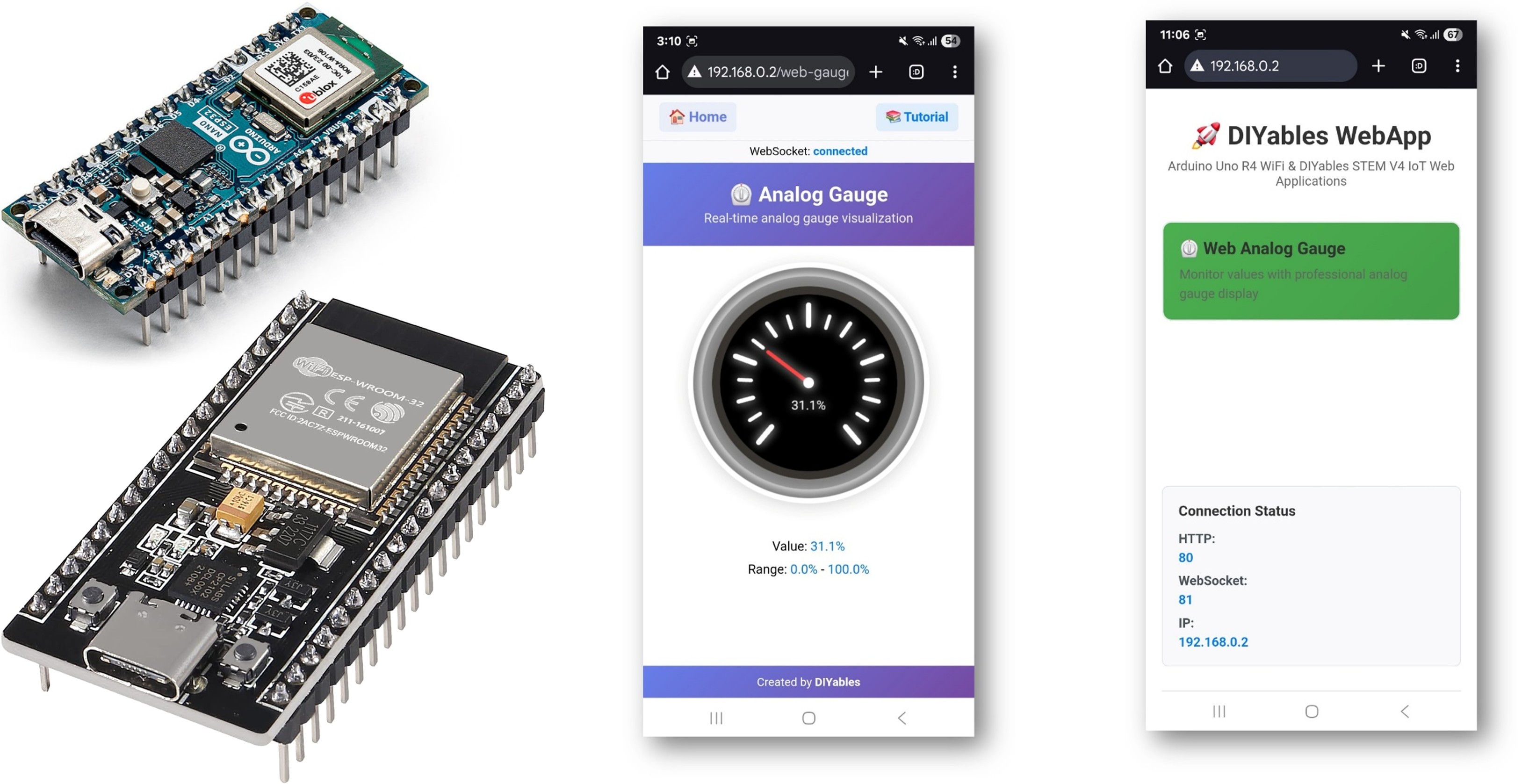
Arduino Nano ESP32 Web-Analoganzeige mit DIYables ESP32 WebApps Library
Übersicht
Dieses Tutorial behandelt die DIYablesWebAnalogGaugePage Klasse aus der DIYables ESP32 WebApps Library. Die Seite zeichnet eine Kreisanzeige im Browser und empfängt Wertaktualisierungen vom Arduino Nano ESP32 über WebSocket. Der Anzeigebereich, die Einheiten und die Dezimalgenauigkeit werden im Konstruktor definiert – der Browser liest diese Konfiguration automatisch.
Sehen Sie sich dieses Schritt-für-Schritt-Videotutorial an, das zeigt, wie Sie einen Potentiometer mit der Web-Analoganzeige verwenden:
Was dieses Tutorial abdeckt
Konfigurieren einer Anzeigeseite mit benutzerdefiniertem Bereich und Einheitenetikett
Senden von Sensorwerten auf Anforderung an den Browser mithilfe eines Callbacks
Streaming kontinuierlicher Anzeigeaktualisierungen aus der Hauptschleife
Integration eines Potentiometers als Analogeingangsquelle
Offenlegung: Einige der in diesem Abschnitt bereitgestellten Links sind Amazon-Affiliate-Links. Wir können eine Provision für Käufe erhalten, die über diese Links getätigt werden, ohne zusätzliche Kosten für Sie. Wir schätzen Ihre Unterstützung.
Schritte
Folgen Sie diesen Anweisungen Schritt für Schritt:
Verbinden Sie das Arduino Nano ESP32 Board mit Ihrem Computer über ein USB-Kabel.
Starten Sie die Arduino IDE auf Ihrem Computer.
Wählen Sie die entsprechende Platine (z. B. Arduino Nano ESP32) und COM-Port aus.
Navigieren Sie zum Symbol Bibliotheken in der linken Leiste der Arduino IDE.
Suchen Sie nach "DIYables ESP32 WebApps", dann finden Sie die DIYables ESP32 WebApps Library von DIYables
Klicken Sie auf die Schaltfläche Installieren, um die Bibliothek zu installieren.
Search for DIYables ESP32 WebApps created by DIYables and click the Install button.
Newbiely | Arduino IDE 2.3.8
──
☐
✕
File
Edit
Sketch
Tools
Help
Arduino Nano ESP32
Library Manager
DIYables ESP32 WebApps
Type:
All
Topic:
All
DIYables ESP32 WebAppsby DIYables
A comprehensive library designed for ESP32 that provides multiple professional web applications including Web Monitor, Chat, Digital Pin Control, Sliders, Joystick, Analog Gauge, Rotator Control, and Temperature Display via WebSocket communication. Features modular architecture for memory efficiency, automatic config handling, and perfect for IoT projects, robotics, sensor monitoring, servo/stepper control, temperature monitoring, and remote ESP32 control.
More info
1.0.1
INSTALL
Newbiely.ino
···
1
voidsetup() {
Output
Serial Monitor
Ln 1, Col 1
Arduino Nano ESP32 on COM15
1
Sie werden aufgefordert, einige andere Bibliotheksabhängigkeiten zu installieren
Klicken Sie auf die Schaltfläche Alle installieren, um alle Bibliotheksabhängigkeiten zu installieren.
Gehen Sie in der Arduino IDE zu Datei Beispiele DIYables ESP32 WebApps WebAnalogGauge Beispiel, oder kopieren Sie den obigen Code und fügen Sie ihn im Editor der Arduino IDE ein
/* * DIYables WebApp Library - Web Analog Gauge Example * * This Serial.println("\nWebAnalogGauge is ready!"); Serial.print("IP Address: "); Serial.println(webAppsServer.getLocalIP()); Serial.println("Open your web browser and navigate to:"); Serial.print("1. http://"); Serial.print(webAppsServer.getLocalIP()); Serial.println("/ (Home page)"); Serial.print("2. http://"); Serial.print(webAppsServer.getLocalIP()); Serial.println("/webanalogGauge (Analog Gauge)"); Serial.println("\nSimulating sensor data...");monstrates the Web Analog Gauge application: * - Real-time analog gauge visualization * - Simulated sensor data with smooth animation * - WebSocket communication for live updates * - Beautiful analog gauge with tick marks and smooth pointer movement * * Features: * - Automatic gauge value simulation * - Smooth animation between values * - Range: 0° to 280° (customizable) * - Real-time WebSocket updates * - Professional analog gauge appearance * * Hardware: ESP32 Boards * * Setup: * 1. Update WiFi credentials below * 2. Upload the sketch to your Arduino * 3. Open Serial Monitor to see the IP address * 4. Navigate to http://[esp32-ip]/web-gauge in your web browser */#include <DIYables_ESP32_Platform.h>#include <DIYablesWebApps.h>// WiFi credentials - UPDATE THESE WITH YOUR NETWORKconstchar WIFI_SSID[] = "YOUR_WIFI_SSID";constchar WIFI_PASSWORD[] = "YOUR_WIFI_PASSWORD";// Create WebApp server and page instancesESP32ServerFactory serverFactory;DIYablesWebAppServerwebAppsServer(serverFactory, 80, 81);DIYablesHomePage homePage;// Gauge configuration constantsconstfloat GAUGE_MIN_VALUE = 0.0;constfloat GAUGE_MAX_VALUE = 100.0;constString GAUGE_UNIT = "%";DIYablesWebAnalogGaugePage webAnalogGaugePage(GAUGE_MIN_VALUE, GAUGE_MAX_VALUE, GAUGE_UNIT); // Range: 0-100%// Other examples:// DIYablesWebAnalogGaugePage webAnalogGaugePage(-50.0, 150.0, "°C"); // Temperature: -50°C to 150°C// DIYablesWebAnalogGaugePage webAnalogGaugePage(0.0, 1023.0, ""); // Analog sensor: 0-1023 (no unit)// DIYablesWebAnalogGaugePage webAnalogGaugePage(0.0, 5.0, "V"); // Voltage: 0-5V// Simulation variablesunsignedlong lastUpdateTime = 0;constunsignedlong UPDATE_INTERVAL = 500; // Update every 500ms (0.5 second)constfloat STEP_SIZE = 1.0; // Step size for simulationfloat currentGaugeValue = GAUGE_MIN_VALUE; // Start at minimum valuefloatstep = STEP_SIZE; // Positive step means increasing, negative means decreasingvoidsetup() {Serial.begin(9600);delay(1000);Serial.println("DIYables ESP32 WebApp - Web Analog Gauge Example");// Add web applications to the serverwebAppsServer.addApp(&homePage);webAppsServer.addApp(&webAnalogGaugePage);// Optional: Add 404 page for better user experiencewebAppsServer.setNotFoundPage(DIYablesNotFoundPage());// Start the WebApp serverif (!webAppsServer.begin(WIFI_SSID, WIFI_PASSWORD)) {while (1) {Serial.println("Failed to start WebApp server!");delay(1000); } } setupCallbacks();}void setupCallbacks() {// Handle gauge value requests (when web page loads/reconnects) webAnalogGaugePage.onGaugeValueRequest([]() { webAnalogGaugePage.sendToWebAnalogGauge(currentGaugeValue);Serial.println("Web client requested gauge value - Sent: " + String(currentGaugeValue, 1) + GAUGE_UNIT); });}voidloop() {// Handle WebApp server communicationswebAppsServer.loop();// Update gauge with simulated sensor dataif (millis() - lastUpdateTime >= UPDATE_INTERVAL) { lastUpdateTime = millis();Serial.println("Updating gauge value..."); // Debug message// Simple linear simulation: step changes direction at boundaries currentGaugeValue += step;// Change direction when reaching boundariesif (currentGaugeValue >= GAUGE_MAX_VALUE || currentGaugeValue <= GAUGE_MIN_VALUE) {step *= -1; // Reverse direction }// Ensure value stays within bounds (safety check)if (currentGaugeValue < GAUGE_MIN_VALUE) currentGaugeValue = GAUGE_MIN_VALUE;if (currentGaugeValue > GAUGE_MAX_VALUE) currentGaugeValue = GAUGE_MAX_VALUE;// Send the new value to all connected web clients webAnalogGaugePage.sendToWebAnalogGauge(currentGaugeValue);// Print to serial for debuggingSerial.println("Gauge: " + String(currentGaugeValue, 1) + GAUGE_UNIT + " (" + (step > 0 ? "↑" : "↓") + ")"); }delay(10);}
Aktualisieren Sie die WiFi-Anmeldedaten im Sketch:
Klicken Sie auf die Schaltfläche Hochladen in der Arduino IDE, um Code auf Arduino Nano ESP32 hochzuladen
Öffnen Sie den seriellen Monitor
Die Ausgabe des seriellen Monitors sollte etwa wie folgt aussehen:
Newbiely | Arduino IDE 2.3.8
──
☐
✕
File
Edit
Sketch
Tools
Help
Arduino Nano ESP32
Newbiely.ino
···
8Serial.println("Hello World!");
Output
Serial Monitor
Message (Enter to send message to 'Arduino Nano ESP32' on 'COM15')
New Line
9600 baud
DIYables WebApp - Web Analog Gauge Example
INFO: Added app /
INFO: Added app /web-gauge
DIYables WebApp Library
Platform: Arduino Nano ESP32
Network connected!
IP address: 192.168.0.2
HTTP server started on port 80
Configuring WebSocket server callbacks...
WebSocket server started on port 81
WebSocket URL: ws://192.168.0.2:81
WebSocket server started on port 81
==========================================
DIYables WebApp Ready!
==========================================
Web Interface: http://192.168.0.2
WebSocket: ws://192.168.0.2:81
Available Applications:
Home Page: http://192.168.0.2/
Web Analog Gauge: http://192.168.0.2/web-gauge
==========================================
Ln 11, Col 1
Arduino Nano ESP32 on COM15
2
Wenn nichts angezeigt wird, drücken Sie die Zurücksetzen-Taste auf der Platine.
Geben Sie die im seriellen Monitor angezeigte IP-Adresse in einen Browser auf einem Gerät im selben Netzwerk ein.
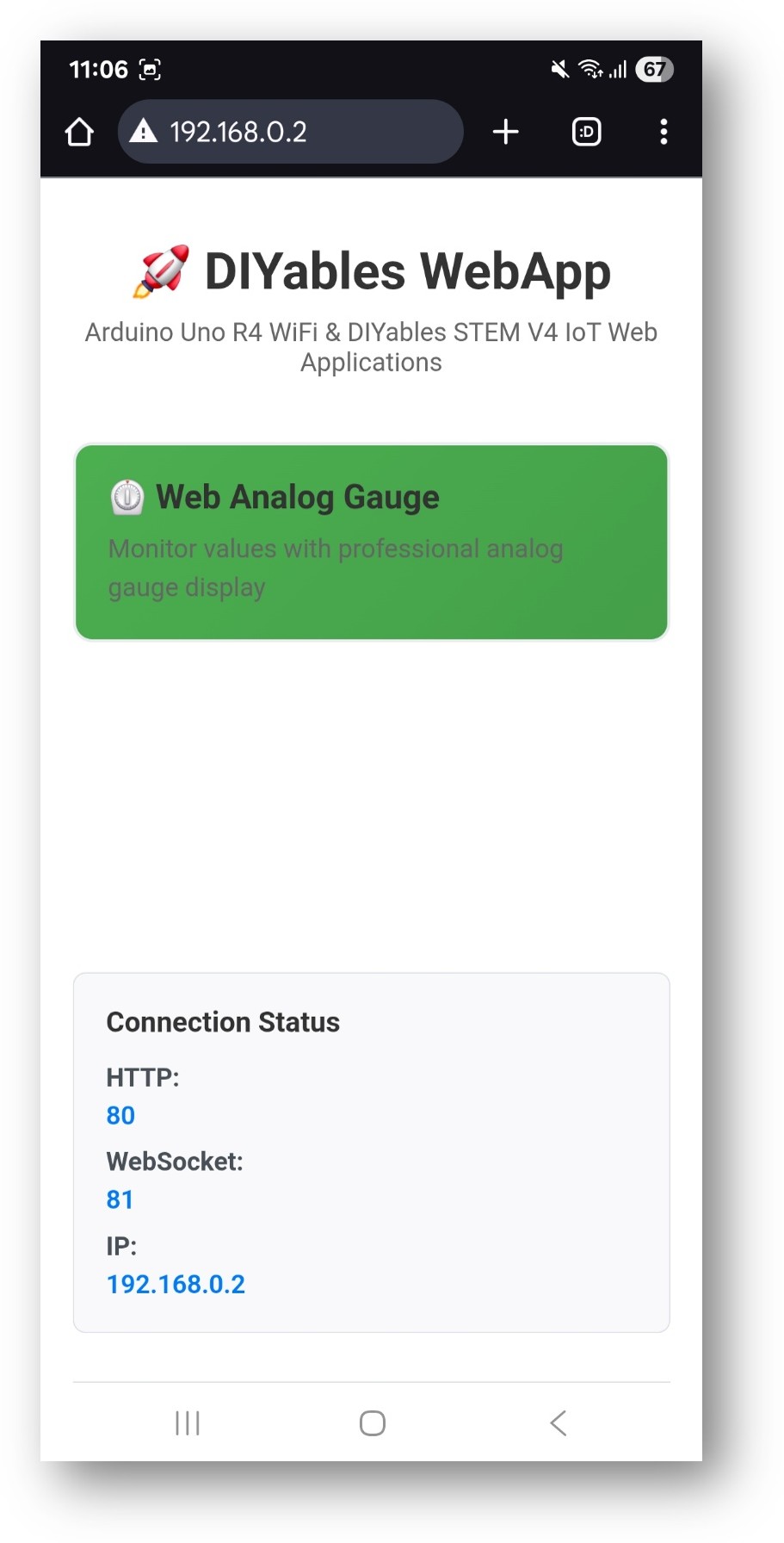
Beispiel: http://192.168.0.2
Die Startseite zeigt eine Karte für die Anzeigenanwendung an:
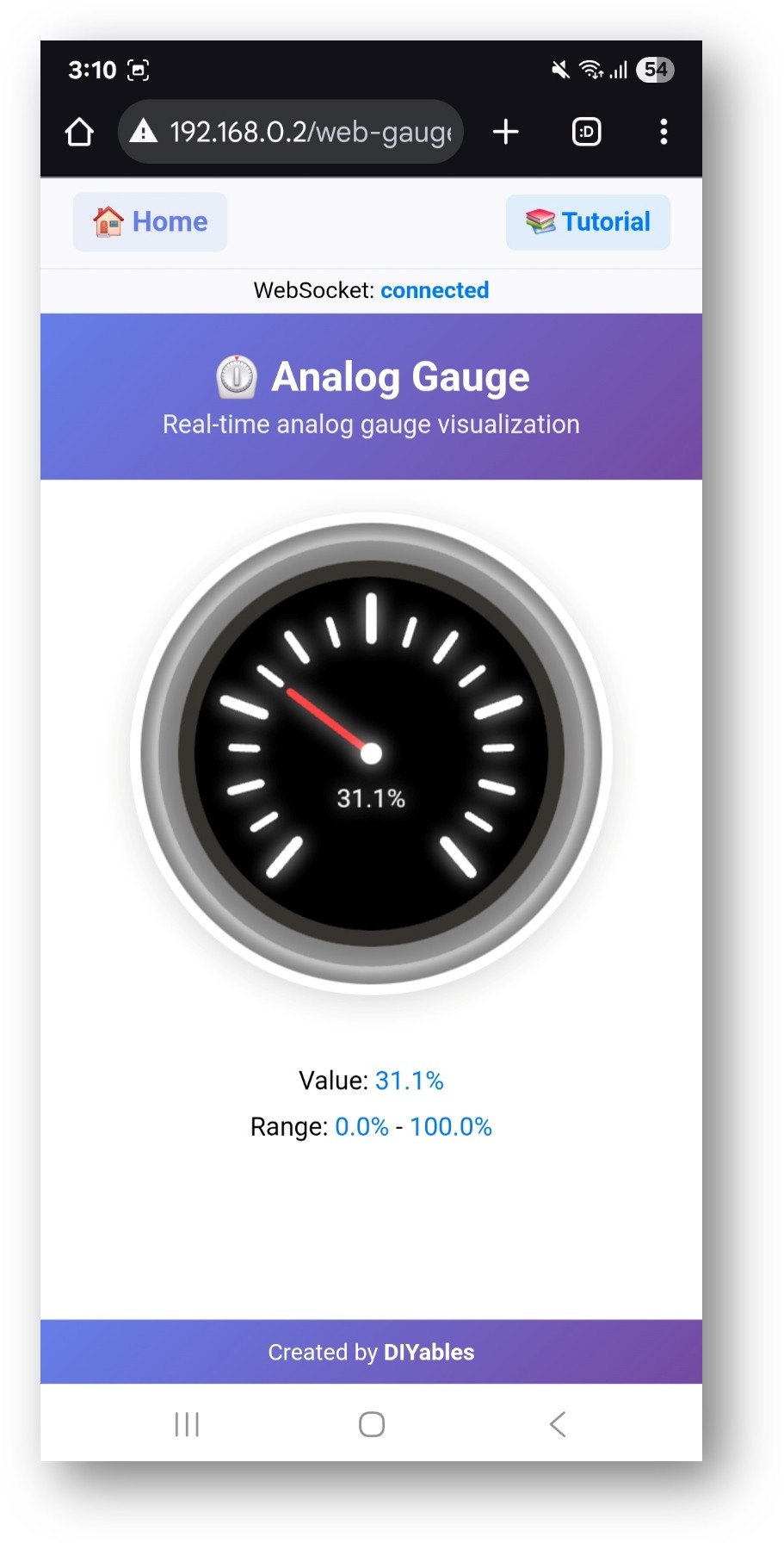
Wählen Sie die Karte Web-Analoganzeige, um die Anzeigeseite zu öffnen:
Die Anzeige ist auch direkt unter http://192.168.0.2/web-gauge erreichbar.
Anzeigenkonfiguration
Der Bereich und die Einheiten werden im Konstruktor festgelegt und einmal bei der Verbindung an den Browser gesendet:
// Parameters: minimum, maximum, unit stringDIYablesWebAnalogGaugePage gaugePage(0.0, 100.0, "V");
Der Wertanforderungs-Callback wird jedes Mal aufgerufen, wenn sich ein Browser verbindet und die aktuelle Messwert anfordert:
Sie können gerne den Link zu diesem Tutorial teilen. Bitte verwenden Sie jedoch unsere Inhalte nicht auf anderen Websites. Wir haben viel Mühe und Zeit in die Erstellung der Inhalte investiert, bitte respektieren Sie unsere Arbeit!